
@今天是依靠螺蛳粉续命的晴天
听说~
领导让你做个动图放进PPT?推文做个动图说明产品功能?
优秀如你,怎么可以说不会呢?
动图相比于静态图,可以呈现更丰富的内容,也能让内容更直观清晰。
写产品操作流程,写文章,甚至让作品展示效果,都是必不可少的存在。
那具体如何制作动图呢?
这篇文章,就给大家分享两个简单易上手的GIF图录制工具,让领导对你刮目相看吧~
01.LICEcap
软件介绍
LICEcap可以捕获桌面操作信息,并将其直接保存到.GIF(在Web浏览器等中查看)或.LCF格式。
需要说明的是, .LCF 文件格式压缩比高于gif,图像质量也更高(每帧支持的颜色数量可超过256),时间标记更准确。简单来说就是.LCF文件格式展示更好,但是一般软件不能播放,当然你也可以转换成转换为.gif或其他视频格式。
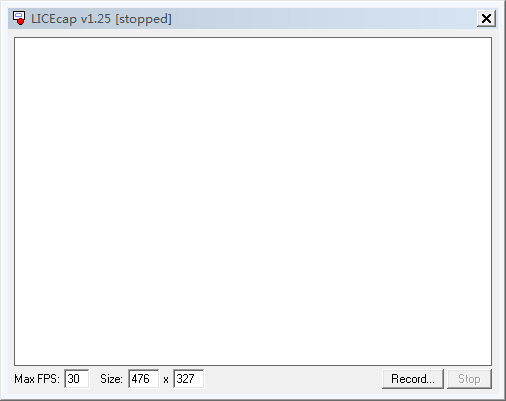
实时gif录制
打开LICEcap,录制前可以根据需要进行窗口调整。
当然,也可以直接在Size字段输入自己需要的尺寸大小。

便捷热键
点击Record(热键Shift+空格),选择录制存放路径和名称后就能开启录制。
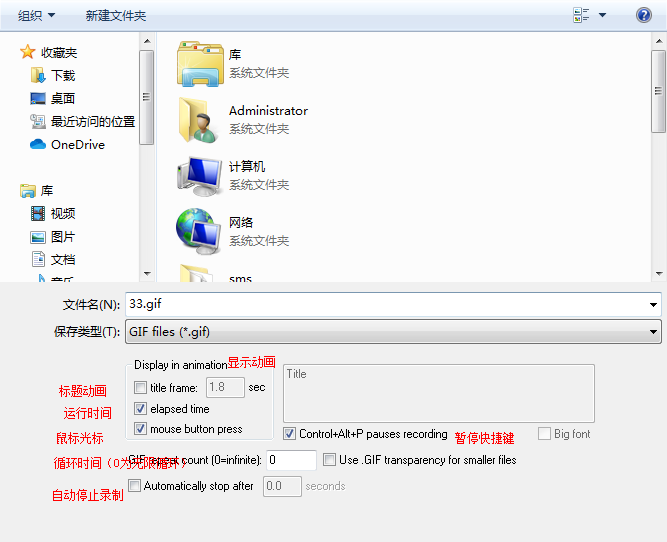
录制过程中需要暂停时,可以选择pause,恢复可以选择unpause,当然也可以直接使用热键(Ctrl+Alt+P键)来切换暂停,结束录制点击Stop即可。
定格画面小字幕
LICEcap 的一个特色小功能,暂停时可插入文字Insert(暂不支持中文)说明帧,比如我想说明这张 GIF 图是我制作的,就可以暂停,点击Insert加入想说的话。

遮罩的透明度可以通过 Alpha 值来调整,1 就是全黑的背景,0 是完全透明。如图我设置的0.5就是半透明的。

快速上手、操作简单,录制过程中可以随意改变录屏范围的LICEcap ,安装包竟不到 500KB,如此轻量级的软件你值得拥有,最关键的是免费哇~
02.GifCam
软件介绍
GifCam 是一款小而美的 GIF 录制软件。它能够非常轻松的录制你想要的动态gif图片,而且其能够支持10FPS、16FPS、32FPS、全屏幕、录制鼠标、自定义等多种不同的录制方式,相比于LICE,GifCam还提供了强大的编辑功能,您可以对每一帧的画面进行编辑,从而获得最佳的GIF动图效果。

一键录制成像
拖动GifCam窗口我们可以调整录制画面的大小,拖动窗口过程中,顶部会有窗口尺寸显示。点击录制按钮即可开始录制GIF动画,点击停止录制完成,最后我们可以直接点击保存按钮,动画就完成了。

逐帧无损编辑
我们还可以点击编辑按钮对GIF动图进行编辑。
我们移动至需要编辑的帧,然后鼠标右击界面,根据自己的需要选择删除、添加文本、裁剪、添加反向帧等操作。

多种保存格式
点击保存旁边的下拉按钮,里面会有一些色位的选择,可以根据需要选择想要保存的色彩质量方案。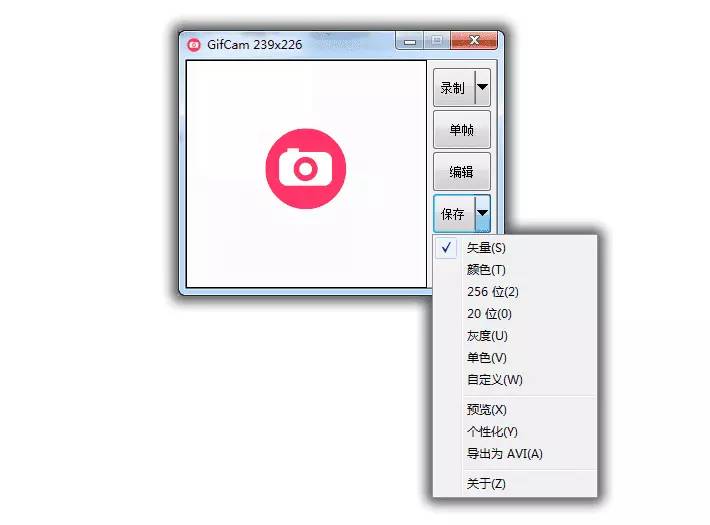
整个录制过程不需要任何技巧,傻瓜式操作,一个直观灵活的GIF操作就完成啦~
录屏神器下载:
简单实用的GIF制作神器,怎么下载呢?
贴心的晴天已经为你准备了软件的安装包,在晴天的公众号回复录屏,就可以拥有属于你的精彩GIF动图吧!
整理不易,如果觉得内容对你有所帮助的话,一定记得点下右下角的在看小小支持和鼓励一下晴天哦~


若有收获,就点个赞吧
0 人点赞


