参考
- https://blog.csdn.net/weixin_44170512/article/details/103990592
- CUDA 和 TF的版本匹配(在最下面) : https://www.tensorflow.org/install/source_windows
准备步骤
最新版本的TensorFlow2.1.0匹配的是10.1版本的CUDA Toolkit 建议用迅雷下载
- CUDA下载地址 :
https://developer.nvidia.com/compute/cuda/10.1/Prod/local_installers/cuda_10.1.105_418.96_win10.exe
1.1 安装步骤
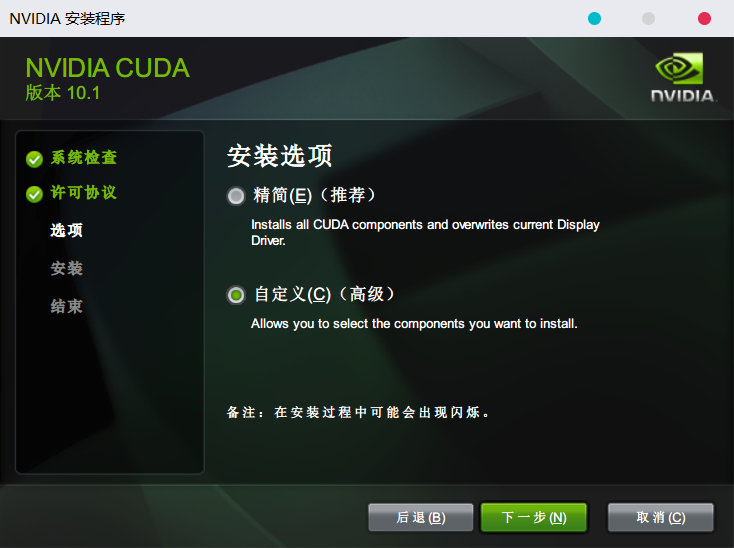
# 注意:1. 在CUDA选项卡下,取消勾选“Visual Studio Intergration”一项。(这是因为我们并没有使用Visual Studio开发环境)2. 在“Driver Components”选项卡下,比较当前版本信息和安装版本信息。若当前版本高于安装版本,则取消勾选“Display Driver”;若当前版本低于或等于安装版本,保留默认信息安装即可。3. 注意: 我的Display Driver当前版本是高于新版本的,所以不用装这个,取消勾选就行了

## 注意:
1. 这个安装位置一般默认就好,如果你C盘不够大就修改下默认位置,然后下一步就开始安装了
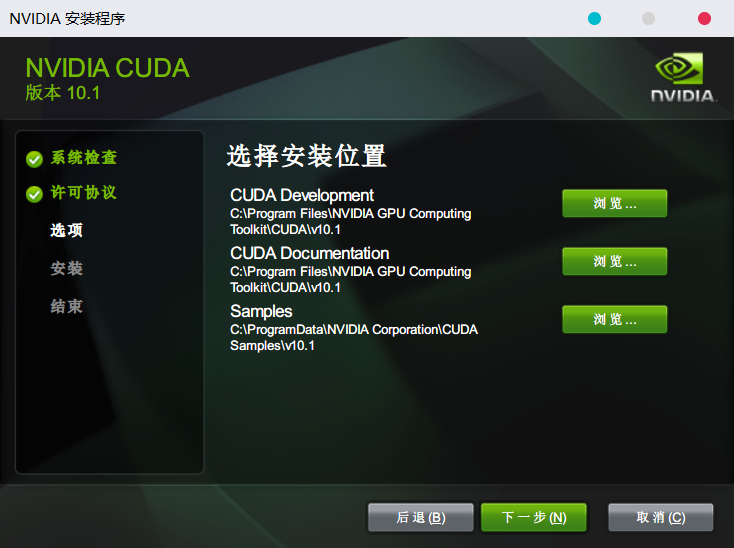
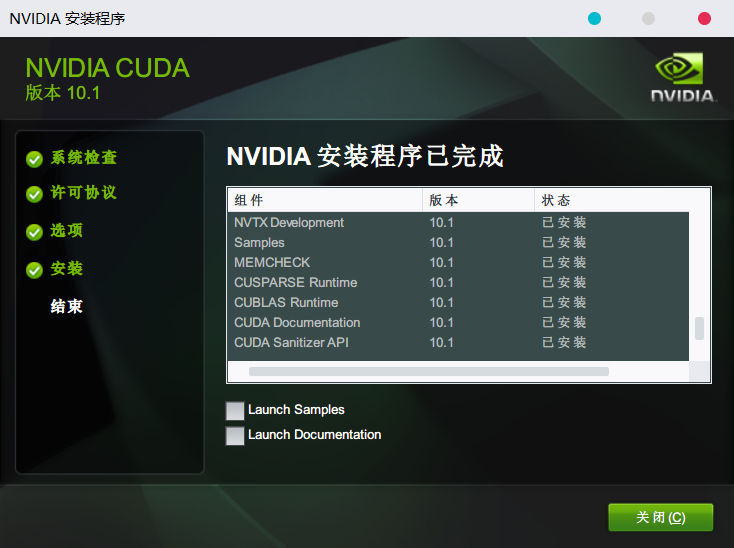
1.2 测试是否安装成功
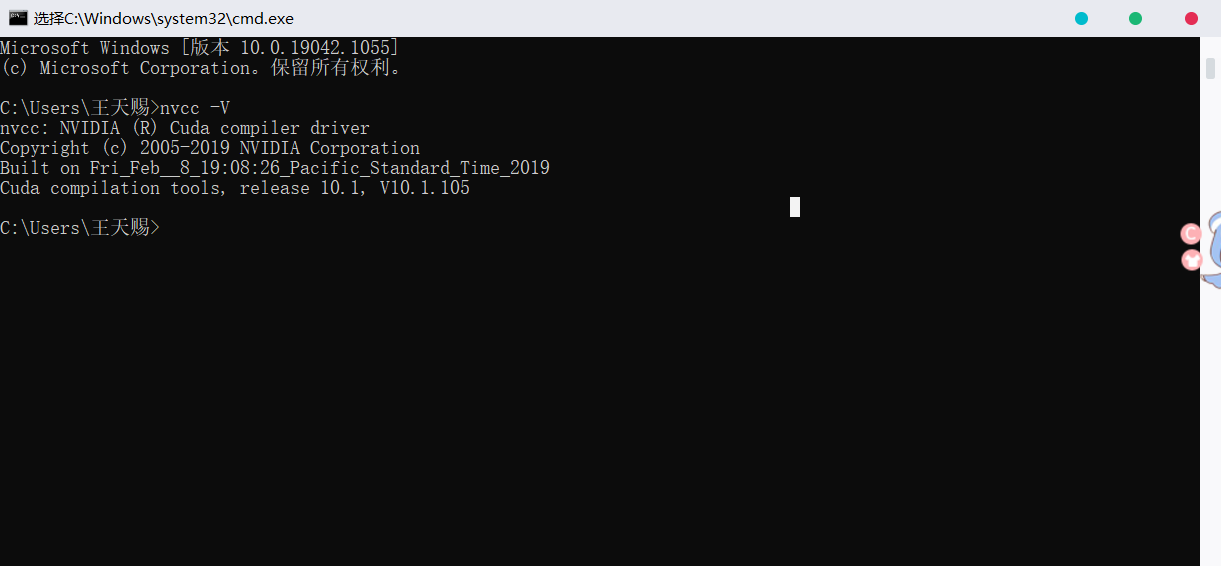
## 测试
1. 输入 nvcc -V 测试
2.CUDNN 神经网络加速库
2.1 下载地址
## 所有版本下载地址 : https://developer.nvidia.com/rdp/cudnn-archive
## v8.0.5 下载地址(使用迅雷下载) :
- https://developer.nvidia.com/compute/machine-learning/cudnn/secure/8.0.5/10.1_20201106/cudnn-10.1-windows10-x64-v8.0.5.39.zip

## 注意
- 我们一定要选择与安装的CUDA版本相匹配的cuDNN,即选择Download cuDNN v8.0.5 (November 9th, 2020), for CUDA 10.1
2.2 安装
## 注意
- 将下载后的CUDNN压缩包解压后,将里面的cuda文件夹重命名为cudnn805然后复制到CUDA的安装目录


2.3 配置环境变量
## 1. 打开系统环境变量
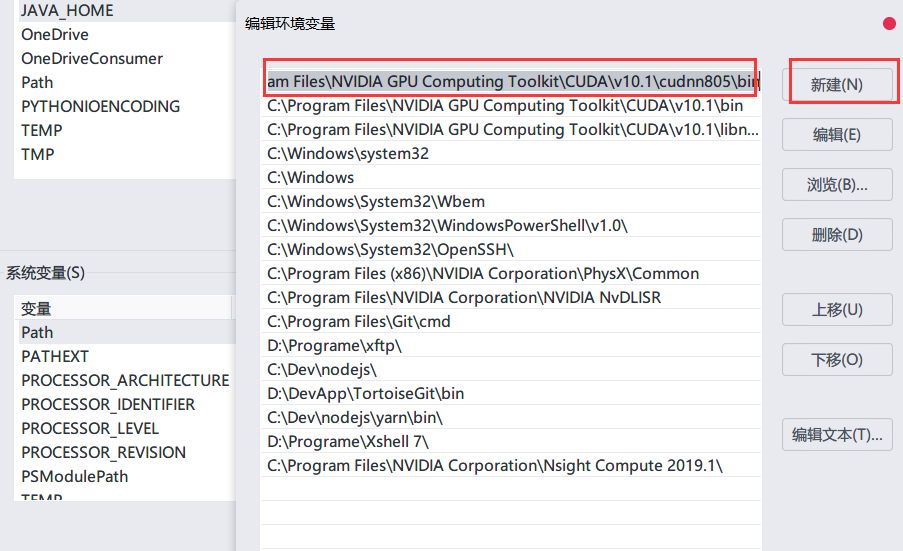
## 2. 找到path 添加刚才添加的cudnn805文件夹下的bin目录的环境变量 然后点击上移移动到最上面
## 3. 仔细检查后点击确定保存即可
- C:\Program Files\NVIDIA GPU Computing Toolkit\CUDA\v10.1\cudnn805\bin

若有收获,就点个赞吧
0 人点赞


