欢迎同学们来到这里,这里我们会完成Vue的安装的第一步,那就是准备环境,也就是安装我即将要带领你一起安装的东西:Node.js。
什么是Node.js呢?
首先在搞清楚什么NodeJs之前,我们先来聊聊JavaScript,只要做过开发的人都应该知道JavaScript是目前最为流行的前端(客户端)脚本语言,JavaScript在Web项目中的使用率可以说是99%以上,不夸张的举个例子:”现在你打开的100个网页中,有99个都使用了JavaScript”。
那么为什么JavaScript这么火,其实原因非常非常的简单,JavaScript出现赋予网页新的生命力,从一开始它只为表单验证而生,到现在百万亿的网站使用JavaScript来做的各种效果及人性化的功能,估计用一本书也很难写完JavaScript在前端所做的贡献和地位。
如果一个东西灵活到你都无法驾驭了,你就会觉得这对于使用者来说并不是一件好事情,不过这些在我看来正是它为何最终能走向后端开发的原因。对于后端千变万化的功能来说,或许一个灵活的语言,能让我们写出更灵活的代码。
进入我们的正题,JavaScript以前只是作为一门前端脚本语言,一门语言的运行,是需要执行环境(浏览器),就如同我们的Java代码,它需要运行在JVM中。JavaScript也不例外,JavaScript的执行环境是什么耐?没错就是我们的客户端浏览器(IE,FF,Chrorme….)。之所以我们把它成为了称为前端(客户端)脚本语言,就是因为它的运行环境。终于有一天,有一个位和我一样热爱JavaScript的美国程序员Ryan Dahl(瑞恩达尔),他决定使用JavaScript做一些更加有意义的事情,给予JavaScript在开发中所处的新定位,使用JavaScript作为后端(服务器)编程语言来做开发,我的天,这个想法简直就是疯了(如同一只狗,有一天对着猫说:”我要开始抓老鼠了”。猫嘲讽的说道:”呵呵,就你,能行吗?”)。“那么问题来了?真正的问题来”,当然这个问题并不是按照剧情一样问:”挖掘机技术哪家强?” Ryan Dahl可没有兴趣思考这样的问题。 要让JavaScript的作为后端(服务器)编程语言,那么必须就要先要脱离JavaScript目前的执行环境客户端浏览器。Ryan Dahl想到了一个好点子,使用Google Chrome开源浏览器JavaScript V8引擎为基础搭建了一个新的JavaScript执行环境(注意:这里说的只是使用的浏览器执行JavaScript的引擎,并非是我们使用浏览器客户端),并且在V8引擎中基础上添加了
NodeJs = JavaScript执行环境+JavaScript扩展的功能。
简单理解NodeJs就是一个可以让JavaScript脱离浏览器还能执行的平台,并且这个平台对JavaScript功能进行了增强。
虽然说上面的话说的很官方,但是我们只是用它来介绍一下Node.js是什么,它呢可以说是一门后端语言,之后我们可能会需要学习他来增强自己的业务能力,但是现在并不用,我们只需要安装它,并且使用它的包管理器:npm。
接下来我们就要进入安装它的步骤了!请跟随我的脚步来安装它!
首先,既然是要安装它,那么就需要它的安装包,我们可以去它的官网下载
英文:https://nodejs.org/en/
中文:http://nodejs.cn/
中文文档:http://nodejs.cn/api/
菜鸟文档:http://www.runoob.com/nodejs/nodejs-tutorial.html
下载Node.js
点击“下载”(Download)下载你的电脑操作系统对应的NodeJs版本;
Windows 系统选择.msi; 目前已被都是64位操作系统,极少数是32位;
Mac 系统选择.pkg;
中文地址:http://nodejs.cn/download/

英文地址:https://nodejs.org/en/download/
下载好安装包之后,双击打开它,开始进行安装
Windows系统下,选择和系统版本匹配的.msi后缀的安`装文件。Mac OS X系统
下,选择.pkg后缀的安装文件。默认安装即可。
1.双击打开node.js的安装包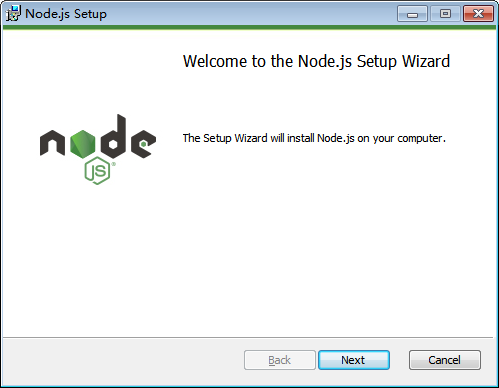
2.点击下一步,并且勾选接收许可
3.点击下一步,选择安装目录。注意:安装目录不要出现中文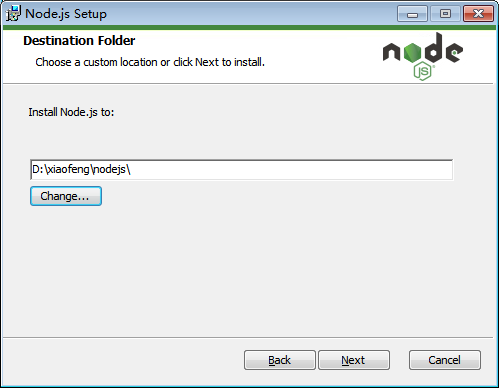
4.再次点击下一步,个人选择是可以选择默认的
5.等待安装完成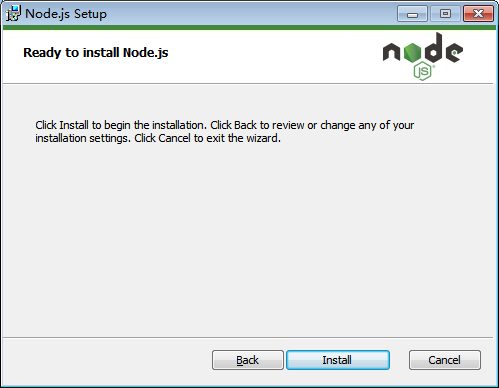

做完这些之后,我们的Node.js就安装完成了,但是我们怎么知道自己安装的是什么版本或者安装成功了没有呢?
跟着我做,按住win+r,输入cmd打开命令行
打开之后,输入node -v 就可以看到我们的node安装的版本,看到版本了,就代表安装成功
如果你跟随着我的脚步,在命令行中看到了node的版本,那么恭喜你,你已经在你的电脑中安装好了node。
但是我们只是安装了node,怎么来通过它安装Vue呢?接下来我会为你讲解什么是npm,我们需要使用node的npm在你的电脑上来安装Vue的脚手架,那么,就继续跟随我的脚步,学习npm,了解他是什么,并且知道他的用法吧!

若有收获,就点个赞吧
0 人点赞


