Appium 测试参考手册 v1.0
目录
- 引言
1.1 文档目的
1.2 建议使用者
2.Appium 安装
2.1 客户端安装及用途
2.2 Server(服务端)安装及用途
3.脚本编写
3.1 识别(定位)界面元素
3.2 脚本编写规范
4.案例执行
1 引言
1.1 文档的目的
本文档详细介绍如何通过 Appium 客户端来录制脚本代码,以及如何通过其官方 API 去写一个可执行的测试脚本,最后介绍 Appium 的整个测试流程,来帮助测试人员可以迅速进行移动端的自动化测试。
1.2 建议使用者
2 Appium 安装
2.1 客户端安装及用途
安装:请根据个人设备(Windows or Mac)选择合适的安装包,安装过程极其简单,下载完后根据提示操作即可。
安装包地址:https://github.com/appium/appium-desktop/releases/tag/v1.10.0
安装成功后,会有一个 appium 的快捷方式。
用途:它主要是实现了 Appium 功能的 WebDriver 协议的客户端 Library,负责与 Appium 服务器建立连接,并将测试脚本的指令发送给 Appium Server(服务器)。它可抓取 app 上定位信息,辅助我们识别(定位)元素。
2.2 Server(服务端)安装及用途
安装:appium 服务端是基于 node.js 实现的 HTTP 服务器,所以安装 appium 需要先安装 Node,然后才能安装appium服务端。安装命令如下:
npm install -g appium
特别注意: 禁止使用 sudo 安装。
用途:Appium 服务器是 Appium 框架的核心。主要功能是接受 Appium 客户端发起的连接,监听从客户端发送来的命令,将命令发送给 bootstrap.jar 执行,并将命令的执行结果通过 HTTP 应答反馈给 Appium 客户端。
3.测试脚本编写
3.1 识别(定位)界面元素(ReactNative 项目)
一、启动 Appium 客户端,点击 Start Server。如图所示: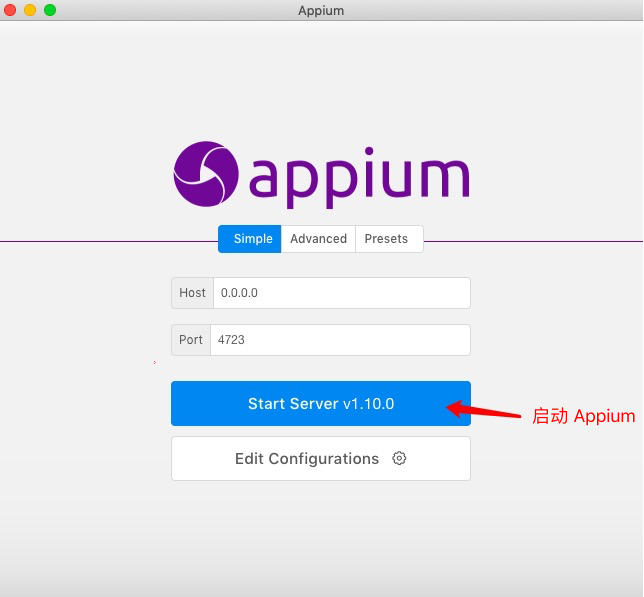
然后出现如下界面并点击图示放大镜🔍按钮,如下所示: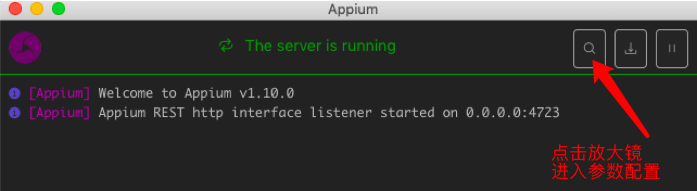
进入了 Desired Capabilities 参数配置界面,如下所示:
倘若我们已经配置好了 Desired Capabilities, 我们便可以点击 Start Session 启动我们手机端的应用了。
特别注意:配置参数 必须是 Automatic Server 下的 Desired Capabilities。
二、测试 Android 手机的 Desired Capabilities 具体配置
Desired Capabilities: 是一组键值对的集合,它主要通知 Appium 服务器建立需要的 Session, 其中一些设置可以改变 Appium 服务器的运行行为。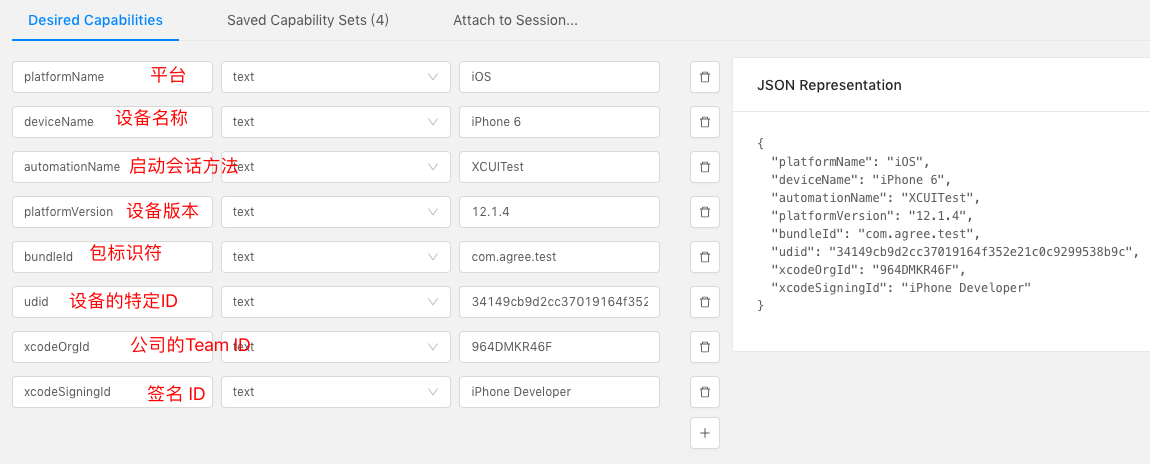
三、点击Start Session,开始录制脚本
Session:Appium的客户端和服务端之间进行通信都必须在一个Session的上下文中进行。客户端在发起通信的时候首先会发送一个叫作“Desired Capabilities”的JSON对象给服务器。服务器收到该数据后,会创建一个session并将session的ID返回到客户端。之后客户端可以用该session的ID发送后续的命令。
点击 Start Recording 后,我们开始录制脚本。点击左侧用户名输入框,然后点击右侧的 Tap 按钮,随后点击 Send Keys,弹出输入框,填入我们的内容,点击弹框上的 Send Keys 即可,等待用户名输入完成。再继续密码的输入操作,和用户名一样的方式操作。最后点击登录按钮,然后点击 Tap, 点击暂停,完成本次录制。得到的脚本如下:
到这儿,恭喜你完成了一次完整的脚本录制。
特别注意: 录制的脚本不可直接拿来当作测试案例。
3.2 脚本编写规范
4 案例流程(Jenkins)
一、在终端启动 appium 服务
二、在 Jenkins 上进行如下操作
① 拉取代码
② 构建打包(是把 CAP4M 的工程代码打包成 apk 或者 ipa)
③ 把打好的包安装到手机
④ 单元测试
- 拉取单元测试项目(可从码云、Github、SVN拉取)
- 编译打包
- 进行单元测试
- 出单元测试报告
特别注意:本地执行测试脚本,不做断言处理,我们仅验证脚步编码执行是否畅通。

若有收获,就点个赞吧
0 人点赞


