一.客户端安装
安装评价器驱动
通过下面的链接下载CH340USB串口驱动下载链接<br /> [CH341SER.rar](https://www.yuque.com/attachments/yuque/0/2021/rar/8411371/1622446347910-762d101f-41ad-431b-836b-1b256da3c7c4.rar?_lake_card=%7B%22src%22%3A%22https%3A%2F%2Fwww.yuque.com%2Fattachments%2Fyuque%2F0%2F2021%2Frar%2F8411371%2F1622446347910-762d101f-41ad-431b-836b-1b256da3c7c4.rar%22%2C%22name%22%3A%22CH341SER.rar%22%2C%22size%22%3A230577%2C%22type%22%3A%22%22%2C%22ext%22%3A%22rar%22%2C%22status%22%3A%22done%22%2C%22source%22%3A%22transfer%22%2C%22id%22%3A%226euHs%22%2C%22card%22%3A%22file%22%7D)[CH341SER20191016.rar](https://www.yuque.com/attachments/yuque/0/2021/rar/8411371/1622446348364-53e9373d-e61d-4286-9c0f-a32c4dc3b17c.rar?_lake_card=%7B%22src%22%3A%22https%3A%2F%2Fwww.yuque.com%2Fattachments%2Fyuque%2F0%2F2021%2Frar%2F8411371%2F1622446348364-53e9373d-e61d-4286-9c0f-a32c4dc3b17c.rar%22%2C%22name%22%3A%22CH341SER20191016.rar%22%2C%22size%22%3A230593%2C%22type%22%3A%22%22%2C%22ext%22%3A%22rar%22%2C%22status%22%3A%22done%22%2C%22source%22%3A%22transfer%22%2C%22id%22%3A%22s3nop%22%2C%22card%22%3A%22file%22%7D)<br /> 1)鼠标右击CH341SER.exe/CH340SER.exe,点击“以管理员方式运行”,选择驱动安装。<br /> 2)连接电脑的后部USB口,<br /> 3)设备加电,然后查看“设备管理器”->端口(COM和LPT)->中有CH340(COMx)设备,此时说明设备驱动和设备连接正常。<br />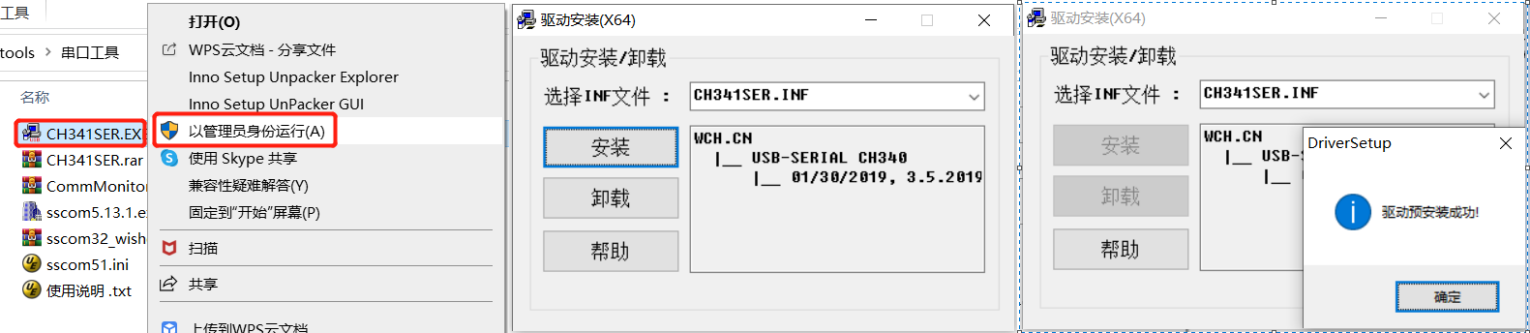<br />安装完毕,在windows设备管理器出现CH340设备,说明驱动安装成功<br />
安装客户端CEVClientCEVClientSetup2-5-7-118.rar
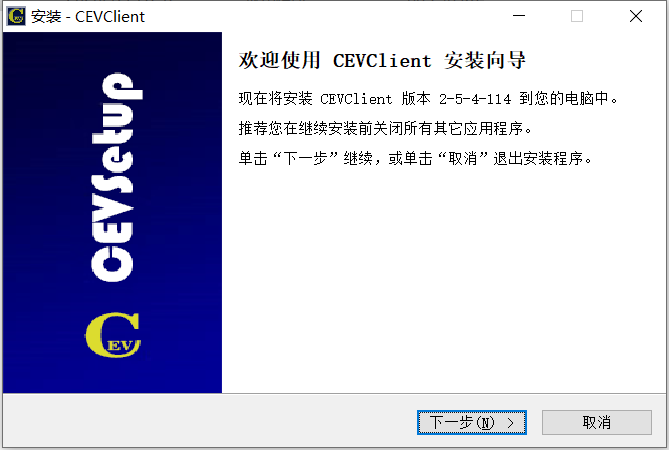
鼠标右击CEVClient.exe,点击“以管理员方式运行”,选择“下一步”默认安装即可.

二.客户端使用
1.添加设备
- 使用USB线连接电脑的后部USB口,评价器设备加电。
开始菜单->运行CEVClient->设置->基本信息:
点选”云平台”->输入设备名称->都选 通过USB电缆联网->保存
绑定评价器: 设备信息->微信扫描(账号和密码请先经销商申请)->输入设备名称->点击当前部门,选择相应的部门->绑定设备->添加到云端服务器
- 登录CEV评价系统服务器->设备管理->勾选相应设备->设置部门

2.日常使用
开始菜单->运行客户端CEVClient,自动识别到设备后,弹出登录窗口,在登录窗口登录即可。
3.客户端飘窗说明
职员登录后,在屏幕右下角显示如下飘窗,按住鼠标左键可拖动飘窗到合适位置
评价按钮:驱动评价/多人评价选择
欢迎按钮:欢迎语音和页面
等待按钮:等待语音和页面
暂停按钮:暂停语音和页面
空闲/评价:状态提示
柜员名称
签退按钮:柜员签退
编辑按钮:个性签名输入
设置按钮:进入设置界面
×按钮:程序退出.

若有收获,就点个赞吧
0 人点赞


