导读:我们日常学习可能会需要在本地安装 MySQL 服务,也遇到过小伙伴探讨关于 Windows 系统安装 MySQL 的问题。在这里建议大家安装 MySQL5.7 版本,当然想尝试 8.0 版本的同学也可以参考安装。本篇文章以 MySQL5.7.23 版本为例,一步步的为大家总结出安装步骤,希望对大家有所帮助!
1. 检查及卸载原版本
我们可以检查下我们的系统服务确定下有没有安装过 MySQL,打开 Windows 系统服务有以下两种方式:
- 右击我的电脑 / 计算机,点击管理,打开计算机管理,依次选择服务和应用程序——服务。
- 使用快捷命令:同时按下 win+r 键,在运行窗口中输入 services.msc,即可打开服务。
打开系统服务后页面如下,可以看到我的电脑中已经安装有 MySQL,下面我将其卸载,若你的电脑没有 MySQL 服务则不需要操作此步。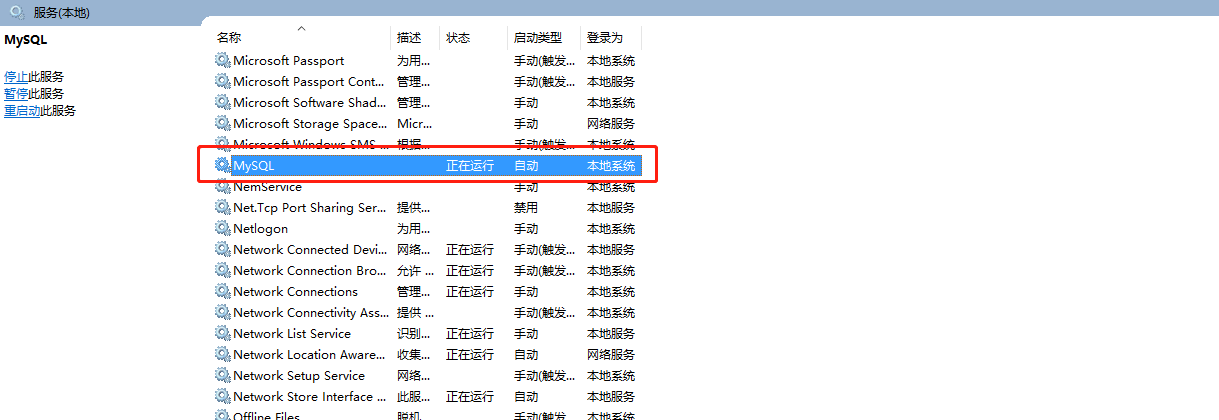
现在我们打开 cmd 命令行来卸载 MySQL:
- 停止 MySQL 服务

- 卸载 MySQL

2. 下载 MySQL 安装包
选择 5.7.23 Windows 版本进行下载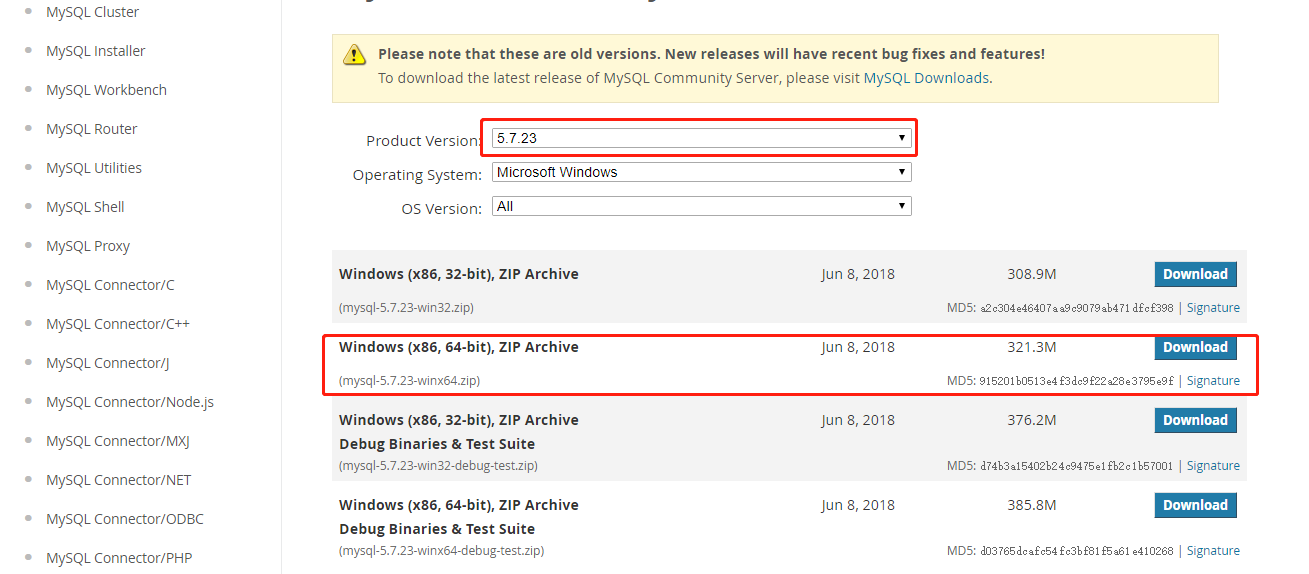
3. 解压安装包并配置环境变量
将压缩包放在一个合适的盘进行解压,我这里放在了 E 盘,解压后建议将文件夹重命名为 mysql5.7.23。
建议安装前先配置下环境变量:
右击我的电脑 / 计算机,点击属性,打开高级系统设置,点击环境变量。
变量名:MYSQL_HOME
变量值:E:\mysql5.7.23
path 里添加:%MYSQL_HOME%\bin
系统环境变量配置 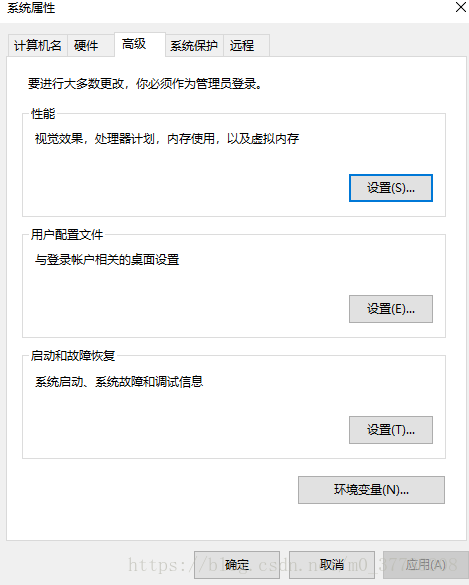
找到系统属性,进入环境变量设置 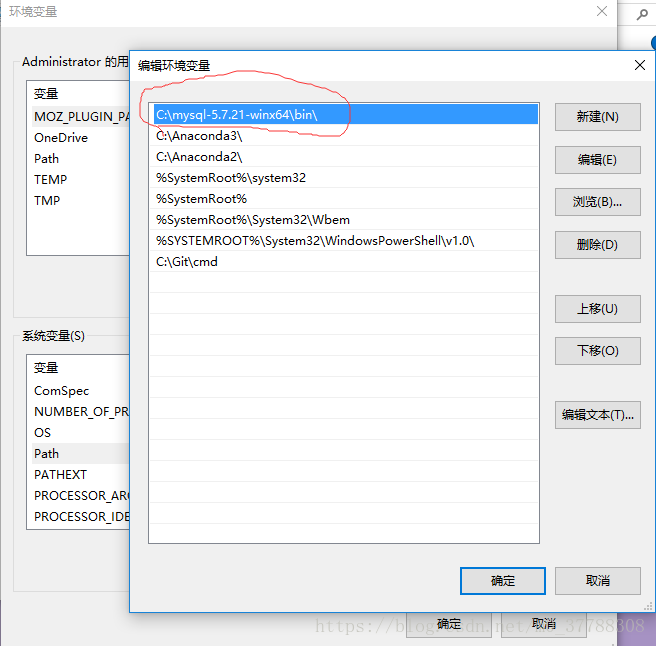
4. 创建数据目录及配置文件
此版本 MySQL 并没有创建 data 目录及 my.ini。在 MYSQL_HOME 目录下创建 data 目录,建议将 data 目录设为 E:\mysql5.7.23\data。另外,创建 Uploads 目录作为 MySQL 导入导出的目录。my.ini 建议放在 MYSQL_HOME 目录下,简单配置可参考:
[mysqld]port=3306character_set_server=utf8basedir=E:\mysql5.7.23datadir=E:\mysql5.7.23\dataserver-id=1sql_mode=NO_AUTO_CREATE_USER,NO_ENGINE_SUBSTITUTIONlower_case_table_names=1innodb_file_per_table = 1log_timestamps=SYSTEMlog-error = error.logslow_query_log = 1slow_query_log_file = slow.loglong_query_time = 5log-bin = binlogbinlog_format = rowexpire_logs_days = 15log_bin_trust_function_creators = 1secure-file-priv=E:\mysql5.7.23\Uploadsmax_allowed_packet = 32Mbinlog_cache_size = 4Msort_buffer_size = 2Mread_buffer_size = 4Mjoin_buffer_size = 4Mtmp_table_size = 96Mmax_heap_table_size = 96Mlower_case_table_names=1innodb_file_per_table = 1[client]default-character-set=utf8
完成之后我们的目录结构变成这样了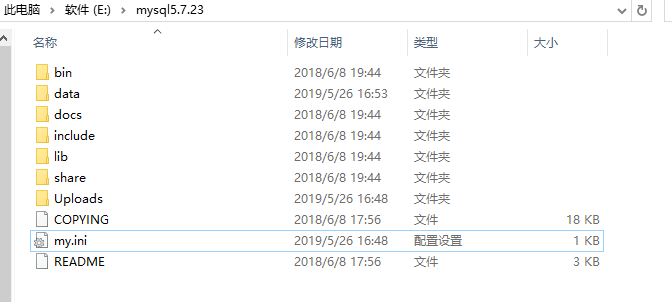
5. 初始化数据库
cmd 命令行进入 E:\mysql5.7.23\bin 目录,执行 mysqld —initialize-insecure
执行完毕之后,在 data 目录下会生成很多文件。
6. 注册并启动 MySQL 服务
执行 mysqld –install MySQL57 安装服务(install 后面是服务的名字,我们这里以 MySQL57 作为 mysql5.7 的服务名)net start MySQL57 启动 MySQL 服务。
7. 登录并修改密码
提醒大家,由于初始化设置或版本差异,有些版本安装完成后 root 是空密码,有些是临时密码,我们需要查看 error log 日志提示。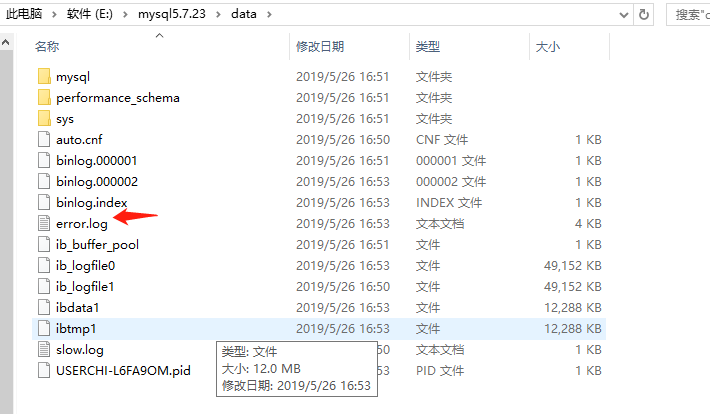
打开 error 日志,发现我这里是空密码。
下面我们命令行登录 修改下密码:
若需要配置 root 用户可以远程访问,则可以执行以下语句:
接下来我们就可以用 Navicat 等工具登录了!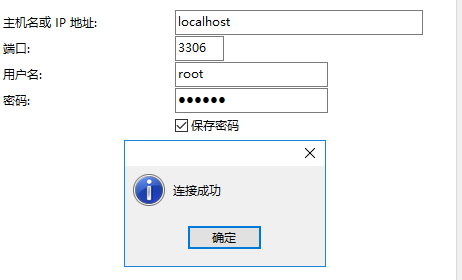
8. 附送备份脚本
额外赠送大家逻辑备份脚本哦,如果你想每天备份,可以将脚本加入计划任务中,每天定时执行。
我们可以在 E 盘下创建一个 MySQLdata_Bak 目录,此目录下创建 mysql_backup 目录存放备份文件,mysql_bak.bat 是备份脚本,脚本内容如下(自动删除 7 天前的备份文件):
rem auther:wangrem date:20190526rem ******MySQL backup start********@echo offforfiles /p "E:\MySQLdata_Bak\mysql_backup" /m backup_*.sql -d -7 /c "cmd /c del /f @path"set "Ymd=%date:~0,4%%date:~5,2%%date:~8,2%0%time:~1,1%%time:~3,2%%time:~6,2%""E:\mysql5.7.23\bin\mysqldump" -uroot -p123456 -P3306 --default-character-set=utf8 -R -E --single-transaction --all-databases > "E:\MySQLdata_Bak\mysql_backup\backup_%Ymd%.sql"@echo onrem ******MySQL backup end********
整体目录结构如下,双击运行下 mysql_bak.bat 脚本即可备份我们所有的数据库。


若有收获,就点个赞吧
0 人点赞


