5.1 查看网络IP和网关
1)查看虚拟网络编辑器
打开左上角的编辑—- 虚拟网络编辑器
2)修改ip地址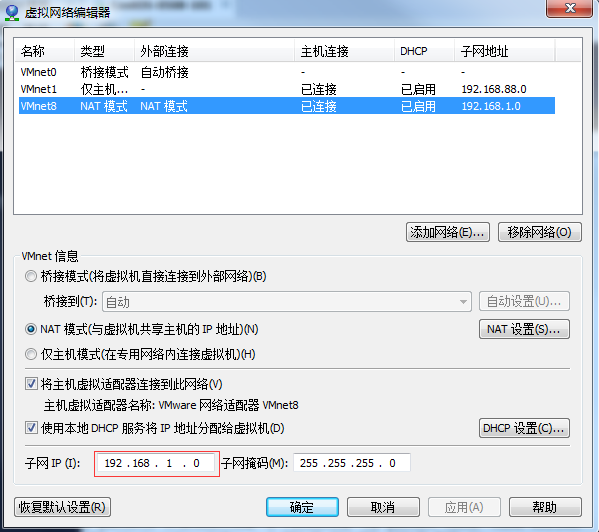
3)查看网关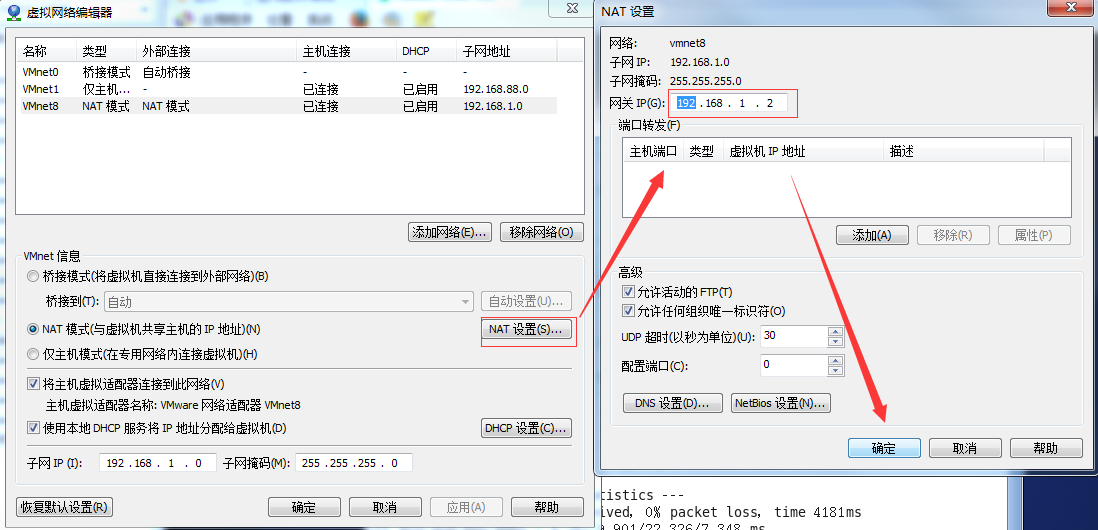
5.2 配置网络ip地址
0)查看当前ip基本语法:
[root@hadoop101 /]# ifconfig
1)在终端命令窗口中输入(如果不是克隆的虚拟机可以跳过这一步)
[root@hadoop101 /]#vim /etc/udev/rules.d/70-persistent-net.rules
进入如下页面,删除eth0该行;将eth1修改为eth0,同时复制物理ip地址
2)修改IP地址
[root@hadoop101 /]#vim /etc/sysconfig/network-scripts/ifcfg-eth0
需要修改的内容有5项:
IPADDR=192.168.1.101
GATEWAY=192.168.1.2
ONBOOT=yes
BOOTPROTO=static
DNS1=192.168.1.2
(1)修改前
(2)修改后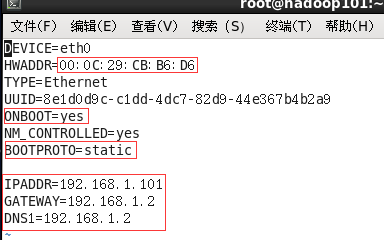
:wq 保存退出
3)执行service network restart
4)如果报错,reboot,重启虚拟机
5.3 配置主机名
0)查看主机名基本语法:
[root@hadoop101 /]#hostname
1)修改linux的主机映射文件(hosts文件)
(1)进入Linux系统查看本机的主机名。通过hostname命令查看
[root@hadoop101 ~]# hostname
hadoop100
(2)如果感觉此主机名不合适,我们可以进行修改。通过编辑/etc/sysconfig/network文件
[root@hadoop101 /]# vi /etc/sysconfig/network
文件中内容
NETWORKING=yes
NETWORKINGIPV6=no
HOSTNAME= hadoop101
注意:主机名称不要有“”下划线
(3)打开此文件后,可以看到主机名。修改此主机名为我们想要修改的主机名hadoop101。
(4)保存退出。
(5)打开/etc/hosts
[root@hadoop101 /]# vim /etc/hosts
添加如下内容
192.168.1.101 hadoop101
(6)并重启设备,重启后,查看主机名,已经修改成功
2)修改window7的主机映射文件(hosts文件)
(1)进入C:\Windows\System32\drivers\etc路径
(2)打开hosts文件并添加如下内容
192.168.1.101 hadoop101
192.168.1.102 hadoop102
192.168.1.103 hadoop103
192.168.1.104 hadoop104
192.168.1.105 hadoop105
192.168.1.106 hadoop106
192.168.1.107 hadoop107
192.168.1.108 hadoop108
5.4 防火墙
1)基本语法:
service iptables status (功能描述:查看防火墙状态)
chkconfig iptables —list (功能描述:查看防火墙开机启动状态)
service iptables stop (功能描述:临时关闭防火墙)
chkconfig iptables off (功能描述:关闭防火墙开机启动)
chkconfig iptables on (功能描述:开启防火墙开机启动)
2)扩展
Linux系统有7个运行级别(runlevel)
运行级别0:系统停机状态,系统默认运行级别不能设为0,否则不能正常启动
运行级别1:单用户工作状态,root权限,用于系统维护,禁止远程登陆
运行级别2:多用户状态(没有NFS)
运行级别3:完全的多用户状态(有NFS),登陆后进入控制台命令行模式
运行级别4:系统未使用,保留
运行级别5:X11控制台,登陆后进入图形GUI模式
运行级别6:系统正常关闭并重启,默认运行级别不能设为6,否则不能正常启动
5.5 关机重启
在linux领域内大多用在服务器上,很少遇到关机的操作。毕竟服务器上跑一个服务是永无止境的,除非特殊情况下,不得已才会关机 。
正确的关机流程为:sync > shutdown > reboot > halt
1)基本语法:
(1)sync (功能描述:将数据由内存同步到硬盘中)
(2)shutdown [选项] 时间
选项:
-h:关机
-r:重启
(3)halt (功能描述:关闭系统,等同于shutdown -h now 和 poweroff)
(4)reboot (功能描述:就是重启,等同于 shutdown -r now)
2)案例
(1)将数据由内存同步到硬盘中
[root@hadoop101 /]#sync
(2)计算机将在10分钟后关机,并且会显示在登录用户的当前屏幕中
[root@hadoop101 /]#shutdown -h 10 ‘This server will shutdown after 10 mins’
(3)立马关机
[root@hadoop101 /]# shutdown -h now
(4)系统立马重启
[root@hadoop101 /]# shutdown -r now
(5)重启(等同于 shutdown -r now)
[root@hadoop101 /]# reboot
(6)关机(等同于shutdown -h now 和 poweroff)
[root@hadoop101 /]#halt
注意:不管是重启系统还是关闭系统,首先要运行sync命令,把内存中的数据写到磁盘中。

若有收获,就点个赞吧
0 人点赞


