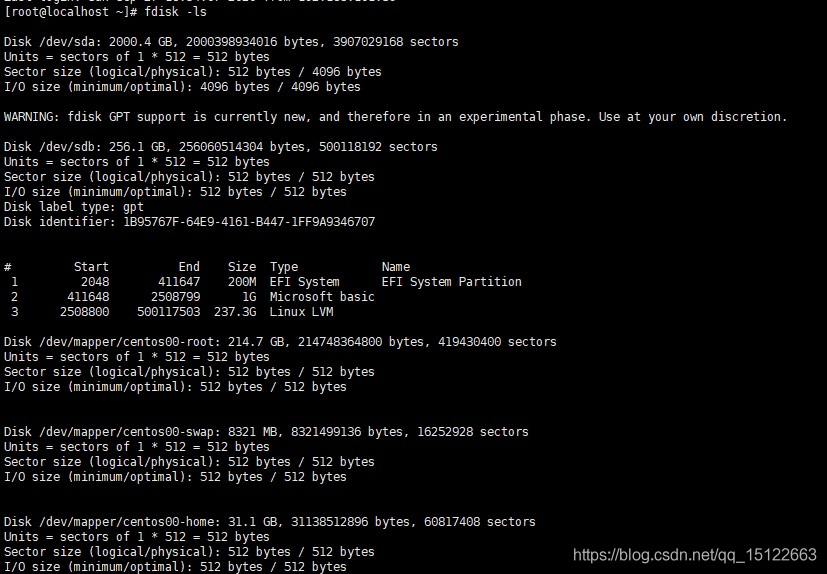
/dev/sda 新硬盘
/dev/sdb 旧硬盘
二、对新硬盘进行分区
1)对新硬盘进行操作
| fdisk /dev/sda |
|---|
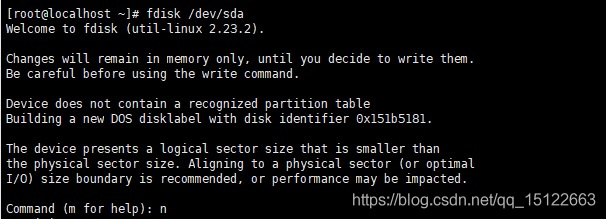
2)进行分区
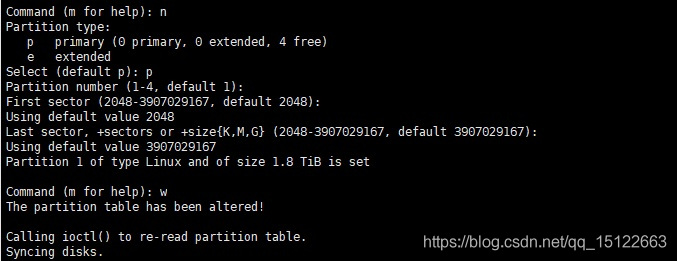
| 输入 n |
|---|
选择输入 p
选择标识默认是1 可以直接回车或者输入 1-4
选择开始标识默认就可以 直接回车
选择结束标识默认就可以 直接回车
输入 w 写入保存
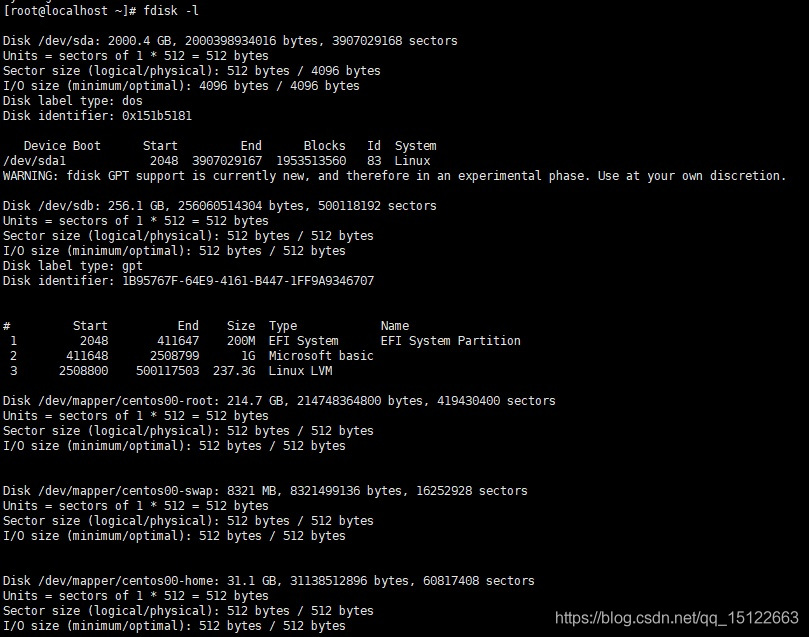
3)查看分区
| fdisk -ls |
|---|
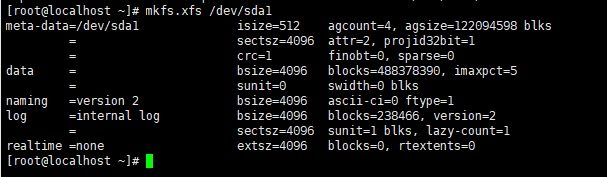
4)设置分区格式 xfs
| mkfs.xfs /dev/sda1 |
|---|
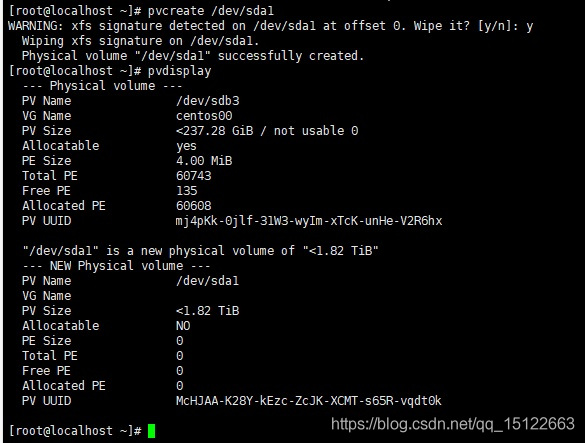
5)分区创建pv
| pvcreate /dev/sda1 |
|---|
6)将新硬盘追加到centos 主卷组里面 【涪丰新机器 用其他卷】
| 查看vg卷组的名称 |
|---|
vgdisplay
追加
vgextend centos00 /dev/sda1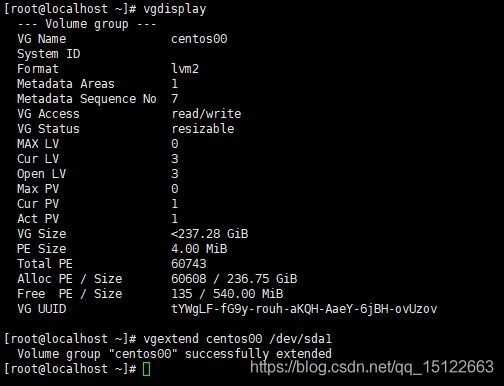
7)扩容逻辑卷
| 查看逻辑卷 |
|---|
lvdisplay
之后扩容我们想要扩容的centos-root
lvextend -l+100%FREE /dev/centos00/root
或者
lvextend -L 1.8T /dev/centos00/root
两种方式
第一种是加入100%空闲空间
第二种是指定大小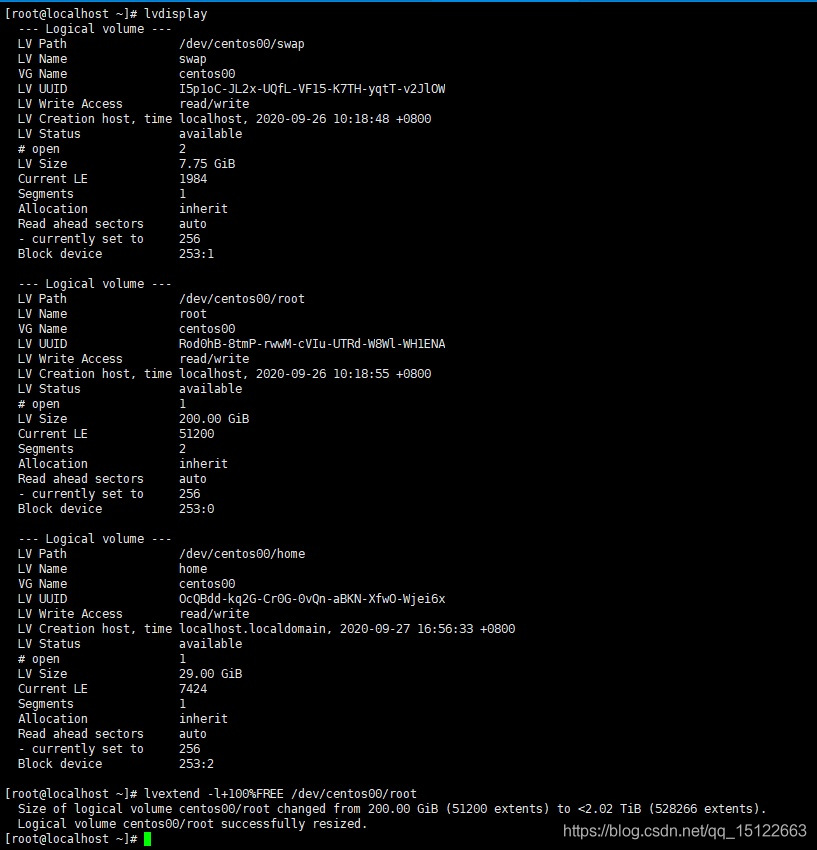
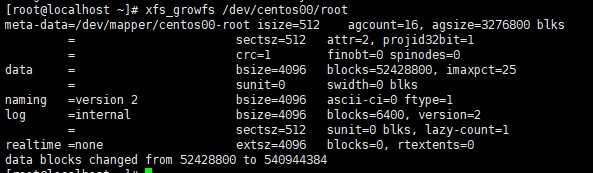
8)扩容系统文件
| xfs_growfs /dev/centos00/root |
|---|
9)查看是否扩容成功
| df -h |
|---|
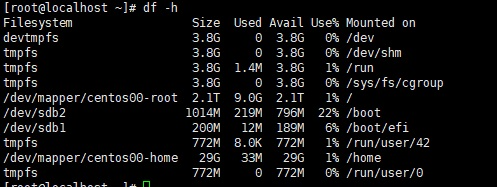
之前是 200G左右,现在扩容到2.1T

若有收获,就点个赞吧
0 人点赞


