- 一:销售订单屏幕增强 VA01/VA02/VA03
- 二:交货单(内向 /外向)屏幕增强
- 三:采购申请 (ME51N/ME52N/ME53N)
- 四:采购订单 (ME21N/ME22N/ME23N)
- 五:合同(框架协议) ME31K/ME32K/ME33K
- 六: 询价单/报价单 ME41/ME42/ME43
- 七:供应商主数据屏幕增强
- 八:客户商主数据屏幕增强
- 九:物料主数据屏幕增强
- 十:工单 IW31/IW32/IW33
- 十一:项目屏幕增强
- 十二: WBS屏幕增强
- 十三:网络订单 CN21/CN22/CN23 CJ20N
- 十四:生产订单 CO01/CO02/CO03
- 十五:物料 BOM CS01 / CS02 / CS03
- 十六:资产主数据屏幕增强 AS01 / AS02 / AS03
- 十七:设备主数据屏幕增强 IE01 / IE02 / IE03
- 十八:功能位置主数据屏幕增强 IL01 / IL02 / IL03
- 十九:初级 /次级成本要素主数据(KA01 KA02 KA03 KA06)
- 二十:成本中心主数据( KS01 KS02 KS03)
- 二十一:作业类型主数据( KL01 KL02 KL03)
- 二十二:内部订单( KO04)
- 二十三:基金中心主数据( FMSA FMSB FMSC)
- 二十四:基金主数据( FM5I FM5U FM5S)
- 二十五:承诺项目主数据( FMCIA)
- 二十六:服务确认( ML81N)
- 二十七: MIGO货物移动(抬头和行项目)
- 二十八:发票校验( MIRO)
- 二十九:生产订单作业确认( CO11N COOIS)
- 三十:通知单( IW21 IW22 IW23)
- 三十一:采购订单 BADI屏幕增强(ME21N ME22N ME23N)
目录
一:销售订单屏幕增强 VA01/VA02/VA03…………………………………………………………….. 5
1:销售订单屏幕增强抬头屏幕增强……………………………………………………………….. 5
A:屏幕增强实现………………………………………………………………………………….. 5
B:屏幕增强位置………………………………………………………………………………….. 6
2:销售订单屏幕增强行项目屏幕增强…………………………………………………………….. 7
A:屏幕增强实现………………………………………………………………………………….. 7
B:屏幕增强位置………………………………………………………………………………….. 9
二:交货单(内向/外向)屏幕增强…………………………………………………………………….. 10
1:交货单抬头屏幕增强……………………………………………………………………………… 10
A:屏幕增强实现………………………………………………………………………………… 10
B:屏幕增强的位置…………………………………………………………………………….. 15
2:交货单行项目屏幕增强………………………………………………………………………….. 15
A:屏幕增强实现………………………………………………………………………………… 15
B:屏幕增强的位置…………………………………………………………………………….. 20
三:采购申请 (ME51N/ME52N/ME53N)………………………………………………………… 20
A:屏幕增强实现………………………………………………………………………………… 20
B:屏幕增强位置………………………………………………………………………………… 25
四:采购订单 (ME21N/ME22N/ME23N)………………………………………………………… 26
1.采购订单抬头屏幕增强………………………………………………………………………….. 26
A:屏幕增强实现………………………………………………………………………………… 26
B:屏幕增强位置………………………………………………………………………………… 31
2.采购订单行项目屏幕增强……………………………………………………………………….. 31
A:屏幕增强实现………………………………………………………………………………… 31
B:屏幕增强位置………………………………………………………………………………… 36
五:合同(框架协议) ME31K/ME32K/ME33K……………………………………………………. 36
1.合同(框架协议)抬头屏幕增强……………………………………………………………… 36
A:屏幕增强实现………………………………………………………………………………… 36
B:屏幕增强位置………………………………………………………………………………… 41
2.合同(框架协议)行项目屏幕增强…………………………………………………………… 42
A:屏幕增强实现………………………………………………………………………………… 42
B:屏幕增强位置………………………………………………………………………………… 46
六: 询价单/报价单 ME41/ME42/ME43………………………………………………………… 47
1.询价单/报价单抬头屏幕增强…………………………………………………………………… 48
A:屏幕增强实现………………………………………………………………………………… 48
B:屏幕增强位置………………………………………………………………………………… 52
2.询价单/报价单行项目屏幕增强………………………………………………………………… 53
A:屏幕增强实现………………………………………………………………………………… 53
B:屏幕增强位置………………………………………………………………………………… 58
七:供应商主数据屏幕增强……………………………………………………………………………….. 59
A:屏幕增强实现………………………………………………………………………………………. 59
==============LFA1 供应商主数据 (一般地区)…………………………………. 59
==============LFB1 供应商主数据 (公司代码)…………………………………. 66
==============LFM1 供应商主记录购买组织数据……………………………… 74
B:屏幕增强位置………………………………………………………………………………………. 81
八:客户商主数据屏幕增强……………………………………………………………………………….. 82
A:屏幕增强实现………………………………………………………………………………………. 82
============== KNA1 客户主文件的一般数据…………………………………… 83
============== KNB1 客户主数据 (公司代码)………………………………….. 91
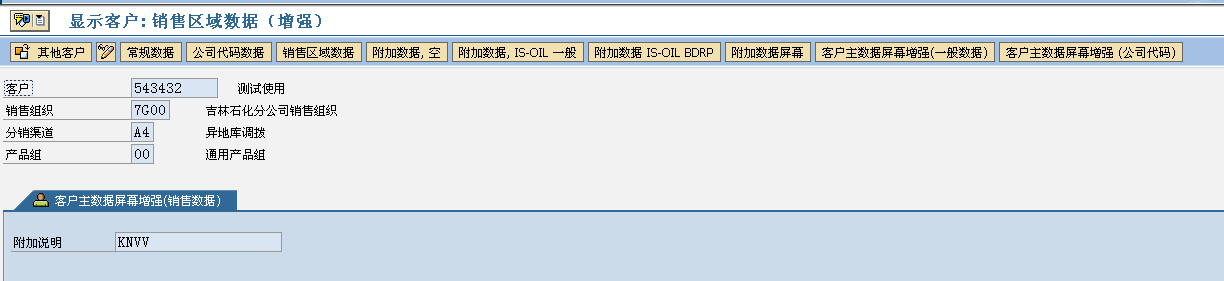
============== KNVV 客户主记录销售数据…………………………………….. 99
B:屏幕增强位置…………………………………………………………………………………….. 107
九:物料主数据屏幕增强………………………………………………………………………………… 108
A:屏幕增强实现…………………………………………………………………………………….. 108
a)新增视图子屏幕……………………………………………………………………………. 113
b)在原有视图子屏幕增加新字段…………………………………………………………. 120
B:屏幕增强位置…………………………………………………………………………………….. 126
十:工单 IW31/IW32/IW33……………………………………………………………………….. 128
1.工单抬头屏幕增强……………………………………………………………………………….. 128
A:屏幕增强实现………………………………………………………………………………. 128
B:屏幕增强位置………………………………………………………………………………. 132
十一:项目屏幕增强………………………………………………………………………………………. 132
A:屏幕增强实现…………………………………………………………………………………….. 132
B:屏幕增强位置…………………………………………………………………………………….. 136
十二:WBS屏幕增强……………………………………………………………………………………… 136
A:屏幕增强实现…………………………………………………………………………………….. 136
B:屏幕增强位置…………………………………………………………………………………….. 139
十三:网络订单 CN21/CN22/CN23 CJ20N………………………………………………… 140
1.网络抬头屏幕增强……………………………………………………………………………….. 140
A:屏幕增强实现………………………………………………………………………………. 140
B:屏幕增强位置………………………………………………………………………………. 143
2.网络工序行项目屏幕增强……………………………………………………………………… 144
A:屏幕增强实现………………………………………………………………………………. 144
B:屏幕增强位置………………………………………………………………………………. 147
十四:生产订单 CO01/CO02/CO03……………………………………………………………… 148
1.生产订单抬头屏幕增强…………………………………………………………………………. 148
A:屏幕增强实现………………………………………………………………………………. 148
B:屏幕增强位置………………………………………………………………………………. 152
十五:物料BOM CS01 / CS02 / CS03………………………………………………………….. 153
1.物料BOM抬头屏幕增强………………………………………………………………………. 153
A:屏幕增强实现………………………………………………………………………………. 153
B:屏幕增强位置………………………………………………………………………………. 156
2.物料BOM行项目屏幕增强……………………………………………………………………. 156
A:屏幕增强实现………………………………………………………………………………. 156
B:屏幕增强位置………………………………………………………………………………. 159
十六:资产主数据屏幕增强 AS01 / AS02 / AS03………………………………………………… 159
A:屏幕增强实现…………………………………………………………………………………….. 159
a)作为“折旧范围”表页的一个子屏幕显示……………………………………………. 164
b)创建一个新的表页并且在新表页中显示……………………………………………….. 168
B:屏幕增强位置…………………………………………………………………………………….. 175
a)作为“折旧范围”表页的一个子屏幕显示;…………………………………………. 175
b)创建一个新的表页并且在新表页中显示……………………………………………….. 175
十七:设备主数据屏幕增强 IE01 / IE02 / IE03……………………………………………………. 176
A:屏幕增强实现…………………………………………………………………………………….. 176
B:屏幕增强位置…………………………………………………………………………………….. 186
十八:功能位置主数据屏幕增强 IL01 / IL02 / IL03……………………………………………… 187
A:屏幕增强实现…………………………………………………………………………………….. 187
B:屏幕增强位置…………………………………………………………………………………….. 198
十九:初级/次级成本要素主数据(KA01 KA02 KA03 KA06)……………………………….. 199
A:屏幕增强实现…………………………………………………………………………………….. 199
B:屏幕增强位置…………………………………………………………………………………….. 203
二十:成本中心主数据(KS01 KS02 KS03)………………………………………………………. 203
A:屏幕增强实现…………………………………………………………………………………….. 203
B:屏幕增强位置…………………………………………………………………………………….. 208
二十一:作业类型主数据(KL01 KL02 KL03)………………………………………………. 208
A:屏幕增强实现…………………………………………………………………………………….. 208
B:屏幕增强位置…………………………………………………………………………………….. 213
二十二:内部订单(KO04)……………………………………………………………………………. 213
A:屏幕增强实现…………………………………………………………………………………….. 213
B:屏幕增强位置…………………………………………………………………………………….. 218
二十三:基金中心主数据(FMSA FMSB FMSC)…………………………………………… 218
A:屏幕增强实现…………………………………………………………………………………….. 218
B:屏幕增强位置…………………………………………………………………………………….. 223
二十四:基金主数据(FM5I FM5U FM5S)…………………………………………………… 223
A:屏幕增强实现…………………………………………………………………………………….. 223
B:屏幕增强位置…………………………………………………………………………………….. 228
二十五:承诺项目主数据(FMCIA)………………………………………………………………… 228
A:屏幕增强实现…………………………………………………………………………………….. 228
B:屏幕增强位置…………………………………………………………………………………….. 232
二十六:服务确认(ML81N)………………………………………………………………………….. 233
1:服务确认抬头屏幕增强…………………………………………………………………………. 233
A:屏幕增强实现………………………………………………………………………………. 233
B:屏幕增强位置………………………………………………………………………………. 237
2:服务确认行项目屏幕增强……………………………………………………………………… 237
A:屏幕增强实现………………………………………………………………………………. 237
B:屏幕增强位置………………………………………………………………………………. 240
二十七:MIGO货物移动(抬头和行项目)………………………………………………………… 241
A:屏幕增强实现…………………………………………………………………………………….. 241
B:屏幕增强位置…………………………………………………………………………………….. 254
二十八:发票校验(MIRO)……………………………………………………………………………. 255
A:屏幕增强实现…………………………………………………………………………………….. 255
B:屏幕增强位置…………………………………………………………………………………….. 265
二十九:生产订单作业确认(CO11N COOIS)…………………………………………………. 266
A:屏幕增强实现…………………………………………………………………………………….. 266
B:屏幕增强位置…………………………………………………………………………………….. 270
三十:通知单(IW21 IW22 IW23)………………………………………………………………. 273
A:屏幕增强实现…………………………………………………………………………………….. 273
B:屏幕增强位置…………………………………………………………………………………….. 281
三十一:采购订单BADI屏幕增强(ME21N ME22N ME23N)………………………….. 281
A:屏幕增强实现…………………………………………………………………………………….. 281
B:屏幕增强位置…………………………………………………………………………………….. 294
一:销售订单屏幕增强 VA01/VA02/VA03
1:销售订单屏幕增强抬头屏幕增强
A:屏幕增强实现
在表“VBAK”中APPEND一自定义的结构,如下图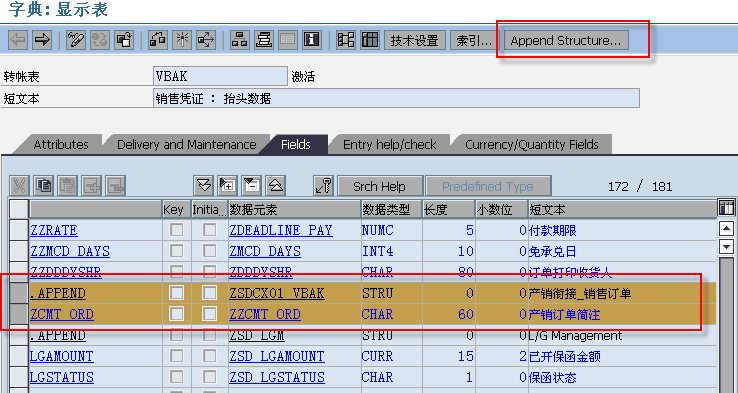
TCODE:SE80 程序名:SAPMV45A 屏幕:8309
如图: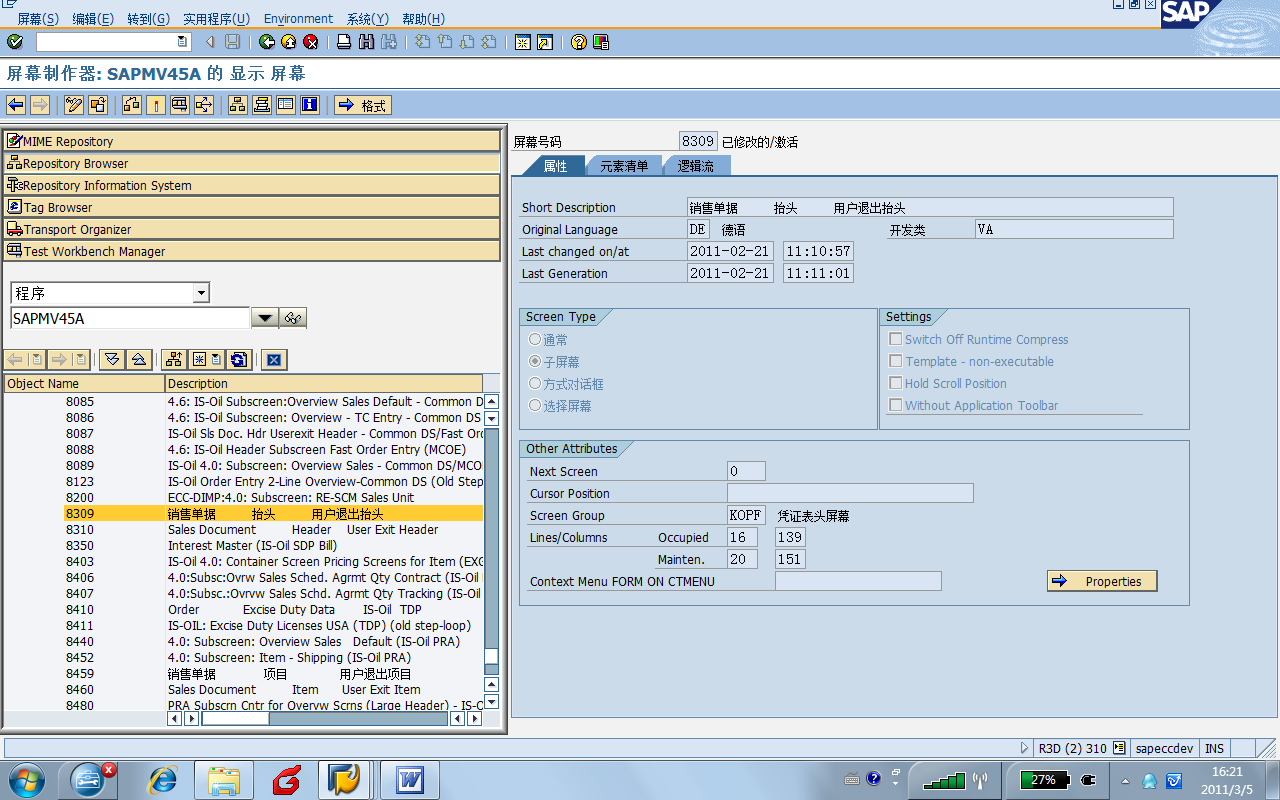
直接在屏幕上增强你所要的字段就可,如下图。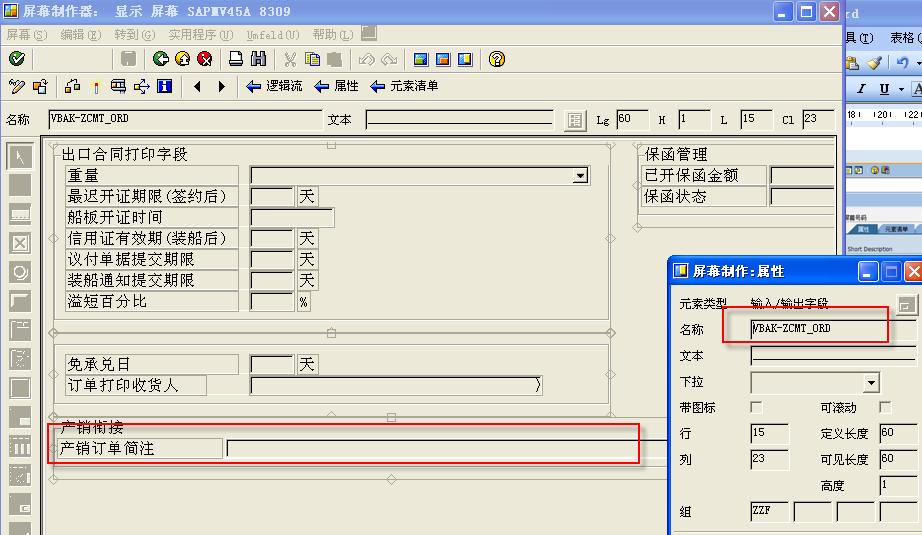
PBO的MODULE放到程序:MV45AOZZ中,PAI的MODULE放到程序:MV45AIZZ中。
B:屏幕增强位置
从转到—》抬头—》附加功能—》附加数据B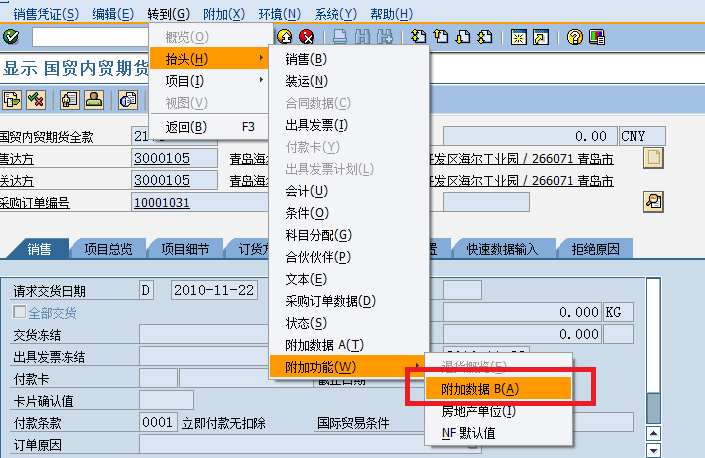
进入SAP给销售订单抬头屏幕增强屏幕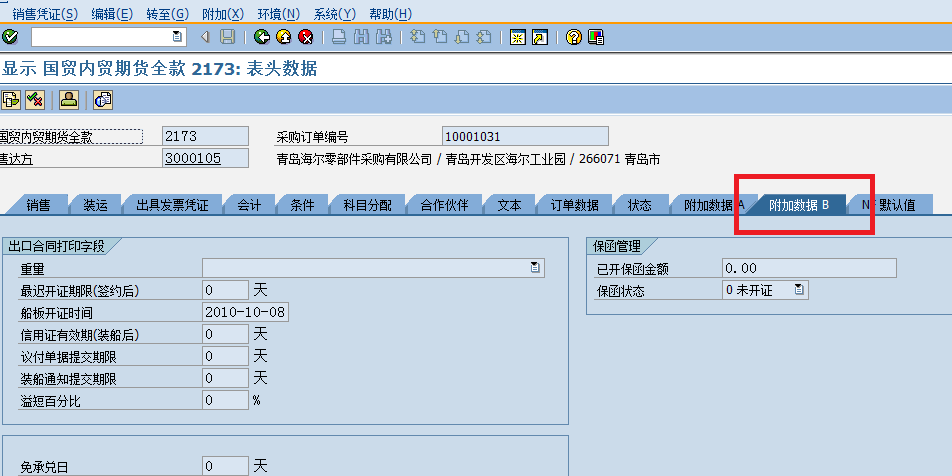
2:销售订单屏幕增强行项目屏幕增强
A:屏幕增强实现
在表“VBAP”中APPEND一自定义的结构,如下图。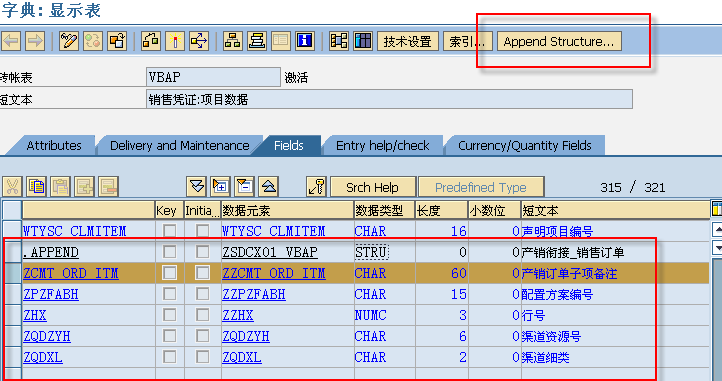
TCODE:SE80 程序名:SAPMV45A 屏幕:8459
如图: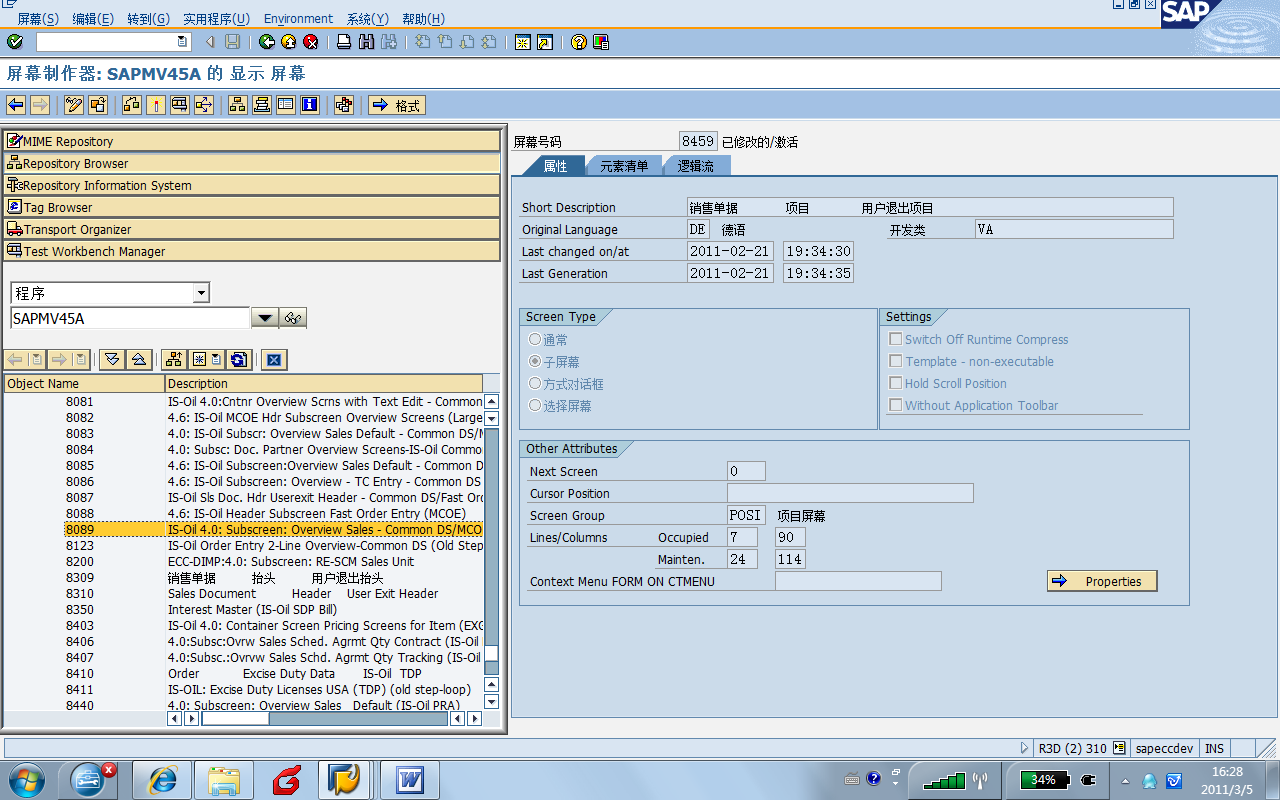
直接在屏幕上增强你所要的字段就可,如下图。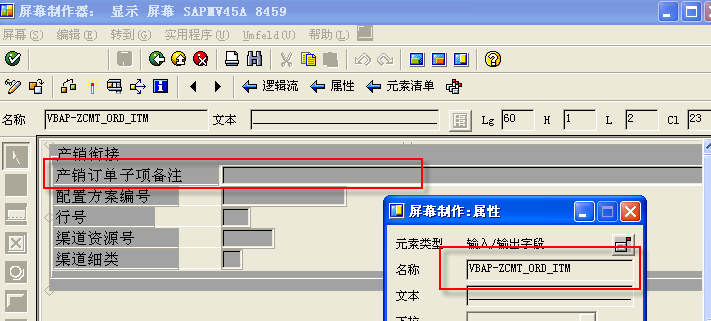
PBO的MODULE放到程序:MV45AOZZ中,PAI的MODULE放到程序:MV45AIZZ中。
B:屏幕增强位置
从转到—》项目—》更多功能—》附加数据B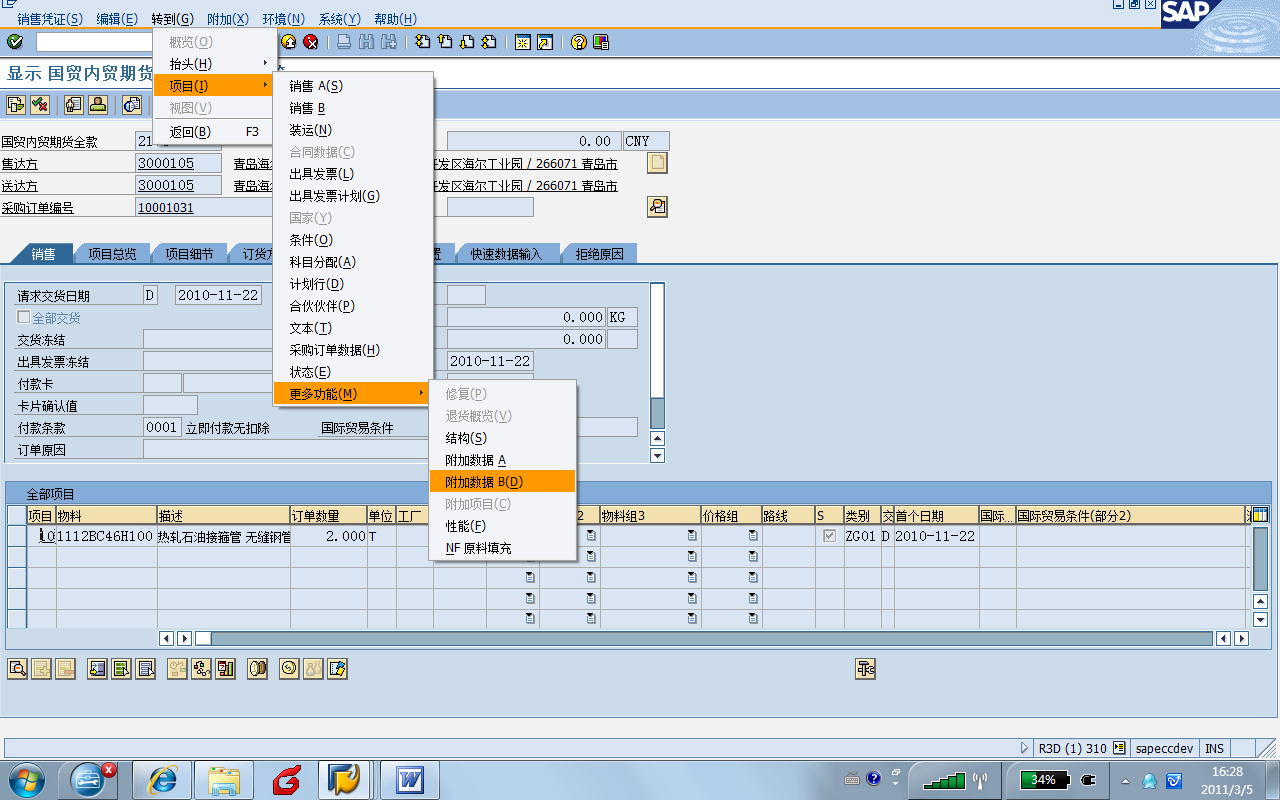
进入SAP给销售订单行项目屏幕增强屏幕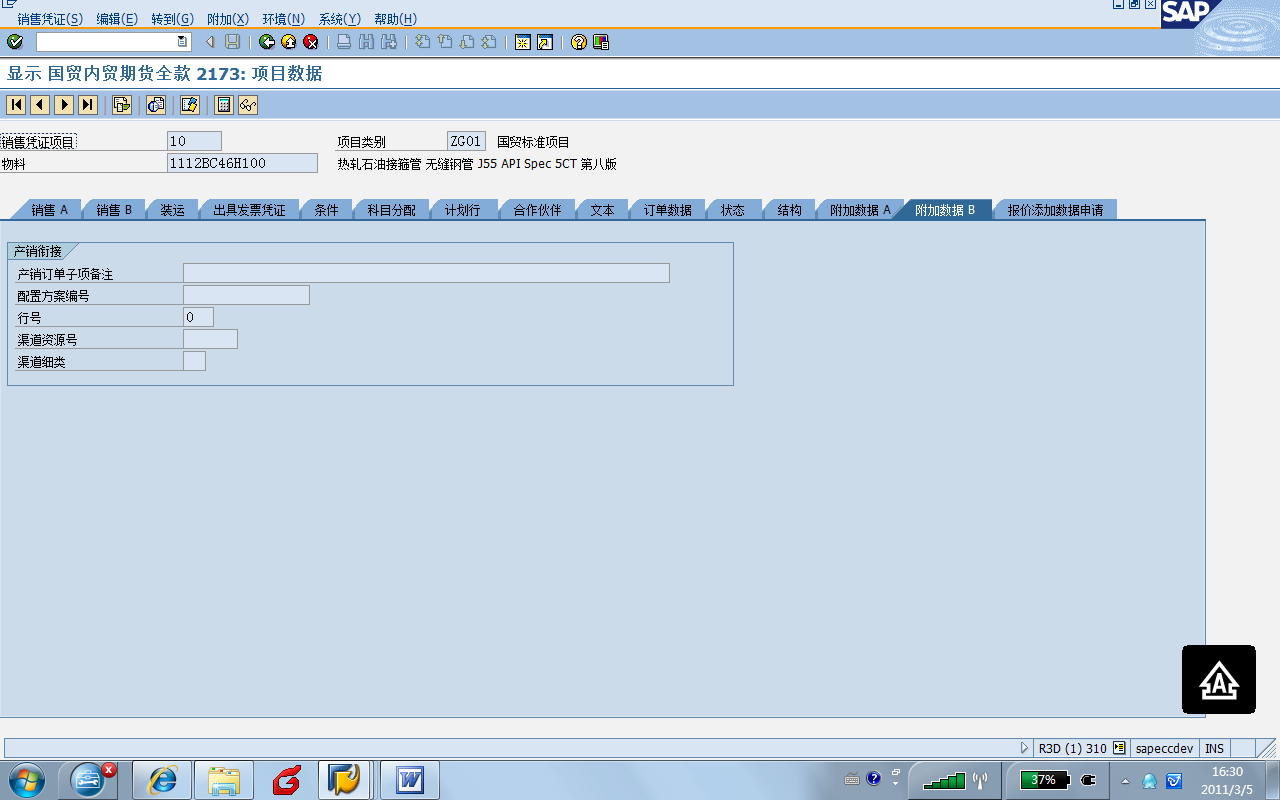
二:交货单(内向/外向)屏幕增强
1:交货单抬头屏幕增强
A:屏幕增强实现
在表LIKP中APPEND一结构:ZSTATION 如图:<br /> 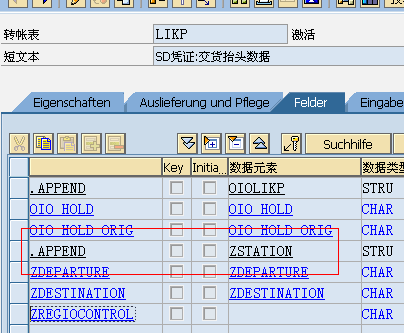<br /> 创建函数组:ZSTATION 如图:<br /> 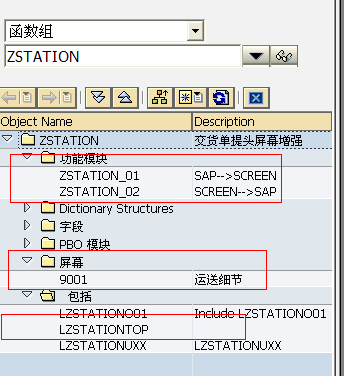<br /> 函数组的程序:LZSTATIONTOP<br /> 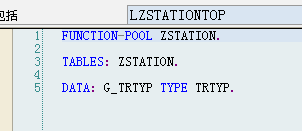<br /> 函数:ZSTATION_01 SAP-->SCREEN<br /> 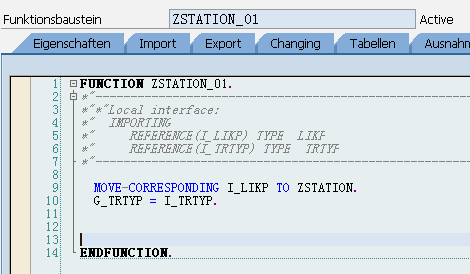<br /> 函数:ZSTATION_01 SAP-->SCREEN<br /> 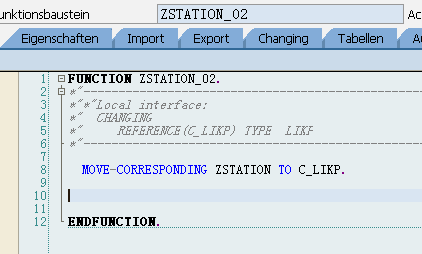<br /> 屏幕:9001 定义为子屏幕<br /> 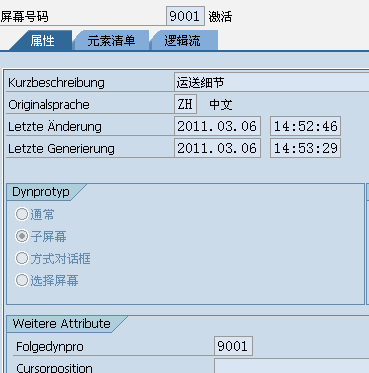<br /> 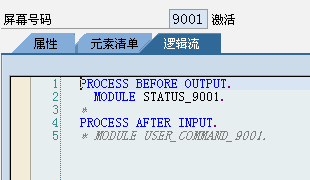<br /> 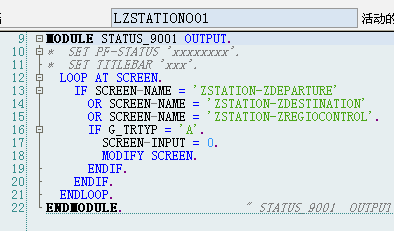<br /> 把结构“ZSTATION”的字段放到屏幕上,如下图<br /> 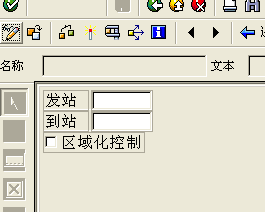<br /> BADI:LE_SHP_TAB_CUST_HEAD 您拥有的数据-表头细节交货制表符页<br /> METHOD:ACTIVATE_TAB_PAGE<br /> (在本METHOD中可以决定哪些TCODE显示定交的屏幕增强,通这过里可以实现外/内交货单显示不同的屏幕增强)<br />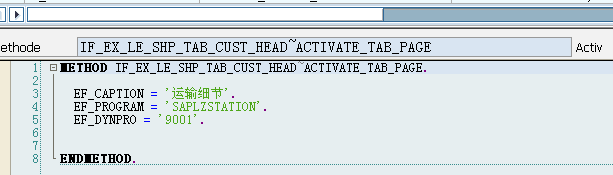<br /> METHOD:TRANSFER_DATA_TO_SUBSCREEN<br /> (把SAP中的数据和当前单据的修改状态转给函数组)<br />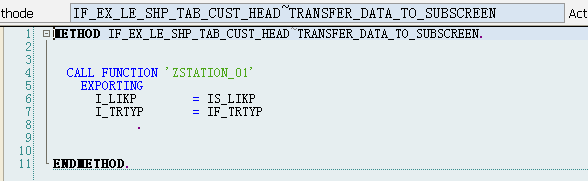<br /> METHOD:TRANSFER_DATA_FROM_SUBSCREEN<br /> (函数组取得屏幕上的数据后转给SAP)<br />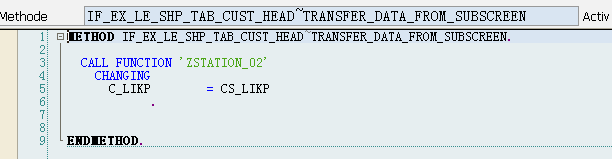<br /> METHOD:PASS_FCODE_TO_SUBSCREEN<br /> (把屏幕中的操作CODE转给SAP)<br />
B:屏幕增强的位置
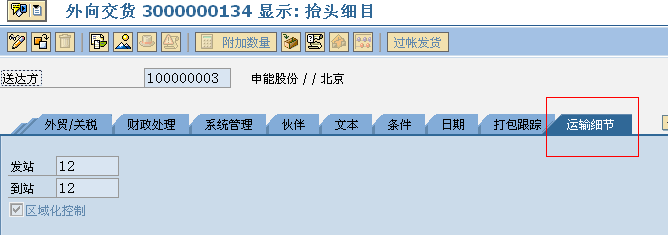
点击抬头进行,会发现有与你有BADI中输入相同描述的选项出现。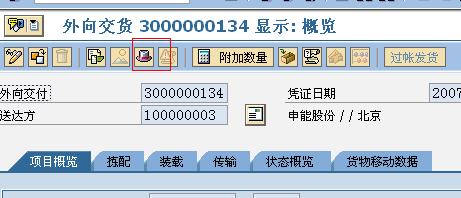
2:交货单行项目屏幕增强
A:屏幕增强实现
在表LIPS中APPEND一结构:ZSDCX01 如图:<br /> 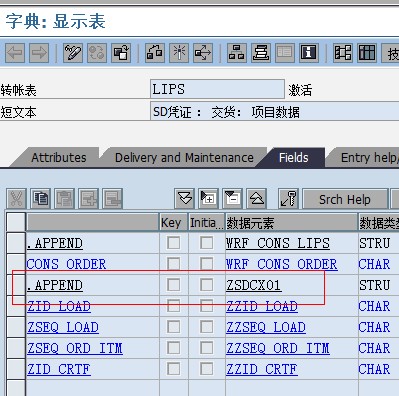<br /> 创建函数组:ZSDCX01 如图:<br /> 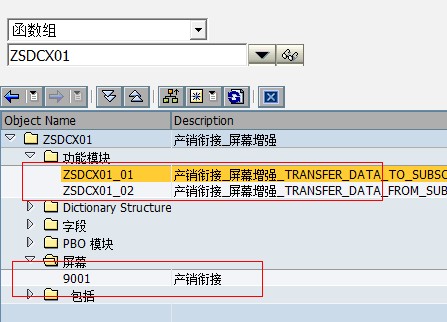<br /> 函数组的程序:LZSDCX01TOP<br /> 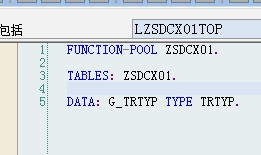<br /> 函数:ZSDCX01_01 产销衔接_屏幕增强_TRANSFER_DATA_TO_SUBSCREEN<br /> 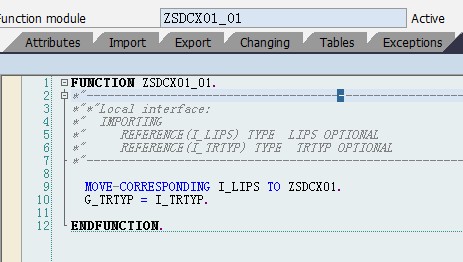<br /> 函数:ZSDCX01_02 产销衔接_屏幕增强_TRANSFER_DATA_FROM_SUBSCREEN<br /> 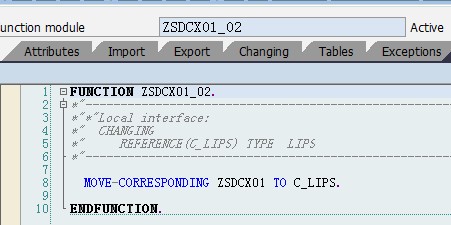<br /> 屏幕:9001 定义为子屏幕<br /> 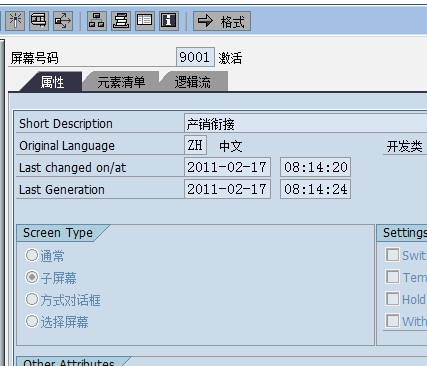<br /> 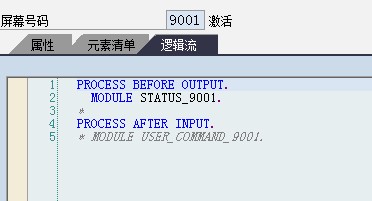<br /> 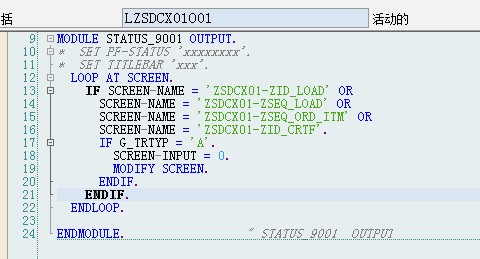<br /> 把结构“ZSDCX01”的字段放到屏幕中<br /> 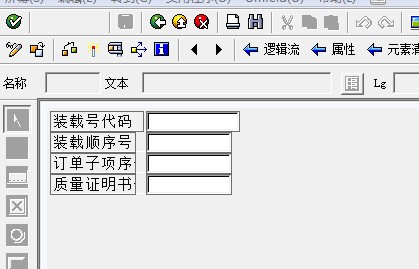<br /> BADI:LE_SHP_TAB_CUST_ITEM 自有数据的表页- 项目细节交付<br /> METHOD:ACTIVATE_TAB_PAGE<br /> (在本METHOD中可以决定哪些TCODE显示定交的屏幕增强,通这过里可以实现外/内交货单显示不同的屏幕增强)<br />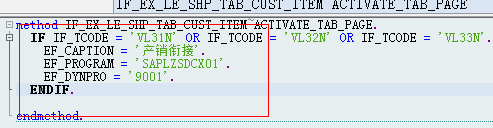<br /> METHOD:TRANSFER_DATA_TO_SUBSCREEN<br /> (把SAP中的数据和当前单据的修改状态转给函数组)<br />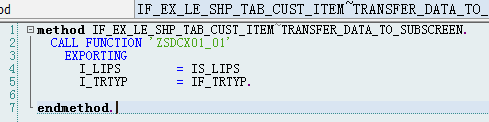<br /> METHOD:TRANSFER_DATA_FROM_SUBSCREEN<br /> (函数组取得屏幕上的数据后转给SAP)<br />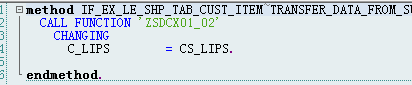<br /> METHOD:PASS_FCODE_TO_SUBSCREEN<br /> (把屏幕中的操作CODE转给SAP)<br />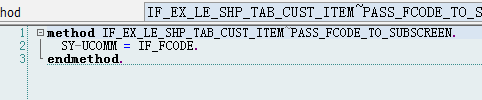
B:屏幕增强的位置
双击行项目进行,会发现有与你有BADI中输入相同描述的选项出现。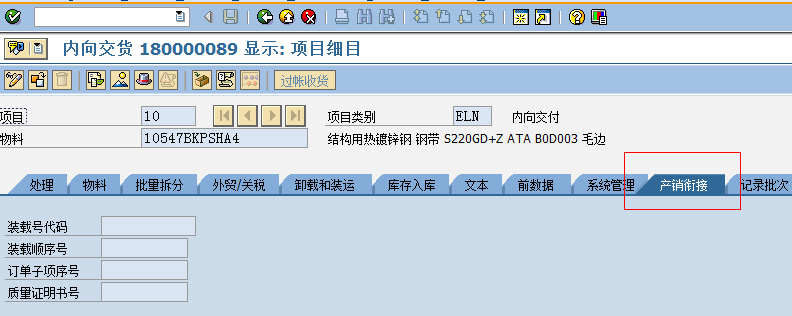
三:采购申请 (ME51N/ME52N/ME53N)
A:屏幕增强实现
在表EBAN中INCLUDE的结构“CI_EBANDB”加入自定义字段,如图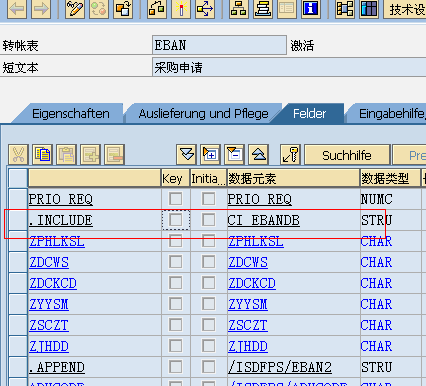
客户增强:MEREQ001 购买申请中的客户自有数据
把该增强注册到项目中(CMOD)。
双击出口进入,如下图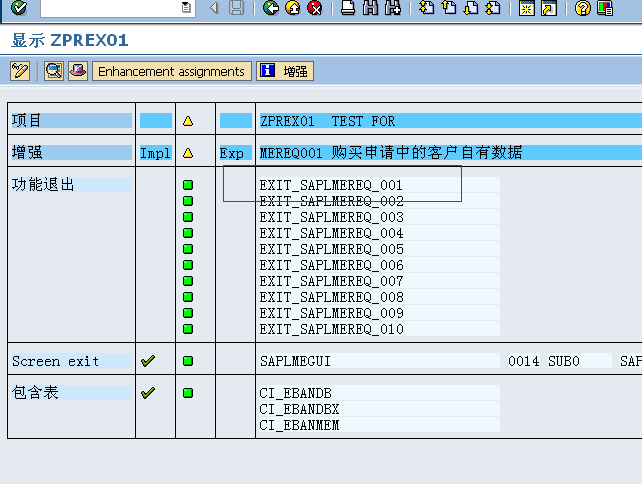
点击红框,进行,如下图。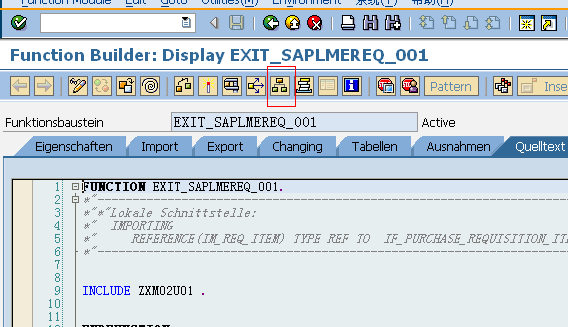
如下图,双击程序: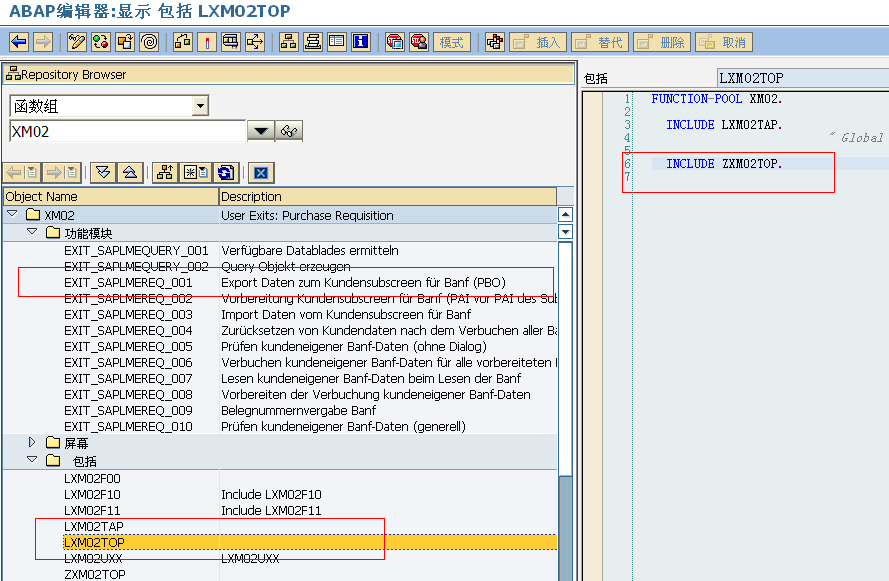
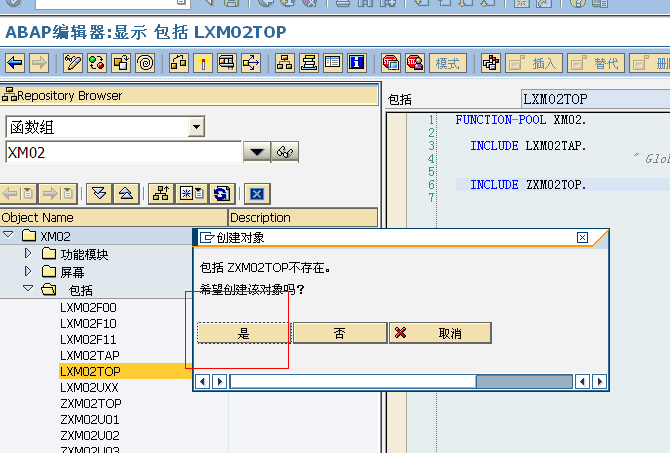
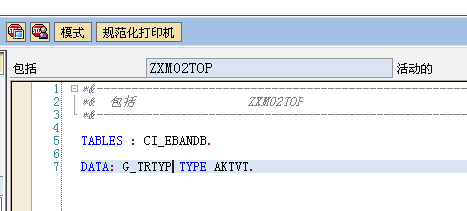
以击屏幕:0111,如下图。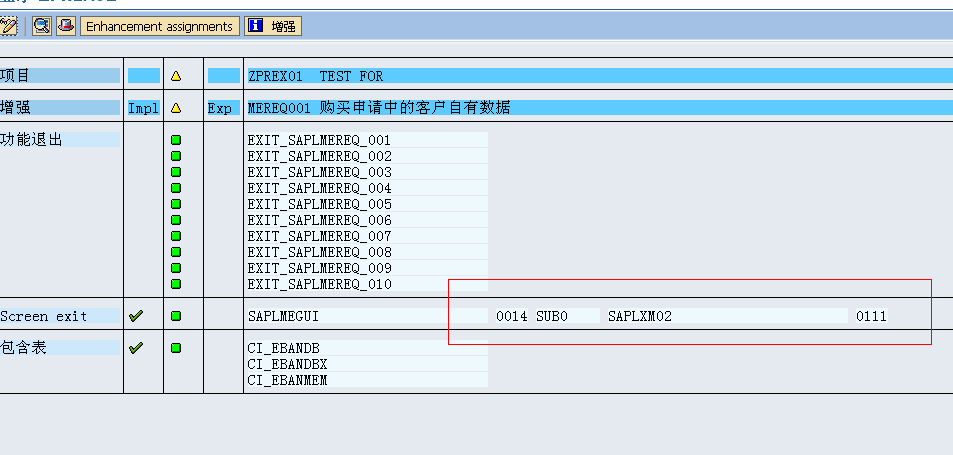
把新创建的自定义结构:CI_EBANDB的字段放到屏幕里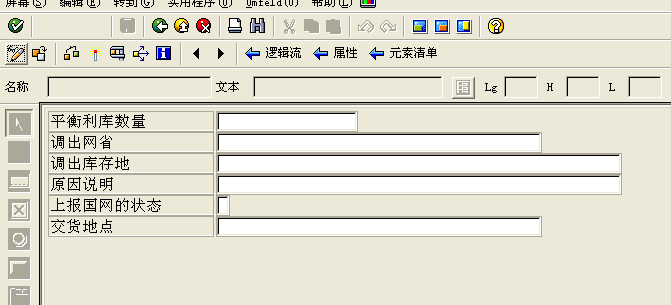
根据输入状态对自定义屏幕中的字段进行输入控制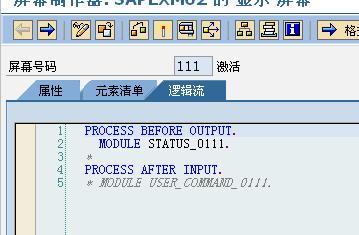
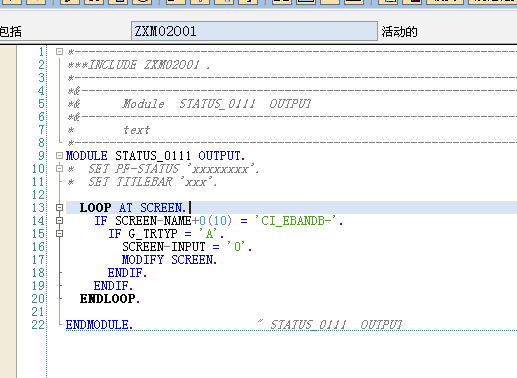
出口函数:EXIT_SAPLMEREQ_001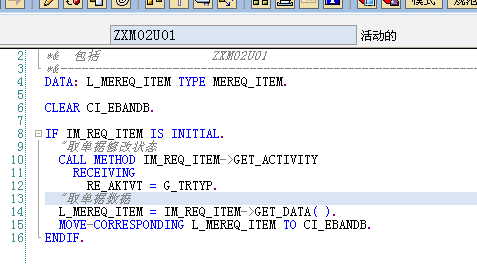
出口函数:EXIT_SAPLMEREQ_003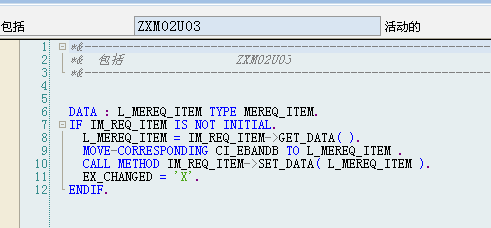
B:屏幕增强位置
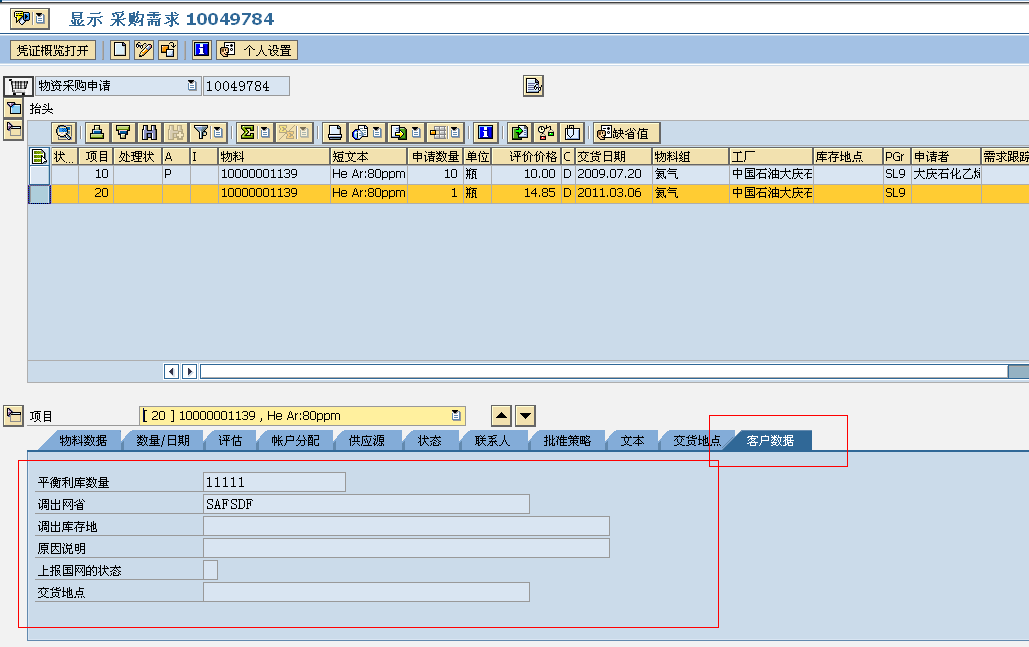
四:采购订单 (ME21N/ME22N/ME23N)
1.采购订单抬头屏幕增强
A:屏幕增强实现
在表额EKKO中INCLUDE的结构“CI_EKKODB”加入自定义字段,如图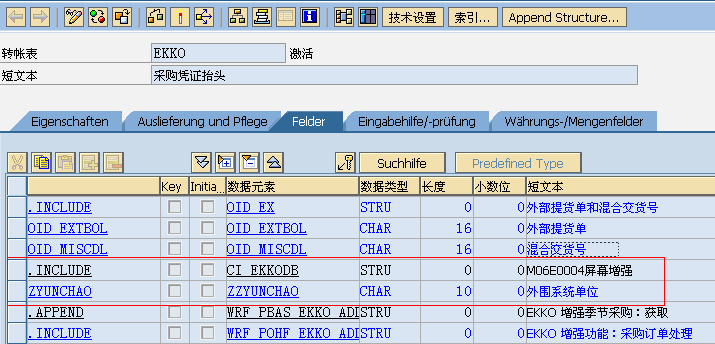
客户增强:MM06E005 在采购凭证中的客户字段
把该增强注册到项目中(CMOD)。
双击出口进入,如下图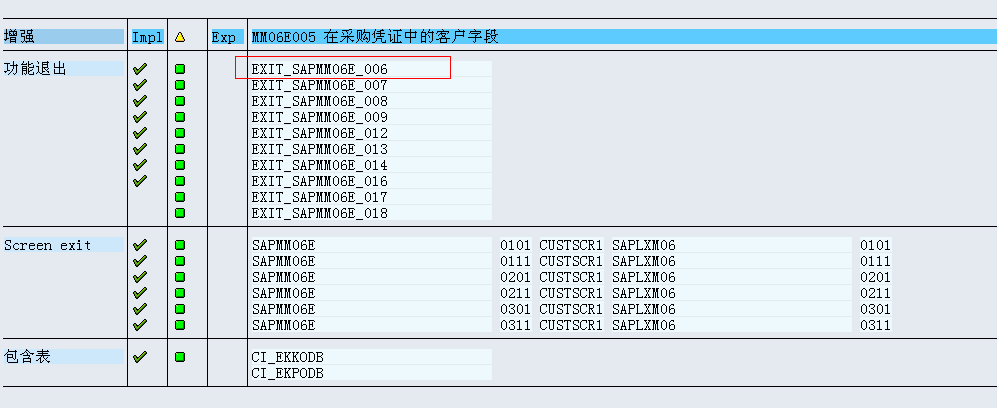
点击红框,进行,如下图。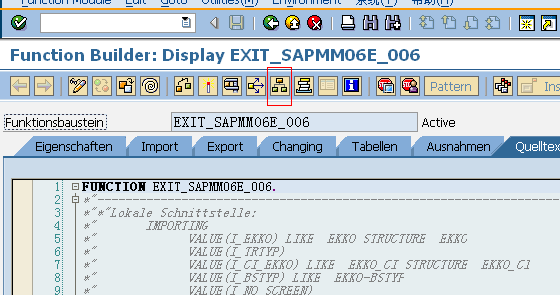
如下图,双击程序: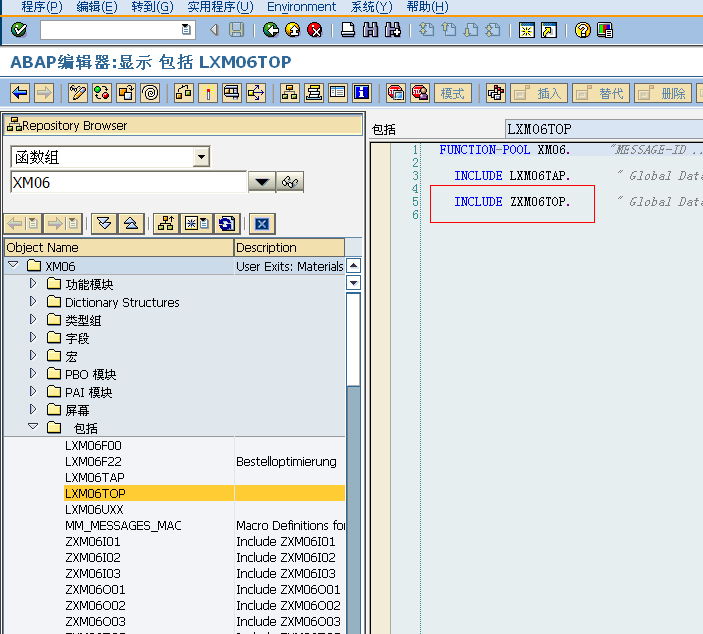
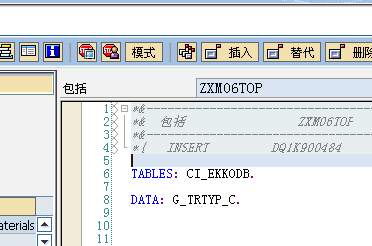
以击屏幕:0101,如下图。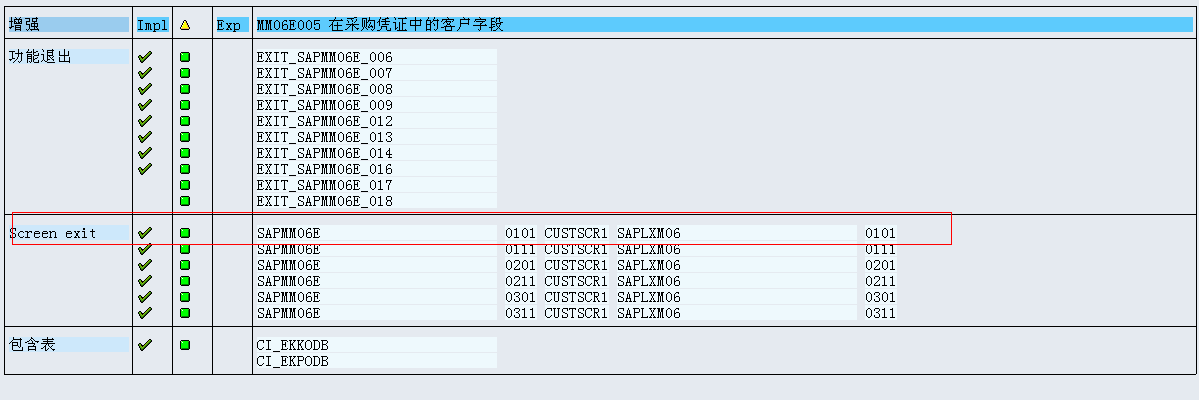
把新加的自定义结构:CI_EKKODB的字段放到屏幕里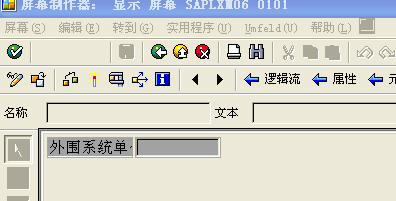
根据输入状态对自定义屏幕中的字段进行输入控制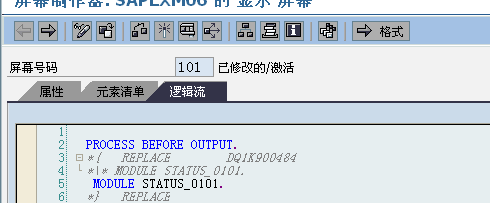
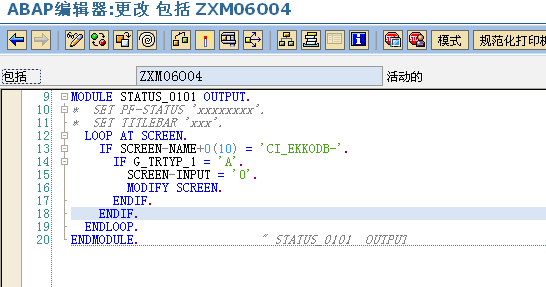
出口函数:EXIT_SAPMM06E_006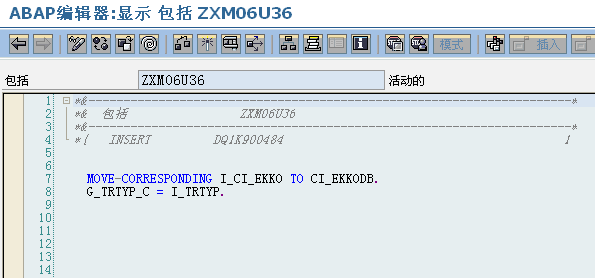
出口函数:EXIT_SAPMM06E_008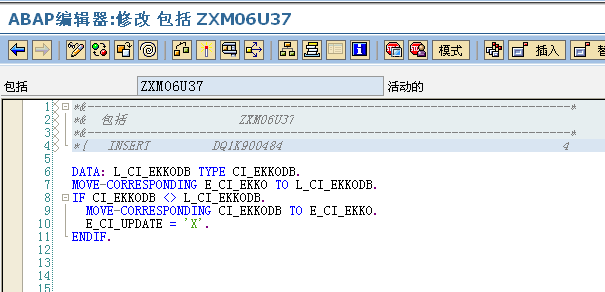
B:屏幕增强位置
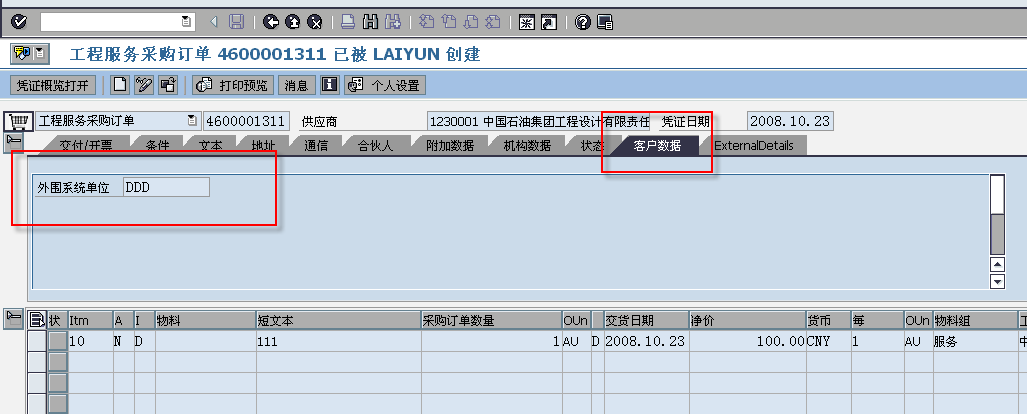
2.采购订单行项目屏幕增强
A:屏幕增强实现
在表额EKPO中INCLUDE的结构“CI_EKPODB”加入自定义字段,如图
客户增强:MM06E005 在采购凭证中的客户字段
把该增强注册到项目中(CMOD)。
双击出口进入,如下图
点击红框,进行,如下图。
如下图,双击程序: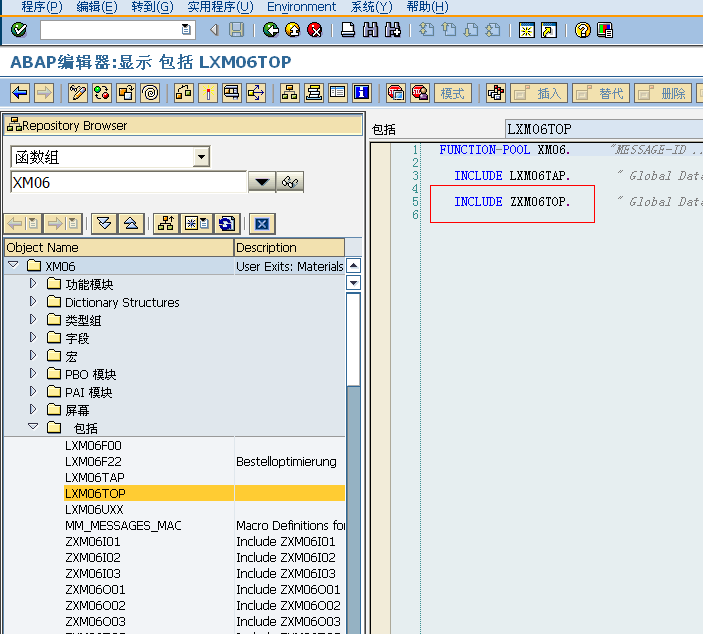
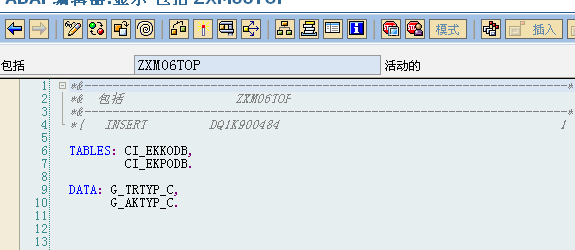
以击屏幕:0111,如下图。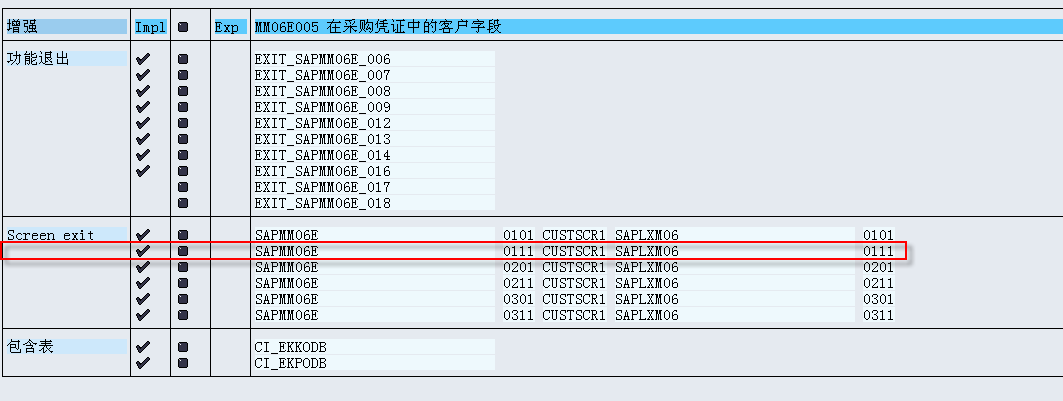
把新加的自定义结构:CI_EKPODB的字段放到屏幕里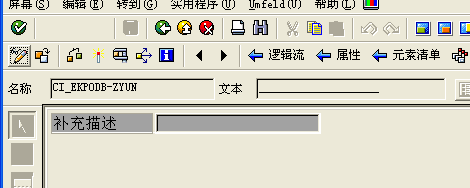
根据输入状态对自定义屏幕中的字段进行输入控制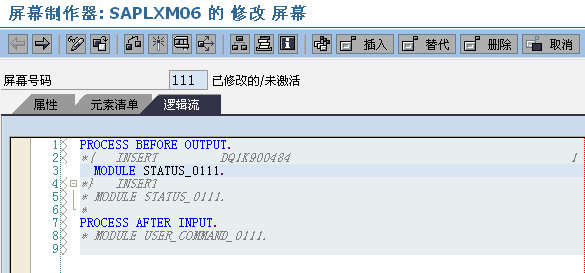
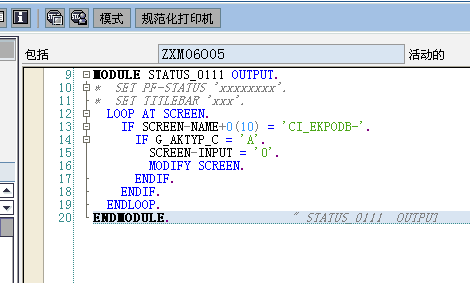
出口函数:EXIT_SAPMM06E_016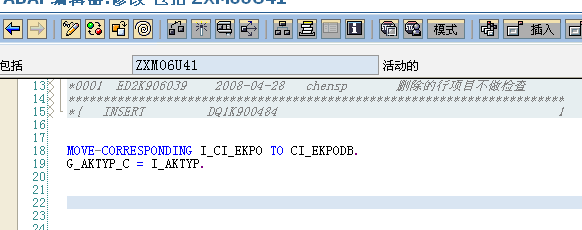
出口函数:EXIT_SAPMM06E_018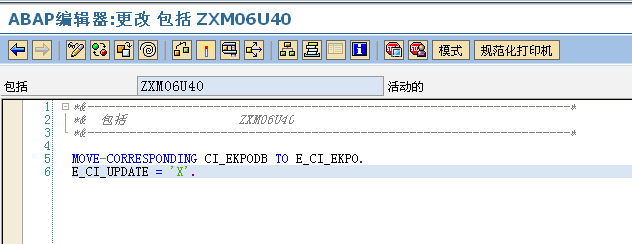
B:屏幕增强位置
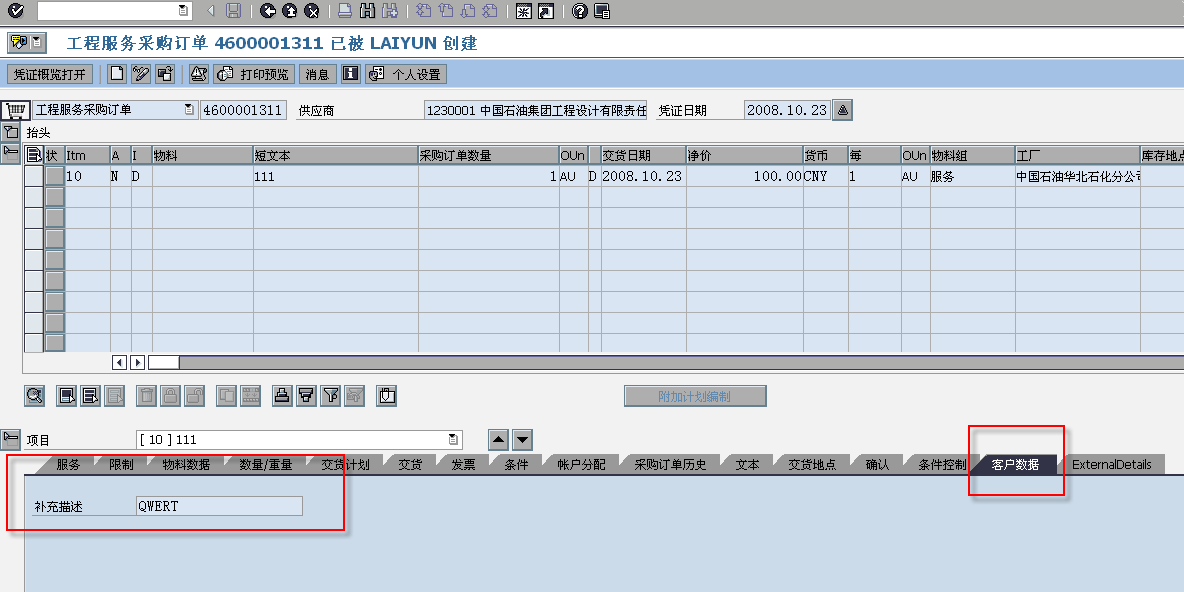
五:合同(框架协议) ME31K/ME32K/ME33K
1.合同(框架协议)抬头屏幕增强
A:屏幕增强实现
在表额EKKO中INCLUDE的结构“CI_EKKODB”加入自定义字段,如图
客户增强:MM06E005 在采购凭证中的客户字段
把该增强注册到项目中(CMOD)。
双击出口进入,如下图
点击红框,进行,如下图。
如下图,双击程序:
以击屏幕:0201,如下图。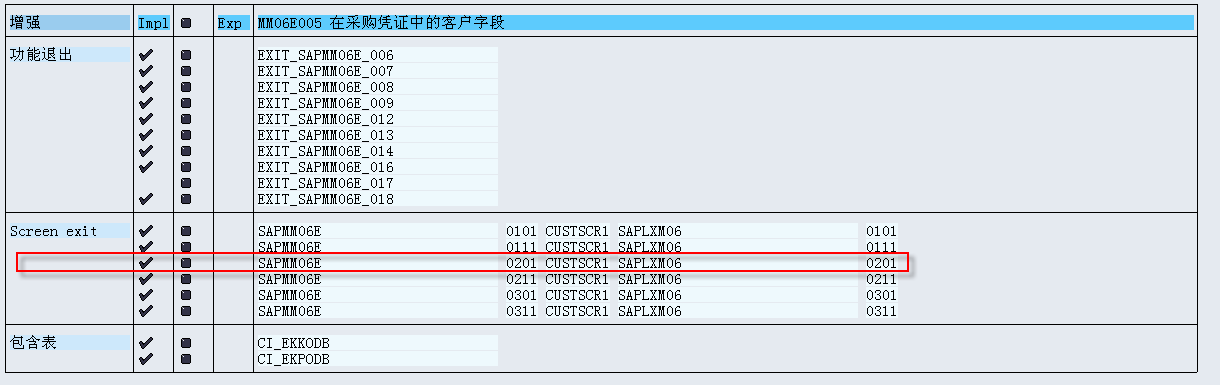
把新加的自定义结构:CI_EKKODB的字段放到屏幕里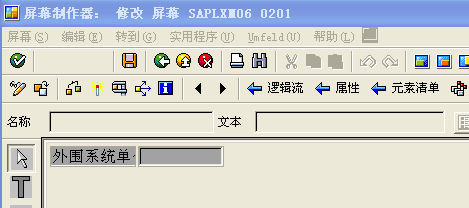
根据输入状态对自定义屏幕中的字段进行输入控制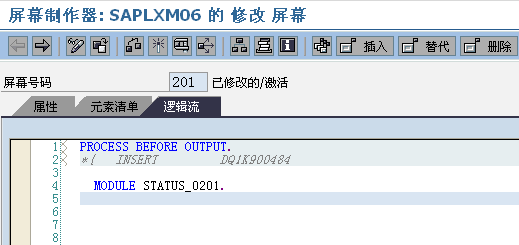
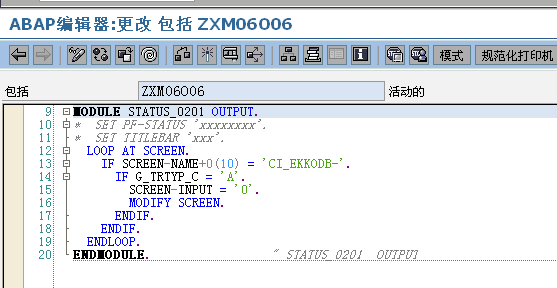
出口函数:EXIT_SAPMM06E_006
出口函数:EXIT_SAPMM06E_008
B:屏幕增强位置
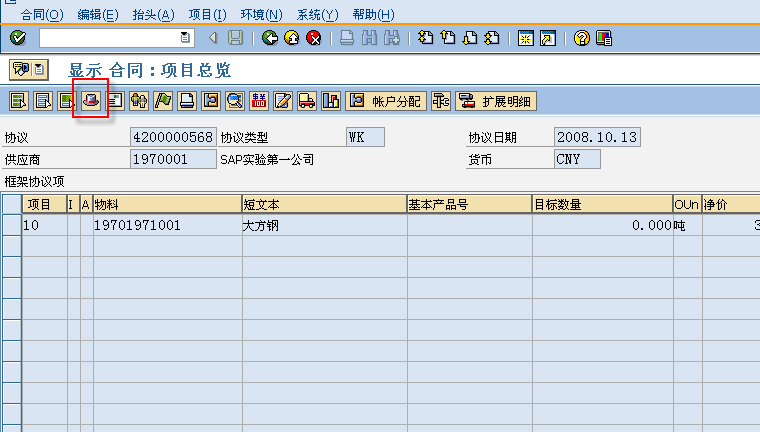
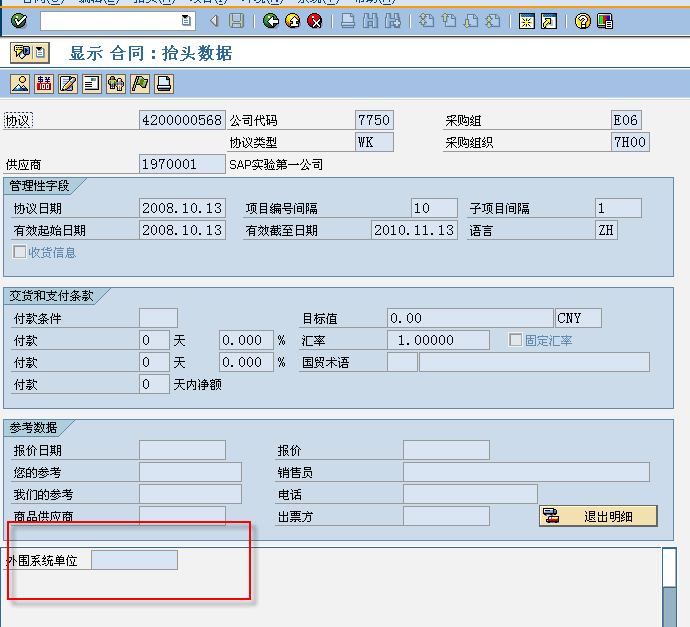
2.合同(框架协议)行项目屏幕增强
A:屏幕增强实现
在表额EKPO中INCLUDE的结构“CI_EKPODB”加入自定义字段,如图
客户增强:MM06E005 在采购凭证中的客户字段
把该增强注册到项目中(CMOD)。
双击出口进入,如下图
点击红框,进行,如下图。
如下图,双击程序:
以击屏幕:0211,如下图。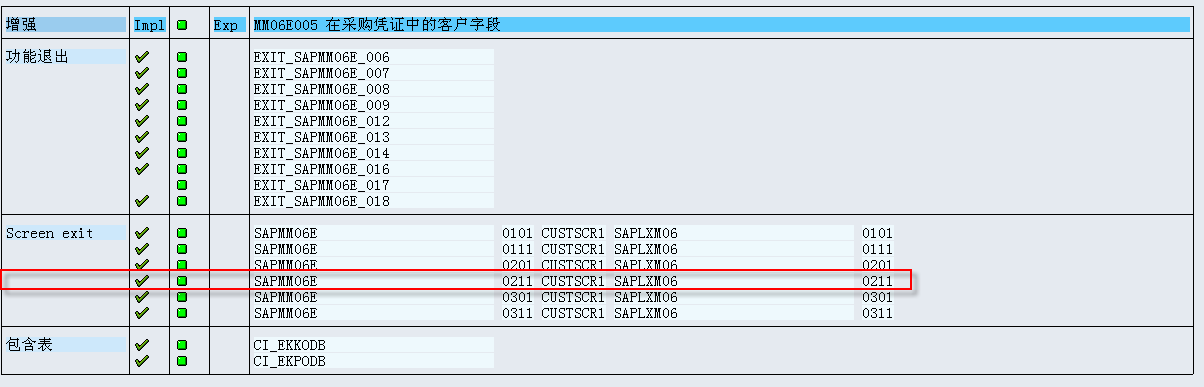
把新加的自定义结构:CI_EKPODB的字段放到屏幕里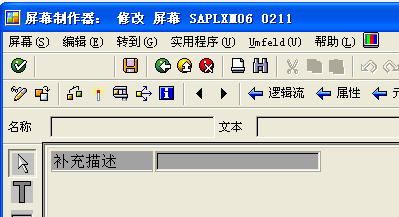
根据输入状态对自定义屏幕中的字段进行输入控制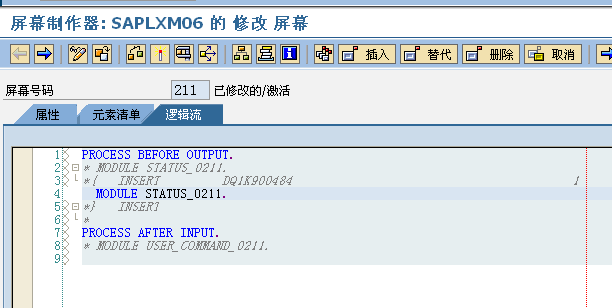
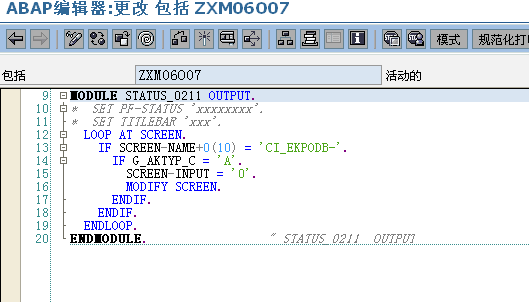
出口函数:EXIT_SAPMM06E_016
出口函数:EXIT_SAPMM06E_018
B:屏幕增强位置
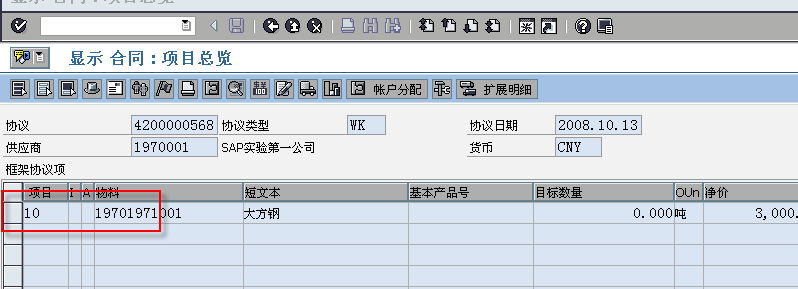
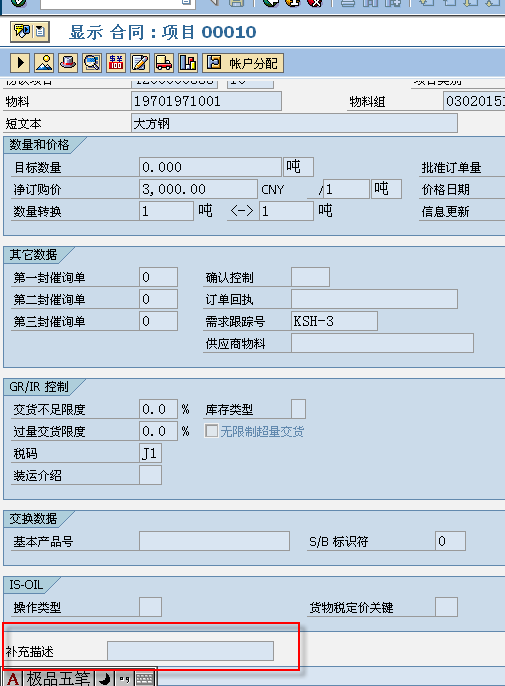
六: 询价单/报价单 ME41/ME42/ME43
1.询价单/报价单抬头屏幕增强
A:屏幕增强实现
在表额EKKO中INCLUDE的结构“CI_EKKODB”加入自定义字段,如图
客户增强:MM06E005 在采购凭证中的客户字段
把该增强注册到项目中(CMOD)。
双击出口进入,如下图
点击红框,进行,如下图。
如下图,双击程序:
以击屏幕:0301,如下图。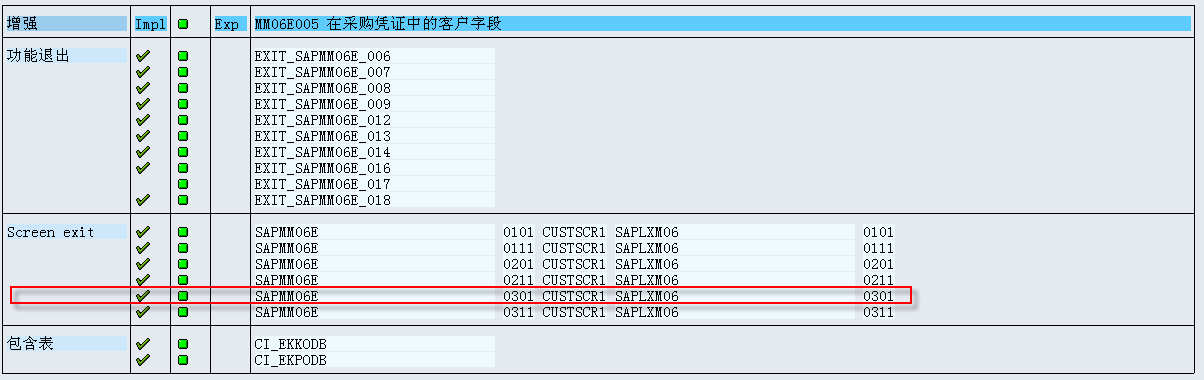
把新加的自定义结构:CI_EKKODB的字段放到屏幕里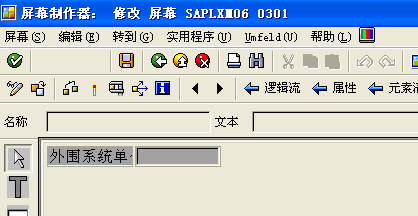
根据输入状态对自定义屏幕中的字段进行输入控制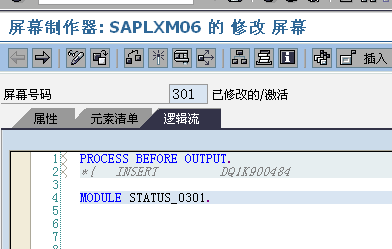
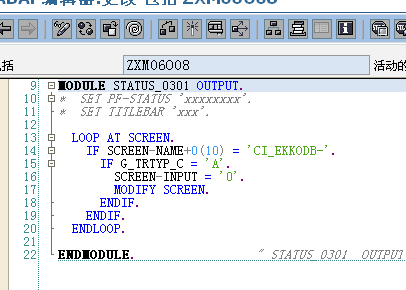
出口函数:EXIT_SAPMM06E_006
出口函数:EXIT_SAPMM06E_008
B:屏幕增强位置
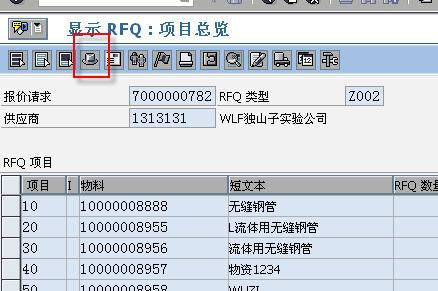
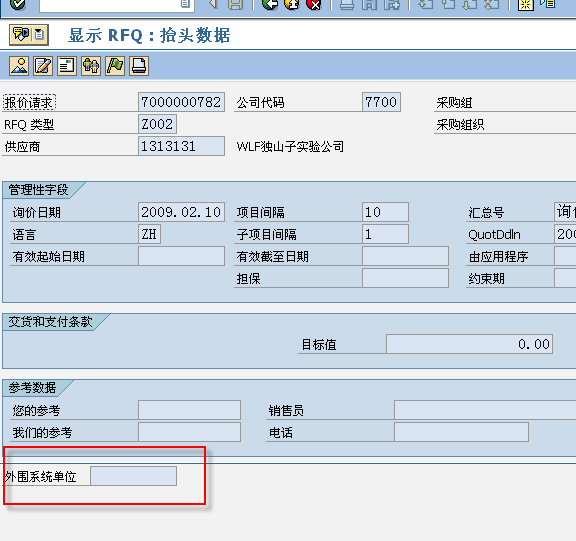
2.询价单/报价单行项目屏幕增强
A:屏幕增强实现
在表额EKPO中INCLUDE的结构“CI_EKPODB”加入自定义字段,如图
客户增强:MM06E005 在采购凭证中的客户字段
把该增强注册到项目中(CMOD)。
双击出口进入,如下图
点击红框,进行,如下图。
如下图,双击程序:
以击屏幕:0311,如下图。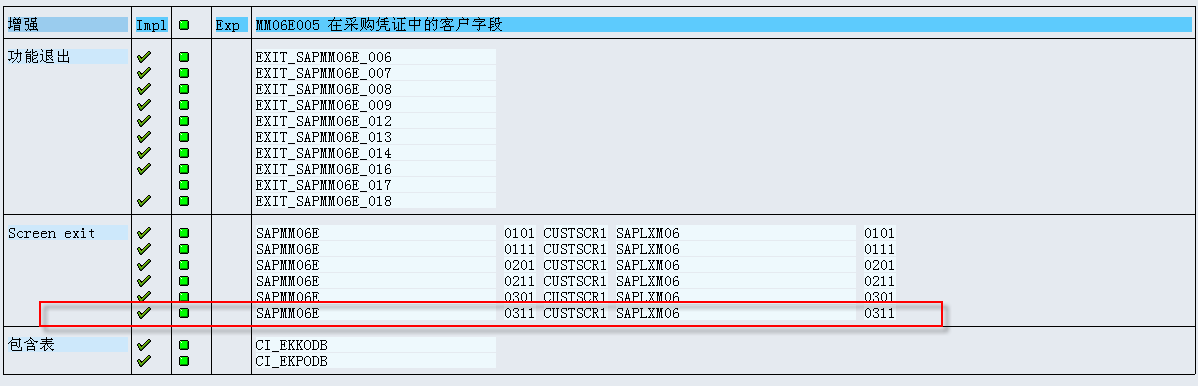
把新加的自定义结构:CI_EKPODB的字段放到屏幕里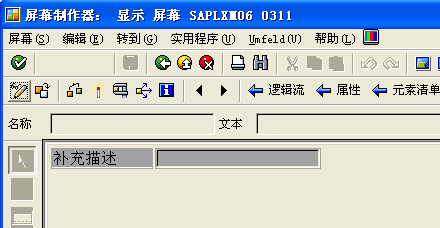
根据输入状态对自定义屏幕中的字段进行输入控制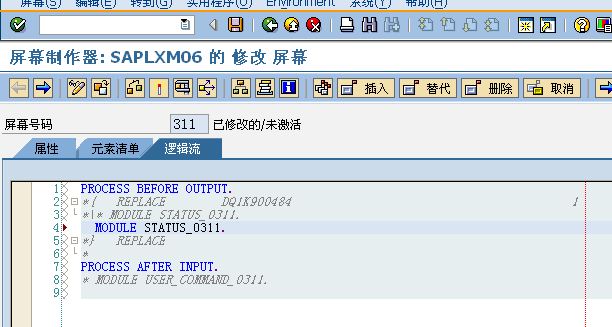
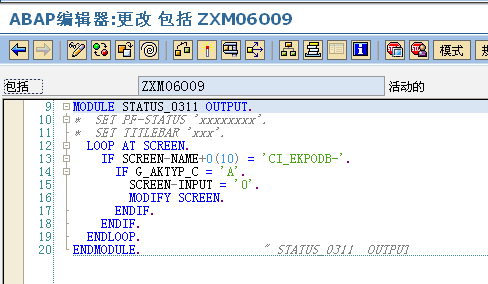
出口函数:EXIT_SAPMM06E_016
出口函数:EXIT_SAPMM06E_018
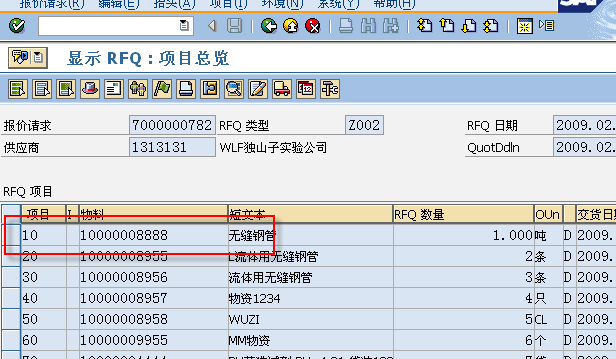
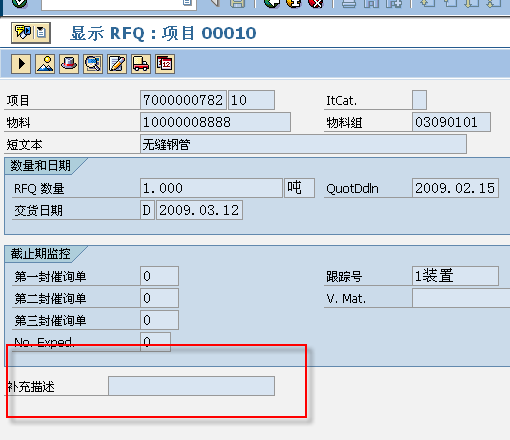
B:屏幕增强位置
七:供应商主数据屏幕增强
A:屏幕增强实现
根据需求对以下表APPEND自定义结构(下面以分别对LFA1,LFB1,LFM1做三个例子)
LFA1 供应商主数据 (一般地区)
LFB1 供应商主数据 (公司代码)
LFM1 供应商主记录购买组织数据
==============LFA1 供应商主数据 (一般地区)
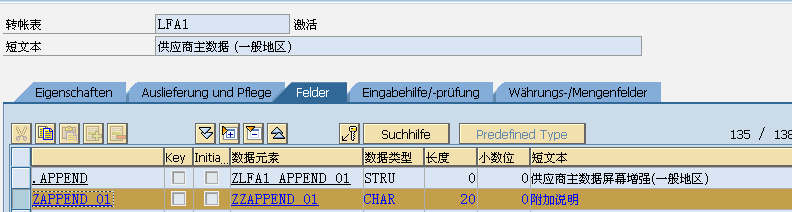
TCODE:SPRO 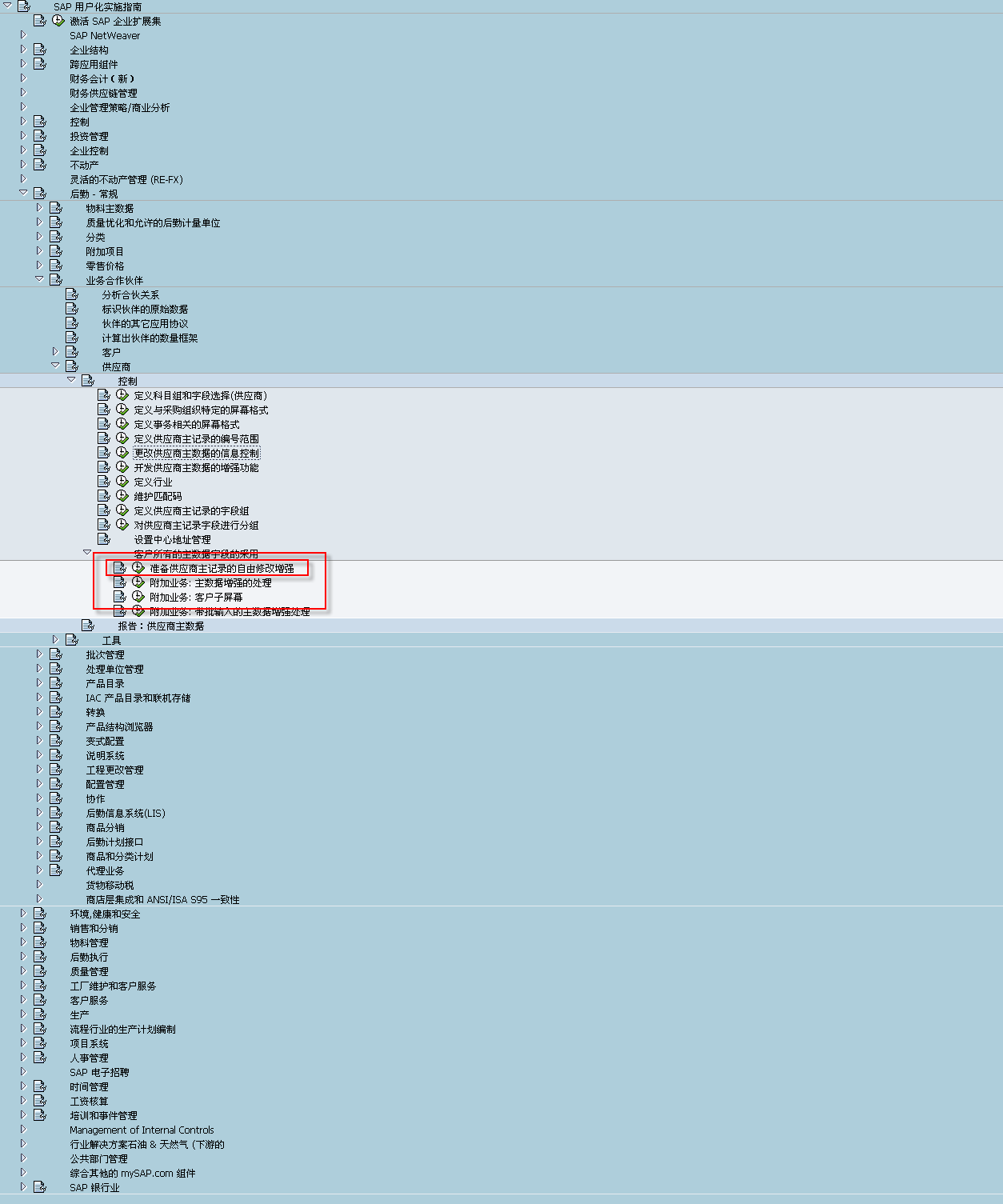
点击小红框里的执行按钮 ,点“新条目”按钮 录入红框中的数据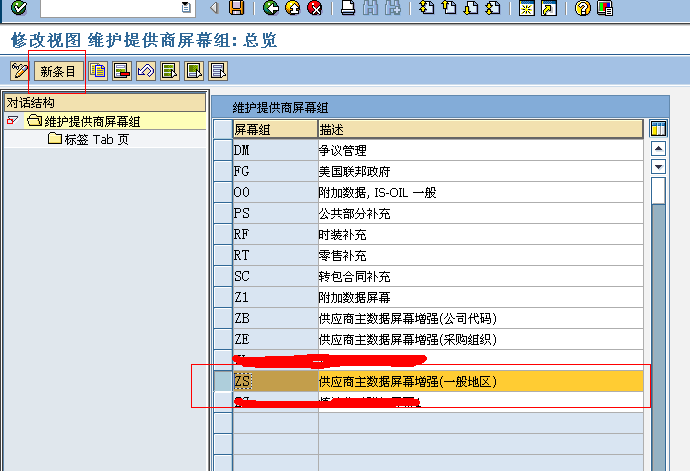
选中刚才输入的数据,双击左过小红框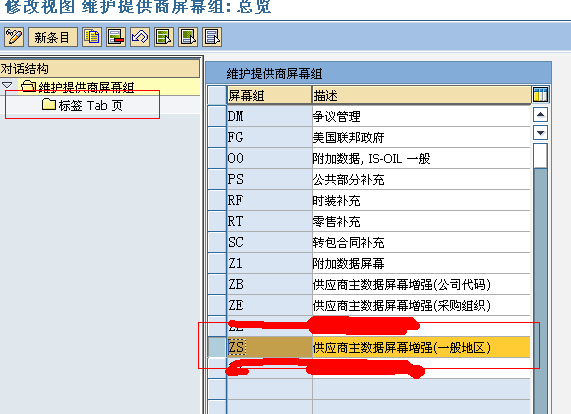
点击“新条目” 录入红框中的数据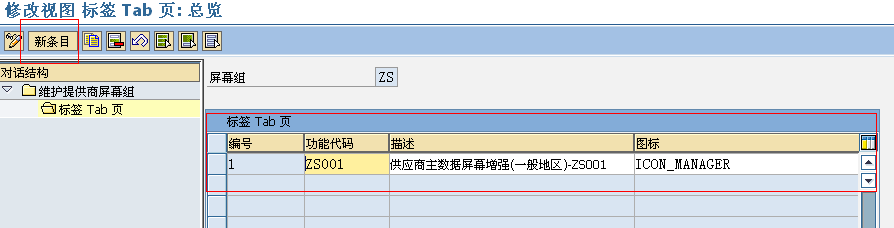
TCODE:SE80 创建函数组:ZLFA1 如下图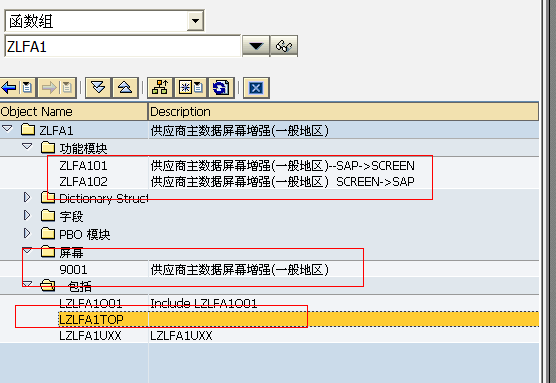
程序:LZLFA1TOP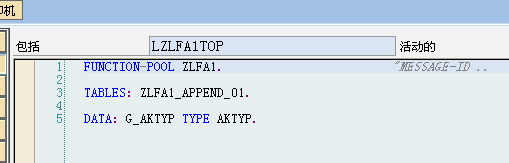
函数:ZLFA101 供应商主数据屏幕增强(一般地区)—SAP->SCREEN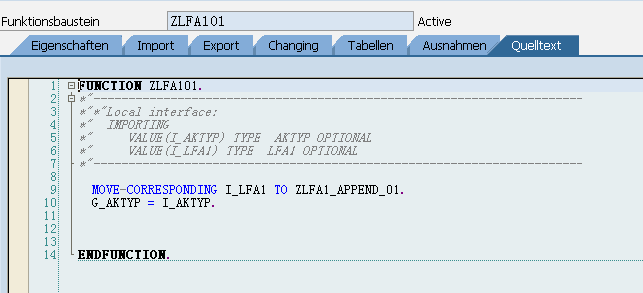
函数:ZLFA102 供应商主数据屏幕增强(一般地区) SCREEN->SAP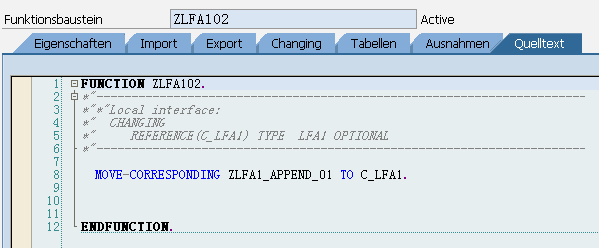
屏幕:9001 供应商主数据屏幕增强(一般地区) (设为子屏幕)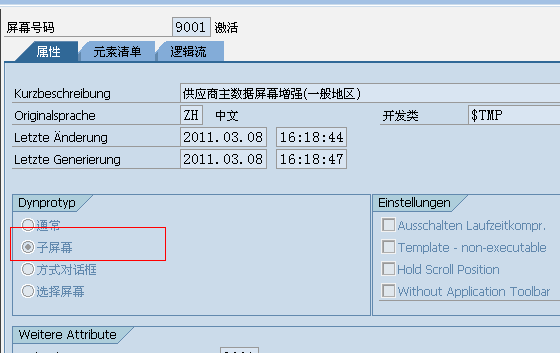
把自定义结构:ZLFA1_APPEND_01 中的字段放到屏幕9001中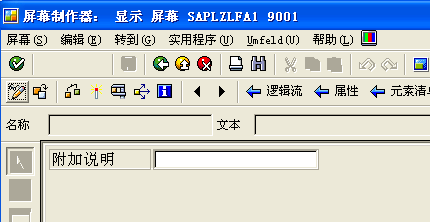
跟据前台输入情况决定增强屏幕中的输入状态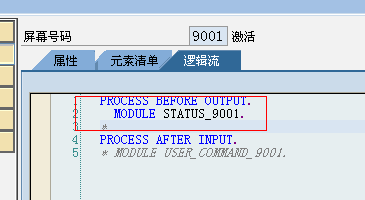
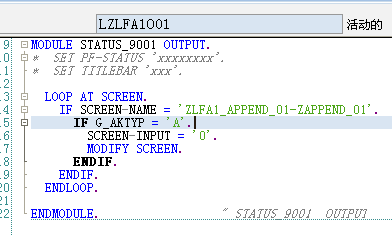
BADI:VENDOR_ADD_DATA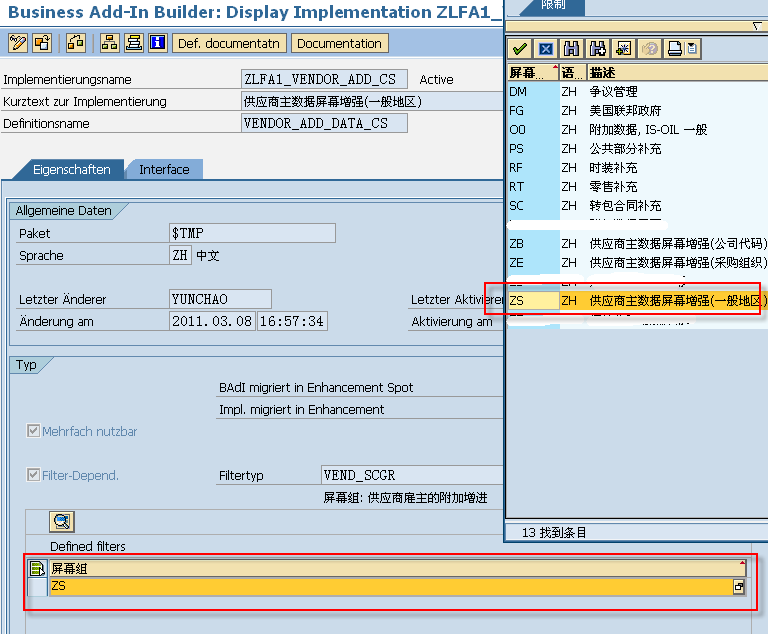
METHOD:CHECK_ADD_ON_ACTIVE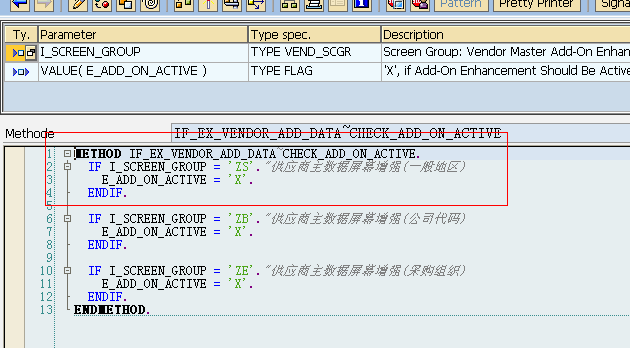
BADI:VENDOR_ADD_DATA_CS
METHOD:SET_DATA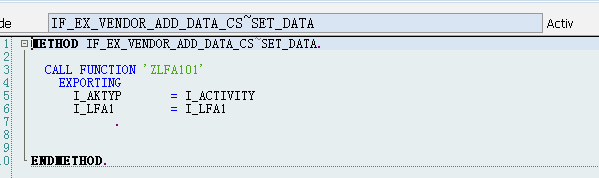
METHOD:GET_DATA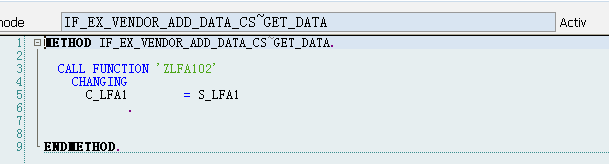
METHOD:GET_TAXI_SCREEN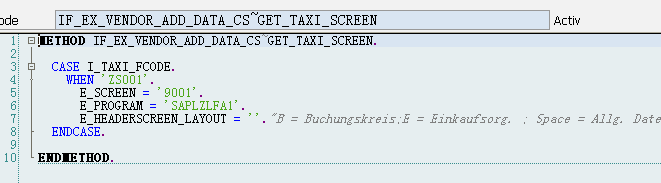
==============LFB1 供应商主数据 (公司代码)
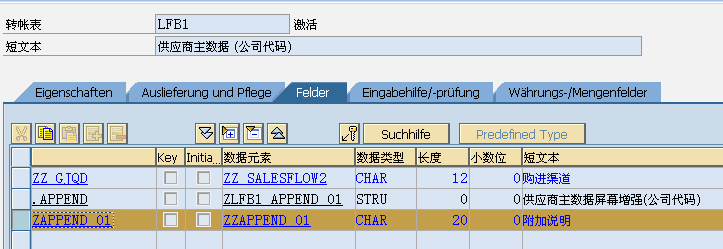
TCODE:SPRO
点击小红框里的执行按钮 ,点“新条目”按钮 录入红框中的数据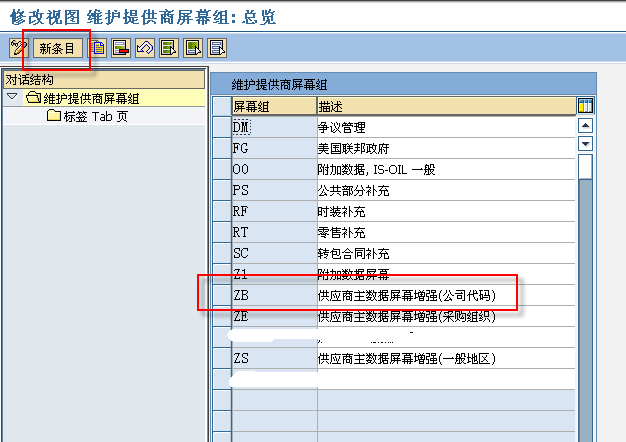
选中刚才输入的数据,双击左过小红框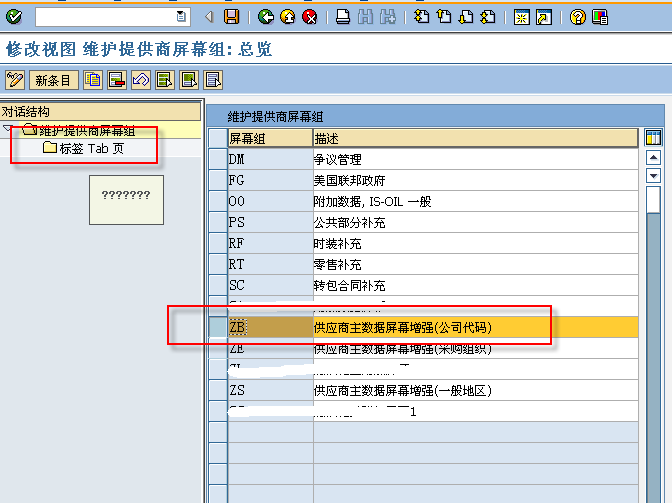
点击“新条目” 录入红框中的数据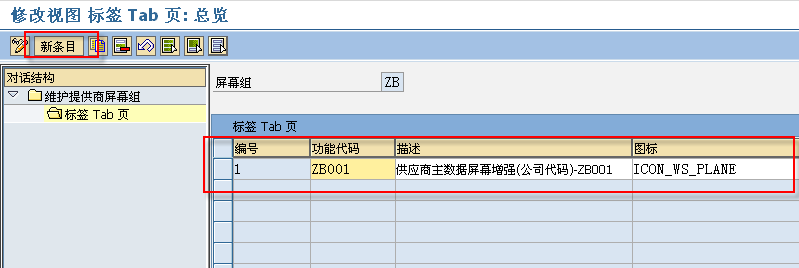
TCODE:SE80 创建函数组:ZLFB1 如下图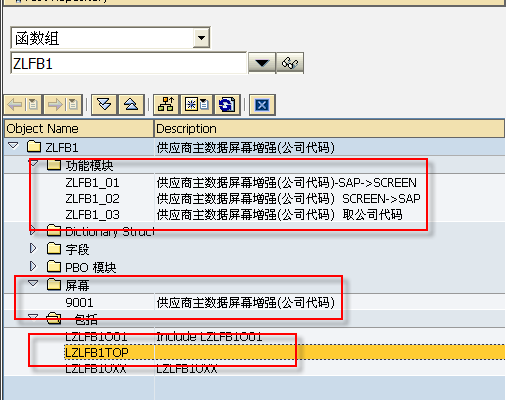
程序:LZLFA1TOP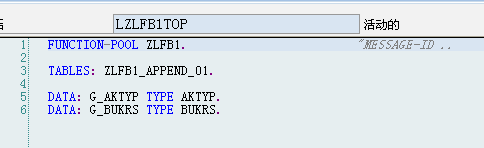
函数:ZLFB1_01 供应商主数据屏幕增强(公司代码)-SAP->SCREEN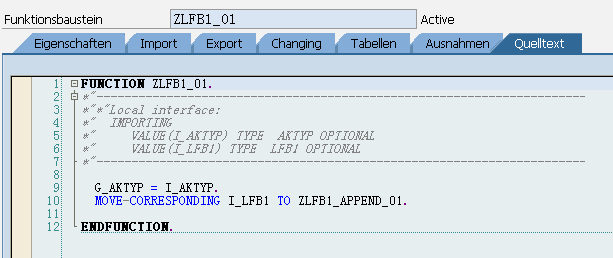
函数:ZLFB1_02 供应商主数据屏幕增强(公司代码) SCREEN->SAP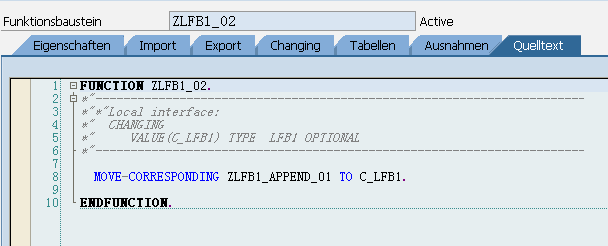
函数:ZLFB1_03 供应商主数据屏幕增强(公司代码) 取公司代码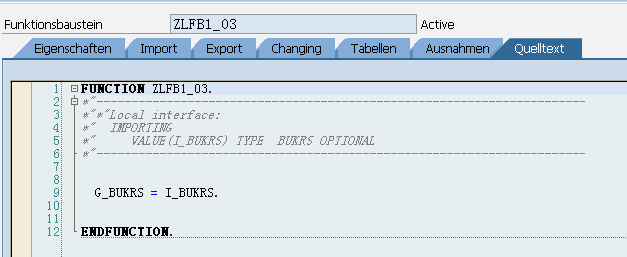
屏幕:9001 供应商主数据屏幕增强(公司代码) (设为子屏幕)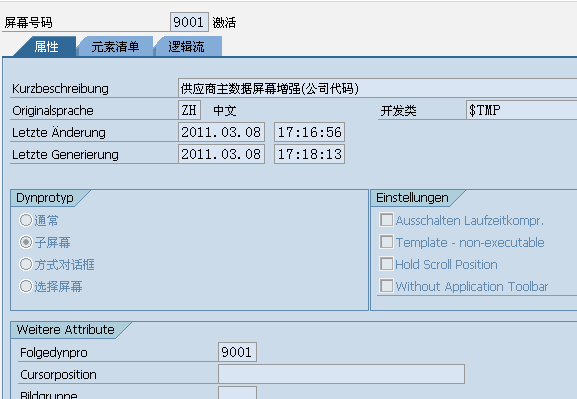
把自定义结构:ZLFB1_APPEND_01 中的字段放到屏幕9001中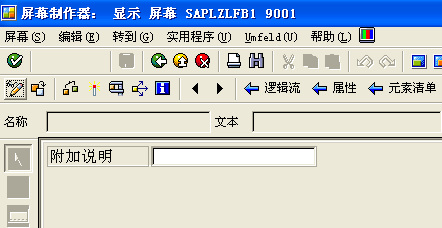
跟据前台输入情况决定增强屏幕中的输入状态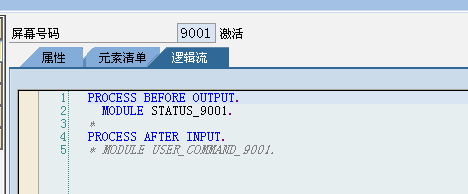
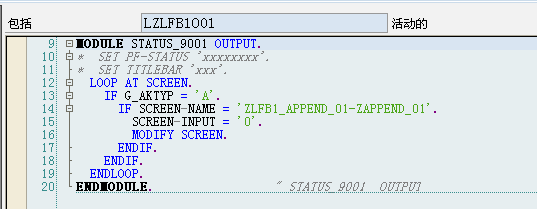
BADI:VENDOR_ADD_DATA
METHOD:CHECK_ADD_ON_ACTIVE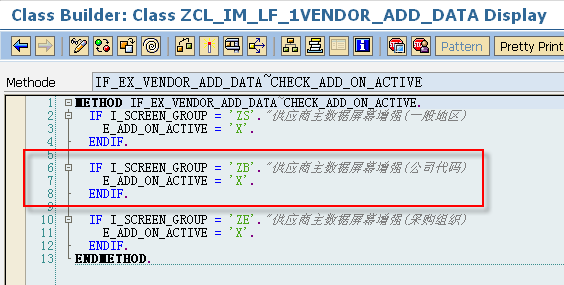
BADI:VENDOR_ADD_DATA_CS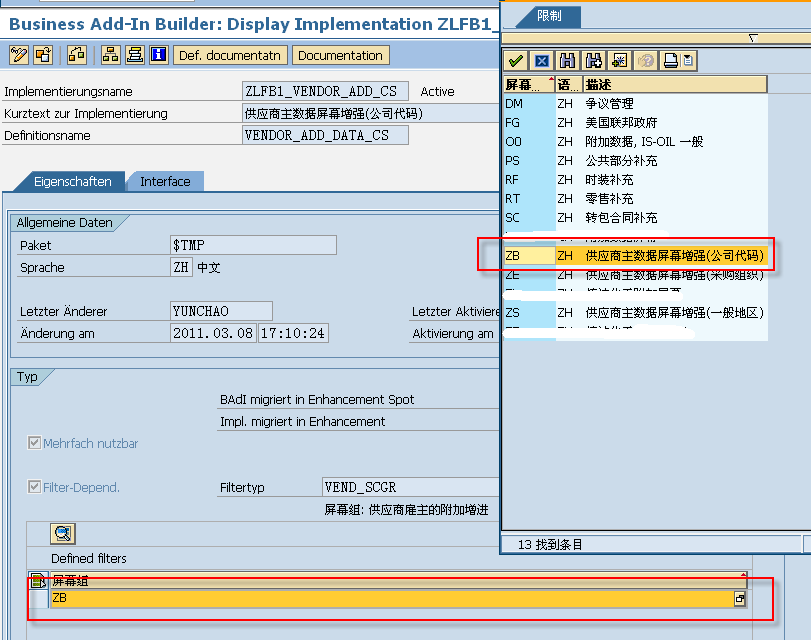
METHOD:SET_DATA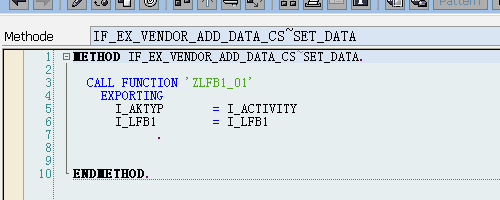
METHOD:GET_DATA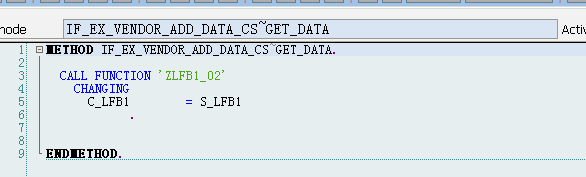
METHOD:SUPPRESS_TAXI_TABSTRIPS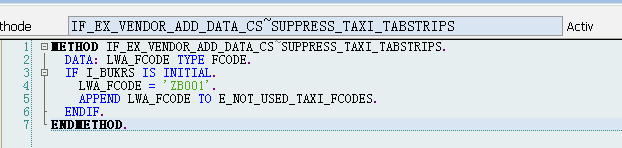
METHOD:GET_TAXI_SCREEN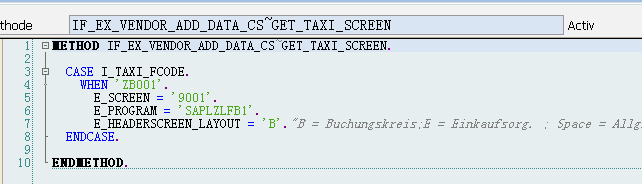
==============LFM1 供应商主记录购买组织数据
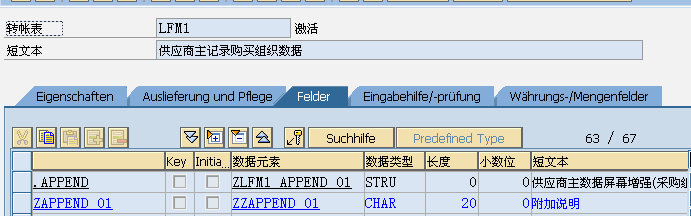
TCODE:SPRO
点击小红框里的执行按钮 ,点“新条目”按钮 录入红框中的数据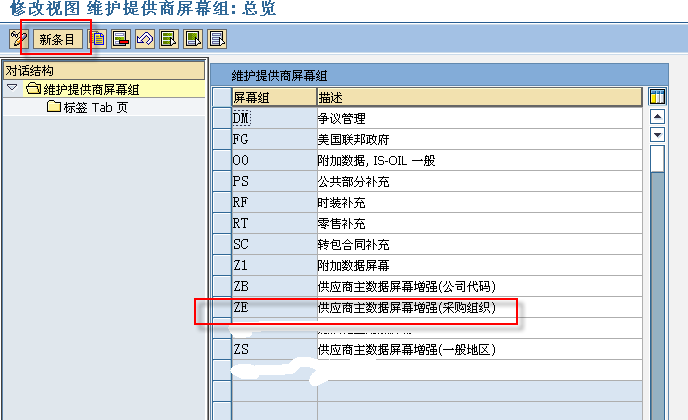
选中刚才输入的数据,双击左过小红框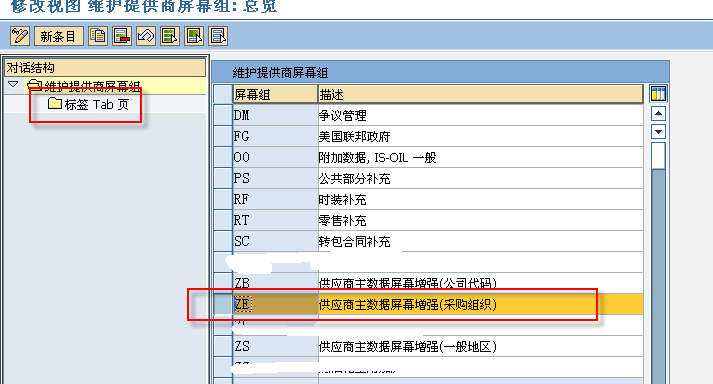
点击“新条目” 录入红框中的数据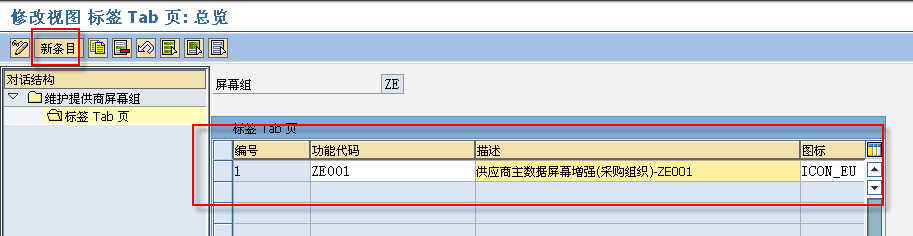
TCODE:SE80 创建函数组:ZLFM1 如下图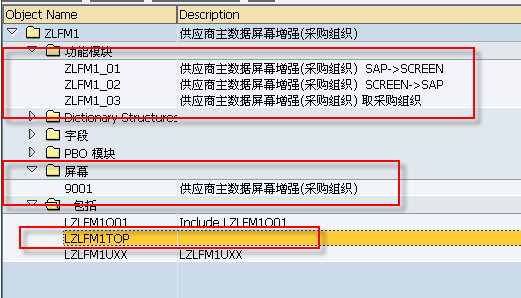
程序:LZLFM1TOP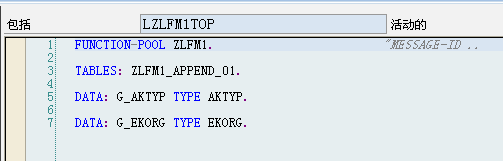
函数:ZLFM1_01 供应商主数据屏幕增强(采购组织) SAP->SCREEN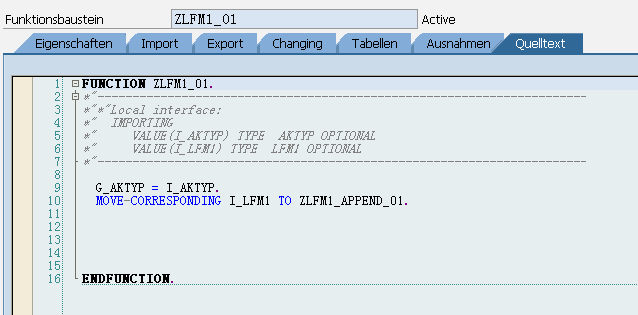
函数:ZLFM1_02 供应商主数据屏幕增强(采购组织) SCREEN->SAP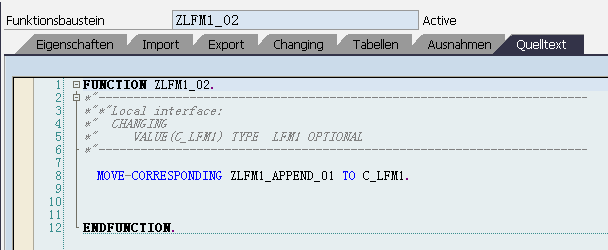
函数:ZLFM1_03 供应商主数据屏幕增强(采购组织) 取采购组织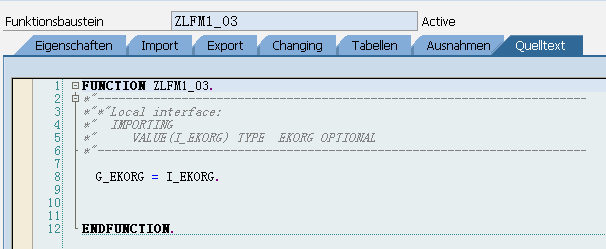
屏幕:9001 供应商主数据屏幕增强(公司代码) (设为子屏幕)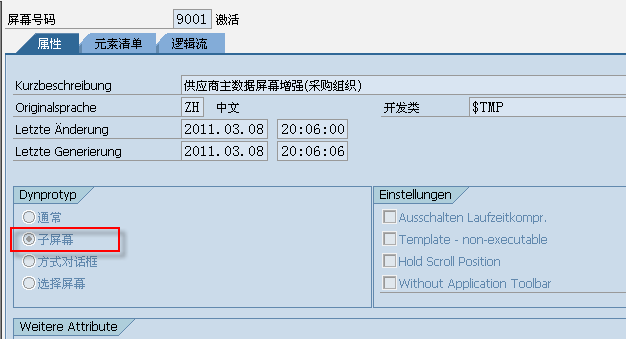
把自定义结构:ZLFB1_APPEND_01 中的字段放到屏幕9001中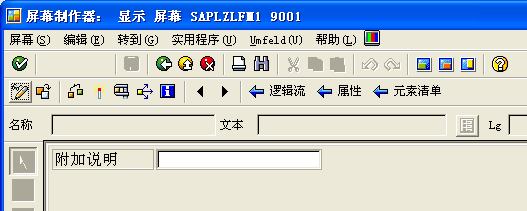
跟据前台输入情况决定增强屏幕中的输入状态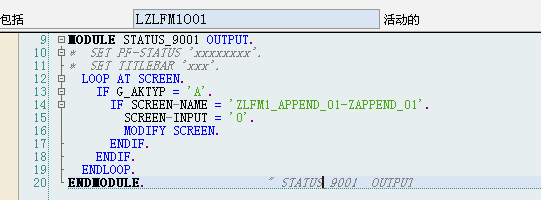
BADI:VENDOR_ADD_DATA
METHOD:CHECK_ADD_ON_ACTIVE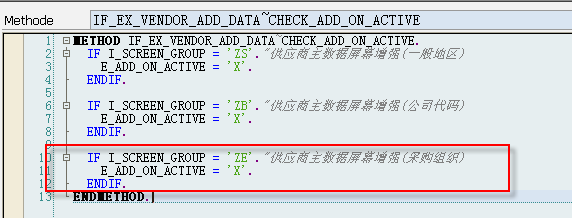
BADI:VENDOR_ADD_DATA_CS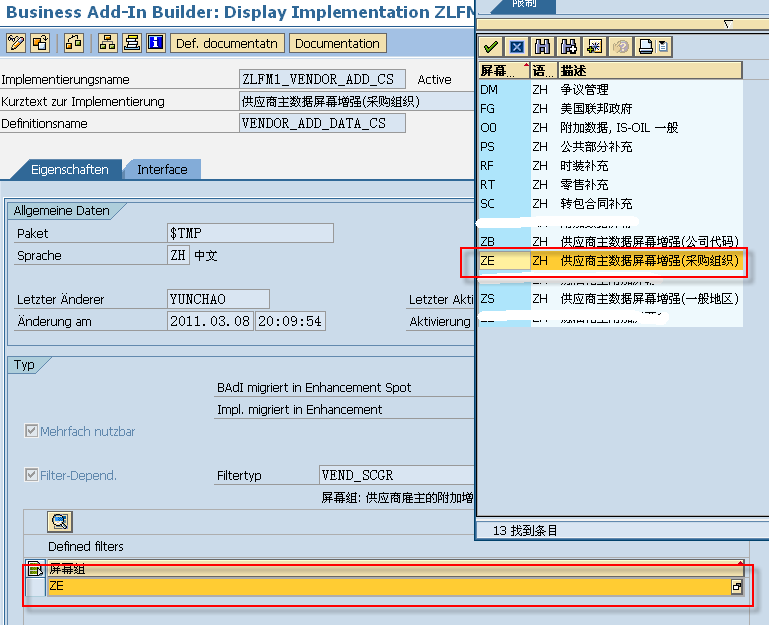
METHOD:SET_DATA
METHOD:GET_DATA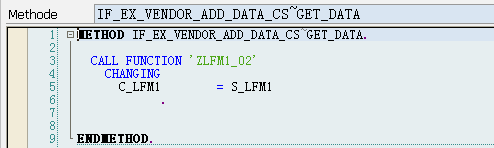
METHOD:SUPPRESS_TAXI_TABSTRIPS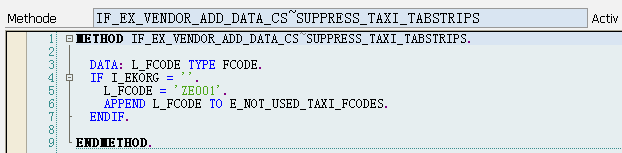
METHOD:GET_TAXI_SCREEN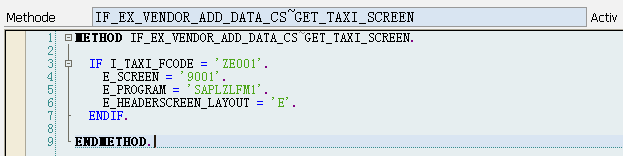
B:屏幕增强位置
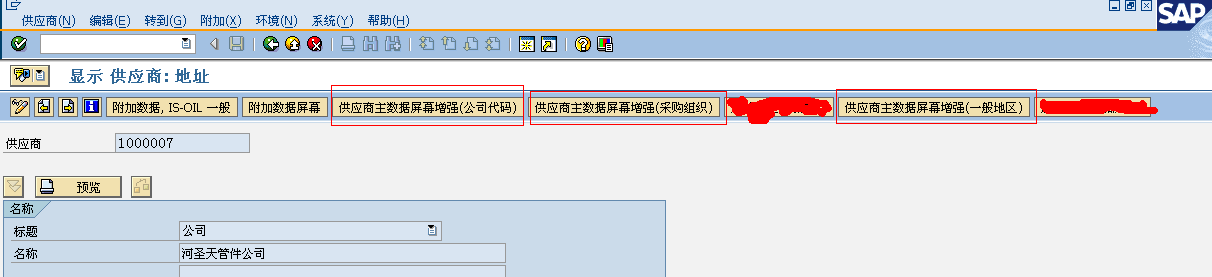
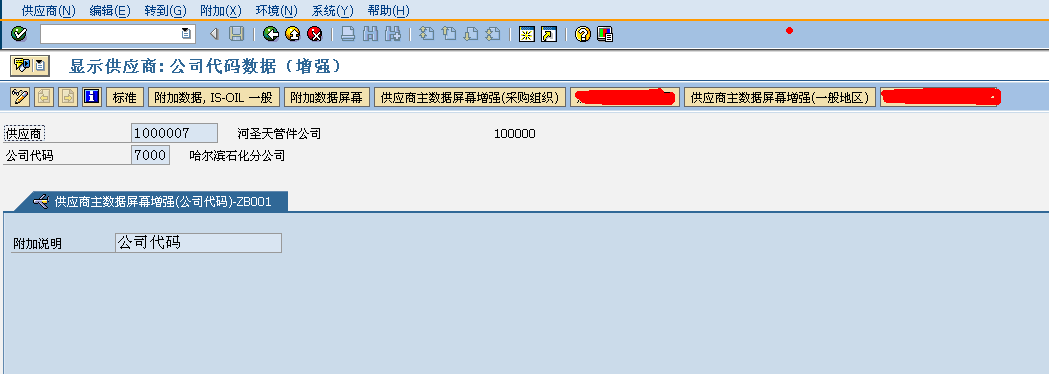
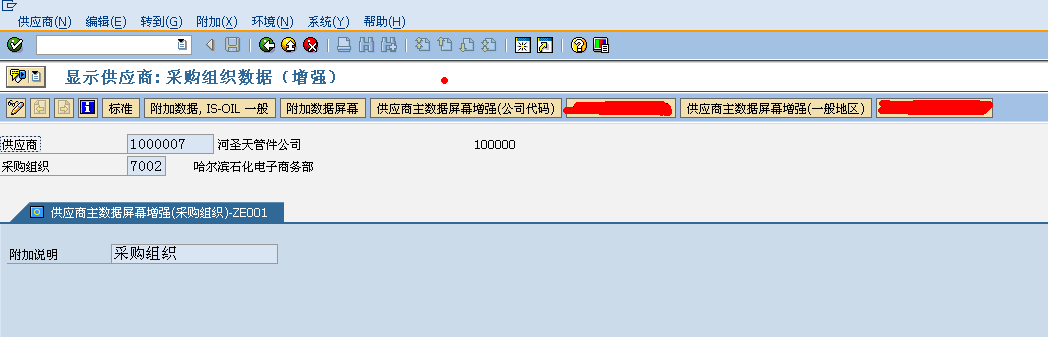
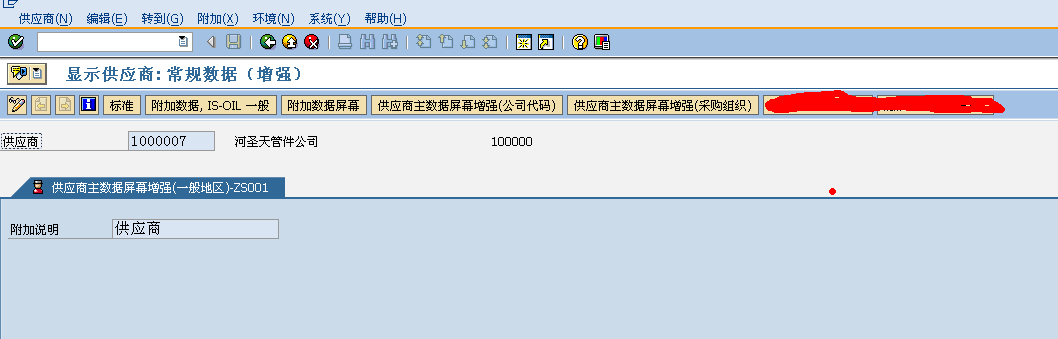
八:客户商主数据屏幕增强
A:屏幕增强实现
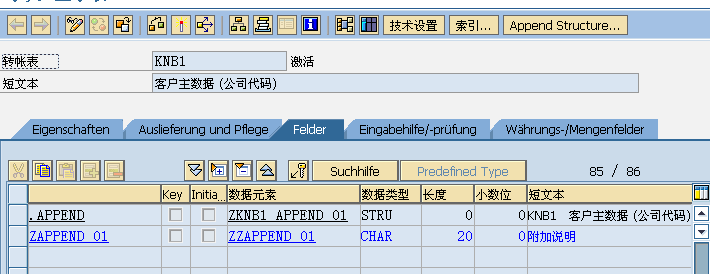
根据需求对以下表APPEND自定义结构(下面以分别对KNA1,KNB1,KNVV做三个例子)
KNA1 客户主文件的一般数据
KNB1 客户主数据 (公司代码)
KNVV 客户主记录销售数据
============== KNA1 客户主文件的一般数据
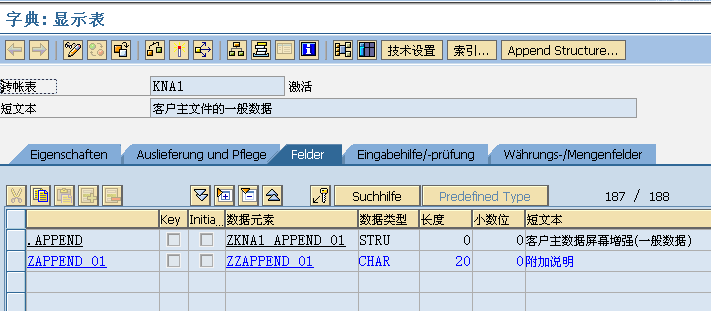
TCODE:SPRO 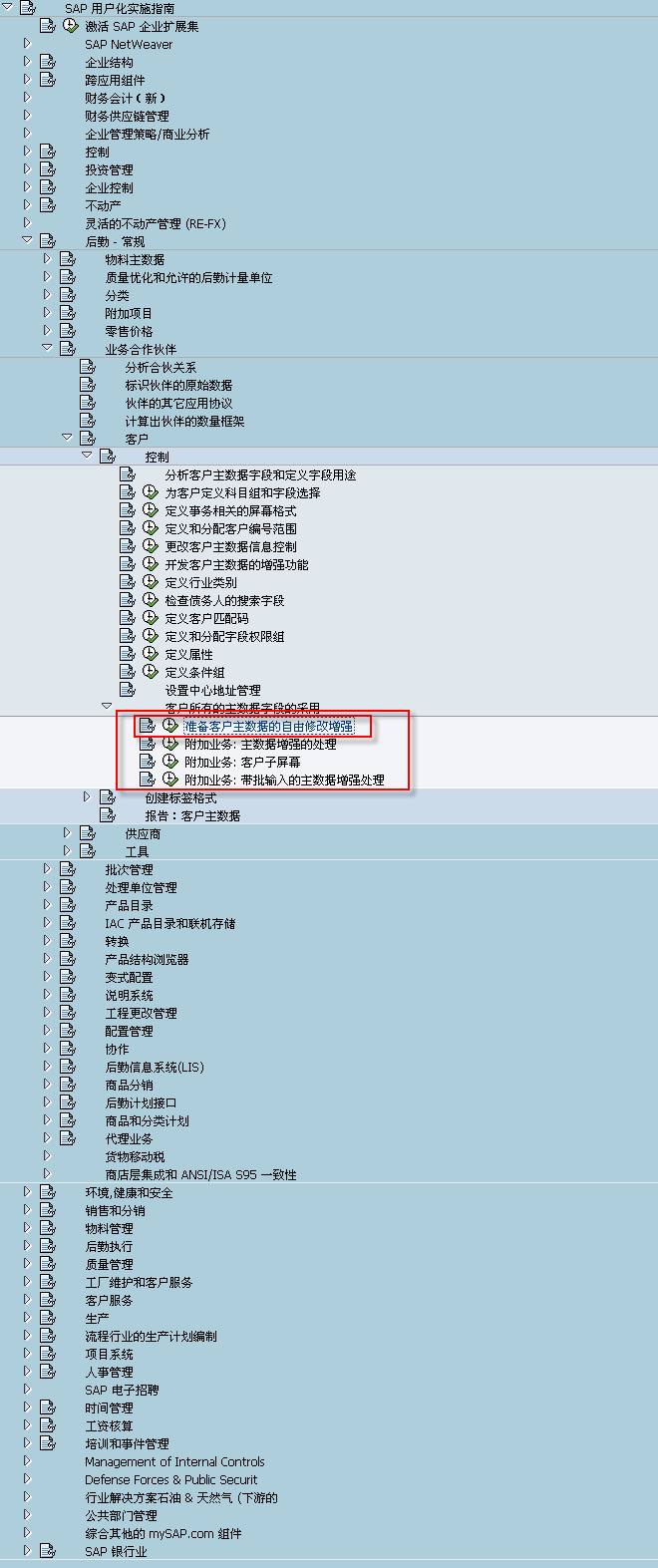
点击小红框里的执行按钮 ,点“新条目”按钮 录入红框中的数据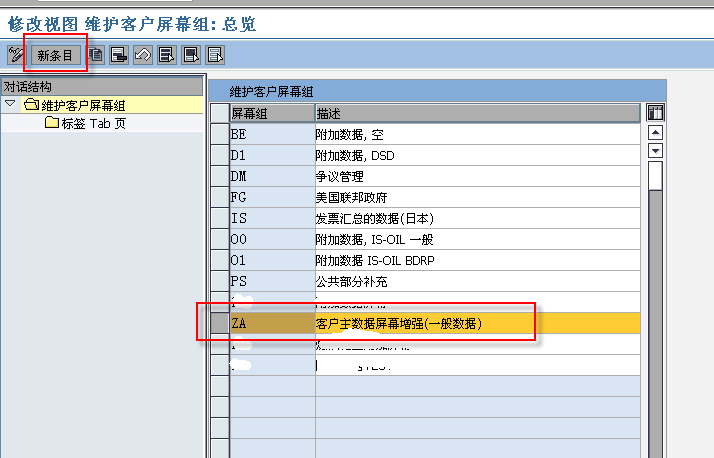
选中刚才输入的数据,双击左过小红框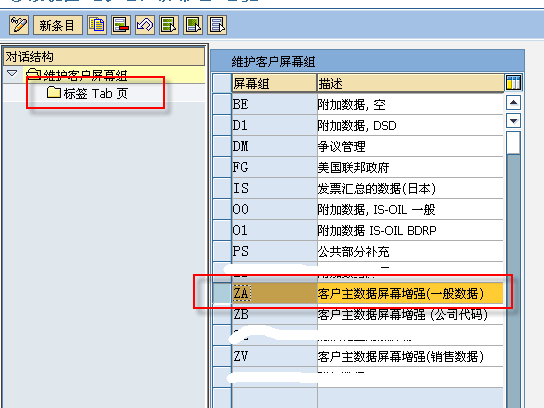
点击“新条目” 录入红框中的数据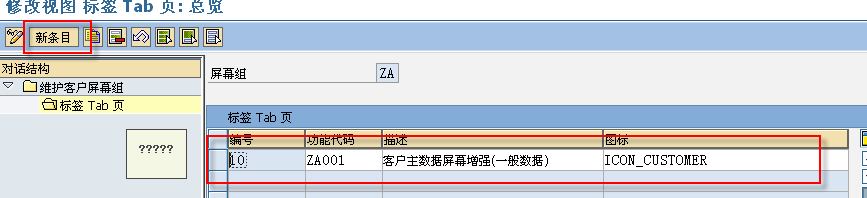
TCODE:SE80 创建函数组:ZKNA1 如下图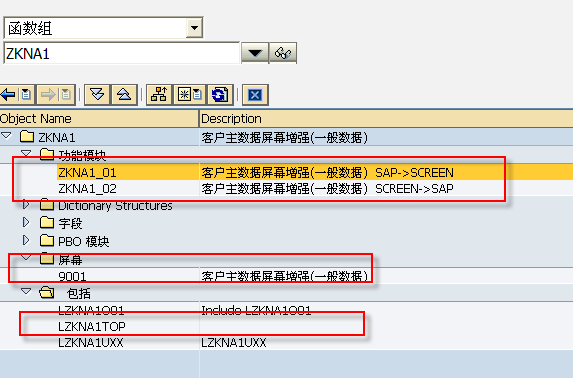
程序:LZKNA1TOP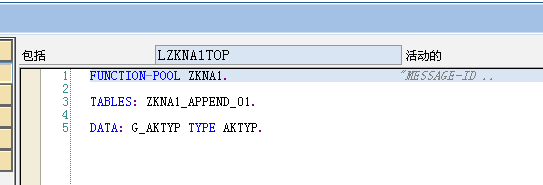
函数:ZKNA1_01 客户主数据屏幕增强(一般数据) SAP->SCREEN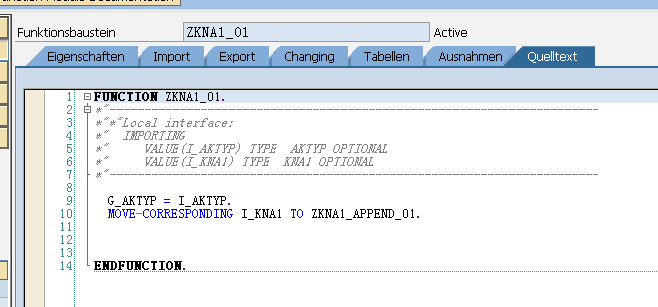
函数:ZKNA1_02 客户主数据屏幕增强(一般数据) SCREEN->SAP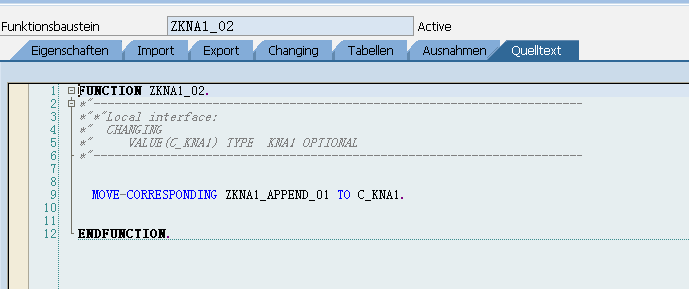
屏幕:9001 客户主数据屏幕增强(一般数据) (设为子屏幕)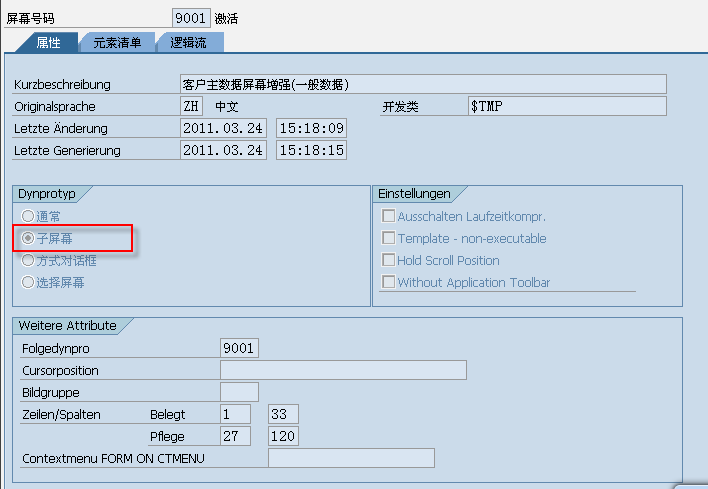
把自定义结构:ZKNB1_APPEND_01 中的字段放到屏幕9001中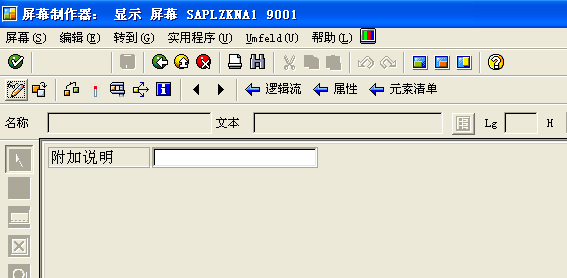
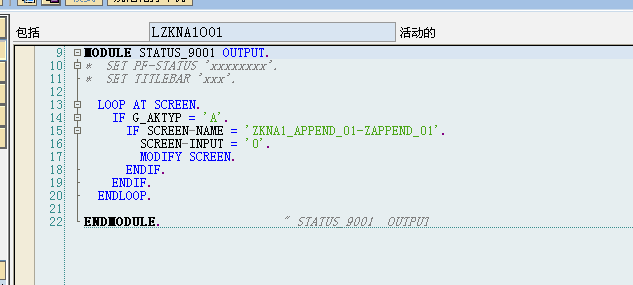
跟据前台输入情况决定增强屏幕中的输入状态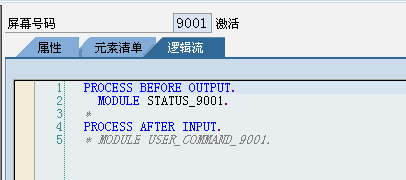
BADI:CUSTOMER_ADD_DATA
METHOD:CHECK_ADD_ON_ACTIVE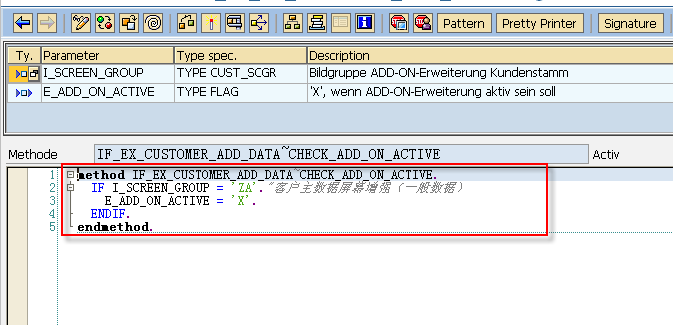
BADI:CUSTOMER_ADD_DATA_CS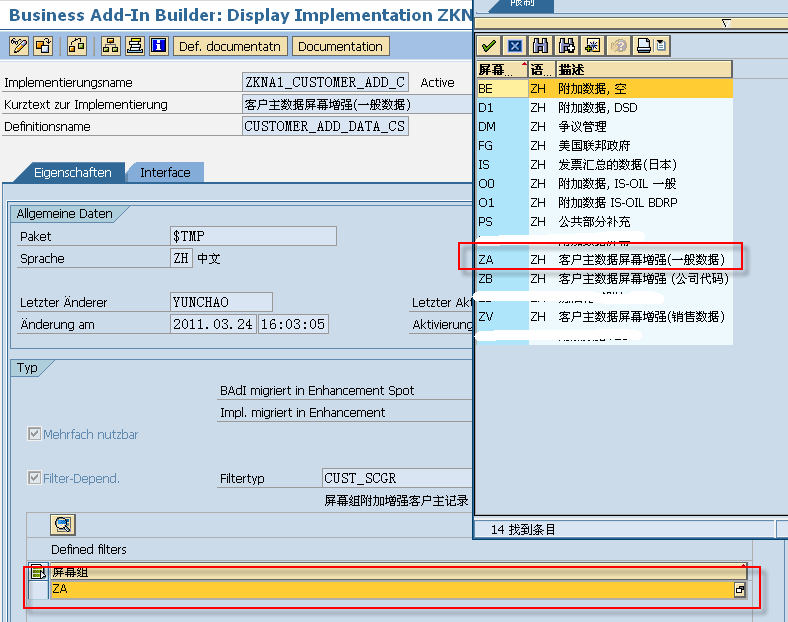
METHOD:SET_DATA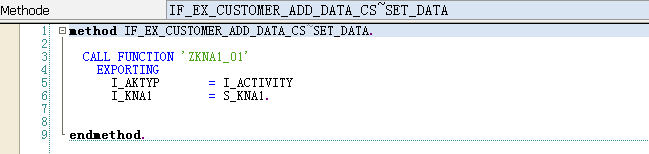
METHOD:GET_DATA
METHOD:GET_TAXI_SCREEN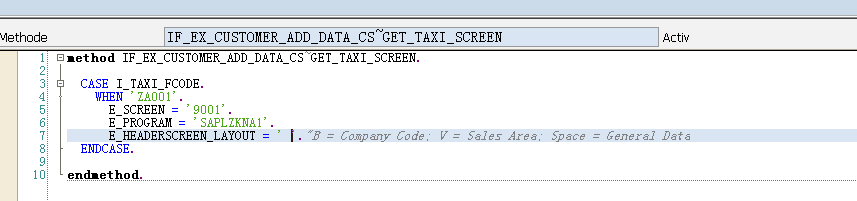
============== KNB1 客户主数据 (公司代码)
TCODE:SPRO
点击小红框里的执行按钮 ,点“新条目”按钮 录入红框中的数据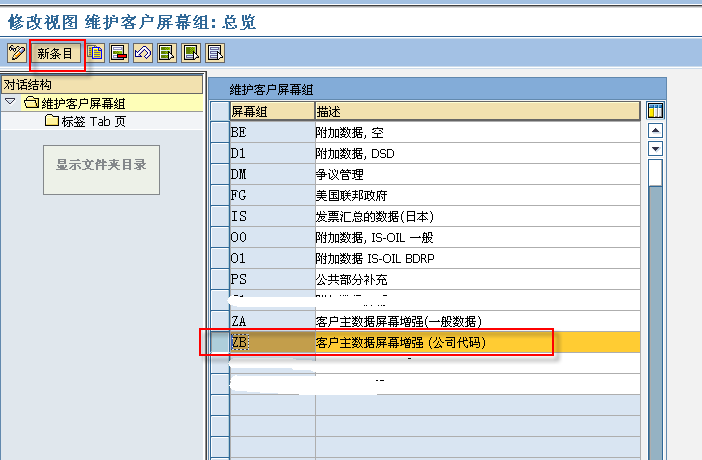
选中刚才输入的数据,双击左过小红框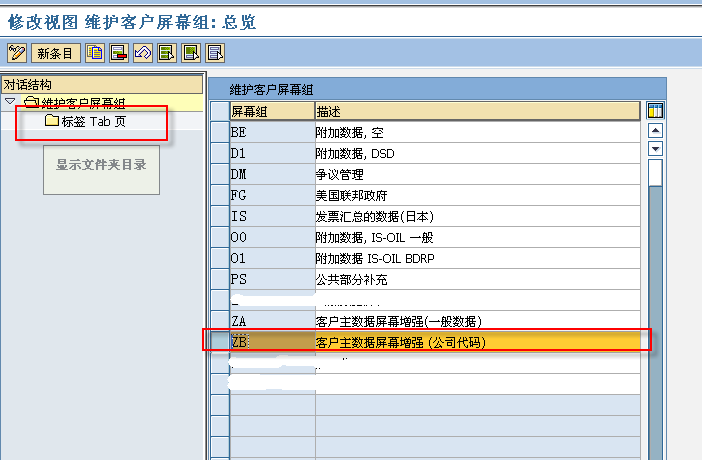
点击“新条目” 录入红框中的数据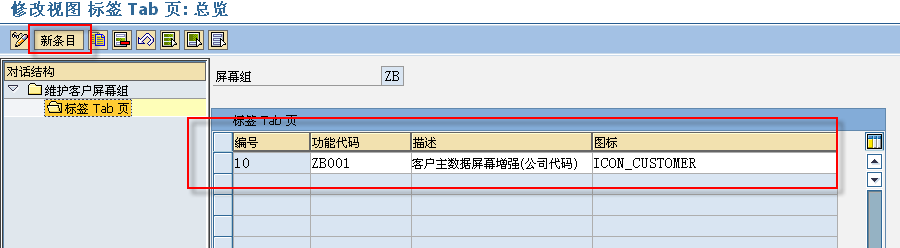
TCODE:SE80 创建函数组:ZKNB1 如下图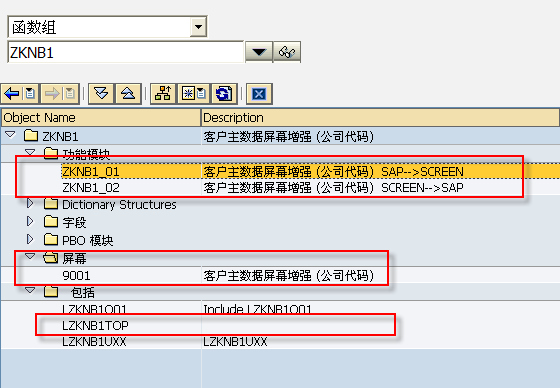
程序:LZKNB1TOP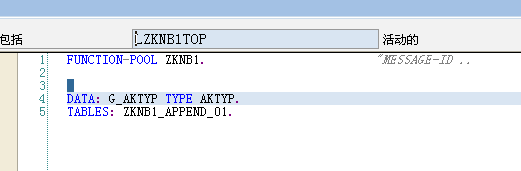
函数:ZKNB1_01 客户主数据屏幕增强 (公司代码) SAP—>SCREEN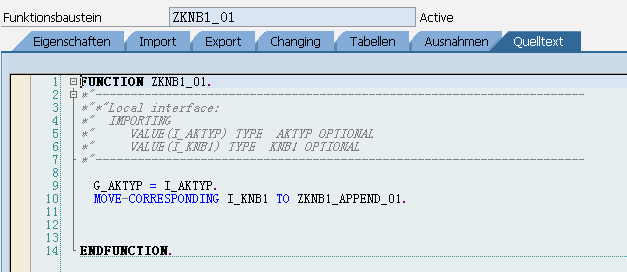
函数:ZKNB1_02 客户主数据屏幕增强 (公司代码) SCREEN—>SAP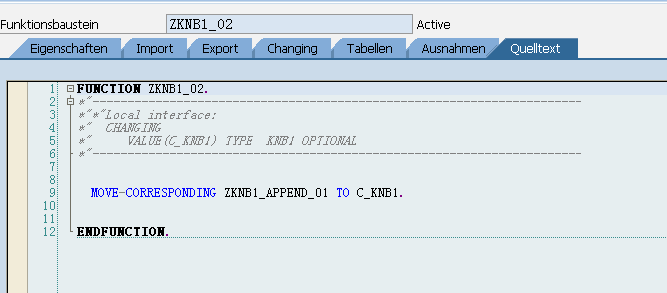
屏幕:9001 客户主数据屏幕增强(一般数据) (设为子屏幕)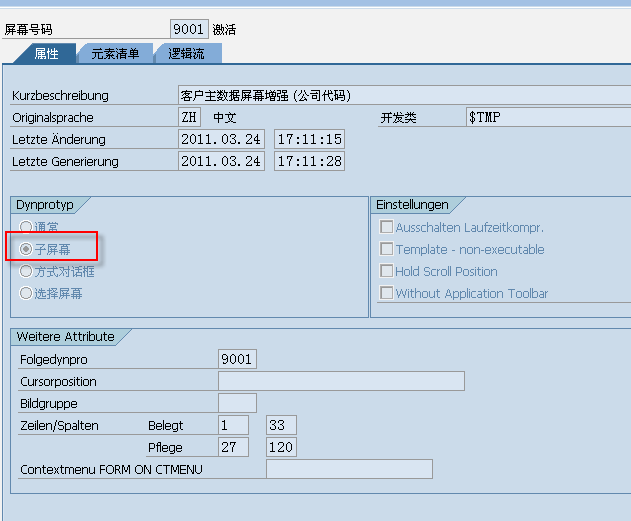
把自定义结构:ZKNB1_APPEND_01 中的字段放到屏幕9001中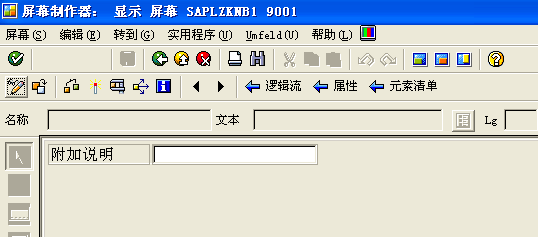
跟据前台输入情况决定增强屏幕中的输入状态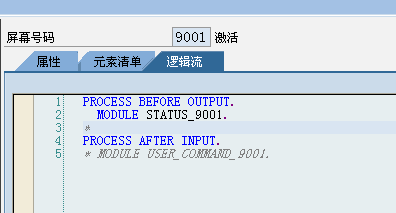
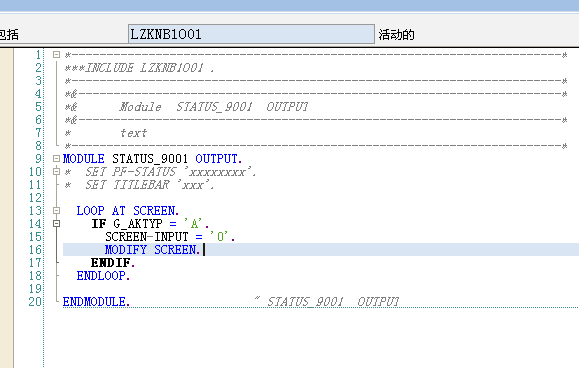
BADI:CUSTOMER_ADD_DATA
METHOD:CHECK_ADD_ON_ACTIVE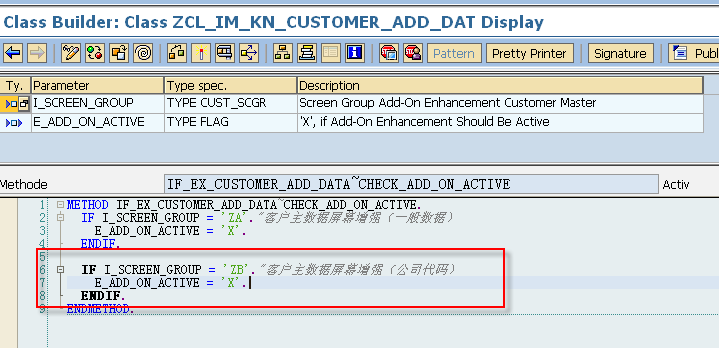
BADI:CUSTOMER_ADD_DATA_CS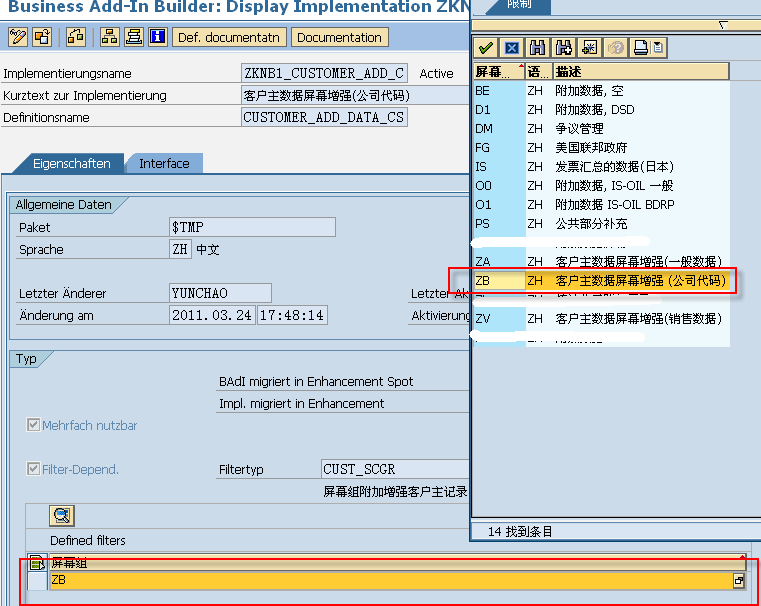
METHOD:SET_DATA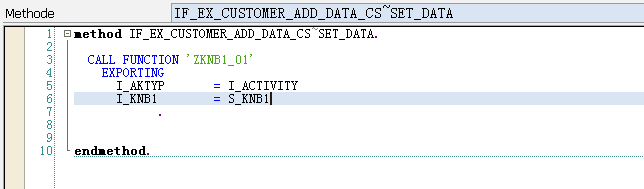
METHOD:GET_DATA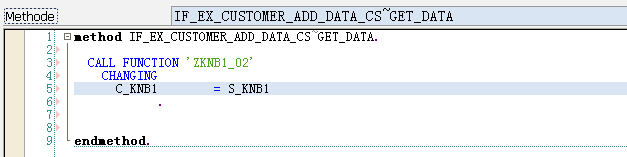
METHOD:SUPPRESS_TAXI_TABSTRIPS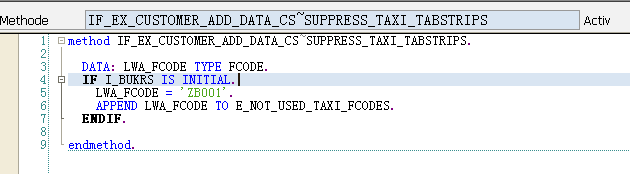
METHOD:GET_TAXI_SCREEN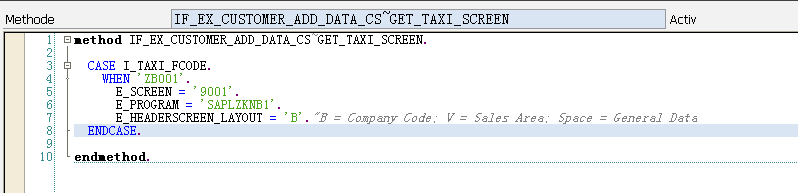
============== KNVV 客户主记录销售数据
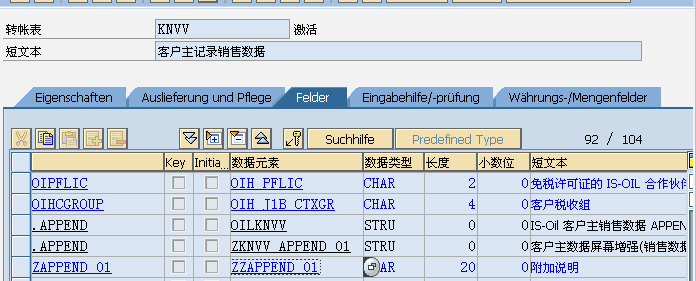
TCODE:SPRO
点击小红框里的执行按钮 ,点“新条目”按钮 录入红框中的数据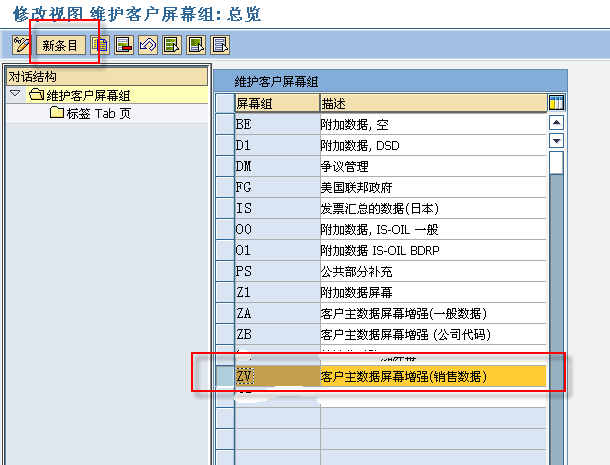
选中刚才输入的数据,双击左过小红框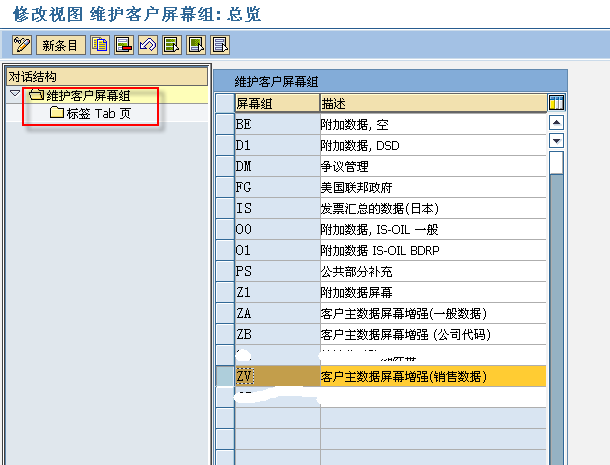
点击“新条目” 录入红框中的数据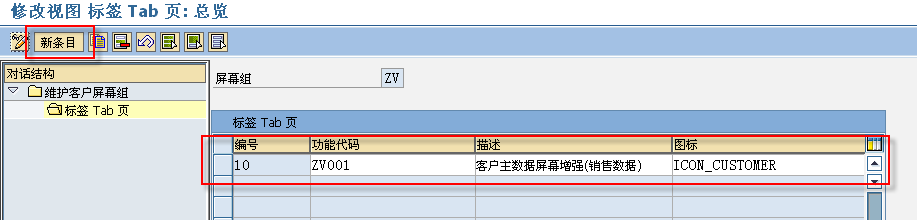
TCODE:SE80 创建函数组:ZKNA1 如下图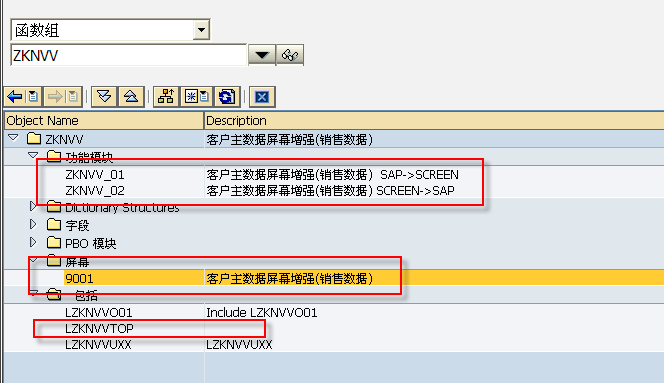
程序:LZKNVVTOP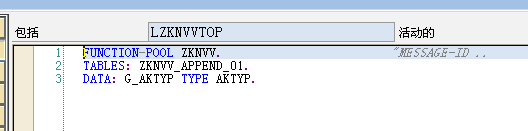
函数:ZKNVV_01 客户主数据屏幕增强(销售数据) SAP->SCREEN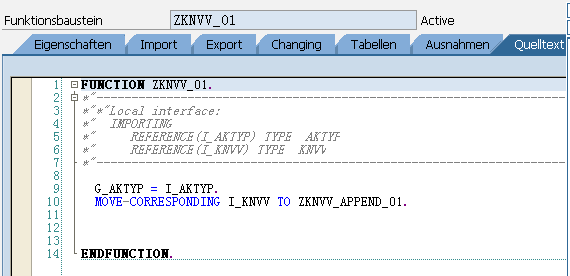
函数:ZKNVV_02 客户主数据屏幕增强(销售数据) SCREEN->SAP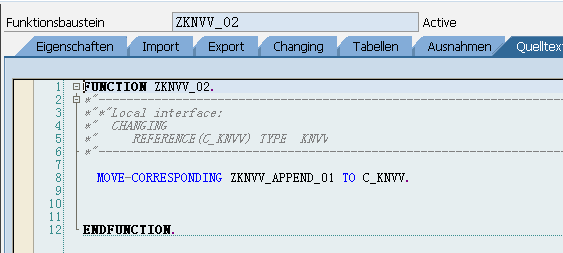
屏幕:9001 客户主数据屏幕增强(一般数据) (设为子屏幕)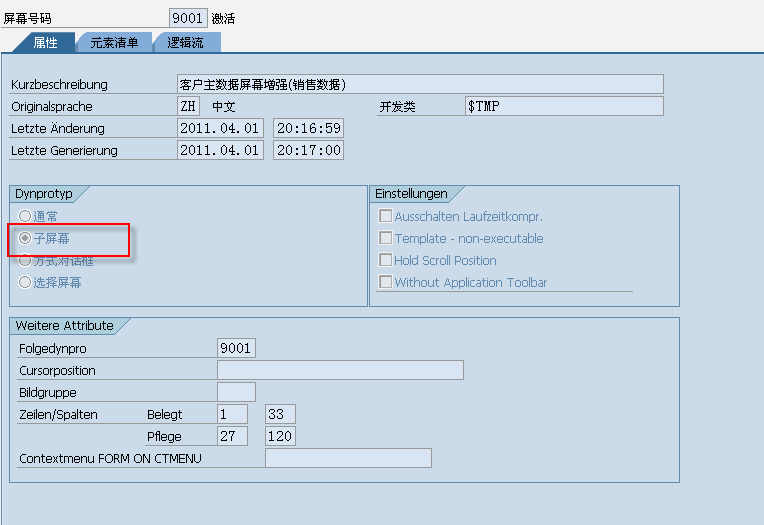
把自定义结构:ZKNVV_APPEND_01 中的字段放到屏幕9001中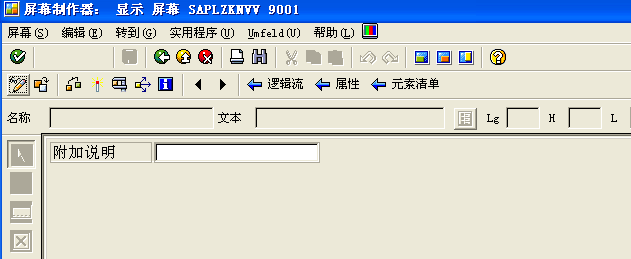
跟据前台输入情况决定增强屏幕中的输入状态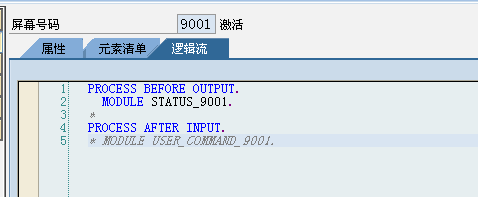
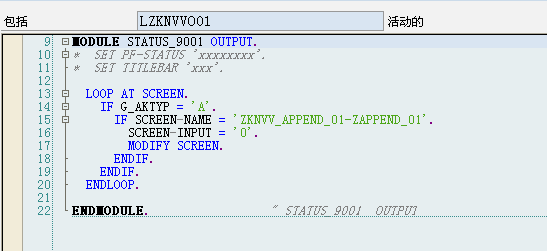
BADI:CUSTOMER_ADD_DATA
METHOD:CHECK_ADD_ON_ACTIVE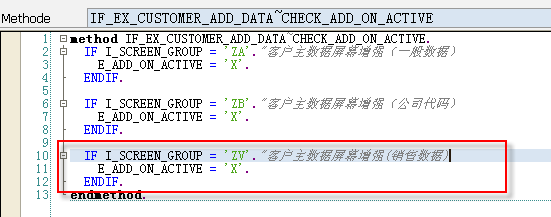
BADI:CUSTOMER_ADD_DATA_CS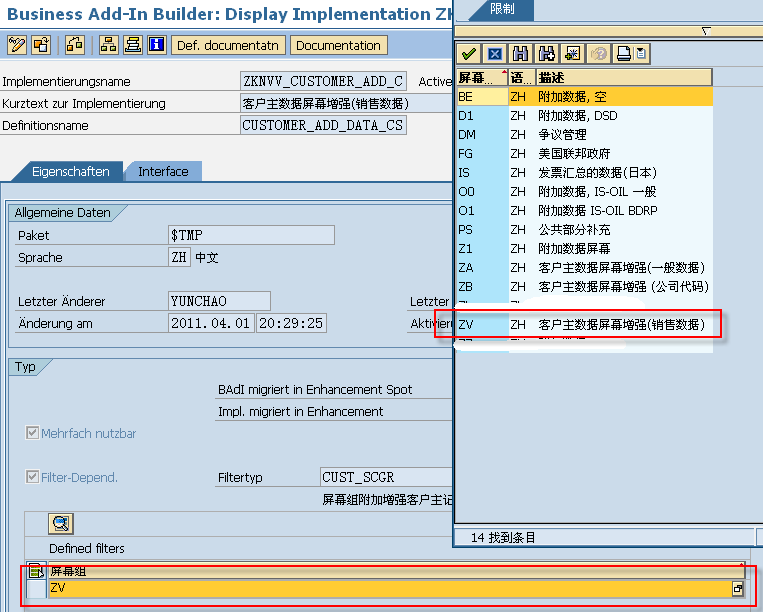
METHOD:SET_DATA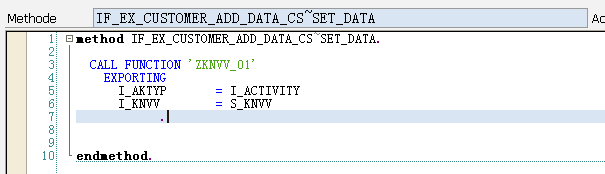
METHOD:GET_DATA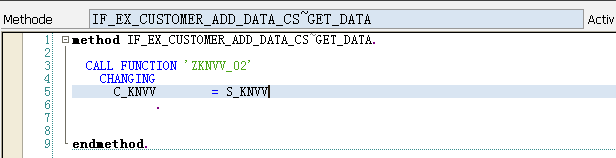
METHOD:SUPPRESS_TAXI_TABSTRIPS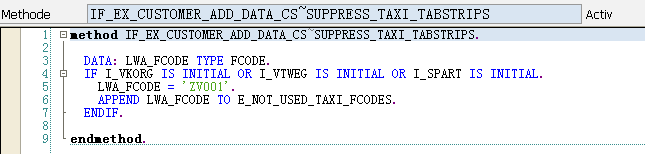
METHOD:GET_TAXI_SCREEN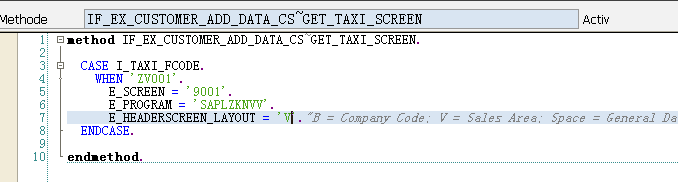
B:屏幕增强位置


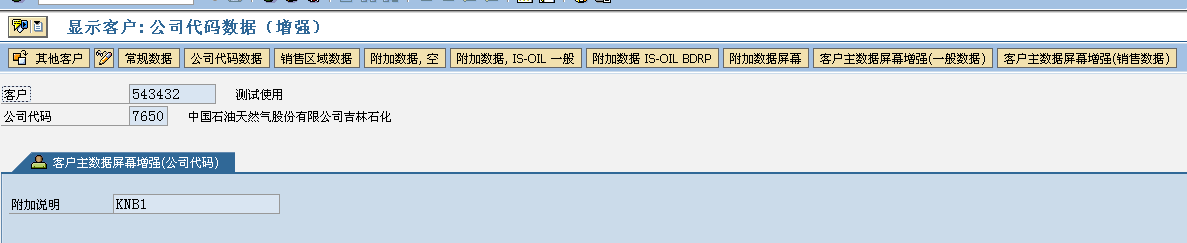
九:物料主数据屏幕增强
A:屏幕增强实现
TCODE:MM01
物料主数据显示屏幕跟物料的“行业领域”和“物料类型”有紧密关系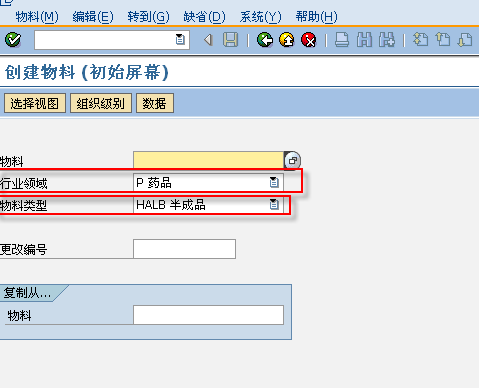
TCODE:OMT3E
如下图,这此处定义“行业类型”对应关系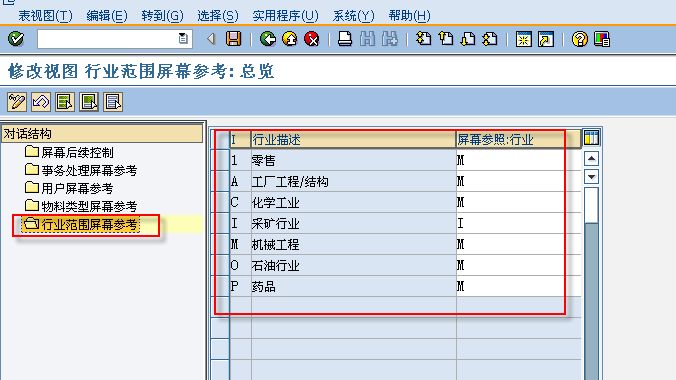
如下图,此处定义“物料类型”对应关系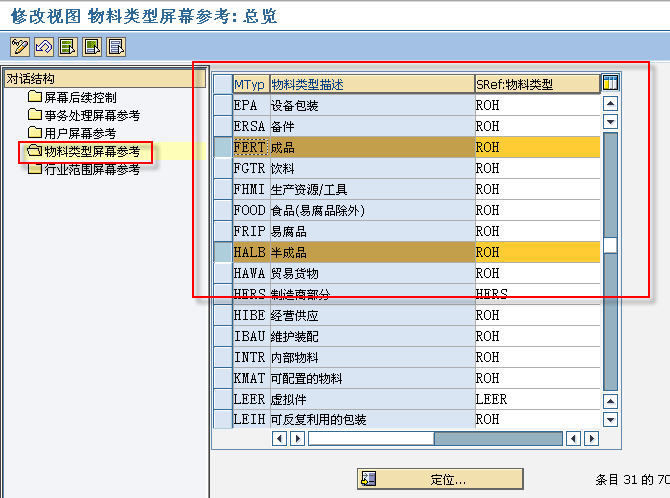
如下图,此处定义“行业领域”和“物料类型”对应的屏幕组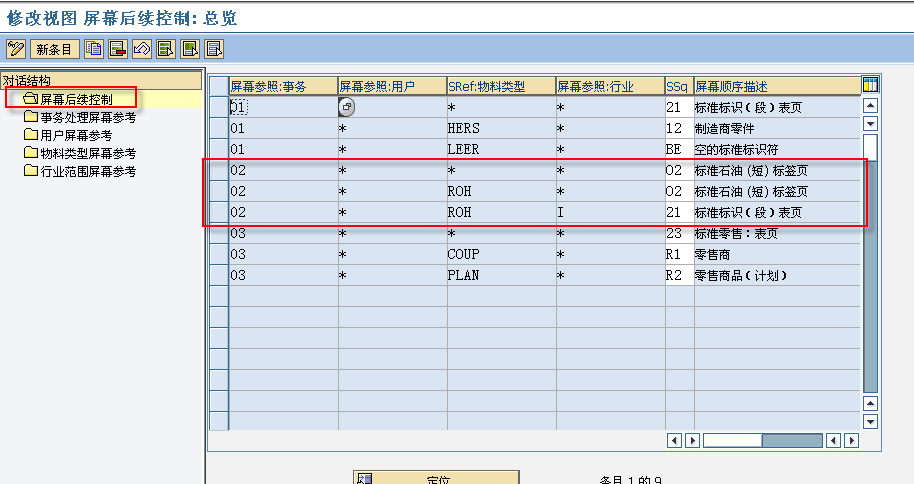
如下图,此处定义前台TCODE使用的屏幕组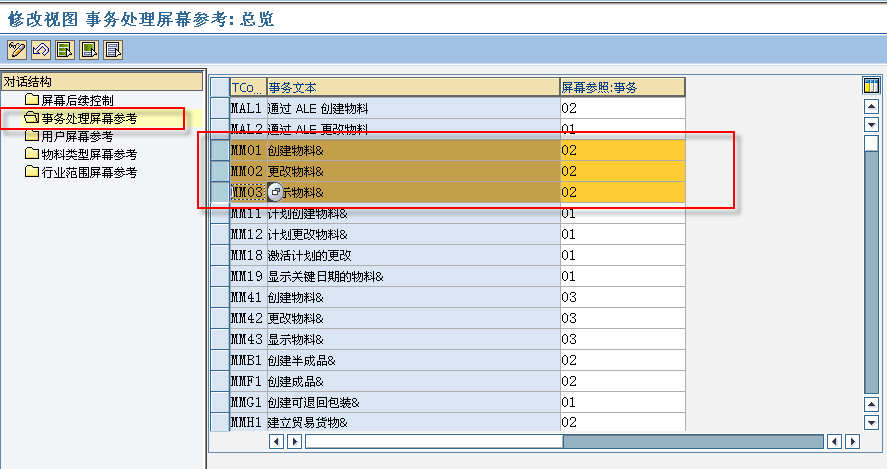
TCODE:OMT3B
下图为系统中已定义好的屏幕组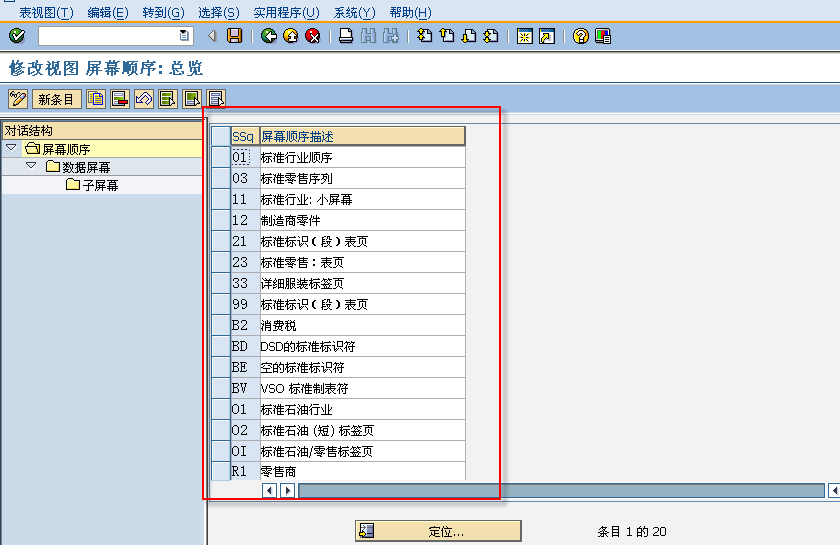
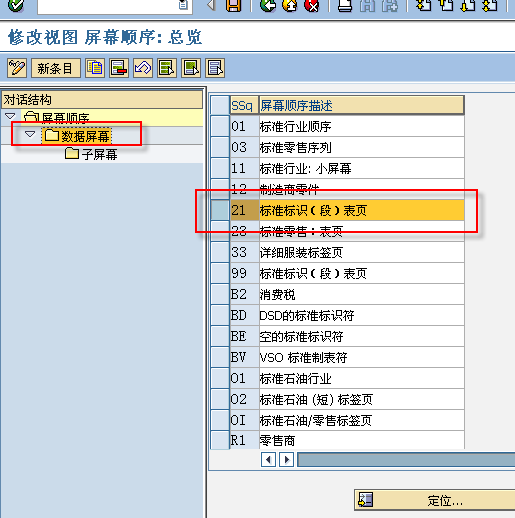
下图为屏幕组中所包含的视图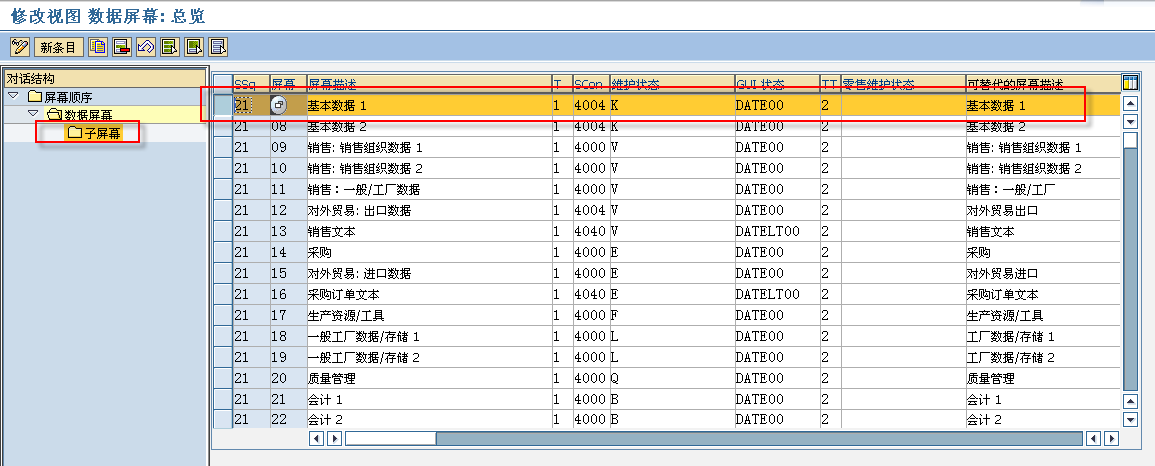
下图为一个视图中所包含的视图子屏幕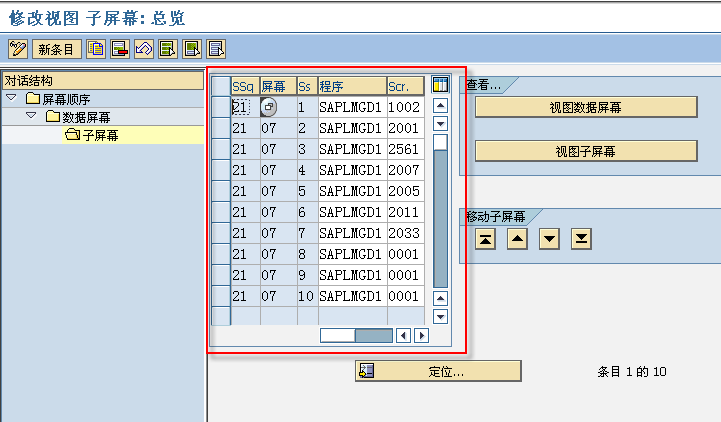
TCODE:OMT3C
使用TCODE:OMT3C创建函数组“ZCHENSP”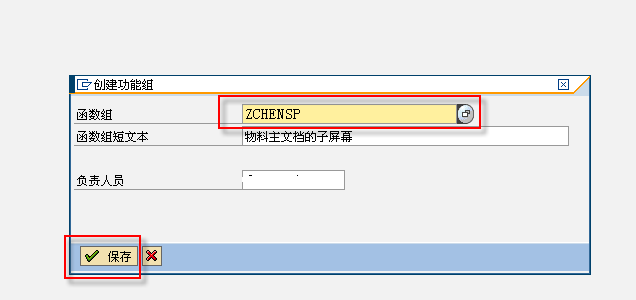
在表MARA中APPEND新的自定义结构。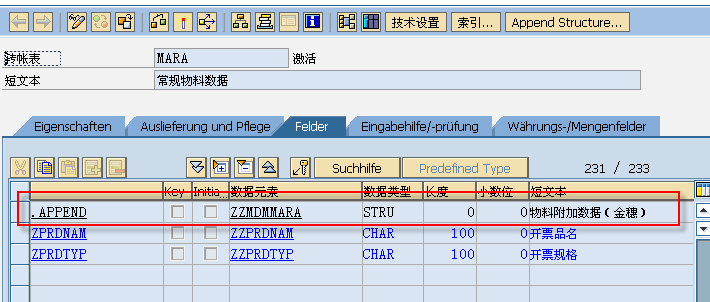
物料主数据屏幕增强方法a)新增视图子屏幕;b)在原有视图子屏幕增加新字段
a)新增视图子屏幕
函数组:ZCHENSP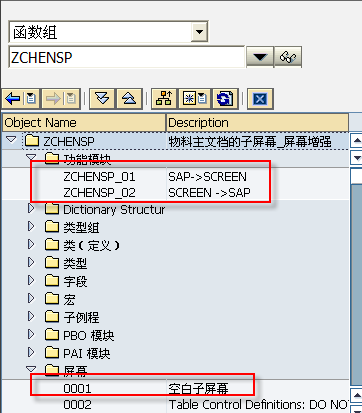
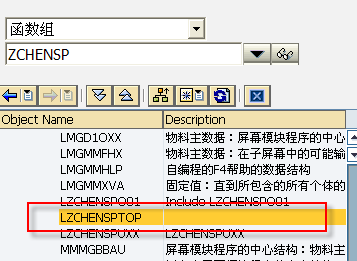
程序:LZCHENSPTOP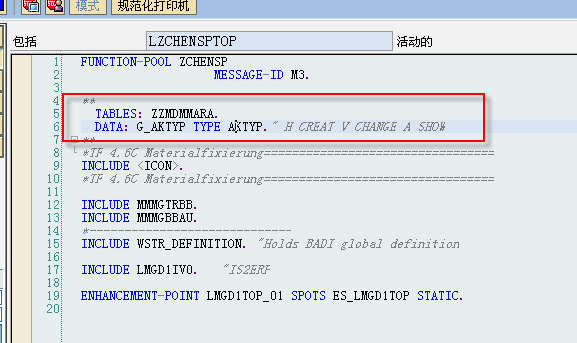
函数:ZCHENSP_01 SAP->SCREEN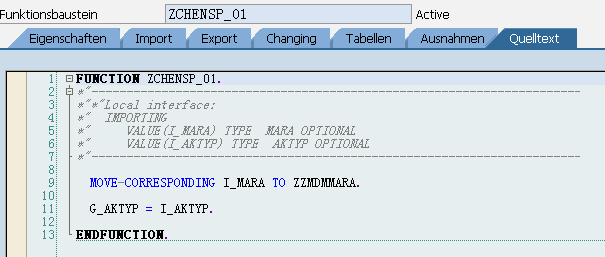
函数:ZCHENSP_02 SCREEN ->SAP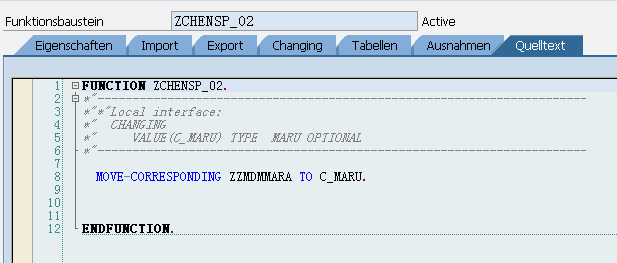
屏幕:0001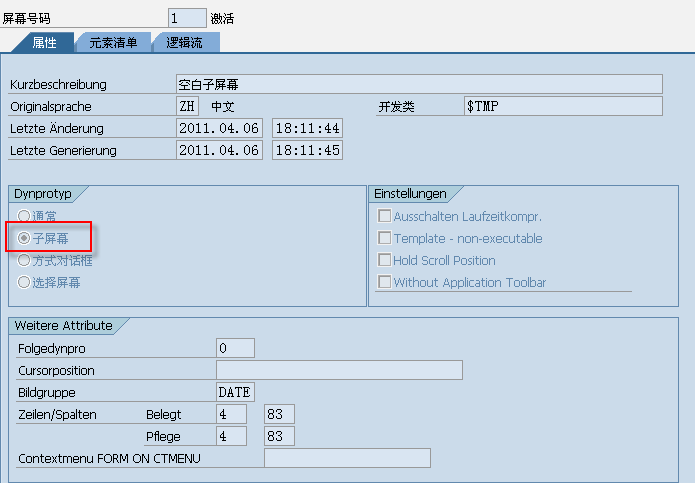
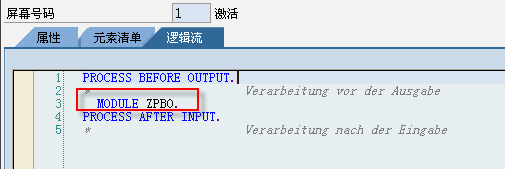
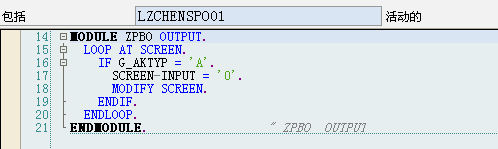
把APPEND到MARA的自定义结构“ZZMDMMRAR”放到屏幕中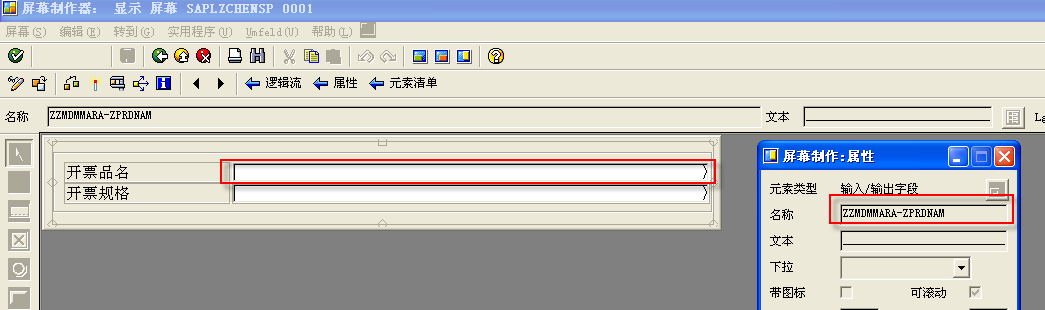
ENHANCEMENT-POINT READ_MAT_ANKER_01 SPOTS ES_SAPLMG02.
在函数“READ_MAT_ANKER”中对其中的对ENHANCEMENT-POINT READ_MAT_ANKER_01
实现增强实例,如下图: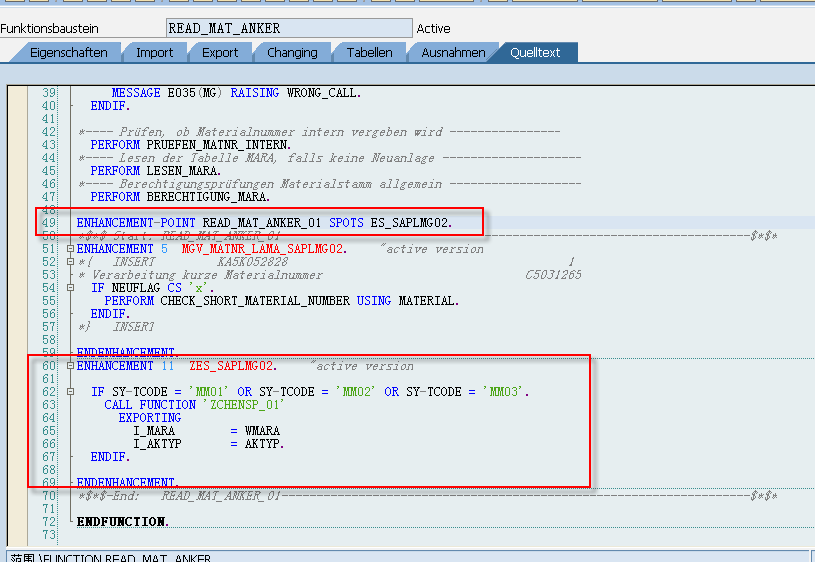
客户增强:MGA00001 增强函数:EXIT_SAPLMGMU_001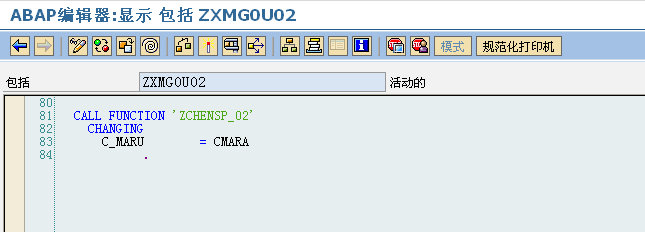
此时要确定要为那些物料主数据做屏幕增强。(“行业领域”和“物料类型”)
例如现在要对“行业领域” = ‘I’采矿行业和“物料类型” = ‘Z010’的物料主数据进行屏幕增强。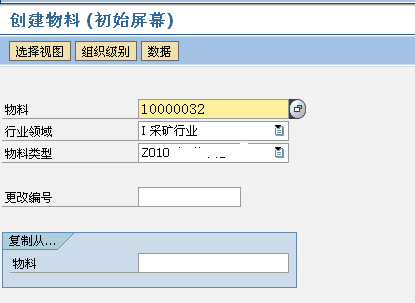
TCODE:OMT3E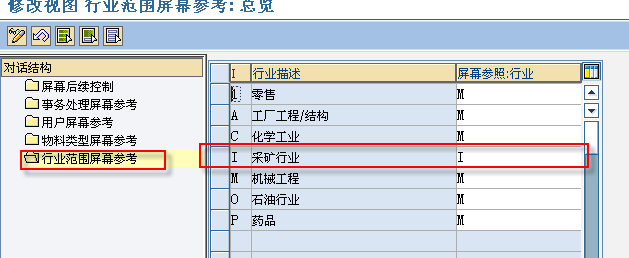
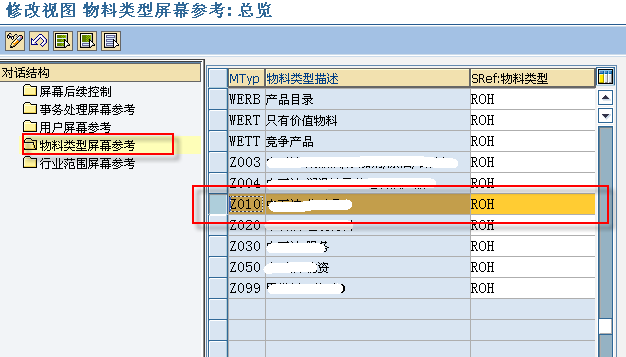
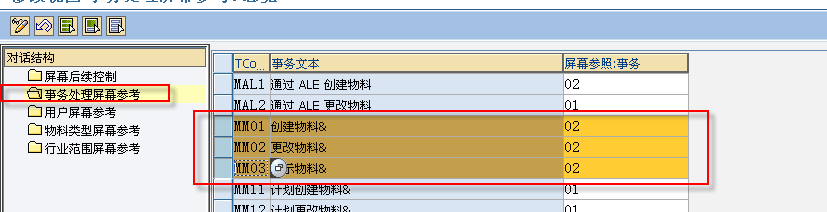
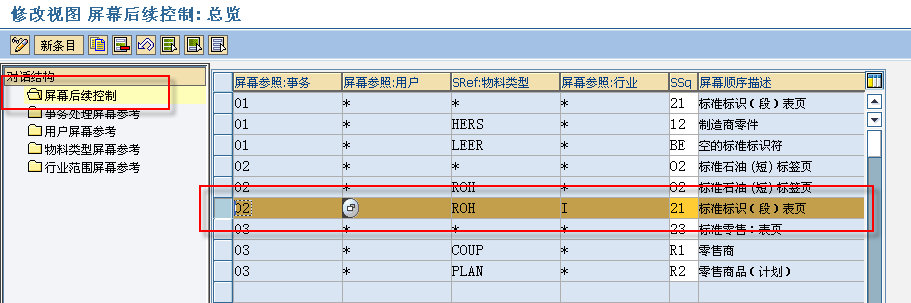
如上图所显示,“行业领域” = ‘I’采矿行业和“物料类型” = ‘Z010’的物料主数据使用的屏幕组为“21”
TCODE:OMT3B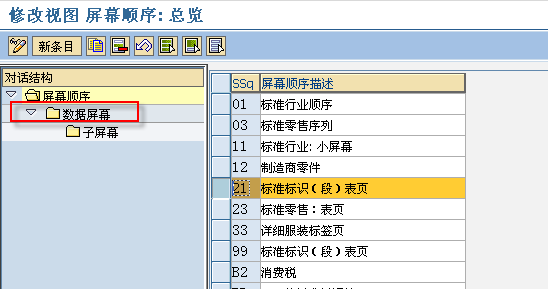
双击红框进入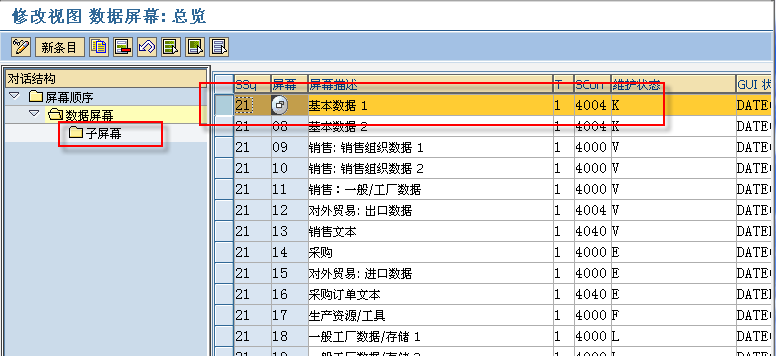
此次要把新增的视图子屏幕放到视图“基本数据1”中,所以如图双击子屏幕,进入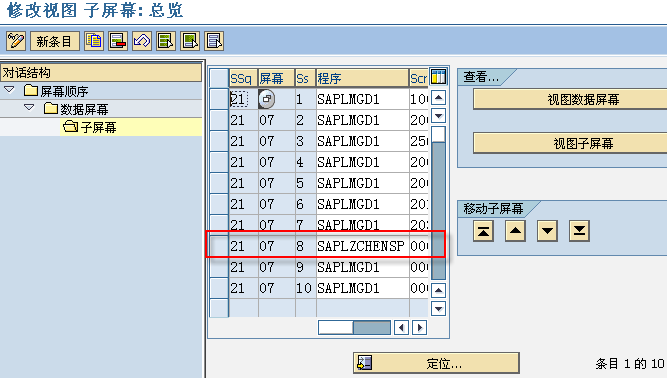
如上图把程序改成“SAPLZCHENSP”屏幕“0001”。此时到前台看如下图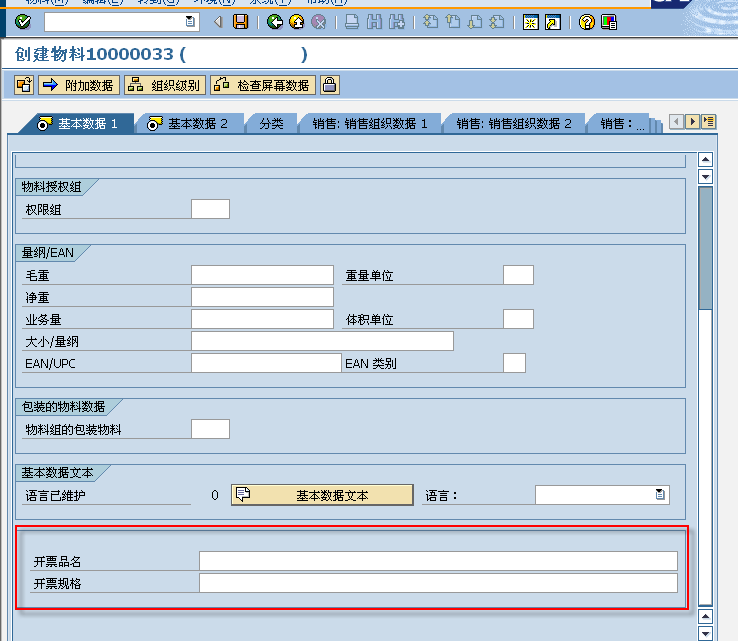
b)在原有视图子屏幕增加新字段
(在物料主数据的“基本数据 1”中的“一般数据”中增加新的字段)
函数组:ZCHENSP
从标准函数组:MGD1中把屏幕:2001 拷贝到函数组:ZCHENSP,操作如下图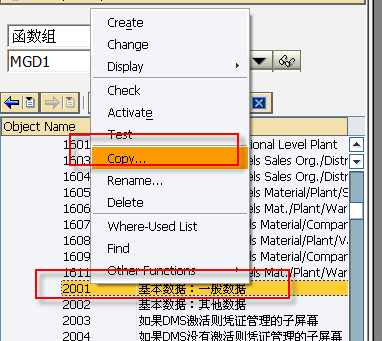
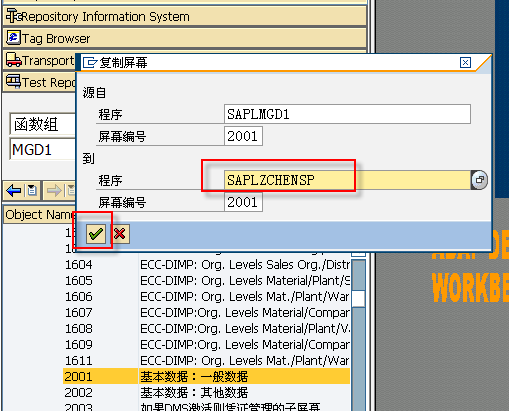
点击确定,并到函数组:ZCHENSP中把屏幕:2001 激活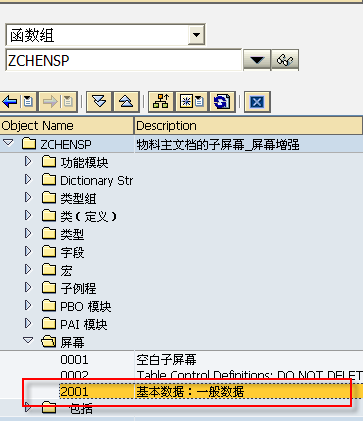
屏幕:2001
在原来的屏幕中放入新增强的字段就可(注意:此处为用MARA-*,来做屏幕上的命名)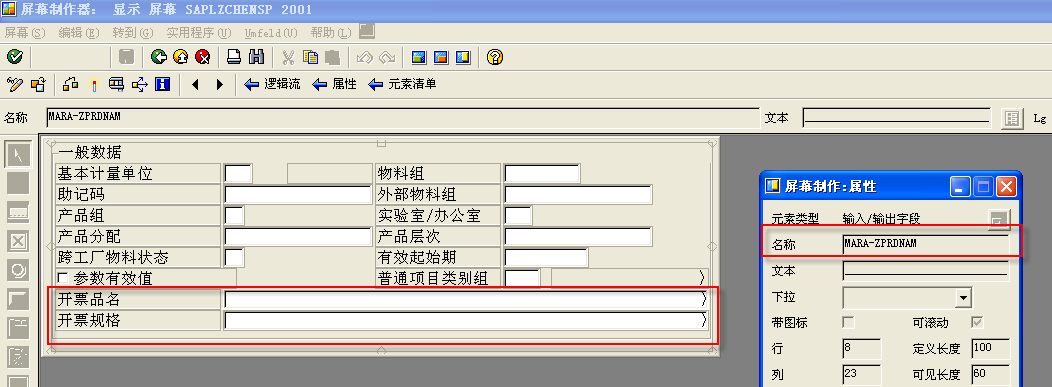
此时要确定要为那些物料主数据做屏幕增强。(“行业领域”和“物料类型”)
例如现在要对“行业领域” = ‘O’石油行业和“物料类型” = ‘Z010’的物料主数据进行屏幕增强。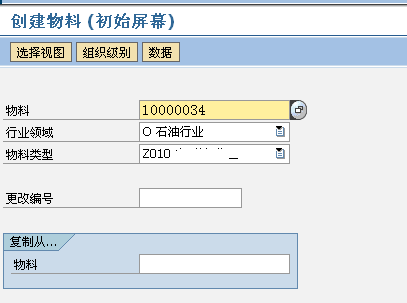
TCODE:OMT3E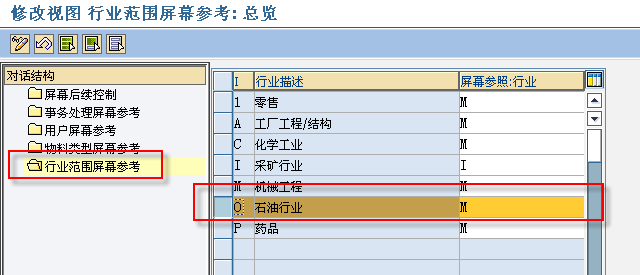
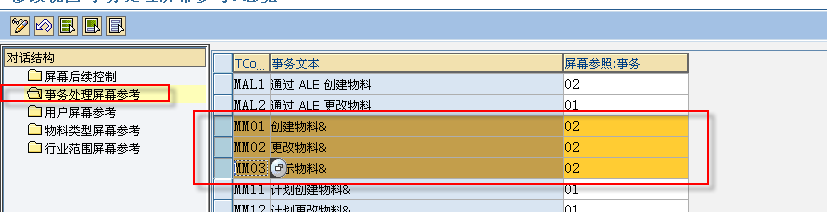
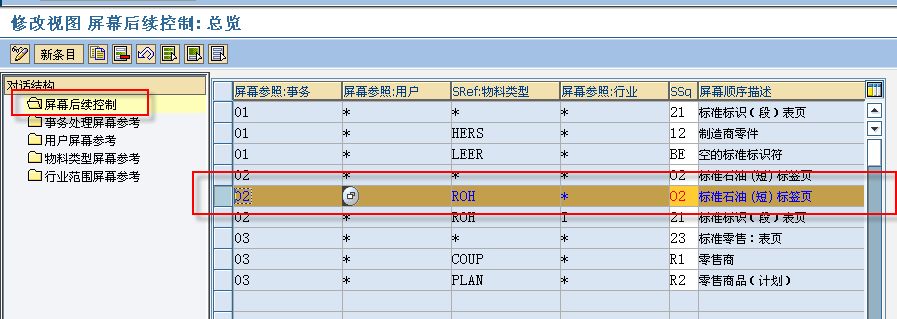
如上图所显示,“行业领域” = ‘O’石油行业和“物料类型” = ‘Z010’的物料主数据使用的屏幕组为“O2”
TCODE:OMT3B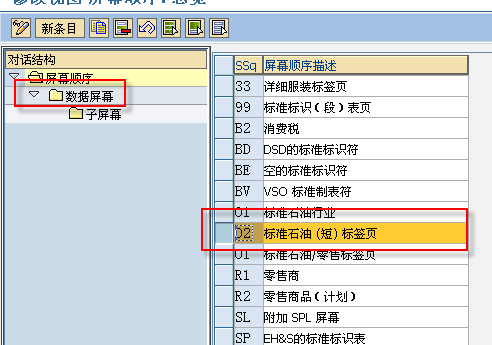
双击红框进入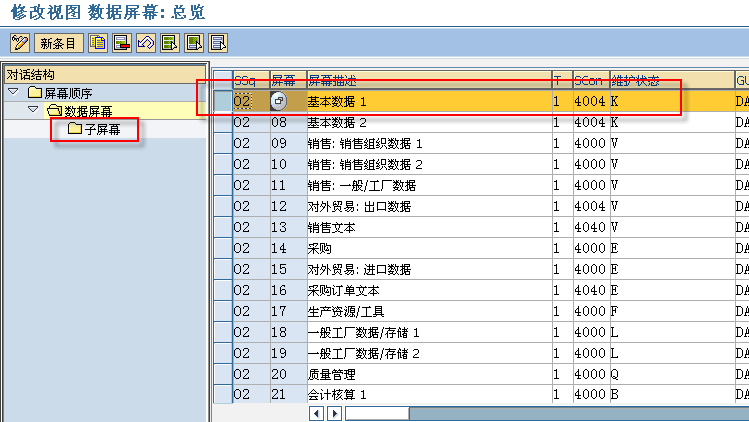
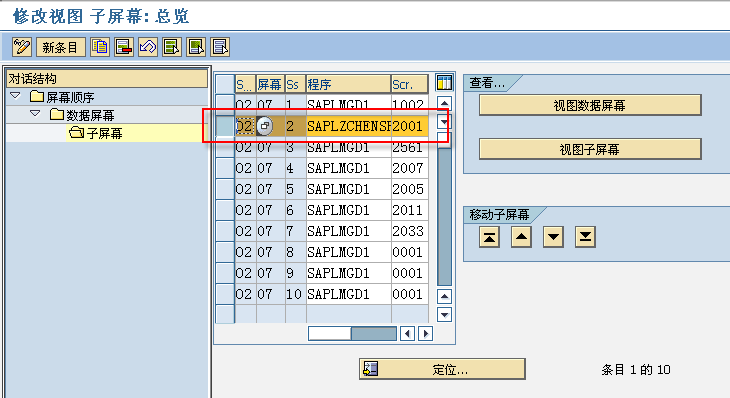
如上图把程序改成“SAPLZCHENSP”。此时到前台看如下图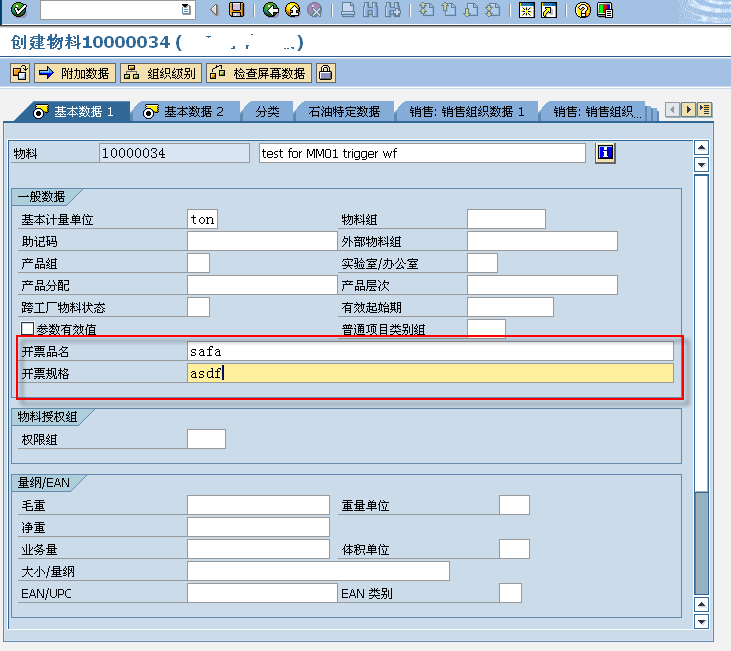
B:屏幕增强位置
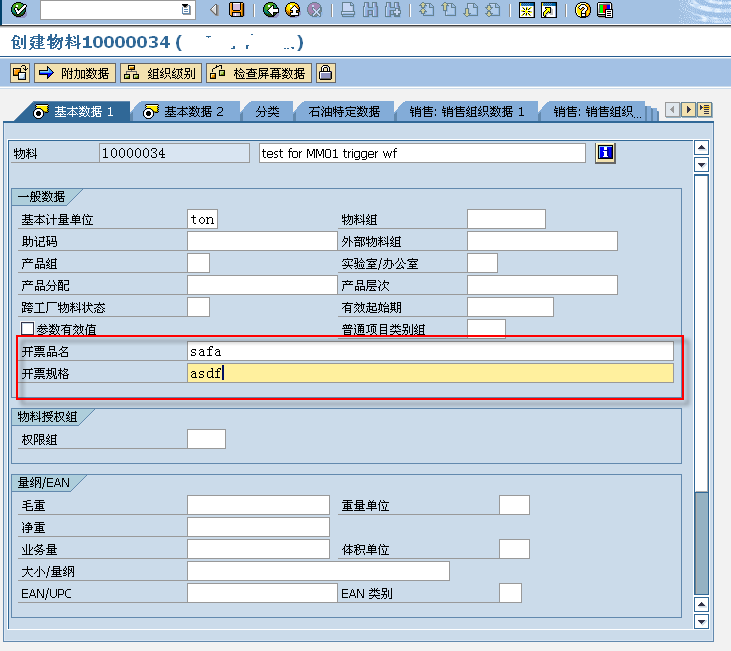
十:工单 IW31/IW32/IW33
1.工单抬头屏幕增强
A:屏幕增强实现
在表AUFK中INCLUDE的结构“CI_AUFK”加入自定义字段,如图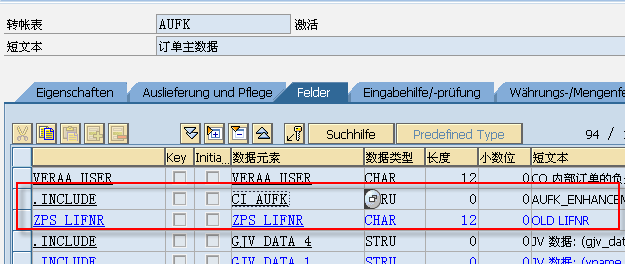
客户增强:IWO10018 维护订单:订单抬头的用户字段
把该增强注册到项目中(CMOD)。
双击出口进入,如下图
点击红框,进行,如下图。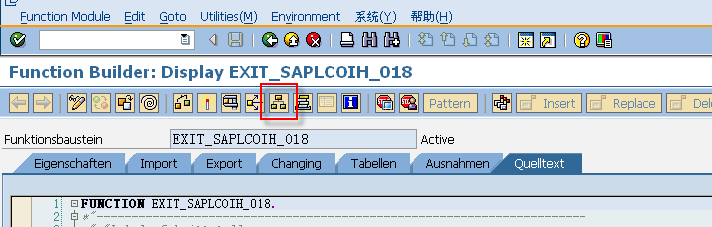
如下图,双击程序: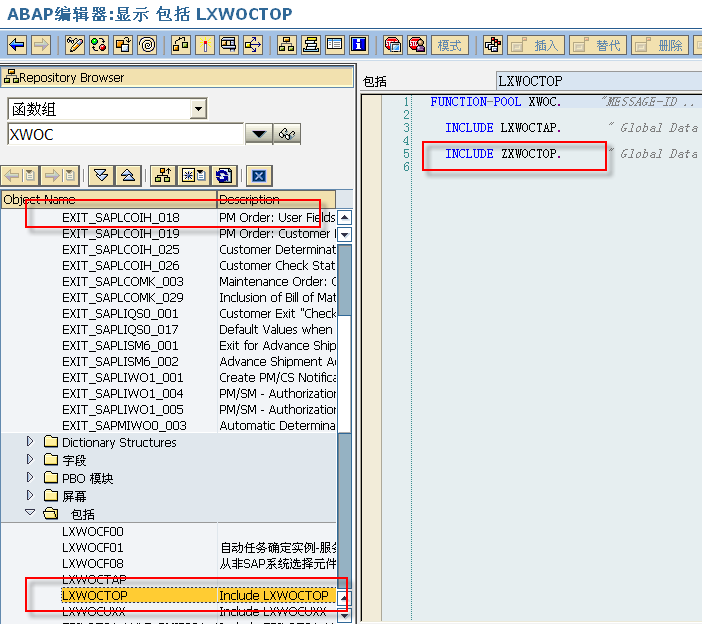
INCLUDE程序:ZXWOCTOP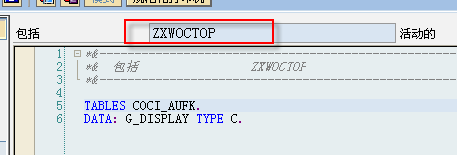
以击屏幕:0900,如下图。
把新加的自定义结构:COCI_AUFK的字段放到屏幕里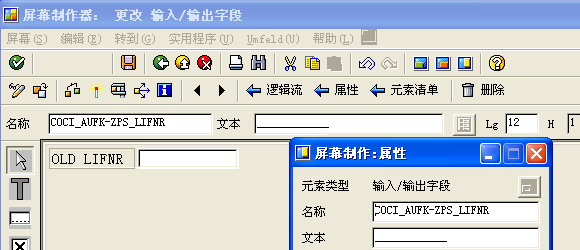
根据输入状态对自定义屏幕中的字段进行输入控制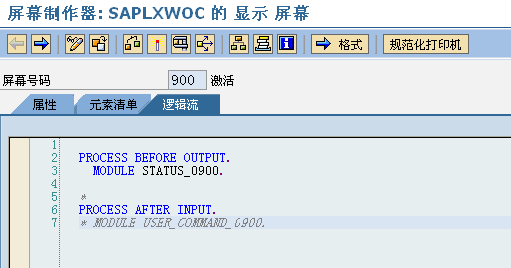
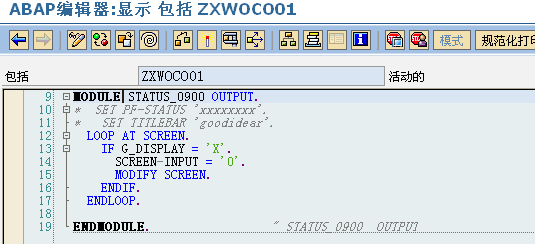
出口函数:EXIT_SAPLCOIH_018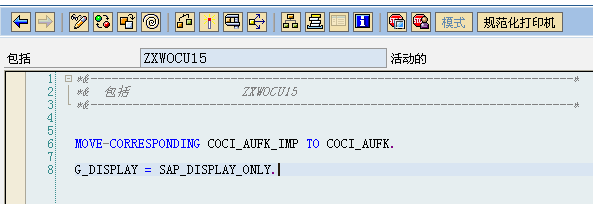
出口函数:EXIT_SAPLCOIH_019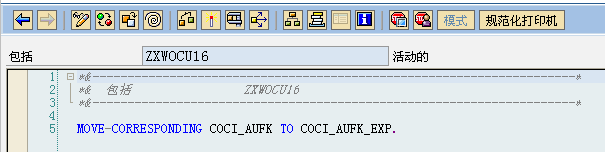
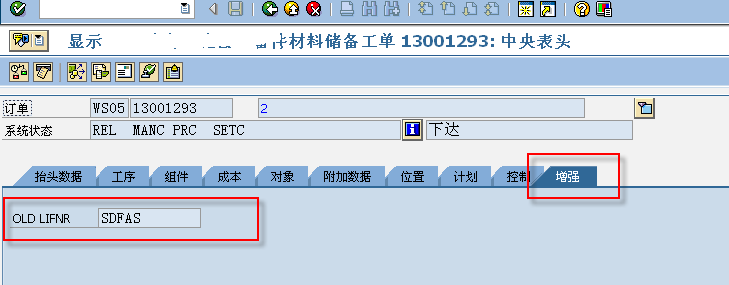
B:屏幕增强位置
十一:项目屏幕增强
A:屏幕增强实现
在表PROJ中INCLUDE的结构“CI_PROJ”加入自定义字段,如图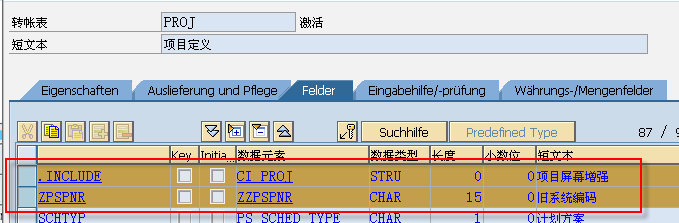
客户增强:CNEX0006 PS 客户指定字段项目定义
把该增强注册到项目中(CMOD)。
双击出口进入,如下图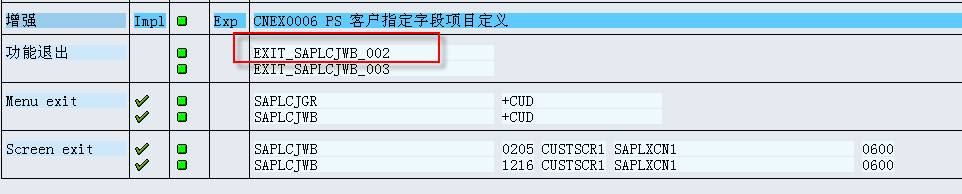
点击红框,进行,如下图。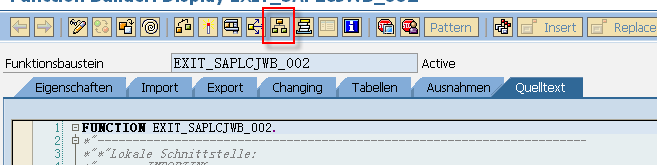
如下图,双击程序: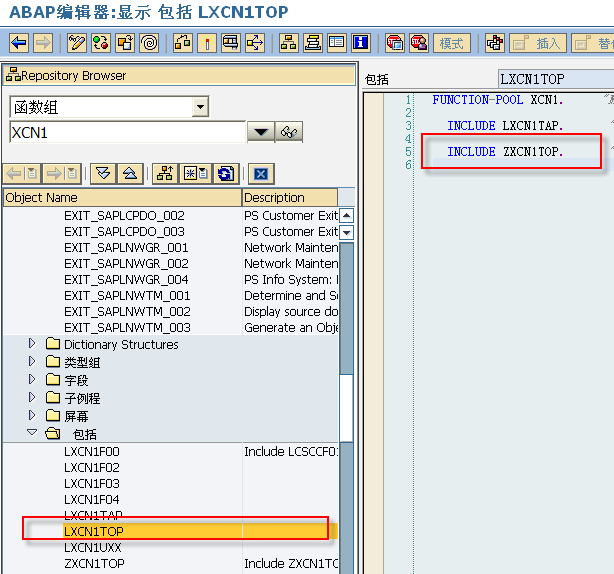
INCLUDE程序:ZXCN1TOP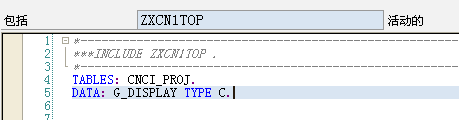
以击屏幕:0600,如下图。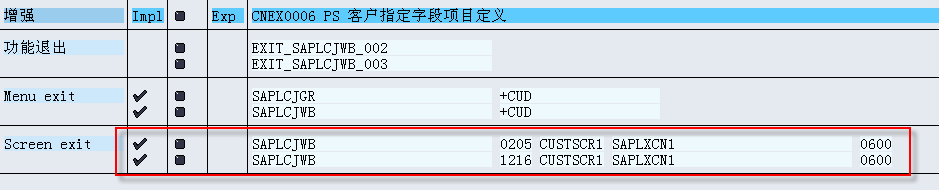
把新加的自定义结构:CNCI_PROJ的字段放到屏幕里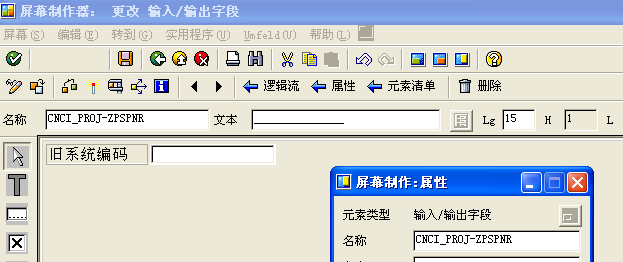
根据输入状态对自定义屏幕中的字段进行输入控制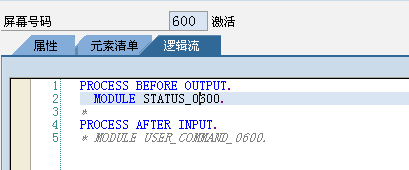
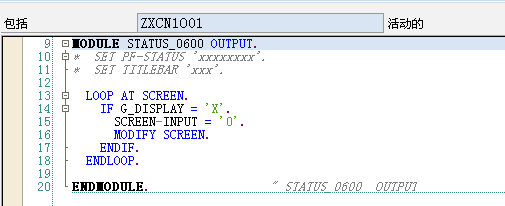
出口函数:EXIT_SAPLCJWB_002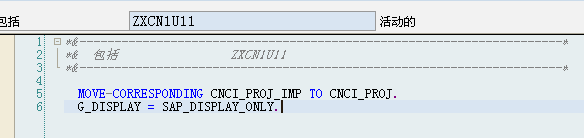
出口函数:EXIT_SAPLCJWB_003
B:屏幕增强位置
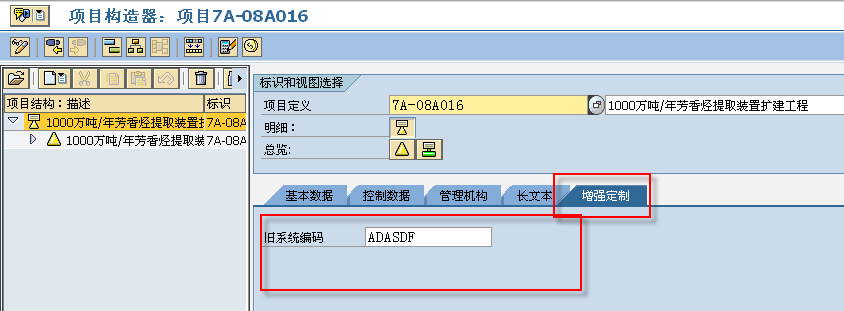
十二:WBS屏幕增强
A:屏幕增强实现
在表PRPS中INCLUDE的结构“CI_PRPS”加入自定义字段,如图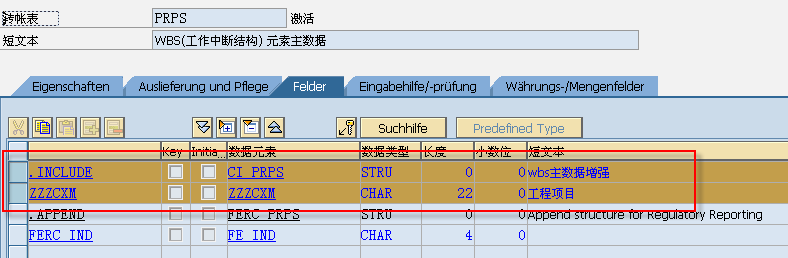
客户增强:CNEX0007 PS 客户指定字段 WBS 要素
把该增强注册到项目中(CMOD)。
双击出口进入,如下图
点击红框,进行,如下图。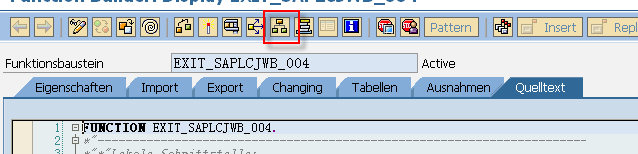
如下图,双击程序:
INCLUDE程序:ZXCN1TOP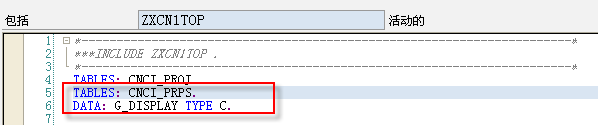
以击屏幕:0700,如下图。
把新加的自定义结构:CNCI_PRPS的字段放到屏幕里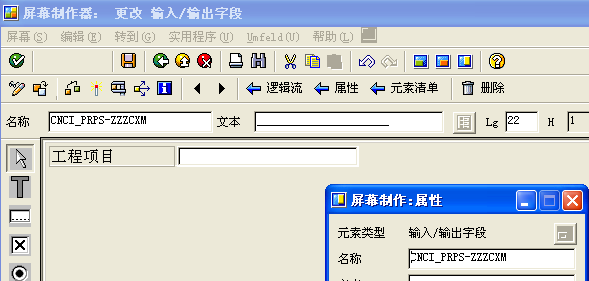
根据输入状态对自定义屏幕中的字段进行输入控制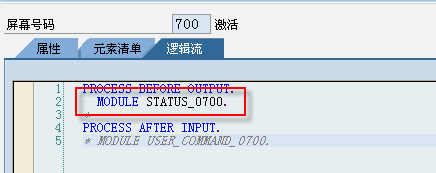
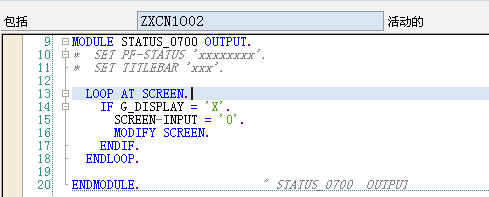
出口函数:EXIT_SAPLCJWB_004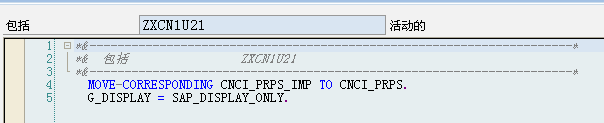
出口函数:EXIT_SAPLCJWB_005
B:屏幕增强位置
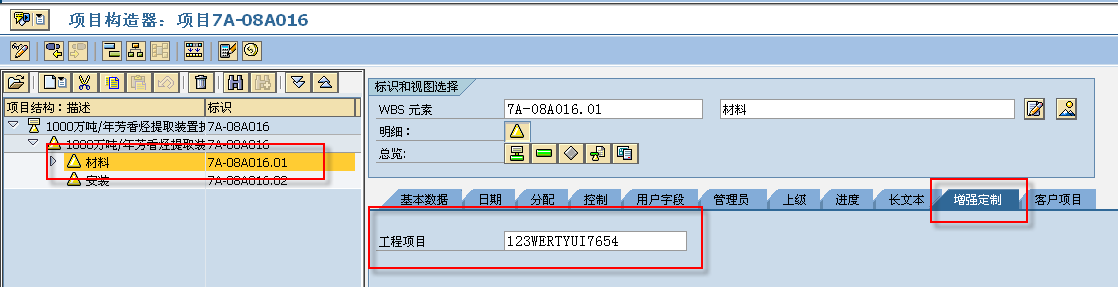
十三:网络订单 CN21/CN22/CN23 CJ20N
1.网络抬头屏幕增强
A:屏幕增强实现
在表AUFK中INCLUDE的结构“CI_AUFK”加入自定义字段,如图
客户增强:CNEX0016 网络表头中的 PS 客户指定字段
把该增强注册到项目中(CMOD)。
双击出口进入,如下图
点击红框,进行,如下图。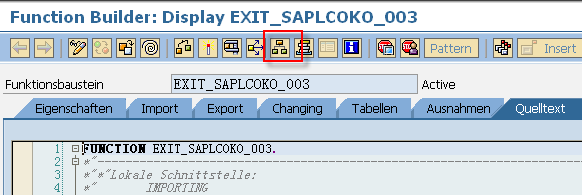
如下图,双击程序: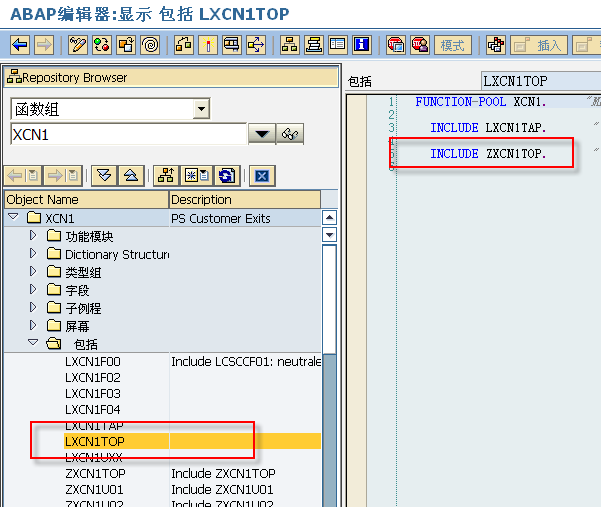
INCLUDE程序:ZXCN1TOP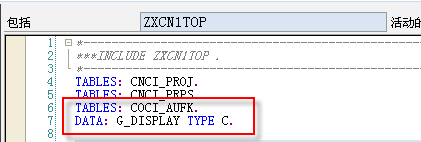
以击屏幕:0900,如下图。
把新加的自定义结构:COCI_AUFK的字段放到屏幕里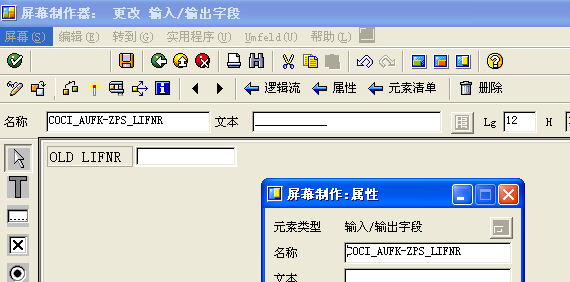
根据输入状态对自定义屏幕中的字段进行输入控制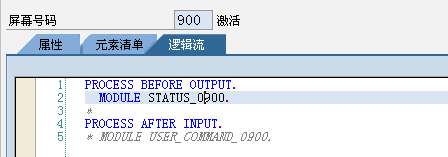
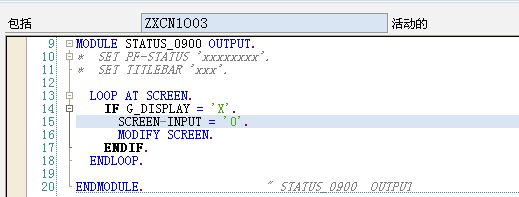
出口函数:EXIT_SAPLCOKO_003
出口函数:EXIT_SAPLCOKO_004
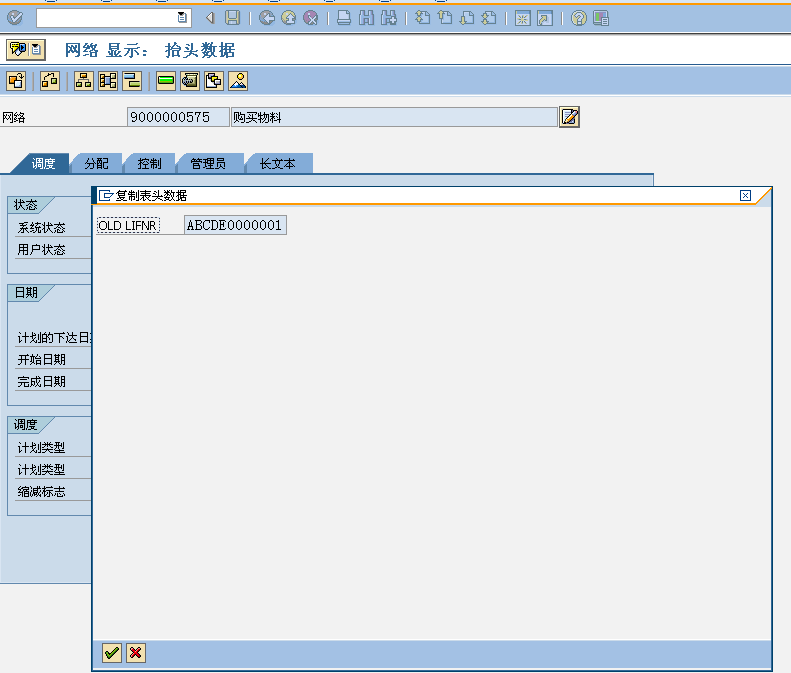
B:屏幕增强位置
TCODE:CJ20N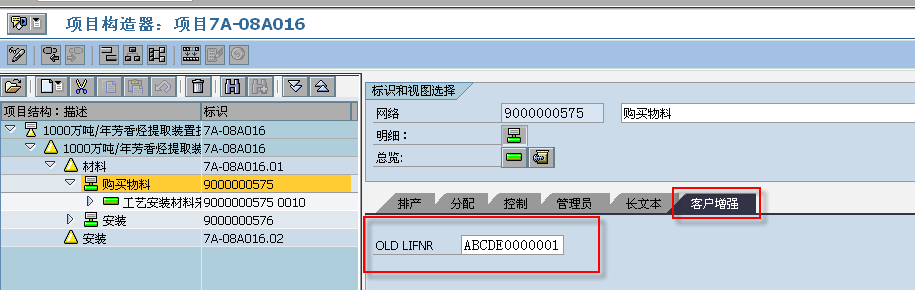
TCODE:CN21 / CN22 / CN23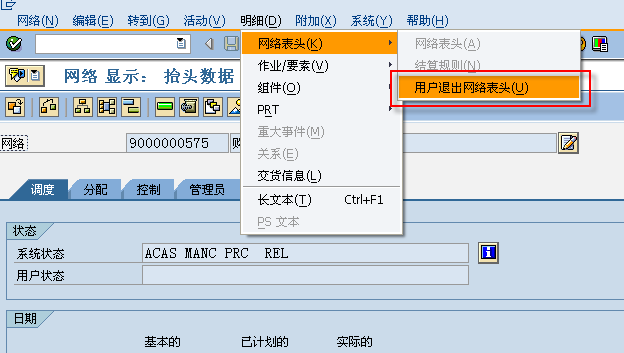
2.网络工序行项目屏幕增强
A:屏幕增强实现
在表AFVU中INCLUDE的结构“CI_AFVU”加入自定义字段,如图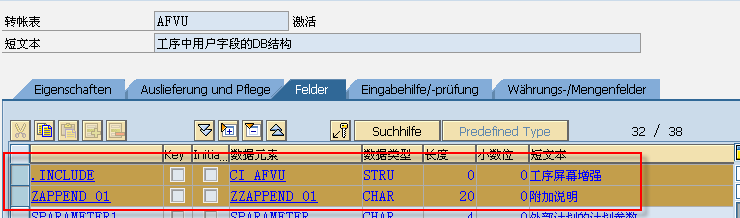
客户增强:CNEX0008 工艺中的 PS 客户指定字段 (净计划)
把该增强注册到项目中(CMOD)。
双击出口进入,如下图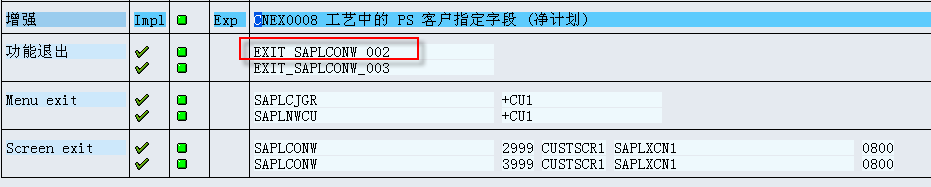
点击红框,进行,如下图。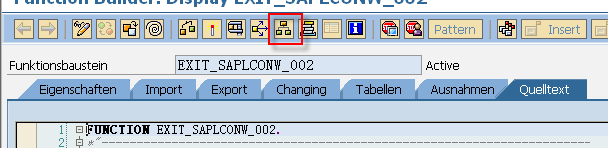
如下图,双击程序:
INCLUDE程序:ZXCN1TOP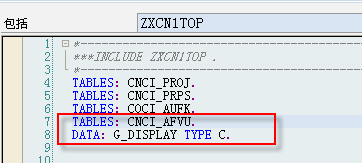
以击屏幕:0800,如下图。
把新加的自定义结构:CNCI_AFVU的字段放到屏幕里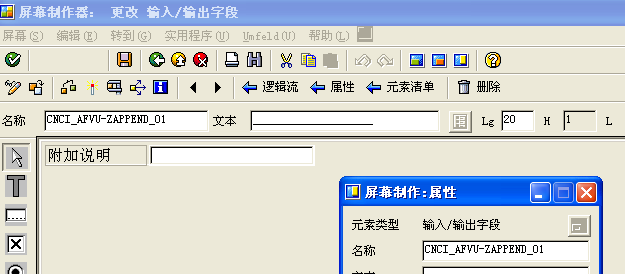
根据输入状态对自定义屏幕中的字段进行输入控制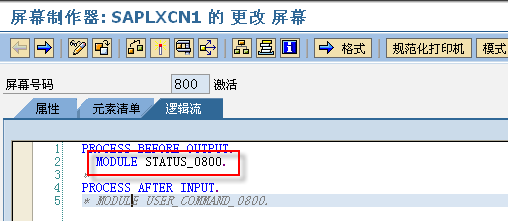
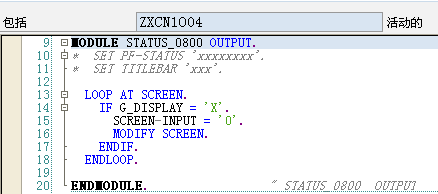
出口函数:EXIT_SAPLCONW_002
出口函数:EXIT_SAPLCONW_003
B:屏幕增强位置
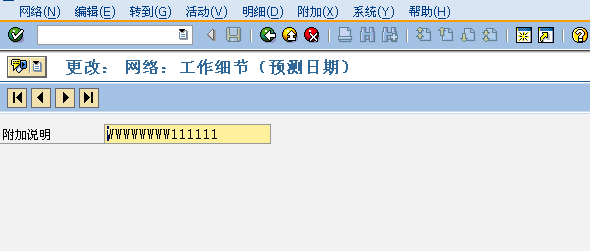
TCODE:CJ20N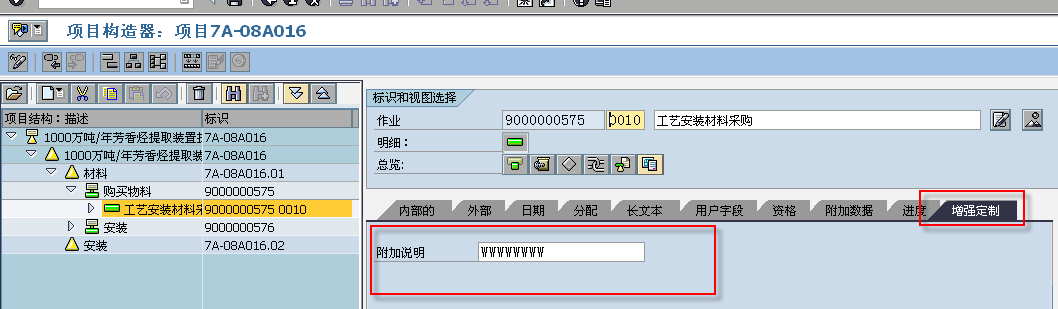
T CODE:CN21 / CN22 / CN23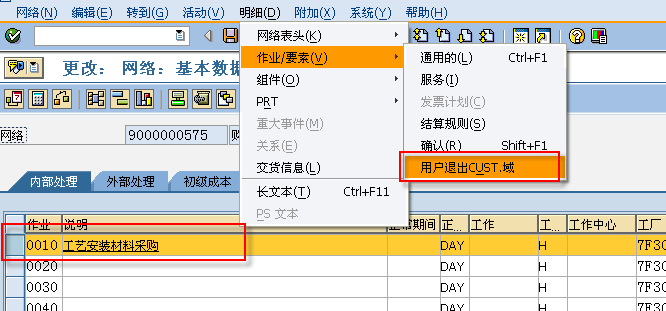
十四:生产订单 CO01/CO02/CO03
1.生产订单抬头屏幕增强
A:屏幕增强实现
在表AUFK中INCLUDE的结构“CI_AUFK”加入自定义字段,如图
客户增强:PPCO0012 生产订单:显示/更改订单抬头数据
把该增强注册到项目中(CMOD)。
双击出口进入,如下图
点击红框,进行,如下图。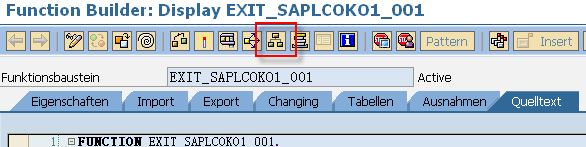
如下图,双击程序: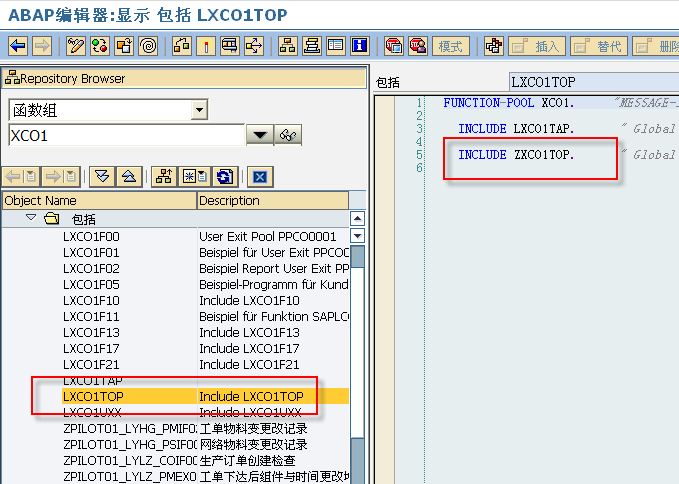
INCLUDE程序:ZXCO1TOP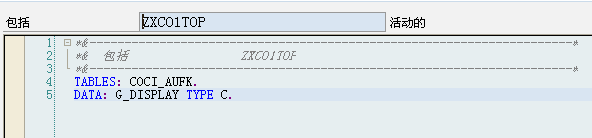
以击屏幕:0100,如下图。
把新加的自定义结构:COCI_AUFK的字段放到屏幕里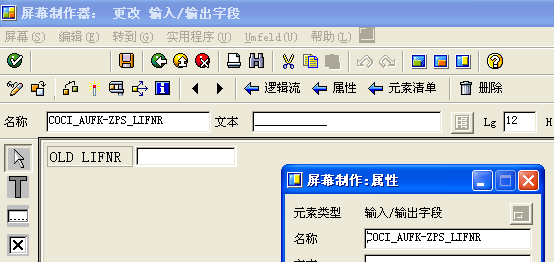
根据输入状态对自定义屏幕中的字段进行输入控制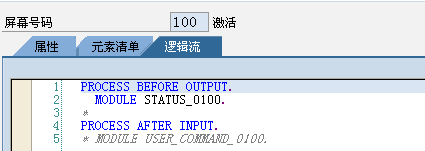
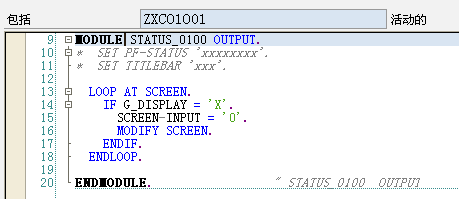
出口函数:EXIT_SAPLCOKO1_001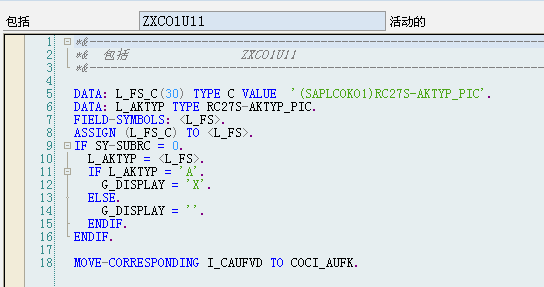
出口函数:EXIT_SAPLCOKO1_002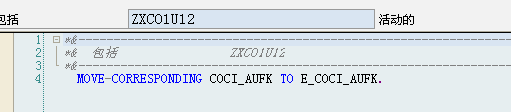
B:屏幕增强位置
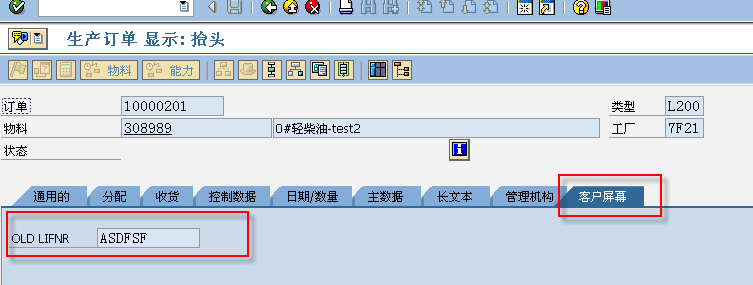
十五:物料BOM CS01 / CS02 / CS03
1.物料BOM抬头屏幕增强
A:屏幕增强实现
在表STKO中INCLUDE的结构“CI_STKO”加入自定义字段,如图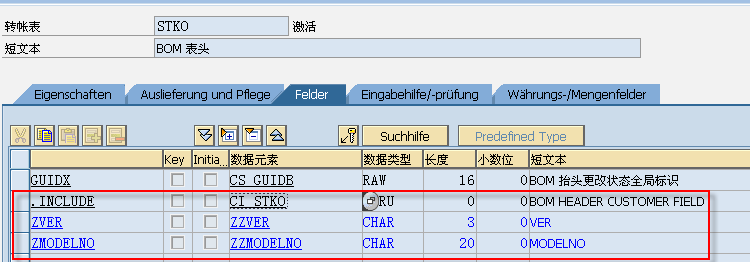
客户增强:PCSD0003 BOMs:头部的客户字段
把该增强注册到项目中(CMOD)。
双击出口进入,如下图
点击红框,进行,如下图。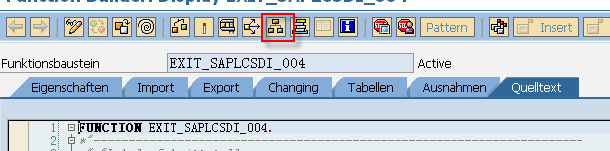
如下图,双击程序: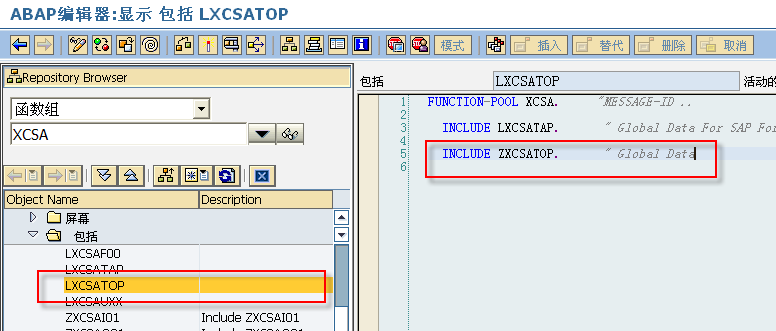
INCLUDE程序:ZXCSATOP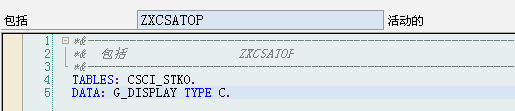
以击屏幕:1100,如下图。
把新加的自定义结构:CSCI_STKO的字段放到屏幕里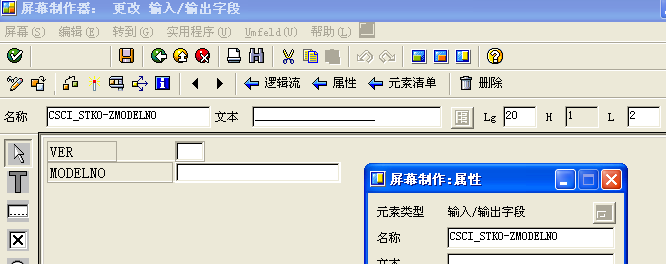
根据输入状态对自定义屏幕中的字段进行输入控制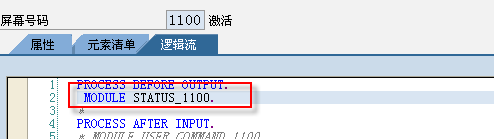
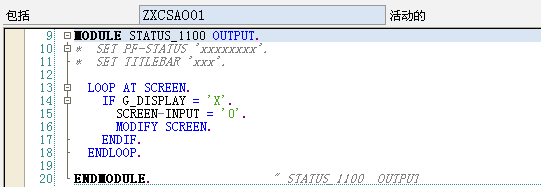
出口函数:EXIT_SAPLCSDI_004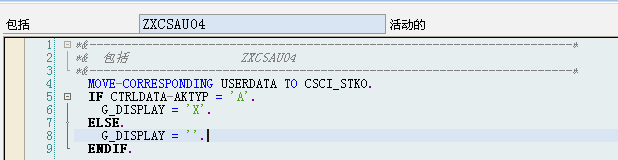
出口函数:EXIT_SAPLCSDI_005
B:屏幕增强位置
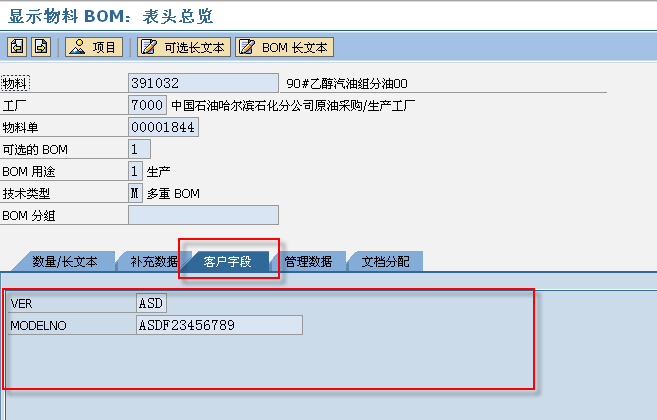
2.物料BOM行项目屏幕增强
A:屏幕增强实现
在表STPO中INCLUDE的结构“CI_STPO”加入自定义字段,如图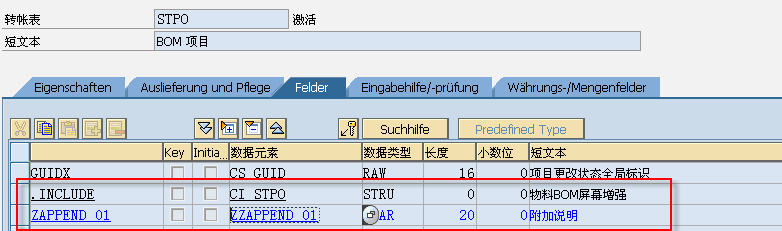
客户增强:PCSD0002 BOMs:条目中的客户字段
把该增强注册到项目中(CMOD)。
双击出口进入,如下图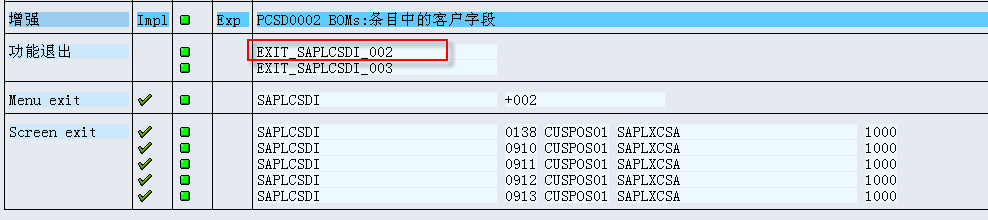
点击红框,进行,如下图。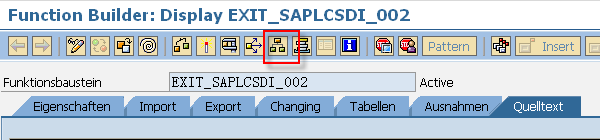
如下图,双击程序:
INCLUDE程序:ZXCSATOP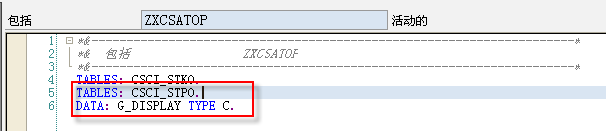
以击屏幕:1000,如下图。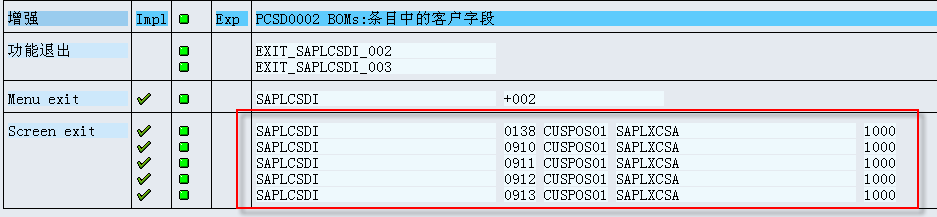
把新加的自定义结构:CSCI_STPO的字段放到屏幕里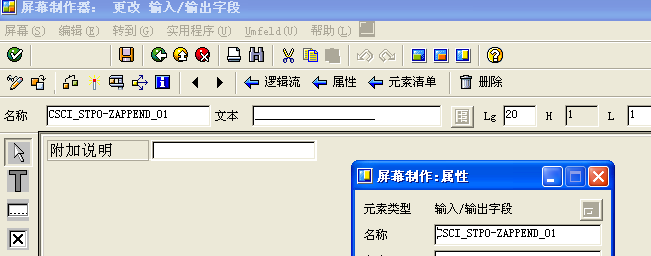
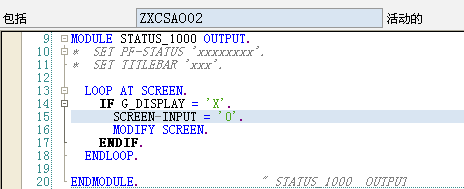
根据输入状态对自定义屏幕中的字段进行输入控制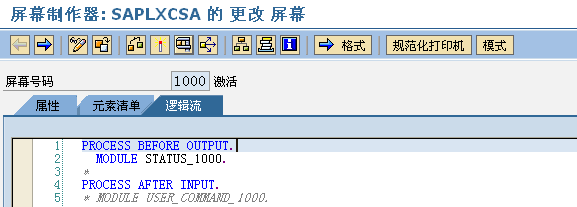
出口函数:EXIT_SAPLCSDI_002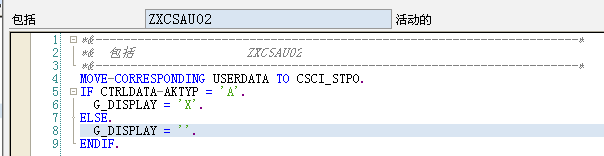
出口函数:EXIT_SAPLCSDI_003
B:屏幕增强位置
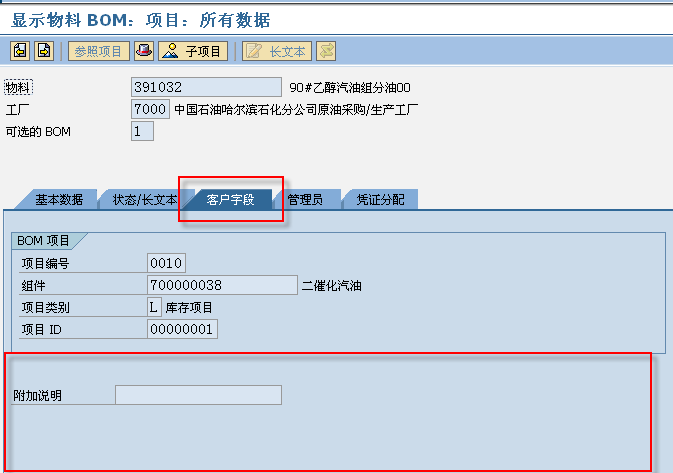
十六:资产主数据屏幕增强 AS01 / AS02 / AS03
A:屏幕增强实现
在表ANLU中INCLUDE的结构“CI_ANLU”加入自定义字段,如图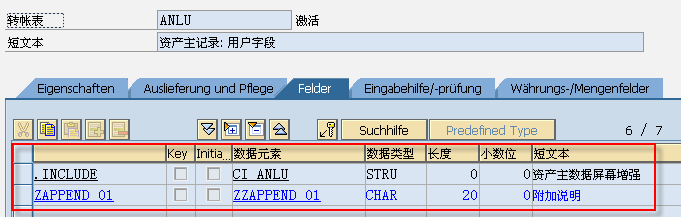
客户增强:AIST0002 资产主数据中的客户字段
把该增强注册到项目中(CMOD)。
双击出口进入,如下图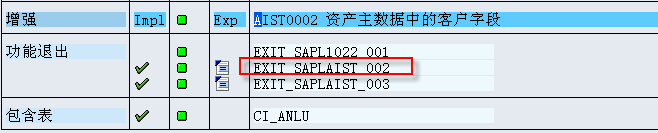
点击红框,进行,如下图。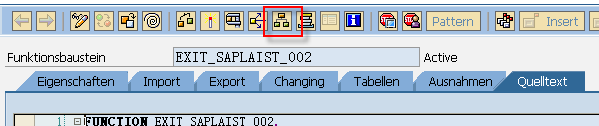
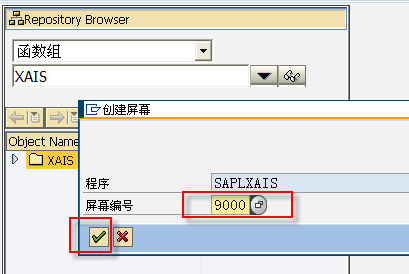
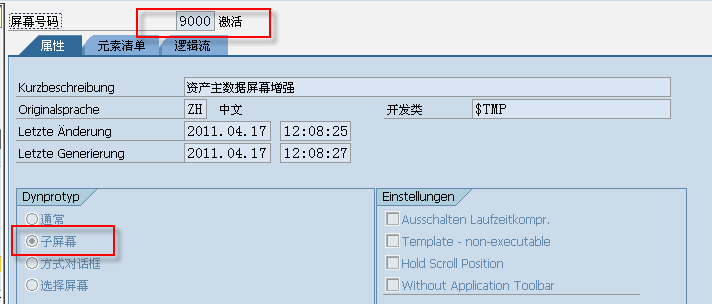
在函数组“XAIS”中创建“0900”屏幕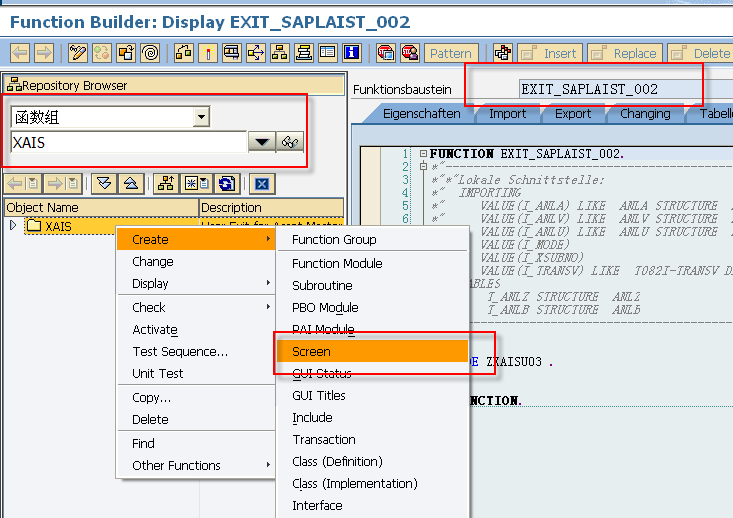
如下图,双击程序: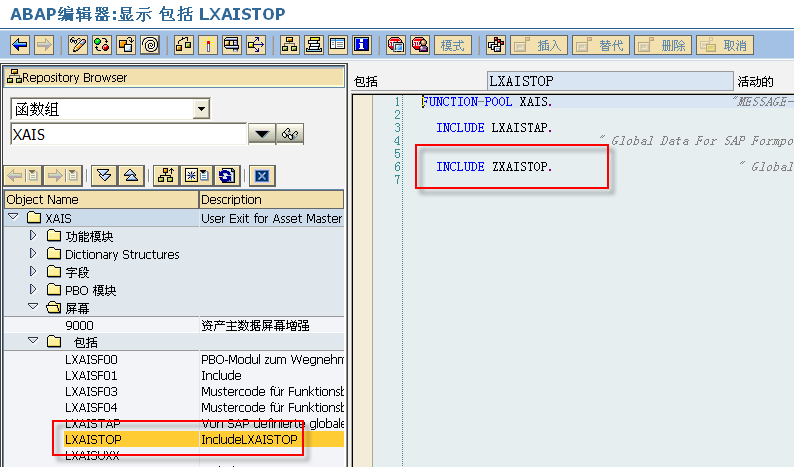
INCLUDE程序:ZXAISTOP
以击屏幕:0900,如下图。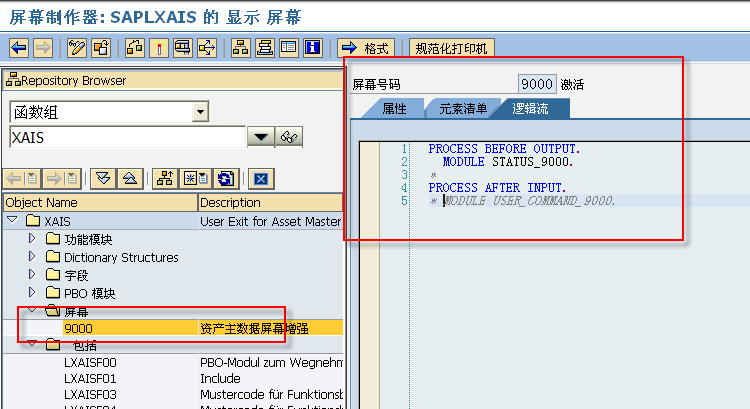
把新加的自定义结构:CI_ANLU的字段放到屏幕里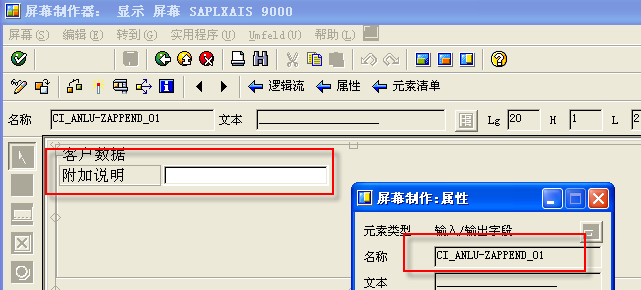
根据输入状态对自定义屏幕中的字段进行输入控制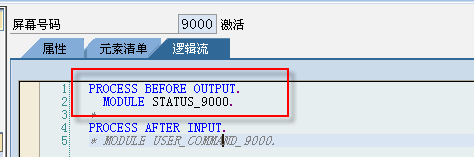
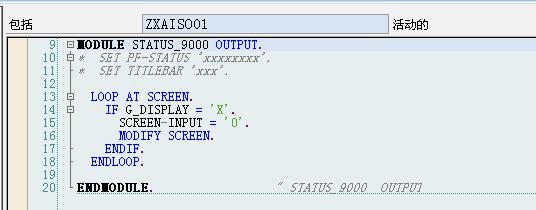
出口函数:EXIT_SAPLAIST_002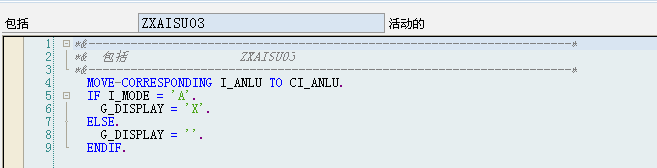
出口函数:EXIT_SAPLAIST_003
此时900屏幕还不会在前台显示,需要像物料主数据屏幕增强一样做一些后台的设置使“900”屏幕在前台显示。“900”屏幕在前台显示分有二种情况:a)作为“折旧范围”表页的一个子屏幕显示;b)创建一个新的表页“客户数据”并且在新表页中显示900屏幕
a)作为“折旧范围”表页的一个子屏幕显示
TCODE:AOLK 。 根据不同的“资产分类”来定义前台显示。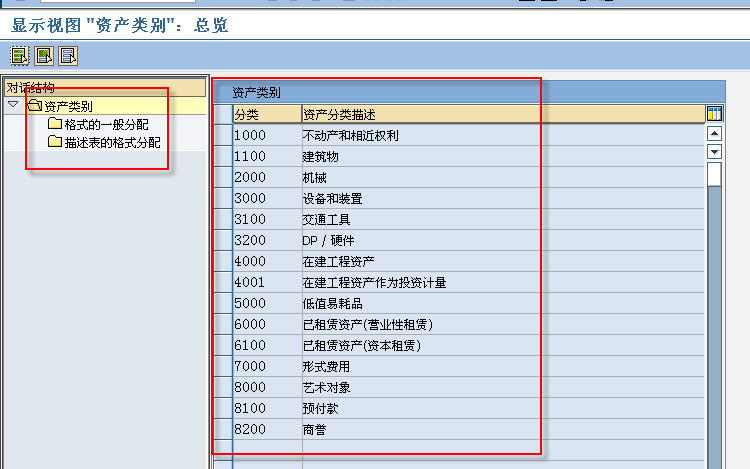
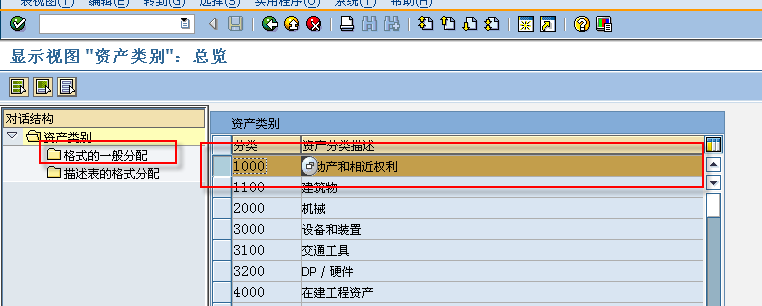
如上图,选中“资产分类”双击“格式的一般分配”进入。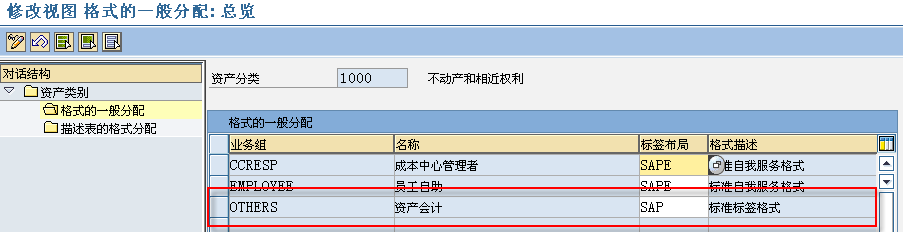
我们看到资产会计所用的页面格式为“SAP“格式,下面我们只需要对SAP格式进行修改。
TCODE:AOLA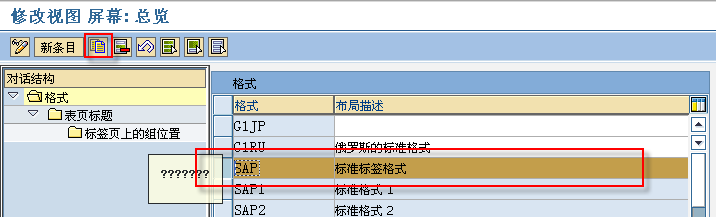
如上图,选中“SAP”选项,并且点击“复制”。根据格式“SAP”复制一个新的格式“ZSAP”。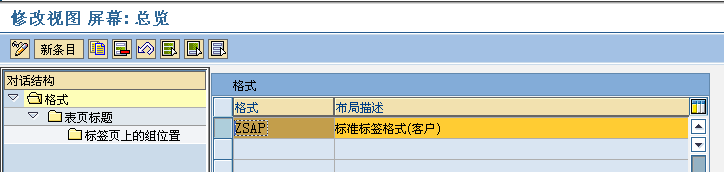
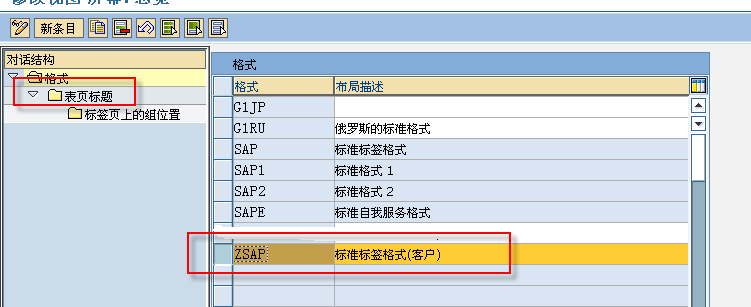
如上图,选中“ZSAP”选项,并且双击“表页标题”。进入下图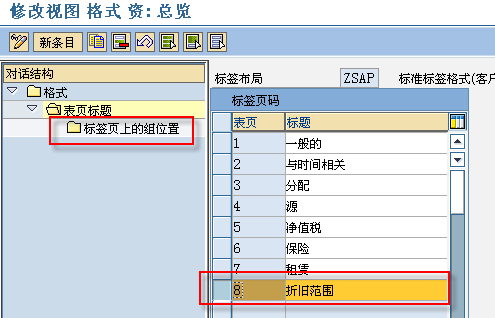
如上图,选中“8 折旧范围”,并且双击“标签页上的组位置”。进入下图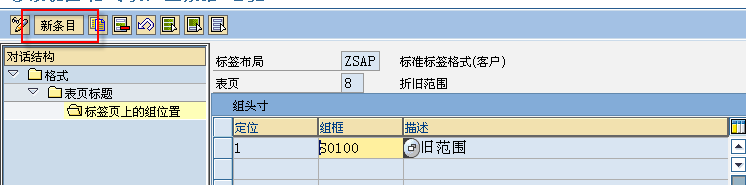
点击“新条目”如下图录入数据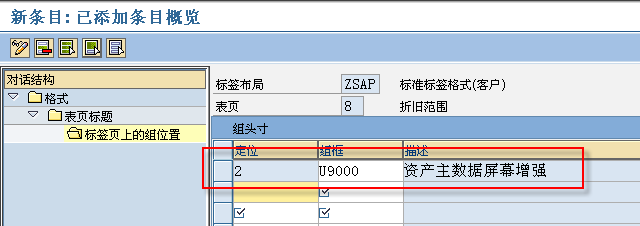
保存后,表页“8 折旧范围”数据如下。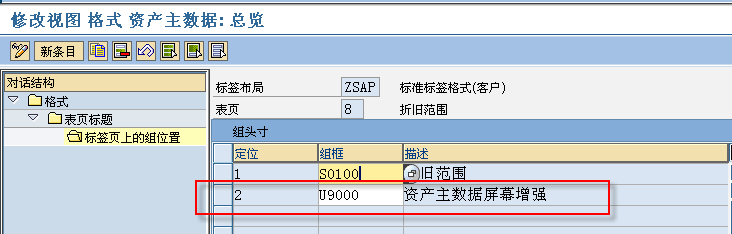
此时我们再回到TCODE:AOLK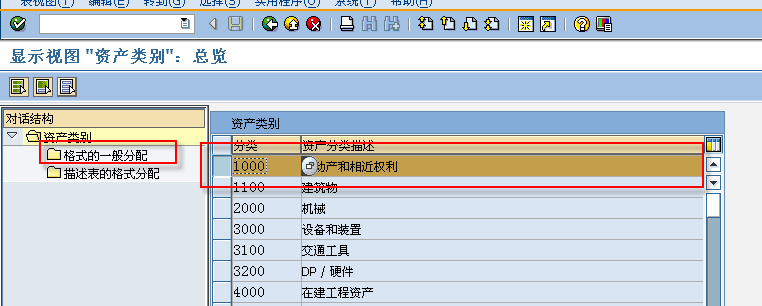
如上图,选中“资产分类”双击“格式的一般分配”进入。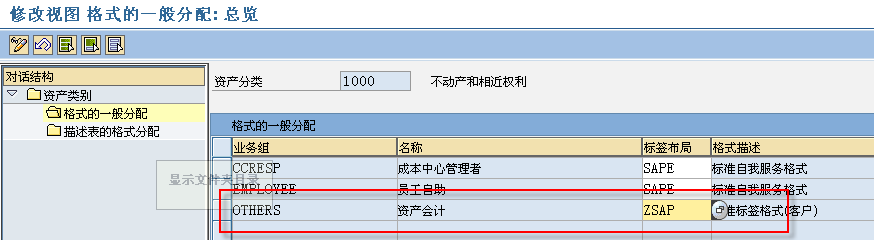
把原本的“SAP”改成“ZSAP”。保存后进前台显示始下图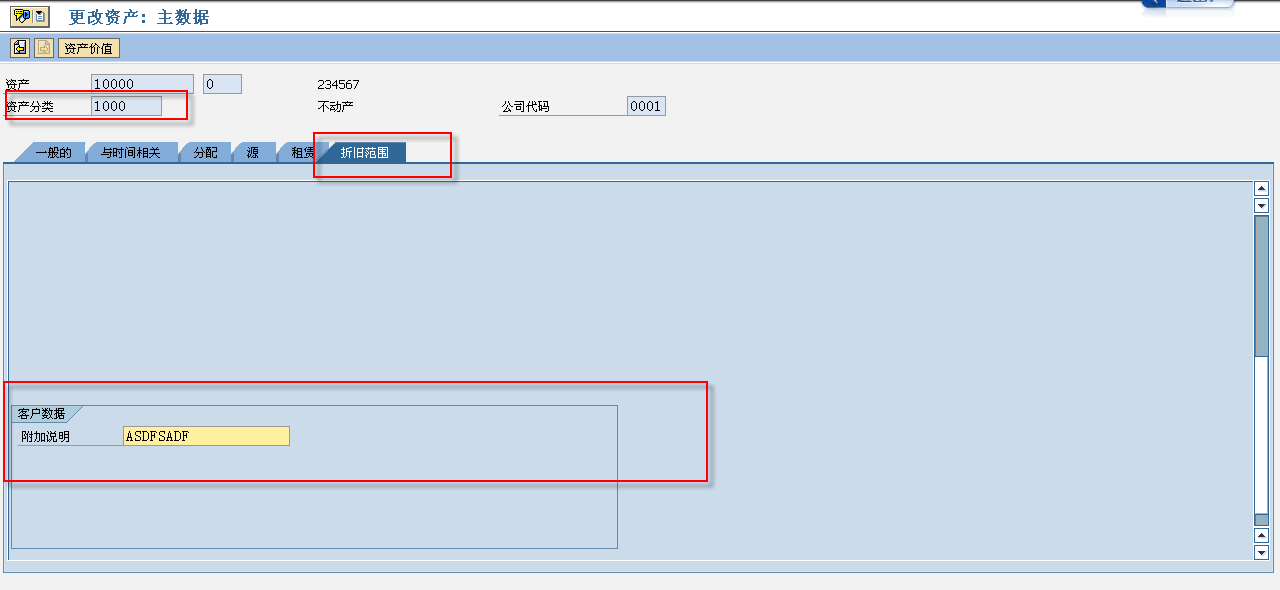
b)创建一个新的表页并且在新表页中显示
TCODE:AOLK 。 根据不同的“资产分类”来定义前台显示。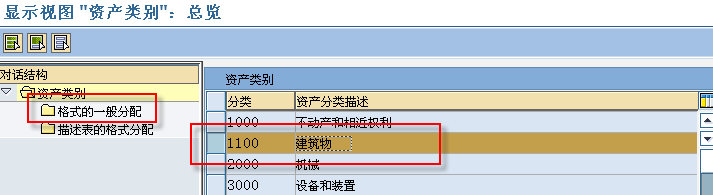
如上图,选中“资产分类”双击“格式的一般分配”进入。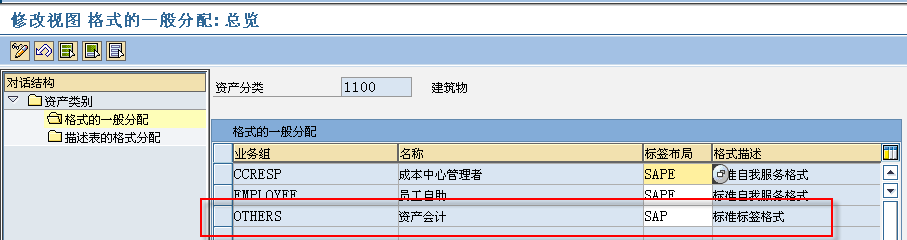
我们看到资产会计所用的页面格式为“SAP“格式,下面我们只需要对SAP格式进行修改。
TCODE:AOLA
如上图,选中“SAP”选项,并且点击“复制”。根据格式“SAP”复制一个新的格式“YSAP”。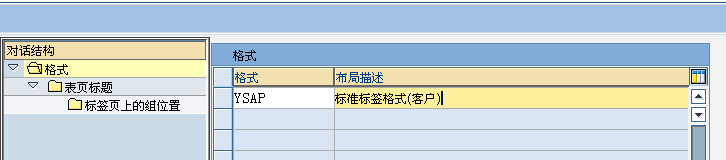
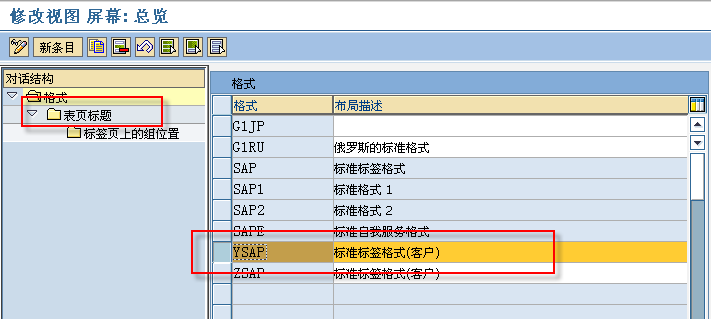
如上图,选中“YSAP”选项,并且双击“表页标题”。进入下图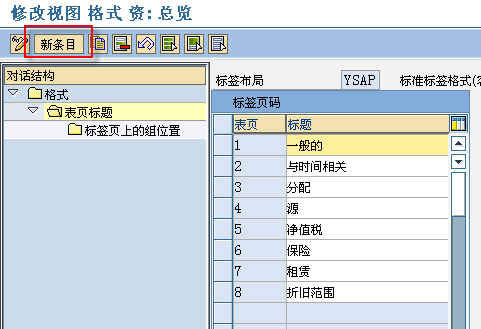
点击“新条目”如下图录入数据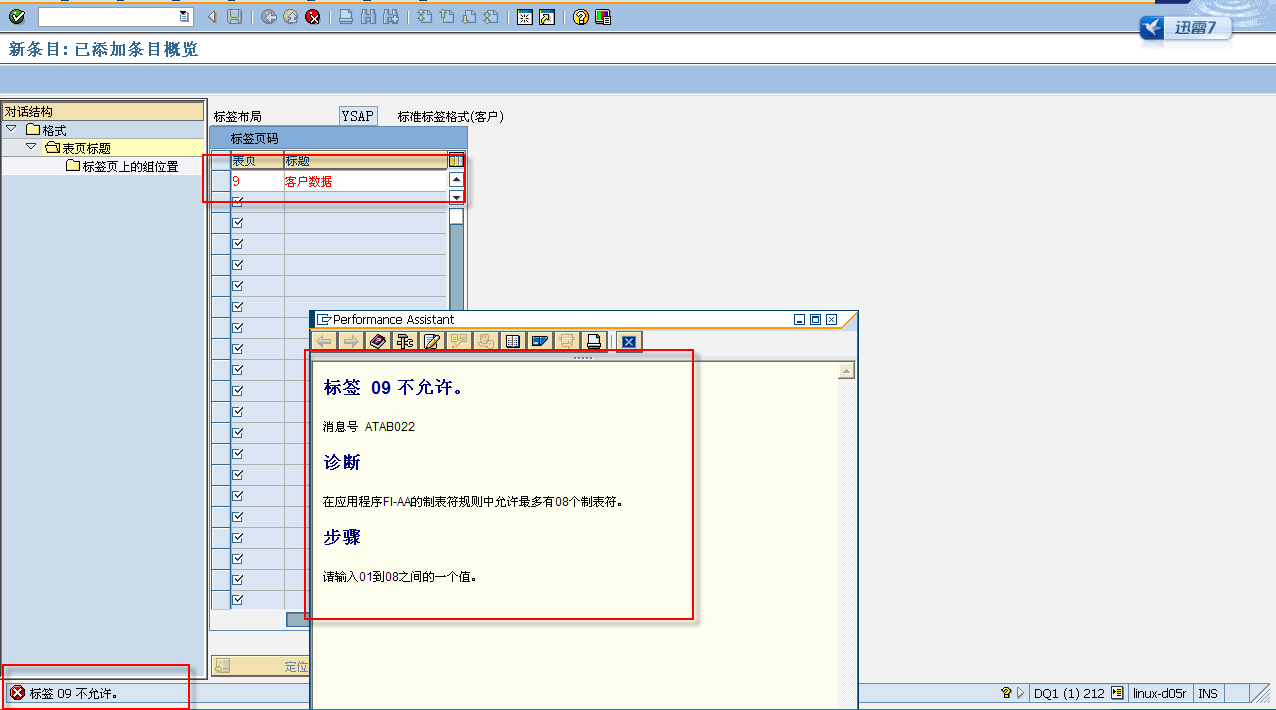
但此处SAP并不允许录入大于8的表页。所只能实行暴力录入,步骤如下:
根据查找发现此部份数据放在表“TAMLAY1”中
TCODE:SE16N 用TCODE“&SAP_EDIT” 激活 SAP 编辑功能。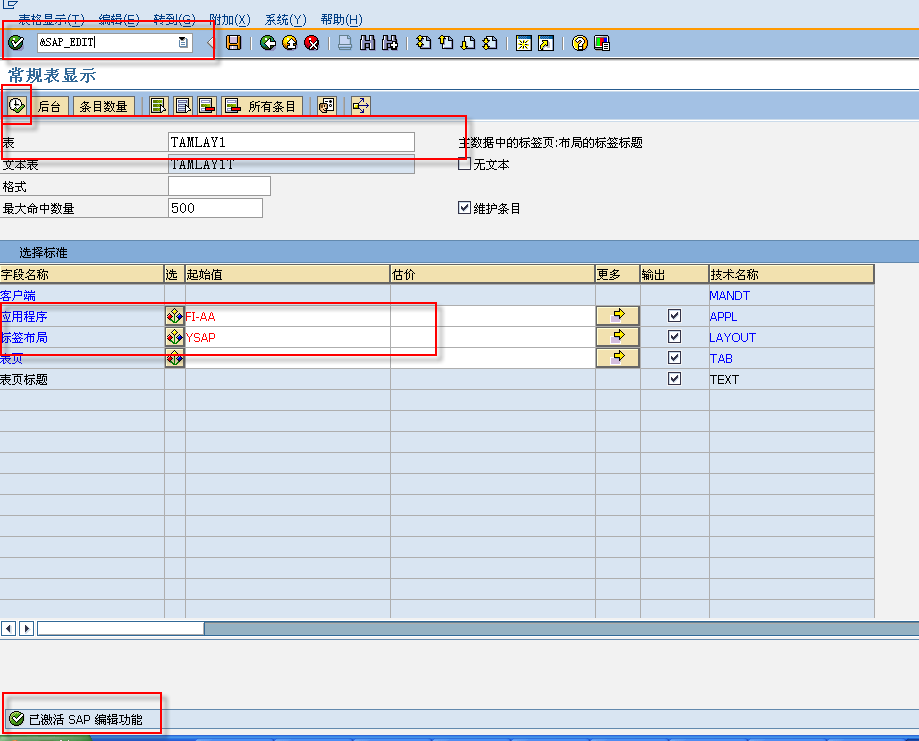
如上图输入相对应数据并点击运行,进入下图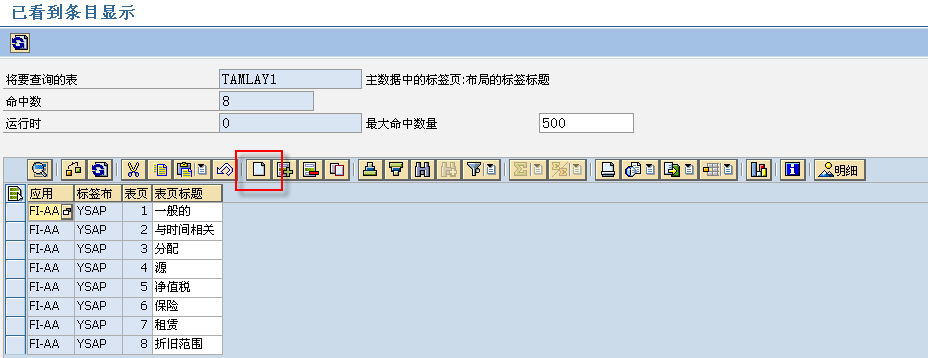
如上图,点击“附加行”如下图输入然后保存。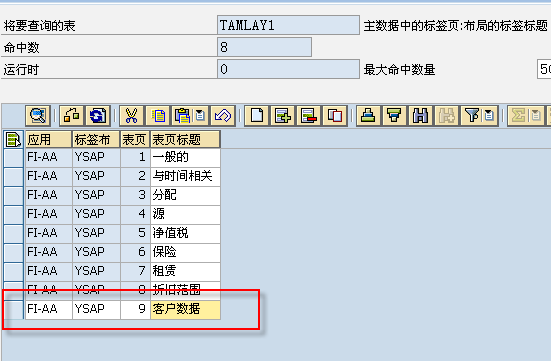
保存后表中的数据如下图: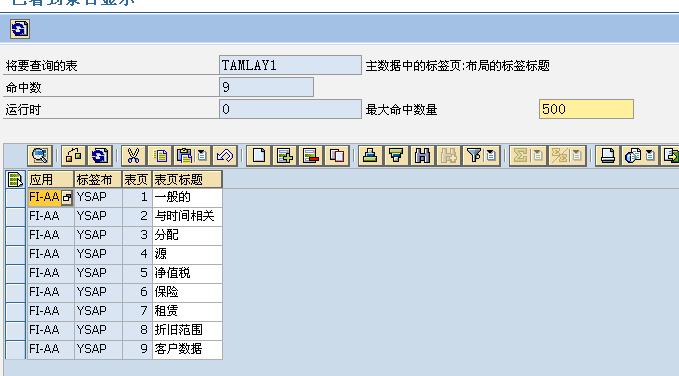
此时再加到TCODE:AOLA
标签布局“YSAP”中新增了表页“9 客户数据”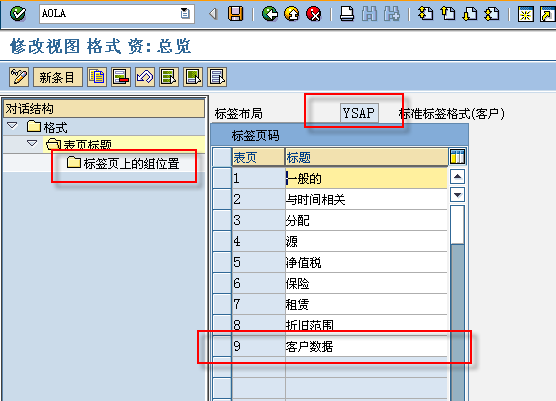
如上图,选中表页“9 客户数据”然后点击“标签页上的组位置”,进入下图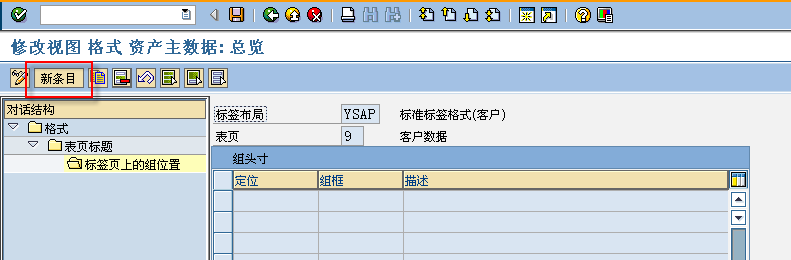
点击“新条目”如下图进行录入后保存数据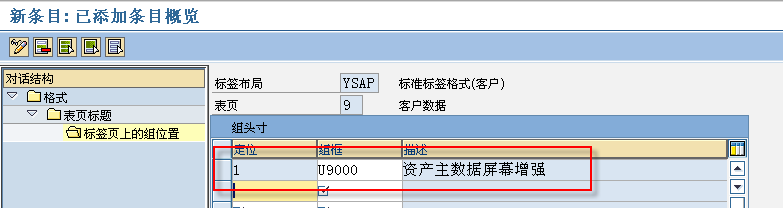
此时我们再回到TCODE:AOLK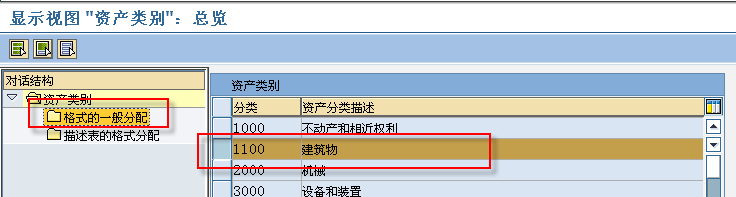
如上图,选中“资产分类”双击“格式的一般分配”进入。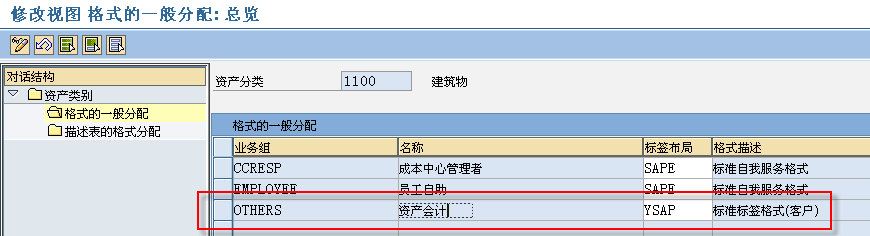
把原本的“SAP”改成“YSAP”。保存后进前台显示始下图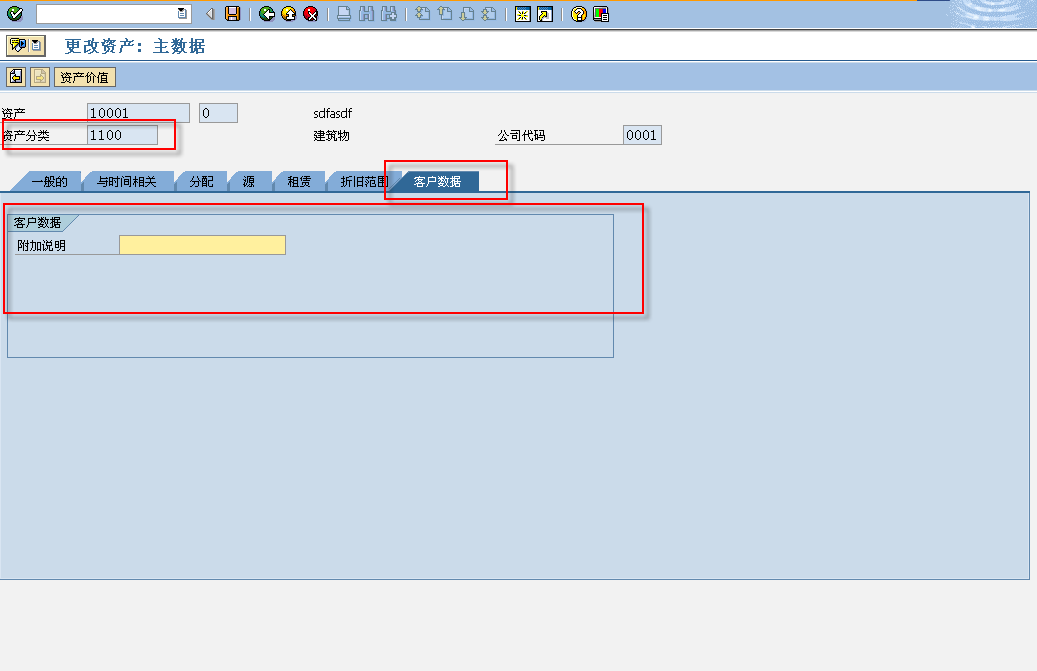
B:屏幕增强位置
a)作为“折旧范围”表页的一个子屏幕显示;
b)创建一个新的表页并且在新表页中显示
十七:设备主数据屏幕增强 IE01 / IE02 / IE03
A:屏幕增强实现
在表ILOA中INCLUDE的结构“CI_ILOA”加入自定义字段,如图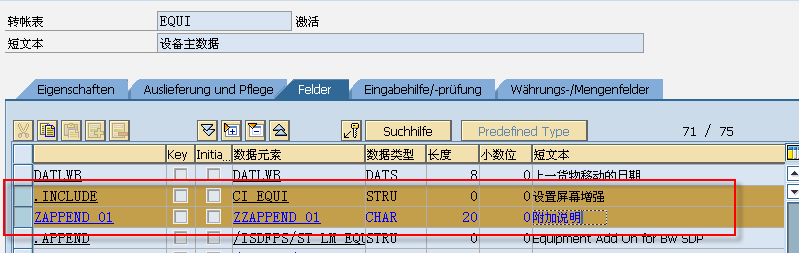
在结构ISTRU_EQ_U中INCLUDE的结构“CI_EQUI_U”加入自定义字段,如图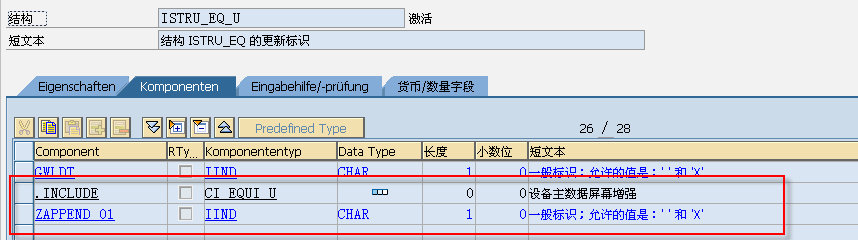
客户增强:ITOB0001 PM:技术对象主记录数据 include 子屏幕
把该增强注册到项目中(CMOD)。
双击出口进入,如下图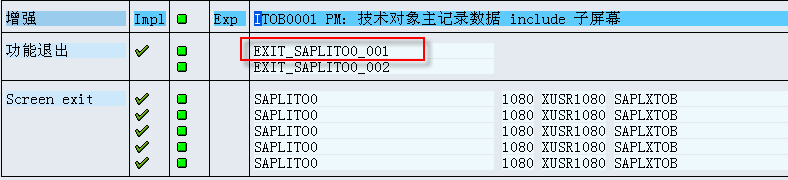
点击红框,进行,如下图。
如下图,双击程序: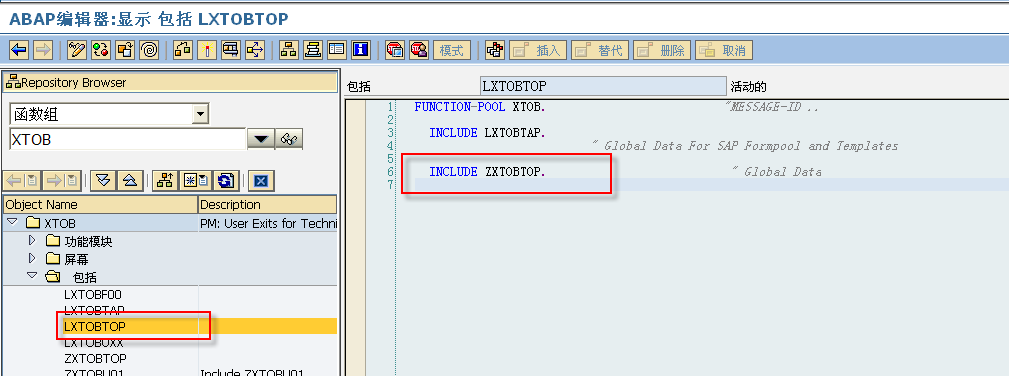
INCLUDE程序:ZXTOBTOP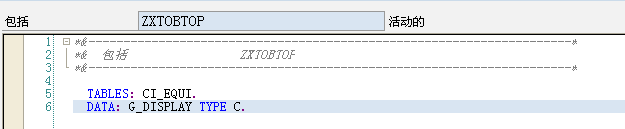
以击屏幕:1000,如下图。
把1000屏幕设为“子屏幕”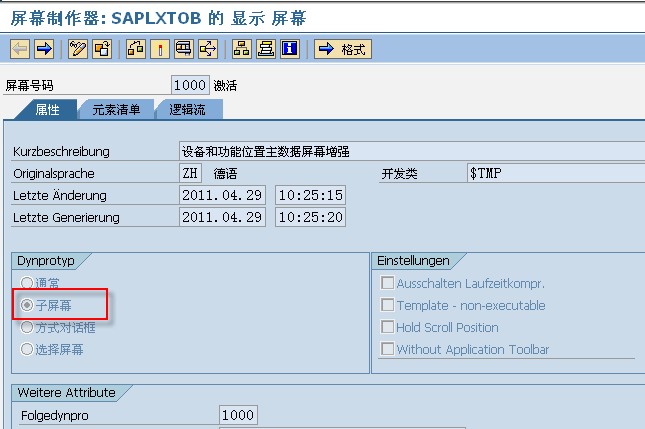
把新加的自定义结构:CI_EQUI的字段放到屏幕里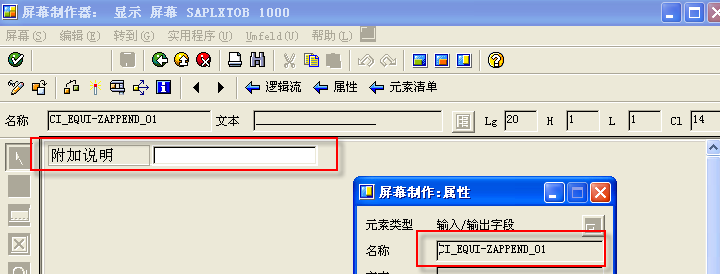
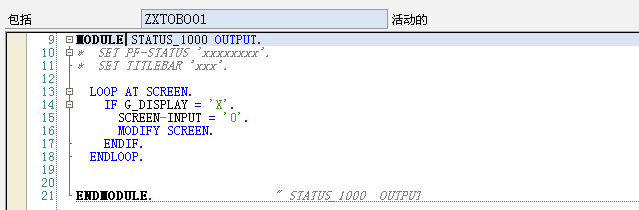
根据输入状态对自定义屏幕中的字段进行输入控制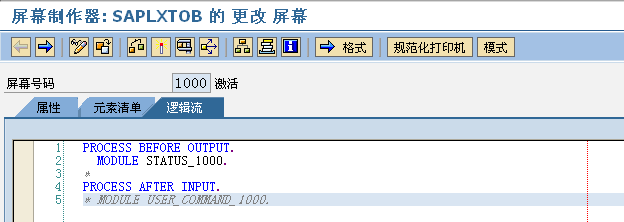
出口函数:EXIT_SAPLITO0_001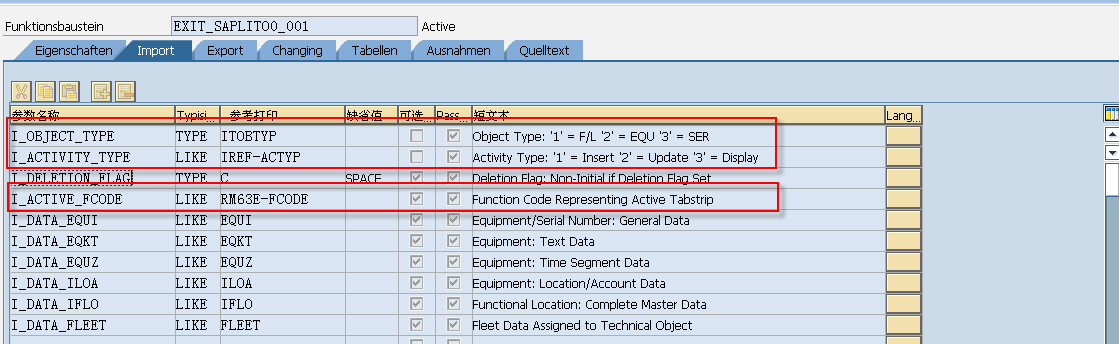
红框中的参数如下:
I_OBJECT_TYPE = ‘02’” ‘1’ = F/L ‘2’ = EQU ‘3’ = SER
I_ACTIVITY_TYPE = ‘3’ “ ‘1’ = Insert ‘2’ = Update ‘3’ = Display
I_ACTIVE_FCODE = ‘’.”Function Code Representing Active Tabstrip
编号 描述 F代码
0010 一般的 SD
0020 位置 ST
0030 组织结构 IH
0050 结构 HIER
0060 附加数据 1 ZUS1
0100 附加数据 2 ZUS2
0105 附加数据 3 ZUS3
0120 其他 SON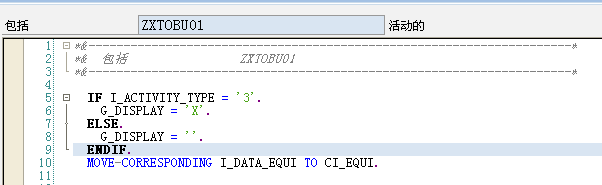
出口函数:EXIT_SAPLITO0_002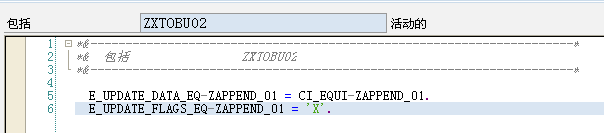
此时屏幕1000还是不会在前台显示,需要在SPRO里对设备主据显示屏进行配置。路径如下: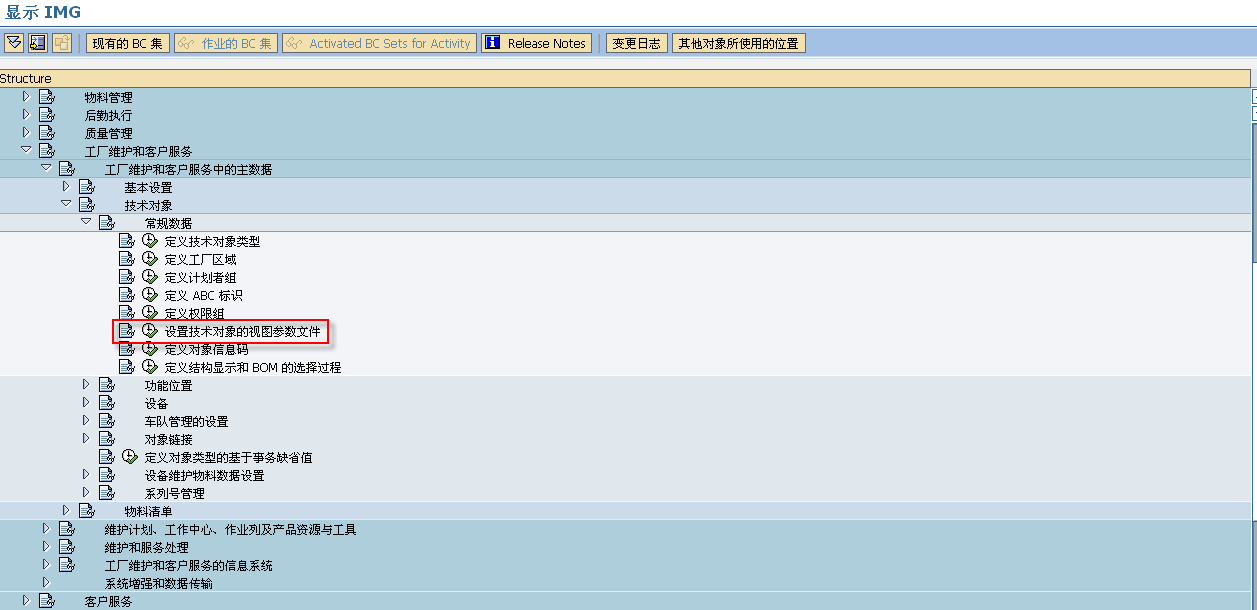
点击进入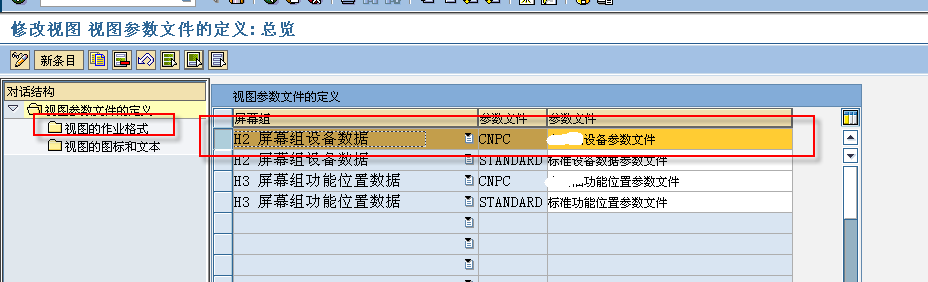
如上图,选中“H2屏幕设备数据 CNPC”(此数据是从 “H2屏幕设备数据 STANDARD” COPY过来的自定义屏幕组),然后点击“视图的作业格式”进入下图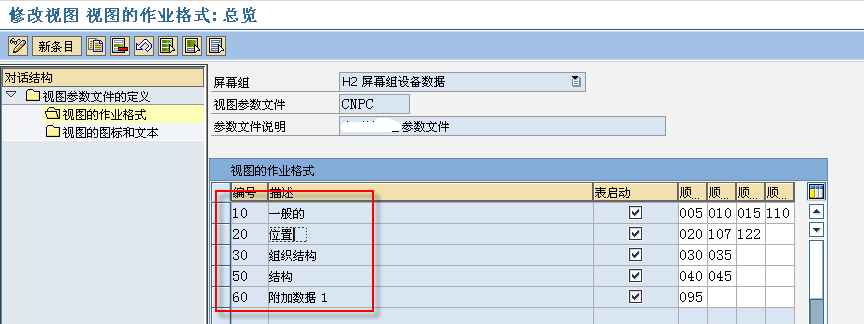
红框中的数据对应为设备主数据前台的“子表页”,如下图: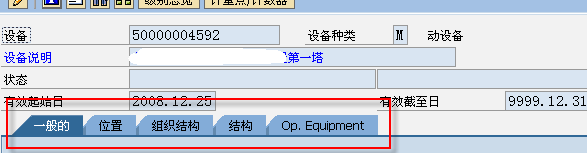
把1000屏幕作为子表页“组织结构”的子屏幕显示,步骤职如下:
如下图在子表页“组织结构”行中输入“150”,然后保存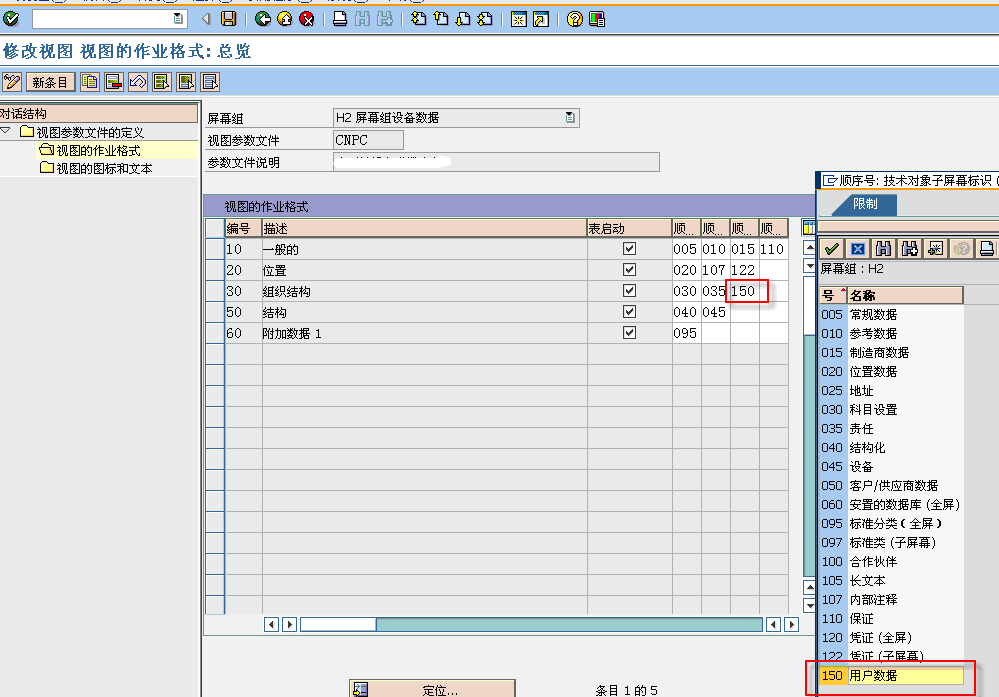
根据下图路径,进入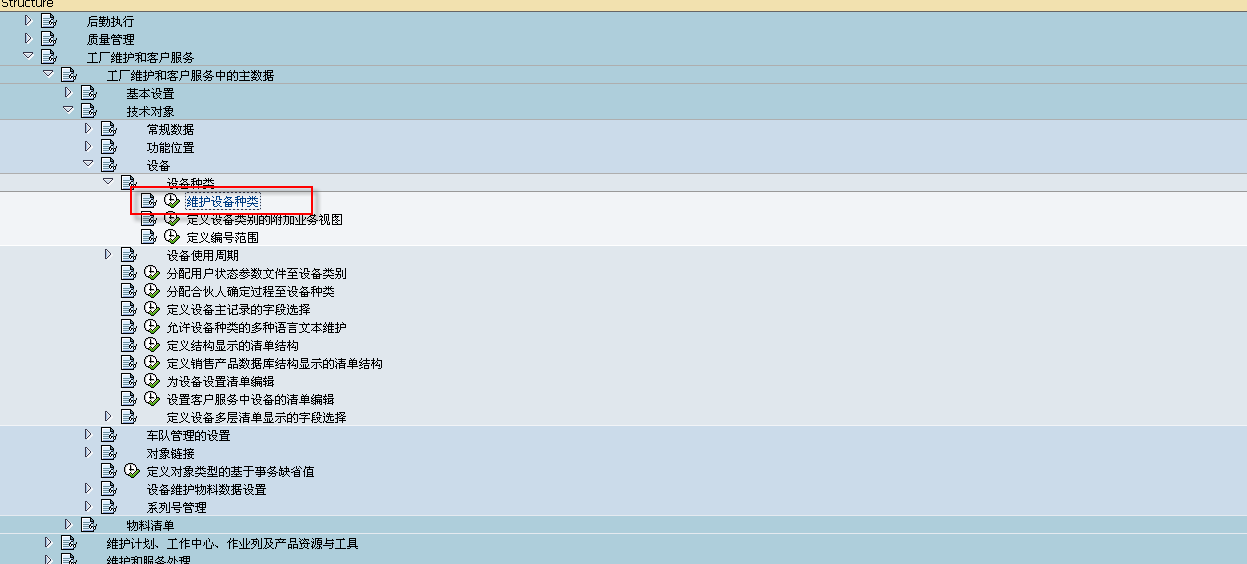 如下图,根据设备主数据的类型设置所调用的视图参数文件“CNPC”
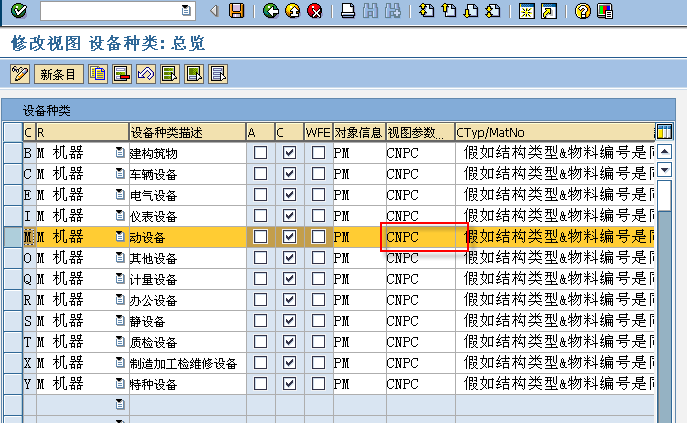
回到客户增强“ITOB0001”的出口函数“EXIT_SAPLITO0_001” 如红框中的代码进行修改。 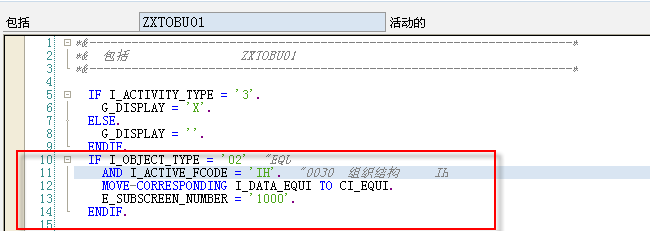
完成后,此时1000将会显示在前台,如下图: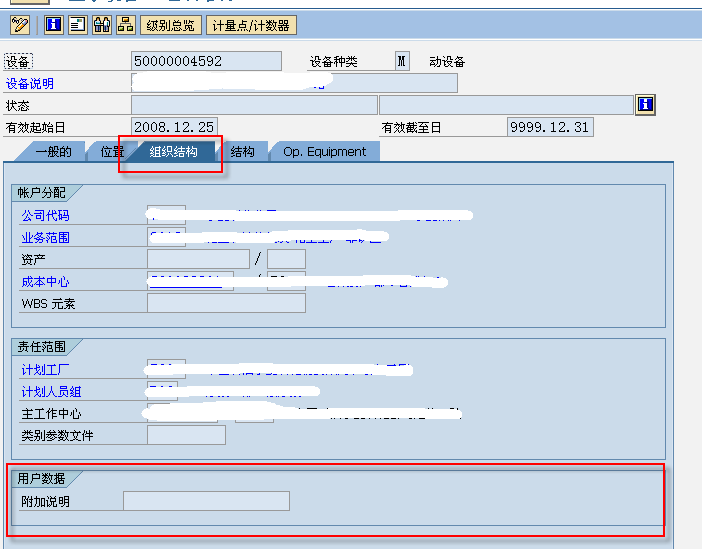
增加新表页“附加数据2”并且把1000屏幕作为该子表页的子屏幕显示,步骤职如下: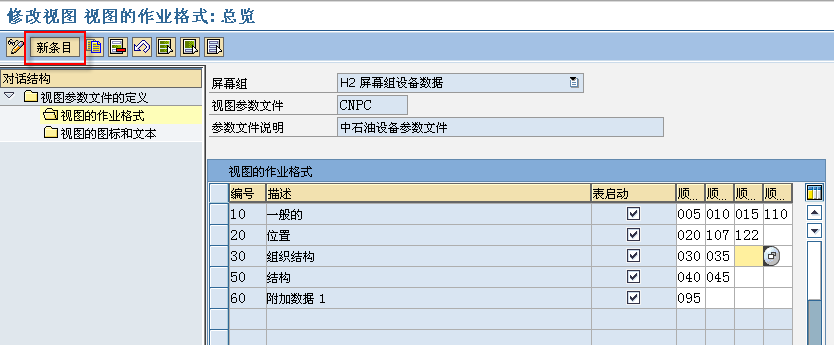
如上图点击“新条目”,然后如下图输入数据,并保存。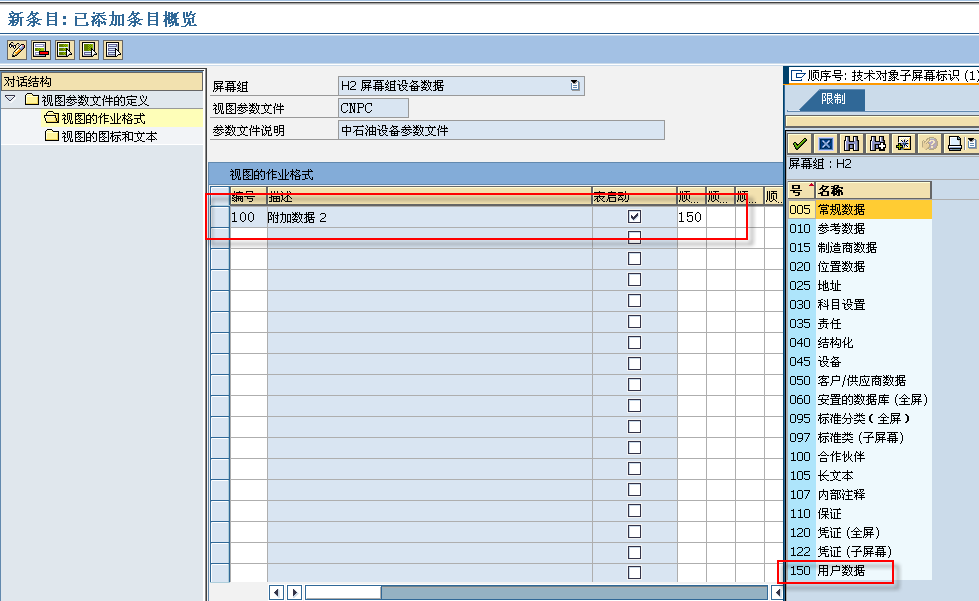
根据下图路径,进入如下图,根据设备主数据的类型设置所调用的视图参数文件“CNPC”
回到客户增强“ITOB0001”的出口函数“EXIT_SAPLITO0_001” 如红框中的代码进行修改。 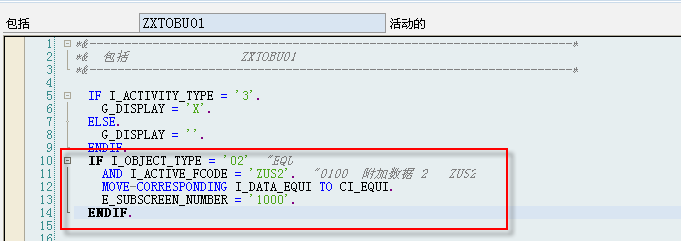
完成后,此时1000将会显示在前台,如下图: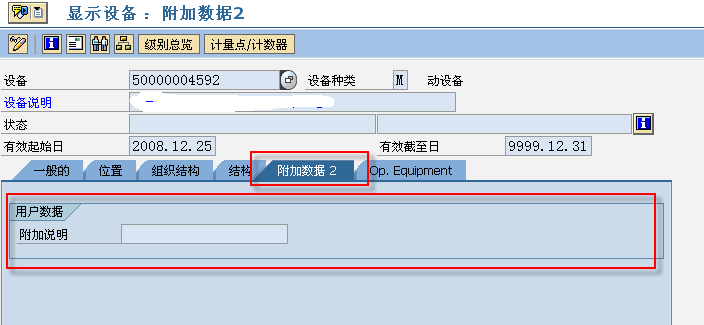
B:屏幕增强位置
把1000屏幕作为子表页“组织结构”的子屏幕显示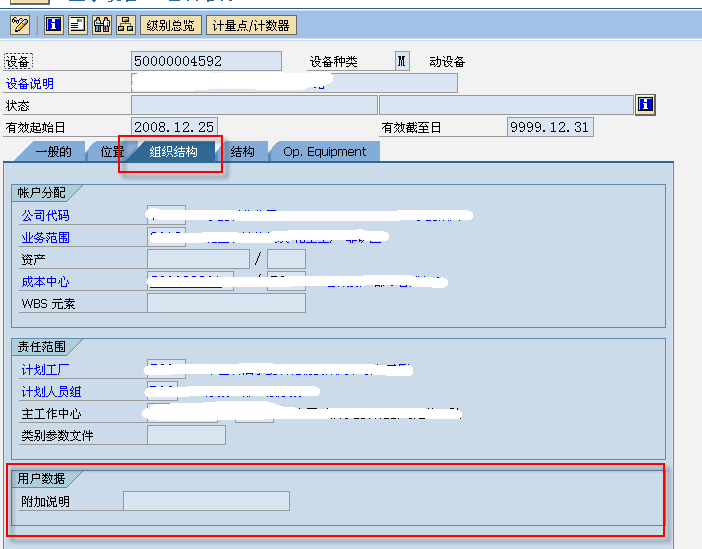
增加新表页“附加数据2”并且把1000屏幕作为该子表页的子屏幕显示
十八:功能位置主数据屏幕增强 IL01 / IL02 / IL03
A:屏幕增强实现
在表IFLOT中INCLUDE的结构“CI_IFLOT”加入自定义字段,如图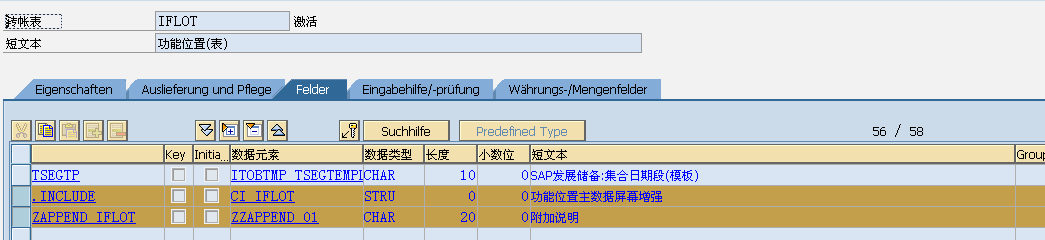
在结构IFLO_USR1U中INCLUDE的结构“CI_IFLOTU”加入自定义字段,如图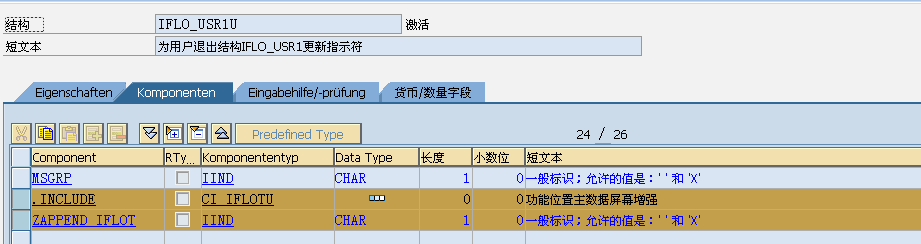
客户增强:ITOB0001 PM:技术对象主记录数据 include 子屏幕
把该增强注册到项目中(CMOD)。
双击出口进入,如下图
点击红框,进行,如下图。
如下图,双击程序:
INCLUDE程序:ZXTOBTOP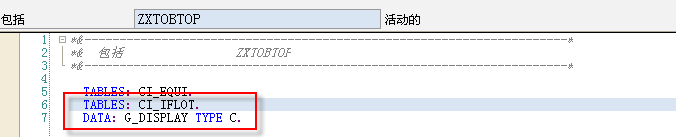
以击屏幕:1001,如下图。
把1001屏幕设为“子屏幕”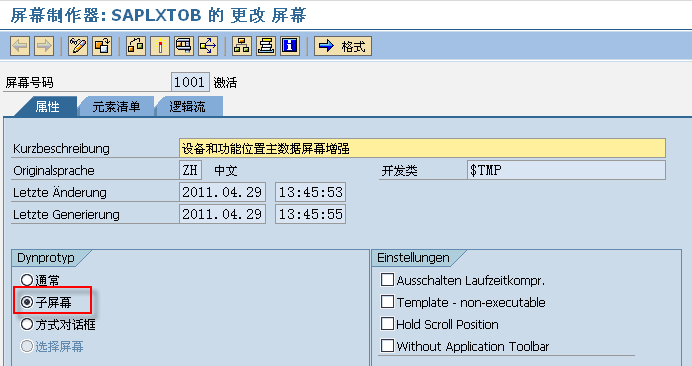
把新加的自定义结构:CI_IFLOT的字段放到屏幕里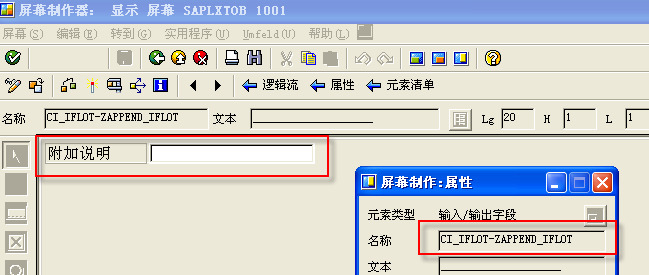
根据输入状态对自定义屏幕中的字段进行输入控制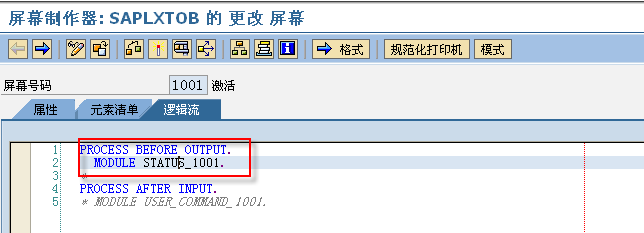
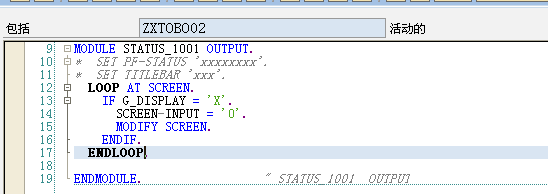
出口函数:EXIT_SAPLITO0_001
红框中的参数如下:
I_OBJECT_TYPE = ‘02’” ‘1’ = F/L ‘2’ = EQU ‘3’ = SER
I_ACTIVITY_TYPE = ‘3’ “ ‘1’ = Insert ‘2’ = Update ‘3’ = Display
I_ACTIVE_FCODE = ‘’.”Function Code Representing Active Tabstrip
编号 描述 F代码
0010 一般的 SD
0020 位置 ST
0030 组织结构 IH
0050 结构 HIER
0060 附加数据 1 ZUS1
0080 附加数据 2 ZUS2
0085 附加数据 3 ZUS3
0090 其他 SON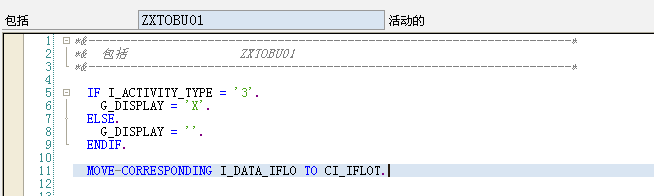
出口函数:EXIT_SAPLITO0_002
此时屏幕1001还是不会在前台显示,需要在SPRO里对功能位置主据显示屏进行配置。路径如下:
点击进入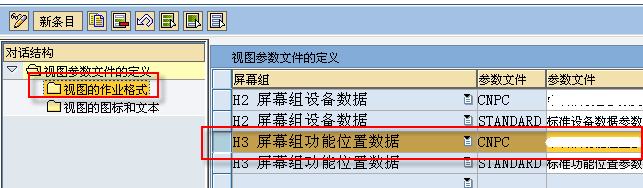
如上图,选中“H3屏幕功能位置数据 CNPC”(此数据是从 “H3屏幕功能位置数据 STANDARD” COPY过来的自定义屏幕组),然后点击“视图的作业格式”进入下图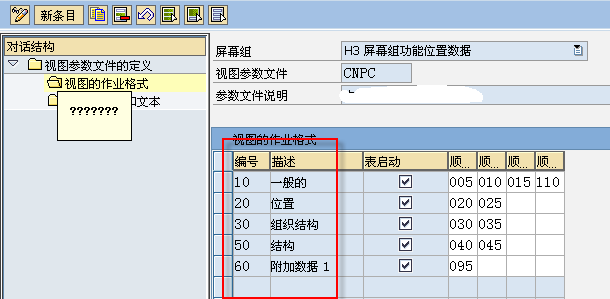
红框中的数据对应为功能位置主数据前台的“子表页”,如下图: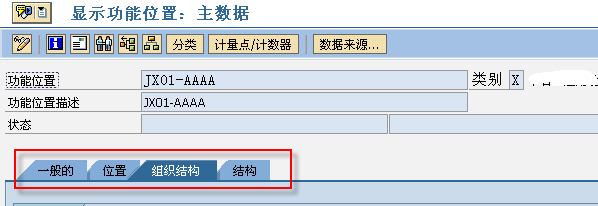
把1001屏幕作为子表页“组织结构”的子屏幕显示,步骤职如下:
如下图在子表页“组织结构”行中输入“150”,然后保存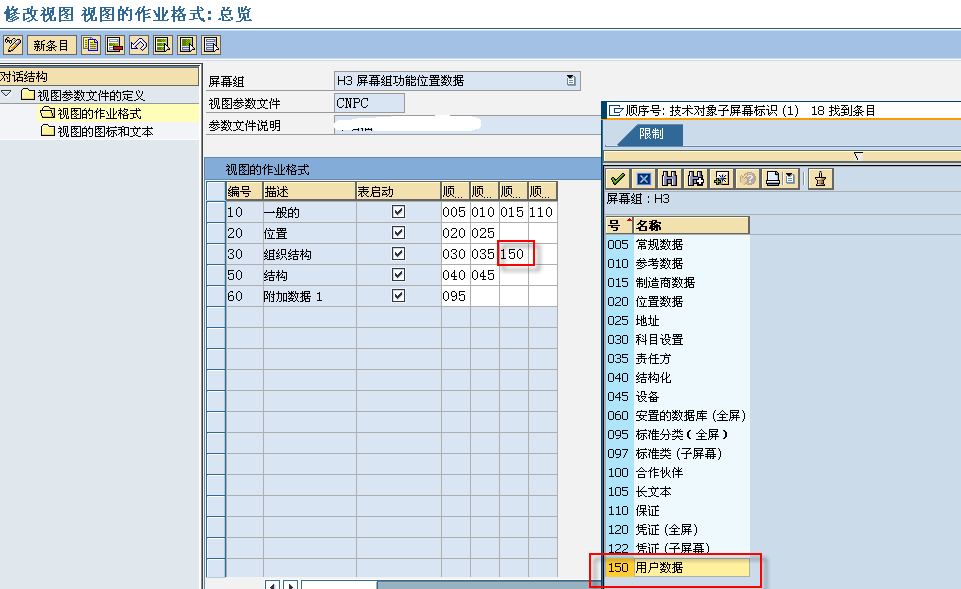
根据下图路径,进入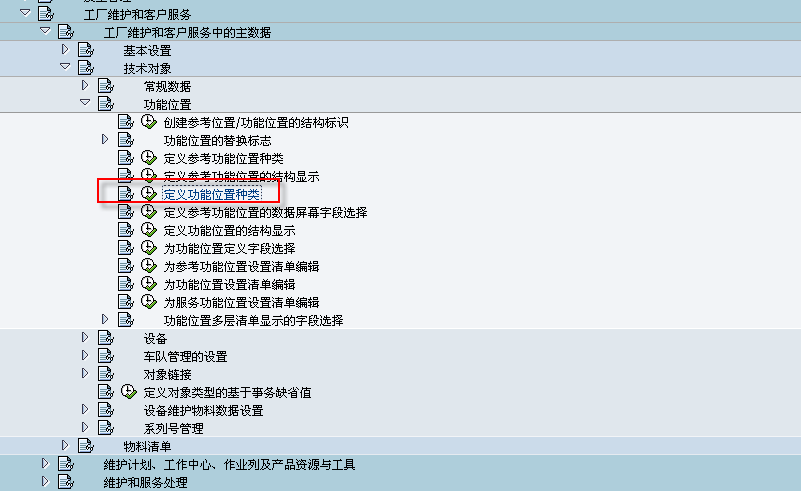
点击进入。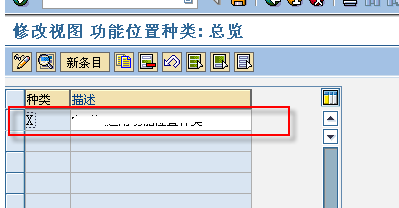
双击进入。如下图,根据设备主数据的类型设置所调用的视图参数文件“CNPC”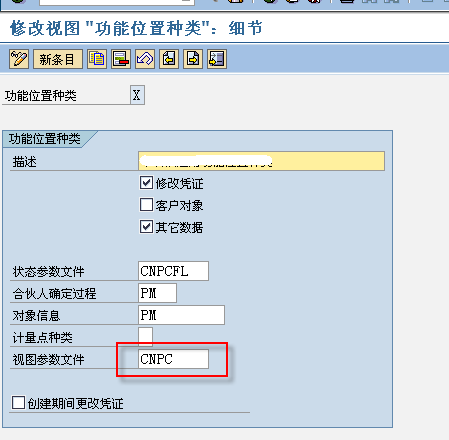
回到客户增强“ITOB0001”的出口函数“EXIT_SAPLITO0_001” 如红框中的代码进行修改。 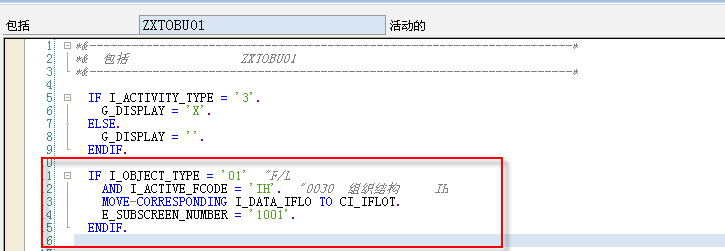
完成后,此时1001将会显示在前台,如下图: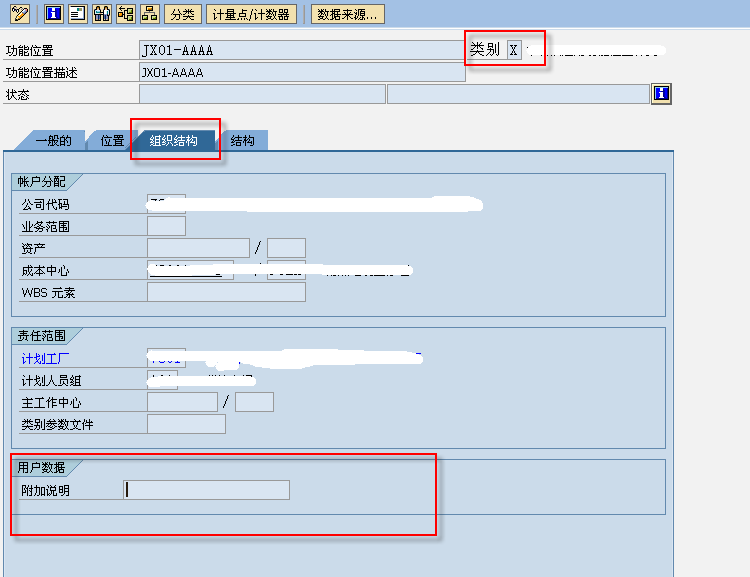
增加新表页“附加数据2”并且把1001屏幕作为该子表页的子屏幕显示,步骤职如下: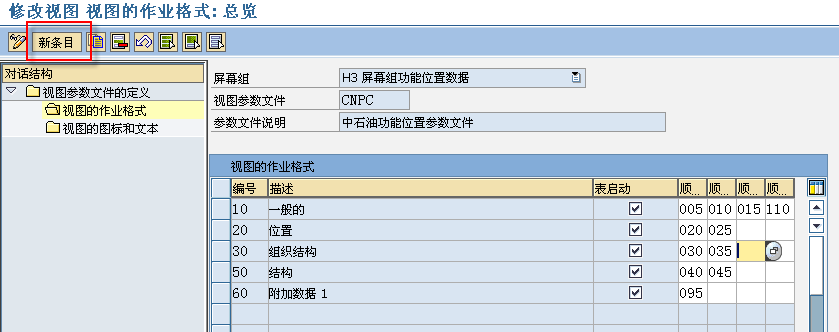
如上图点击“新条目”,然后如下图输入数据,并保存。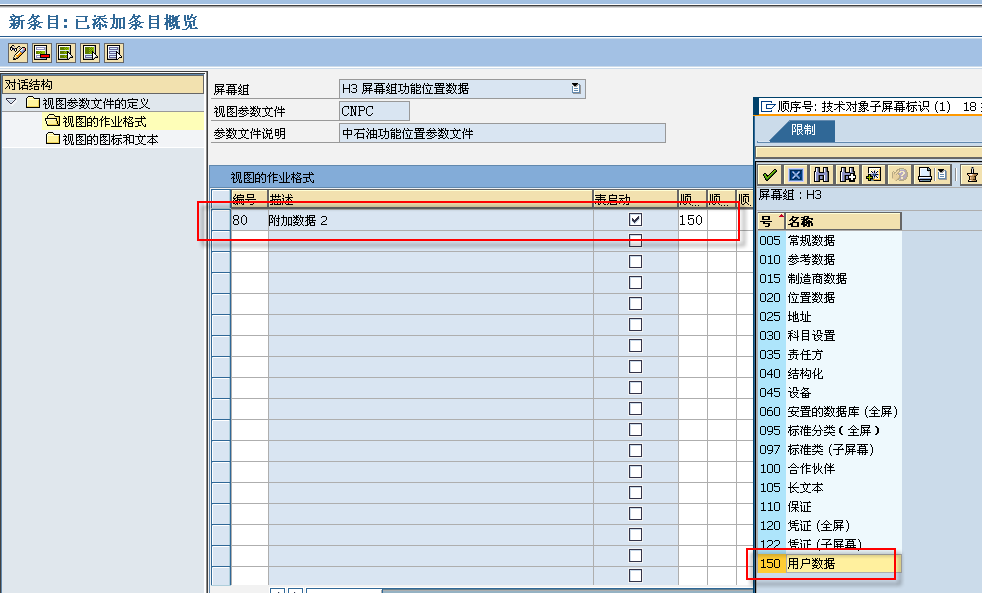
根据下图路径,进入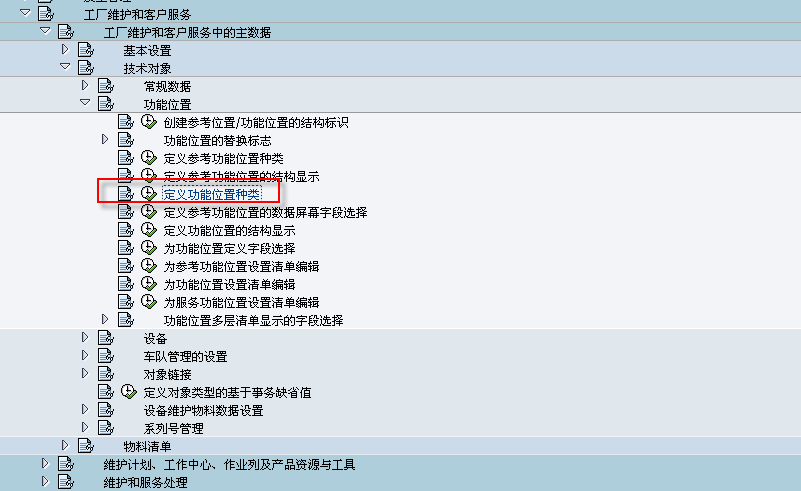
点击进入。
双击进入。如下图,根据设备主数据的类型设置所调用的视图参数文件“CNPC”
回到客户增强“ITOB0001”的出口函数“EXIT_SAPLITO0_001” 如红框中的代码进行修改。 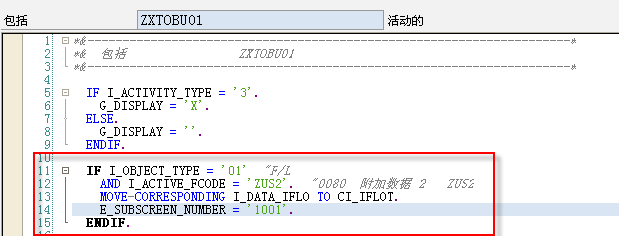
完成后,此时1001将会显示在前台,如下图: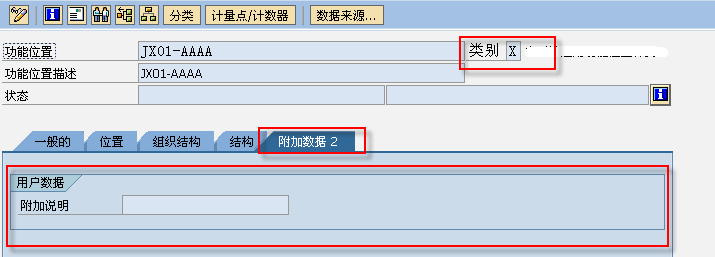
B:屏幕增强位置
把1001屏幕作为子表页“组织结构”的子屏幕显示
增加新表页“附加数据2”并且把1001屏幕作为该子表页的子屏幕显示
十九:初级/次级成本要素主数据(KA01 KA02 KA03 KA06)
A:屏幕增强实现
在表CSKB中INCLUDE的结构“CI_CSKB”加入自定义字段,如图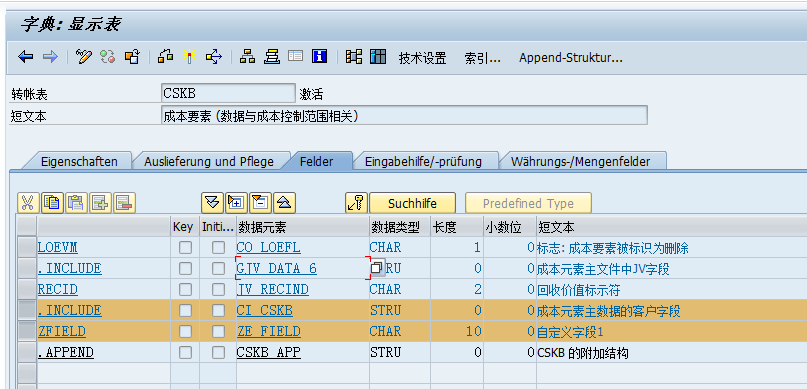
客户增强:COOMKA01成本元素主数据的客户字段
把该增强注册到项目中(CMOD)。
双击出口进入,如下图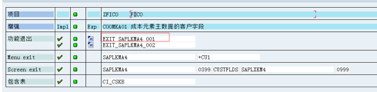
点击红框,进行,如下图。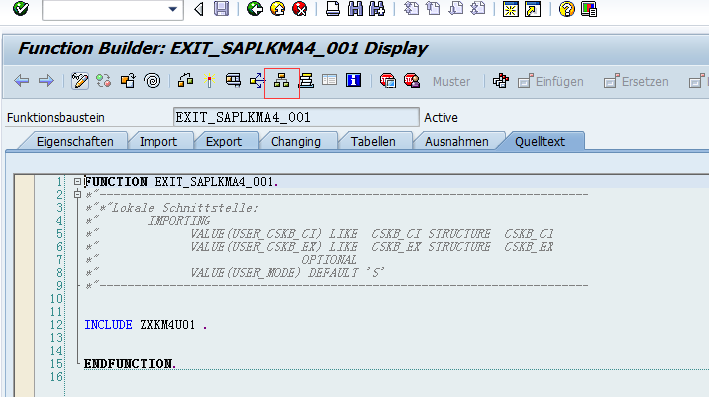
如下图,双击程序: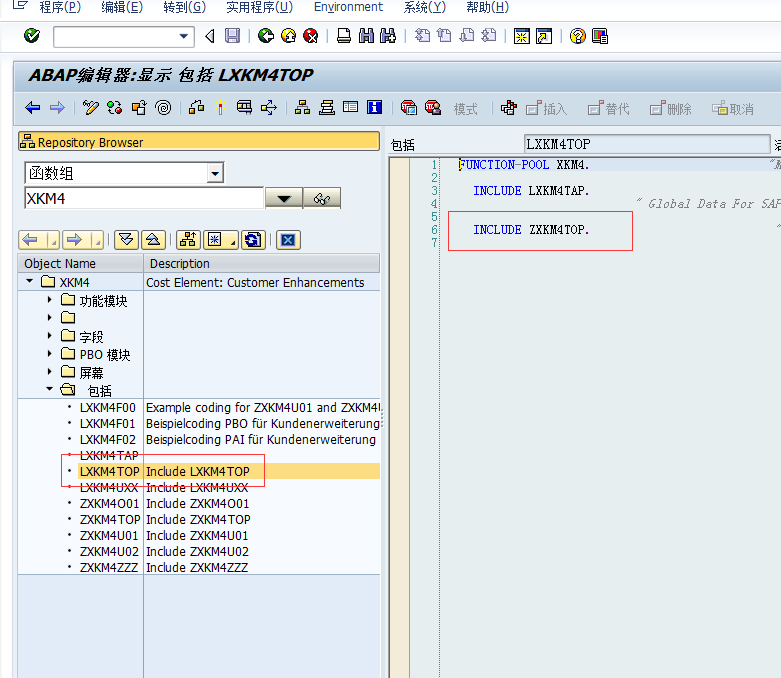
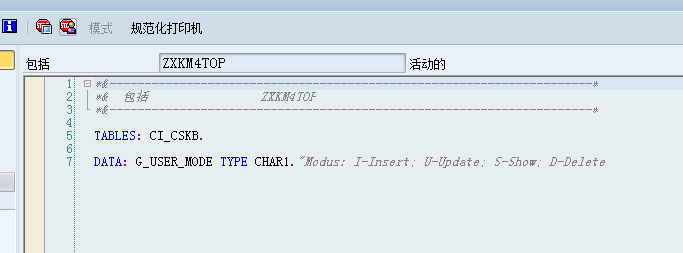
以击屏幕:0 999,如下图。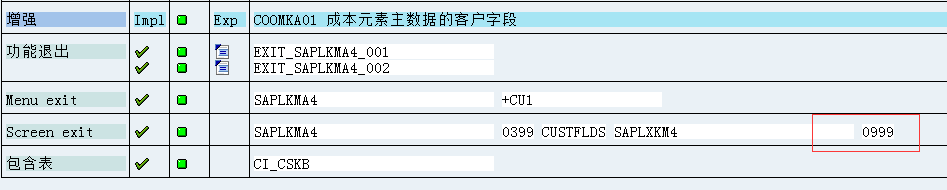
把新创建的自定义结构:CI_CSKB的字段放到屏幕里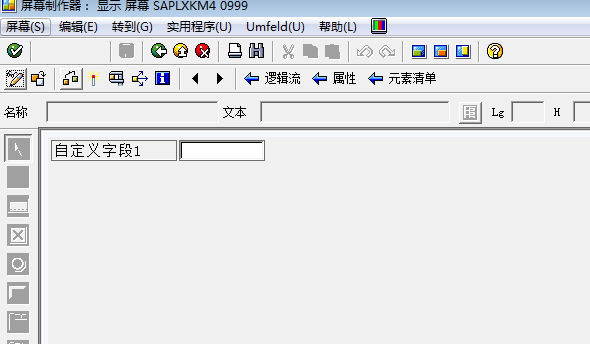
根据输入状态对自定义屏幕中的字段进行输入控制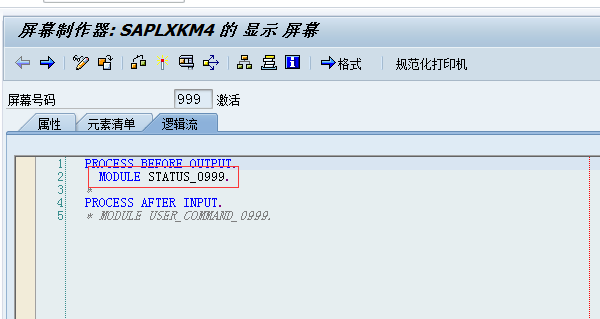
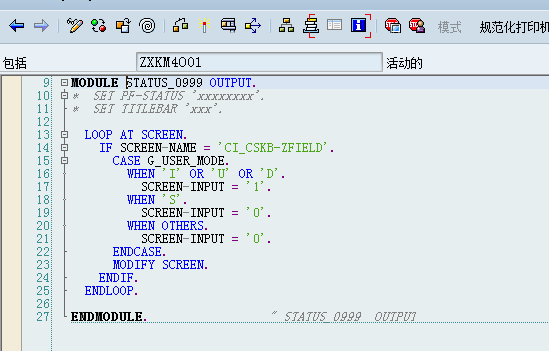
出口函数:EXIT_SAPLKMA4_001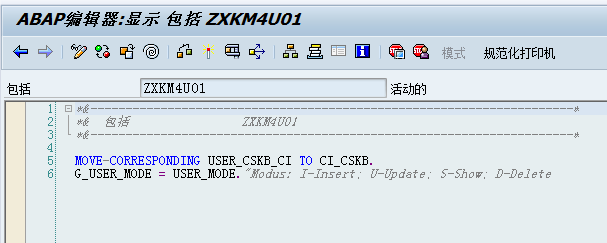
出口函数:EXIT_SAPLKMA4_002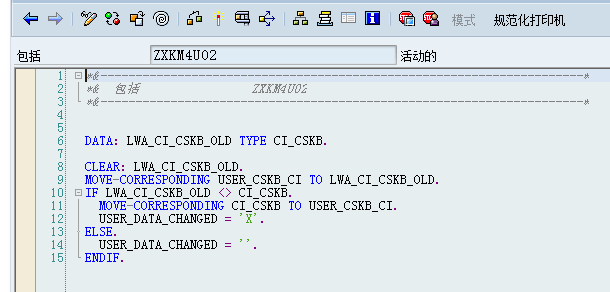
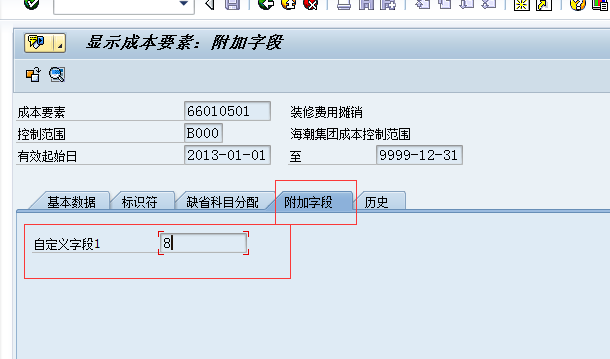
B:屏幕增强位置
二十:成本中心主数据(KS01 KS02 KS03)
A:屏幕增强实现
客户增强:COOMKS01 成本中心主数据的客户
把该增强注册到项目中(CMOD)。
如下图双击红框处,创建结构CI_CSKS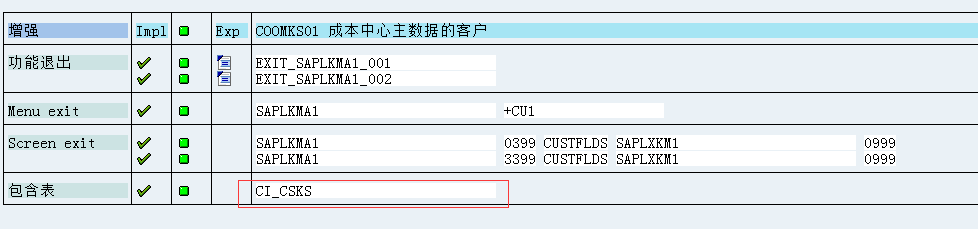
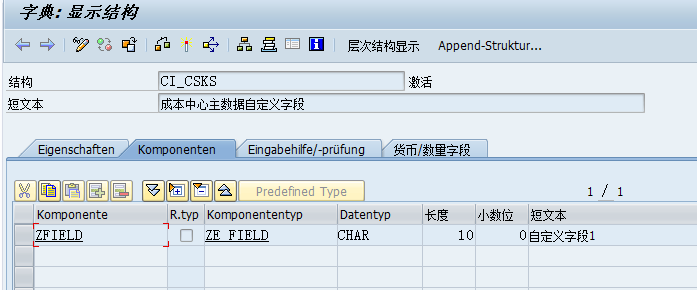
双击出口进入,如下图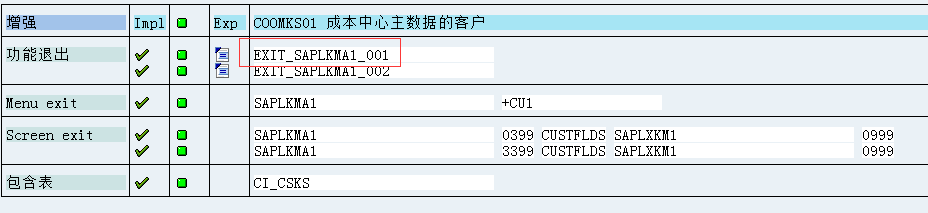
点击红框,如下图。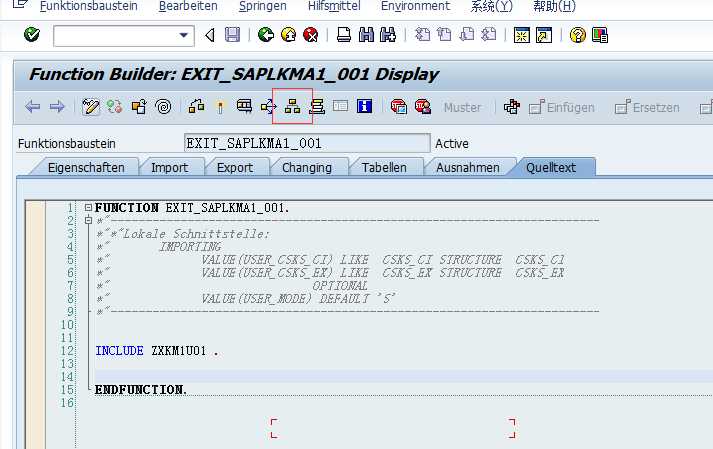
如下图,双击程序: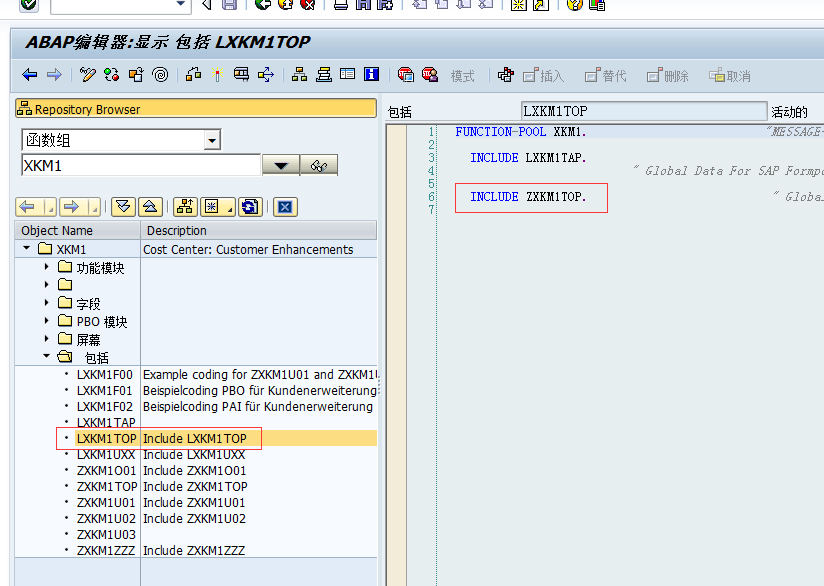
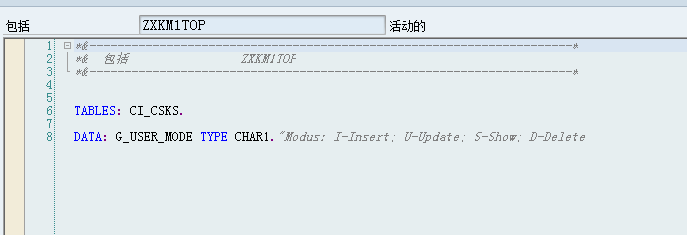
以击屏幕:0999,如下图。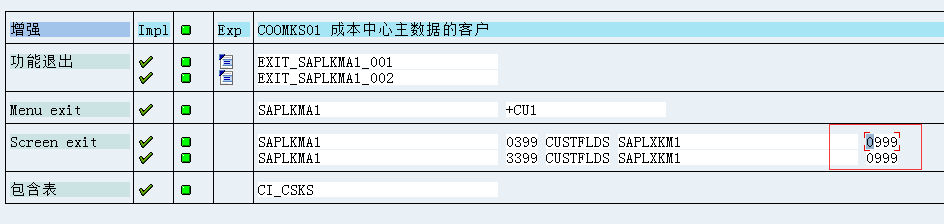
把新创建的自定义结构:CI_CSKS的字段放到屏幕里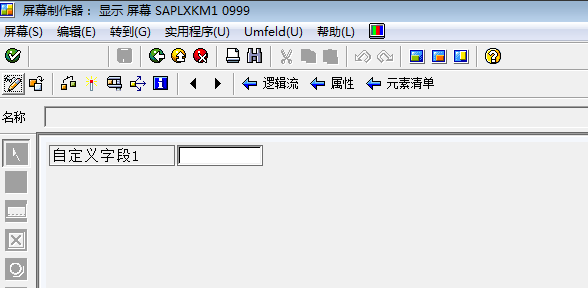
根据输入状态对自定义屏幕中的字段进行输入控制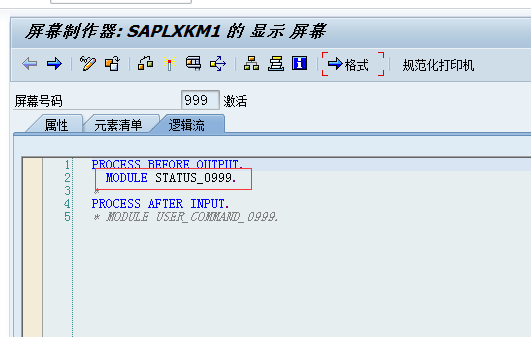
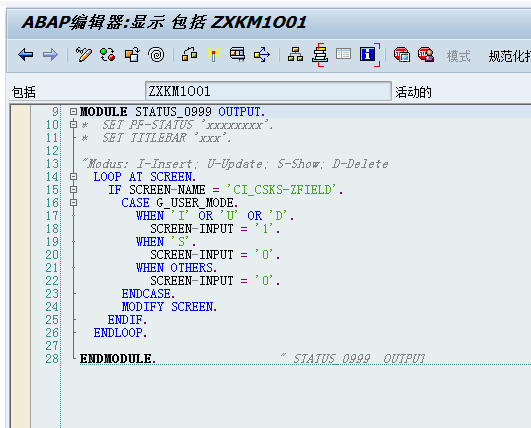
出口函数:EXIT_SAPLKMA1_001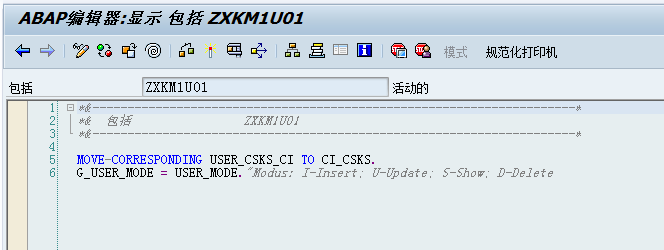
出口函数:EXIT_SAPLKMA1_002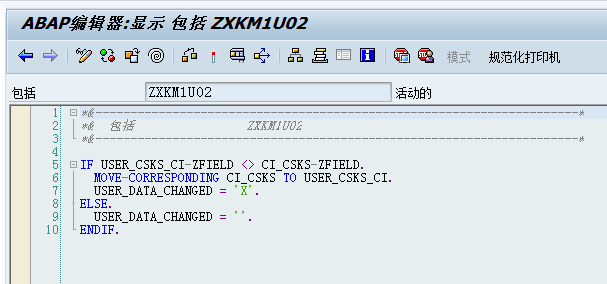
B:屏幕增强位置
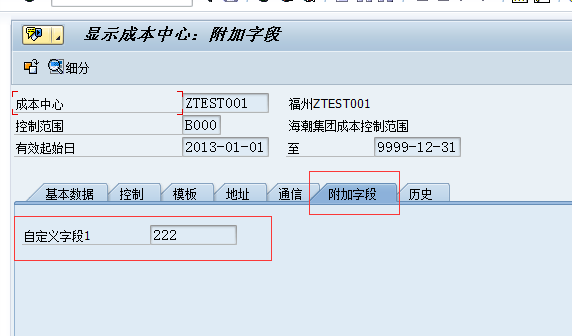
二十一:作业类型主数据(KL01 KL02 KL03)
A:屏幕增强实现
客户增强:COOMLA01 作业类型主数据的客户字段
把该增强注册到项目中(CMOD)。
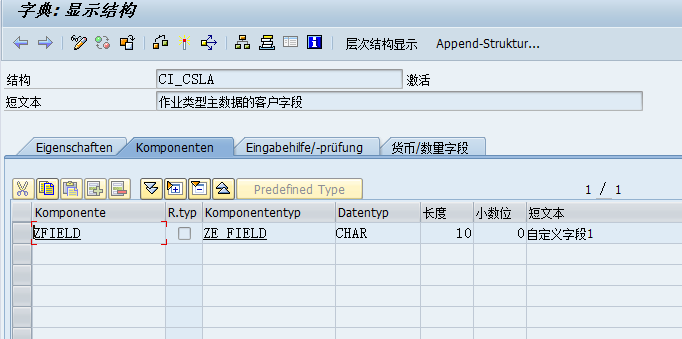
如下图双击红框处,创建结构CI_CSLA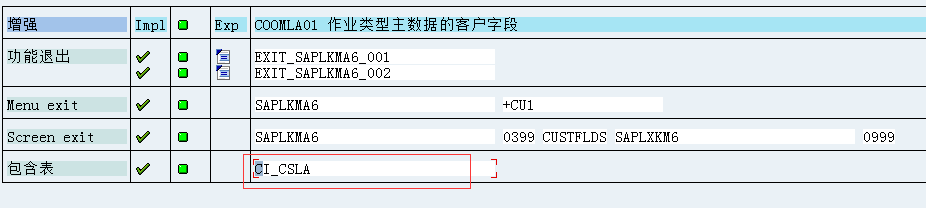
双击出口进入,如下图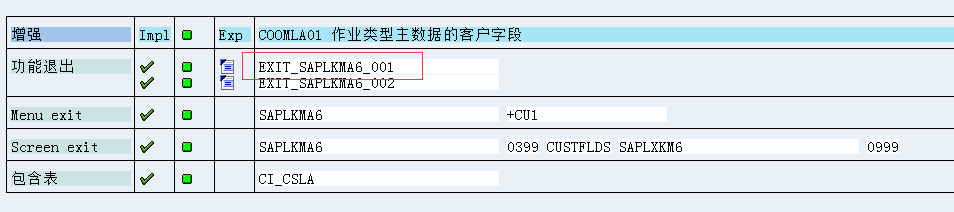
点击红框,如下图。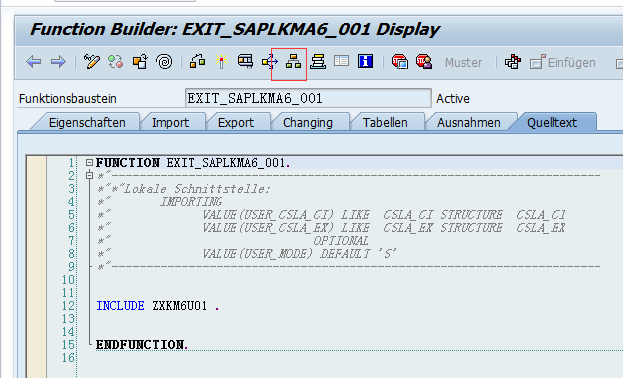
如下图,双击程序: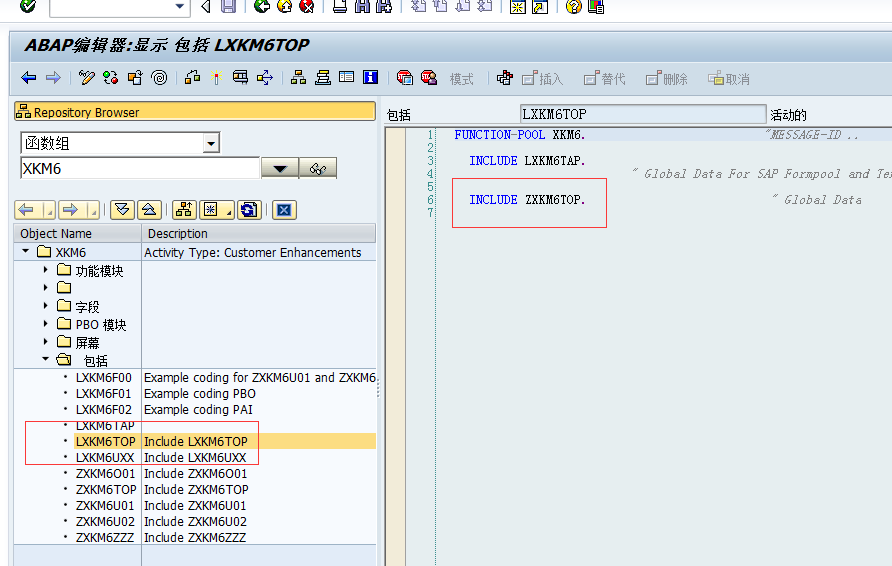
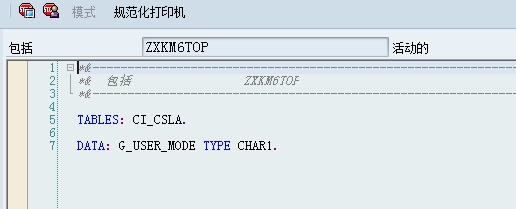
以击屏幕:0999,如下图。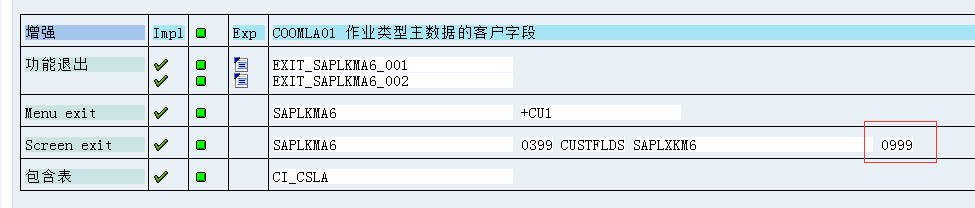
把新创建的自定义结构:CI_CSLA的字段放到屏幕里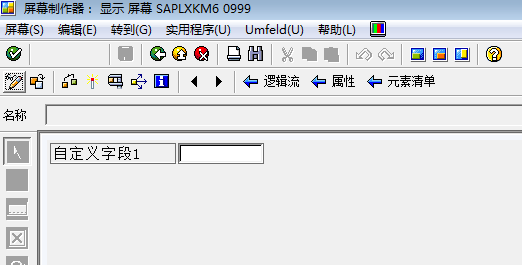
根据输入状态对自定义屏幕中的字段进行输入控制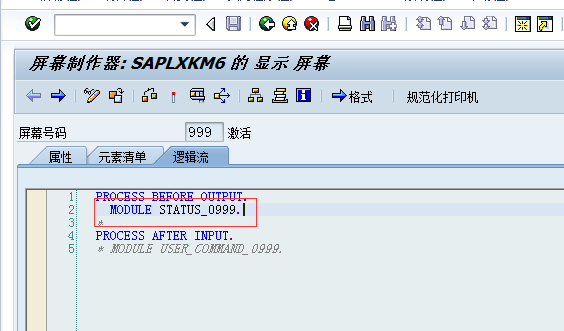
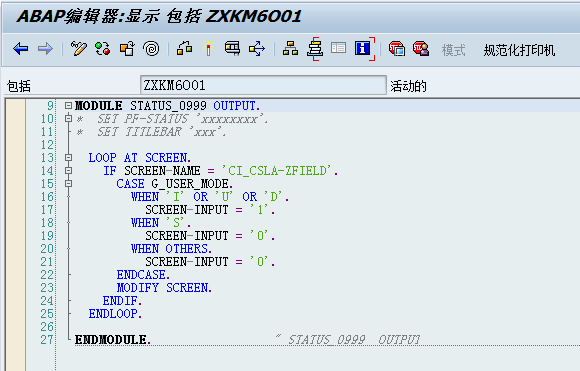
出口函数:EXIT_SAPLKMA6_001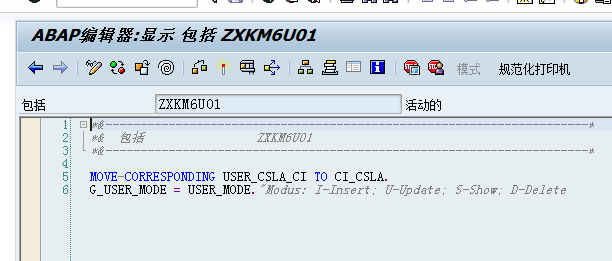
出口函数:EXIT_SAPLKMA6_002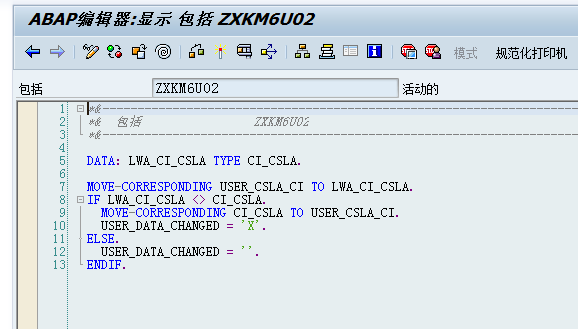
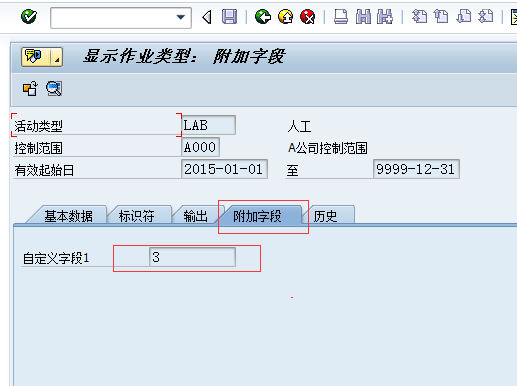
B:屏幕增强位置
二十二:内部订单(KO04)
A:屏幕增强实现
客户增强:COOPA003 订单主文件用户定义字段
把该增强注册到项目中(CMOD)。
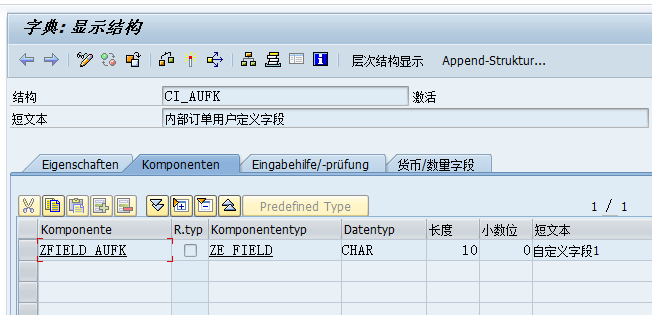
如下图双击红框处,创建结构CI_AUFK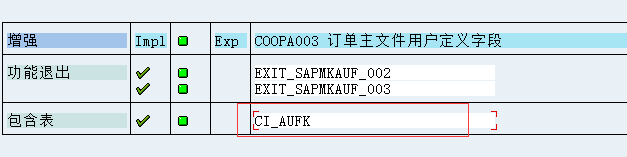
双击出口进入,如下图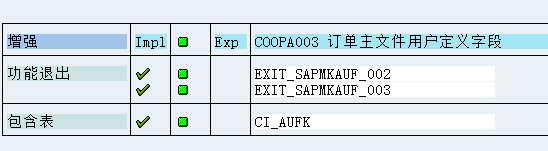
点击红框,如下图。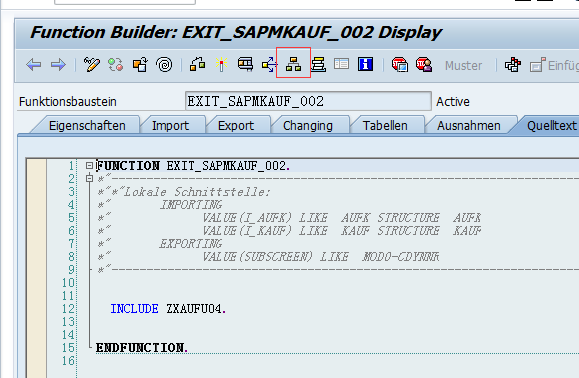
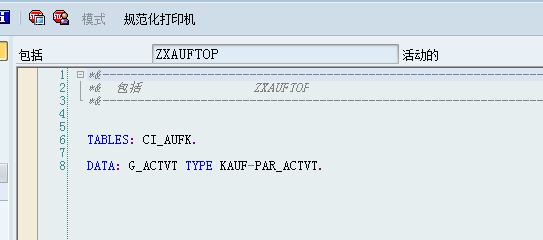
如下图,双击程序: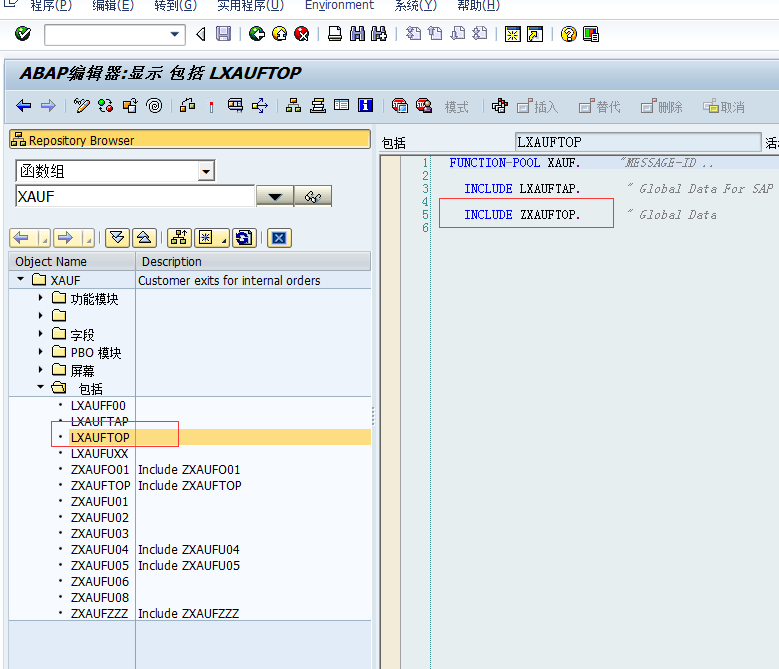
创建自定义屏幕9000,如下图。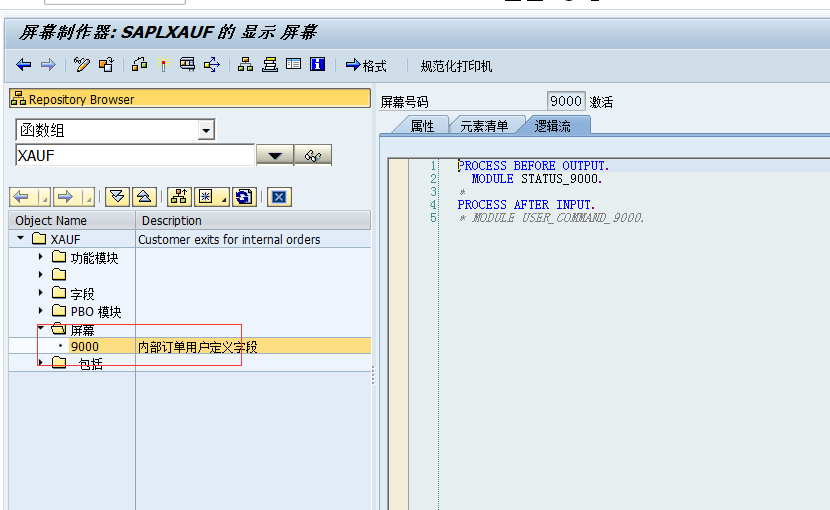
把新创建的自定义结构:CI_AUFK的字段放到屏幕里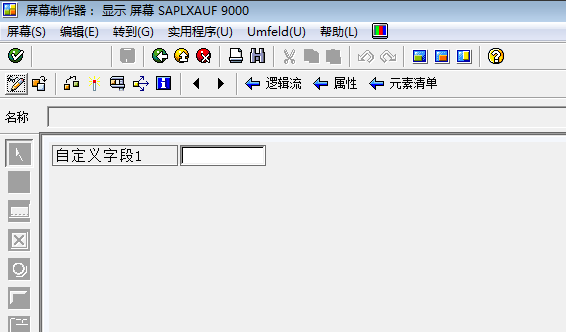
根据输入状态对自定义屏幕中的字段进行输入控制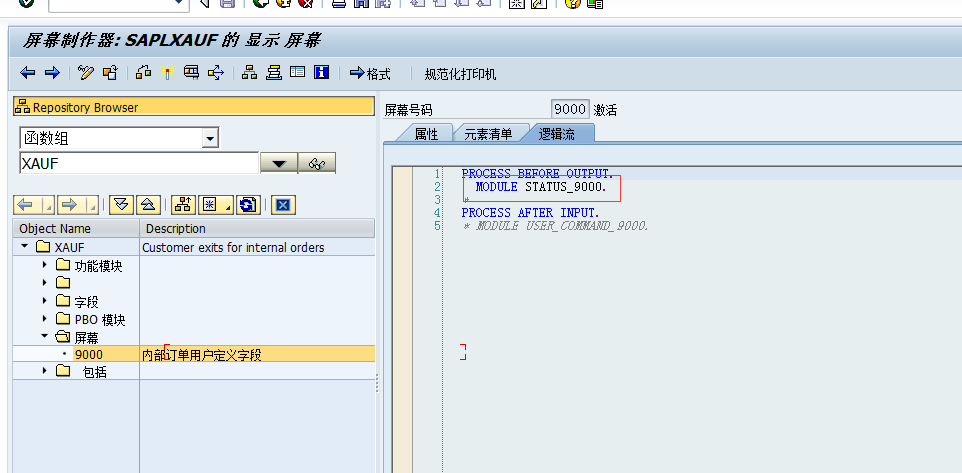
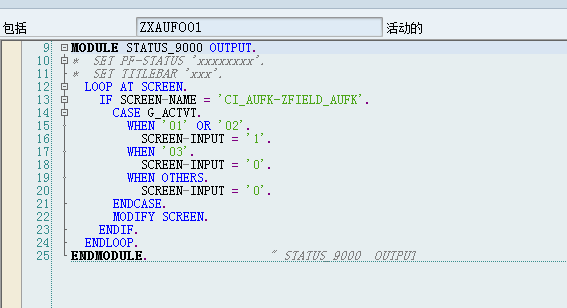
出口函数:EXIT_SAPMKAUF_002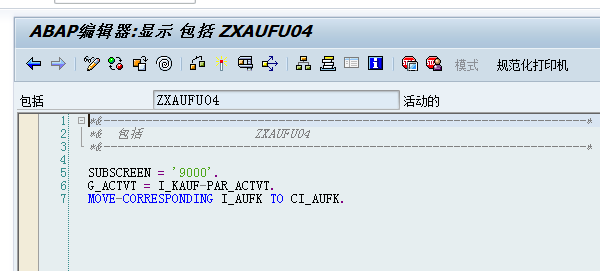
出口函数:EXIT_SAPMKAUF_003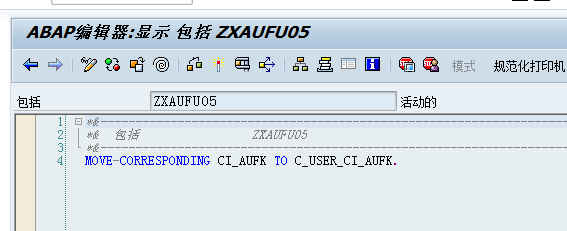
B:屏幕增强位置
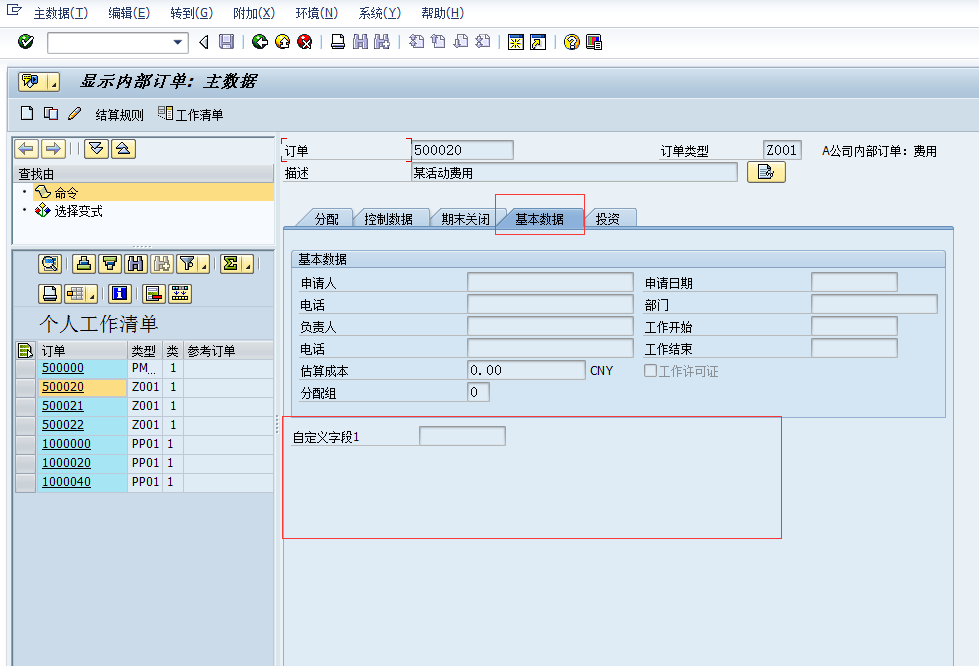
二十三:基金中心主数据(FMSA FMSB FMSC)
A:屏幕增强实现
在表FMFCTR中INCLUDE的结构“CI_FMFCTR”加入自定义字段,如图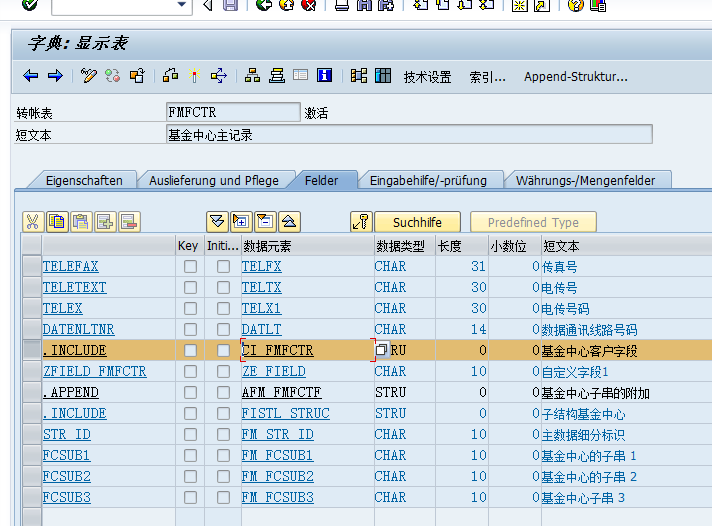
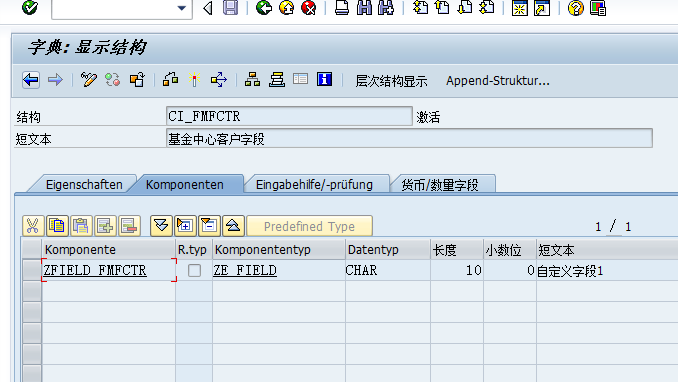
客户增强:FMMD0009 基金中心的客户指定屏幕字段
把该增强注册到项目中(CMOD)。
双击出口进入,如下图
点击红框,进行,如下图。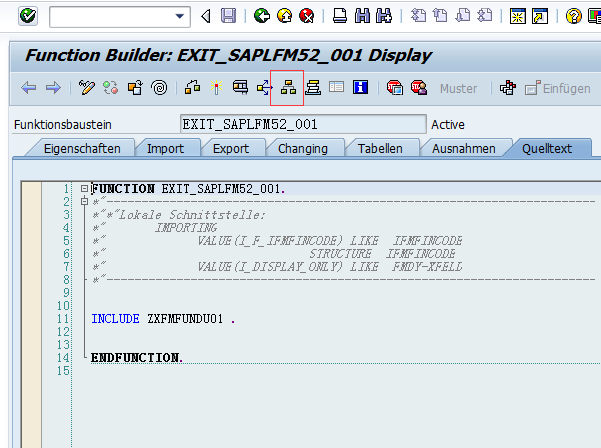
如下图,双击程序: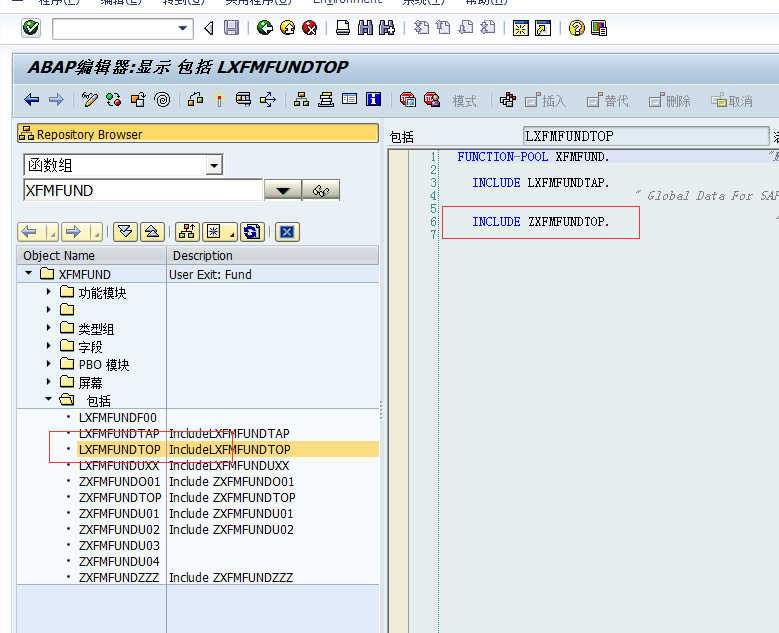
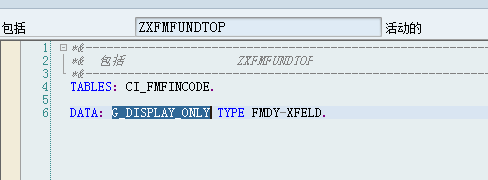
以击屏幕:0 100,如下图。
把新创建的自定义结构:CI_FMFCTR的字段放到屏幕里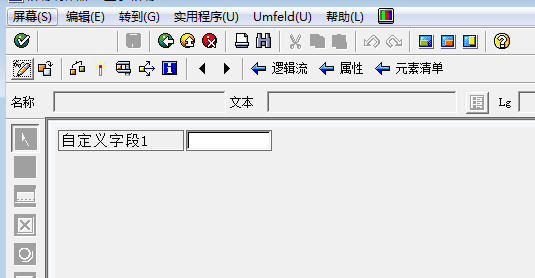
根据输入状态对自定义屏幕中的字段进行输入控制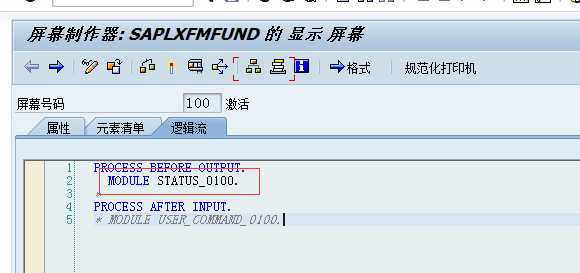
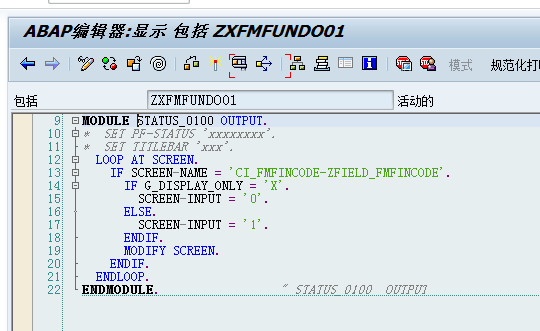
出口函数:EXIT_SAPLFMF2_001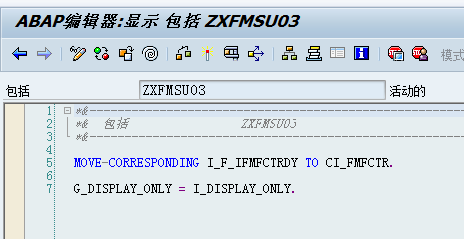
出口函数:EXIT_SAPLFMF2_002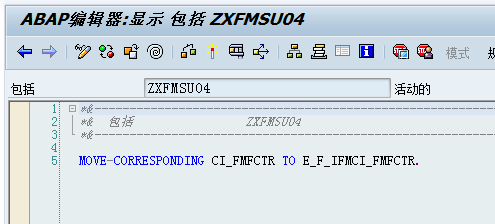
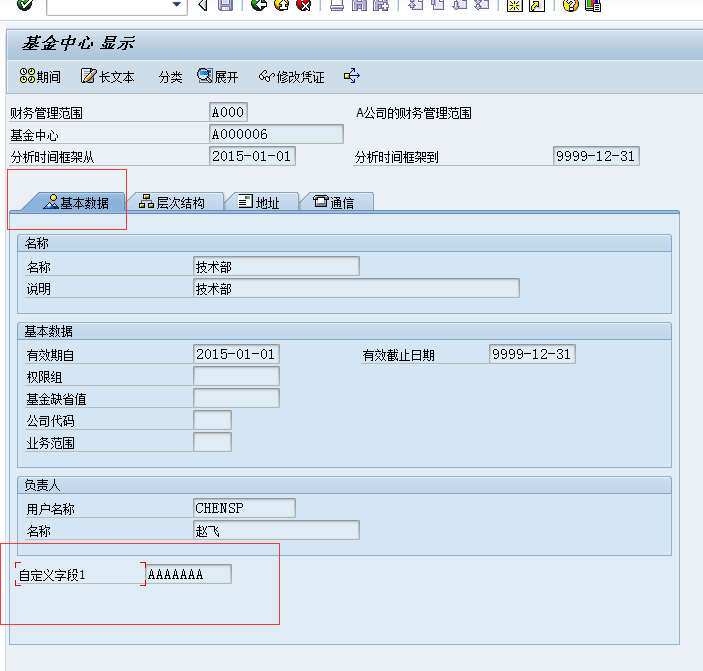
B:屏幕增强位置
二十四:基金主数据(FM5I FM5U FM5S)
A:屏幕增强实现
在表FMFINCODE中INCLUDE的结构“CI_FMFINCODE”加入自定义字段,如图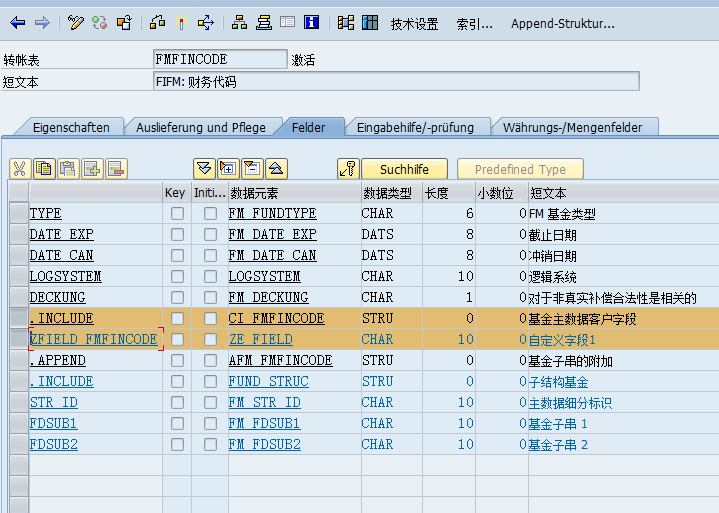
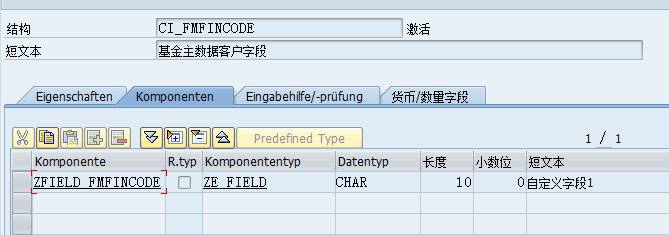
客户增强:FMMD0012 基金主记录的客户指定屏幕字段
把该增强注册到项目中(CMOD)。
双击出口进入,如下图
点击红框,进行,如下图。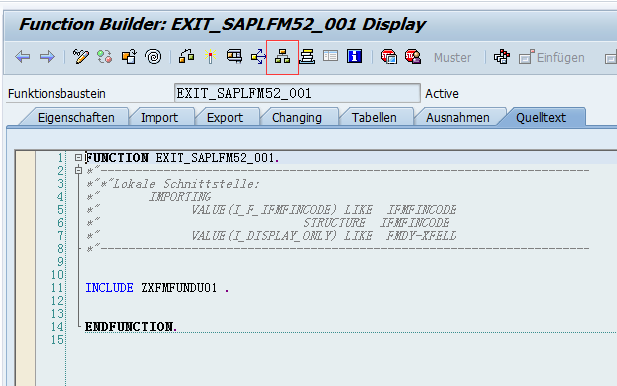
如下图,双击程序: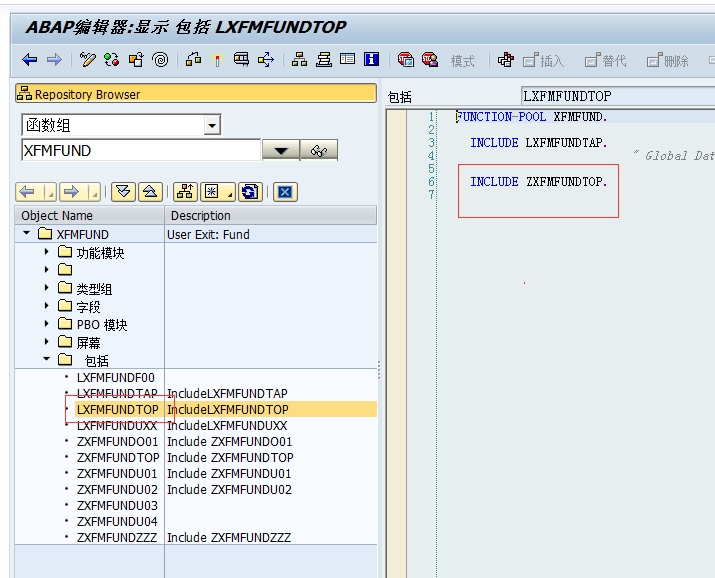
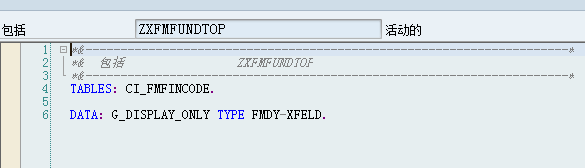
以击屏幕:0 100,如下图。
把新创建的自定义结构:CI_FMFCTR的字段放到屏幕里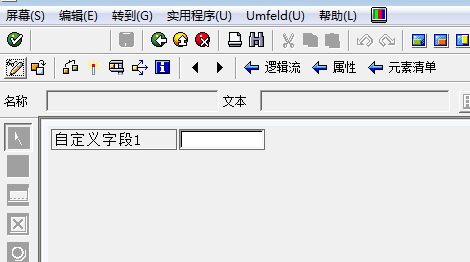
根据输入状态对自定义屏幕中的字段进行输入控制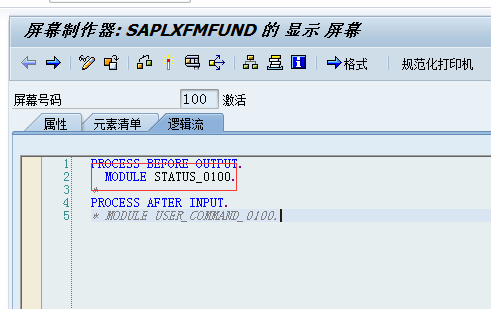
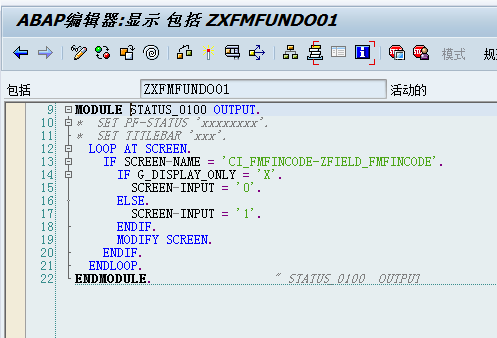
出口函数:EXIT_SAPLFM52_001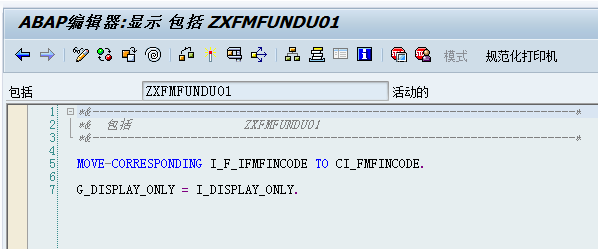
出口函数:EXIT_SAPLFM52_002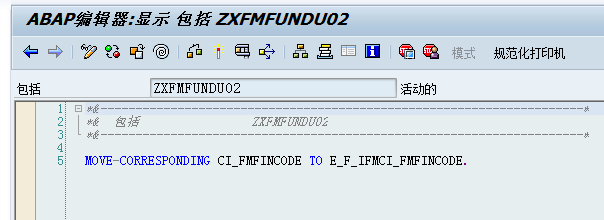
B:屏幕增强位置
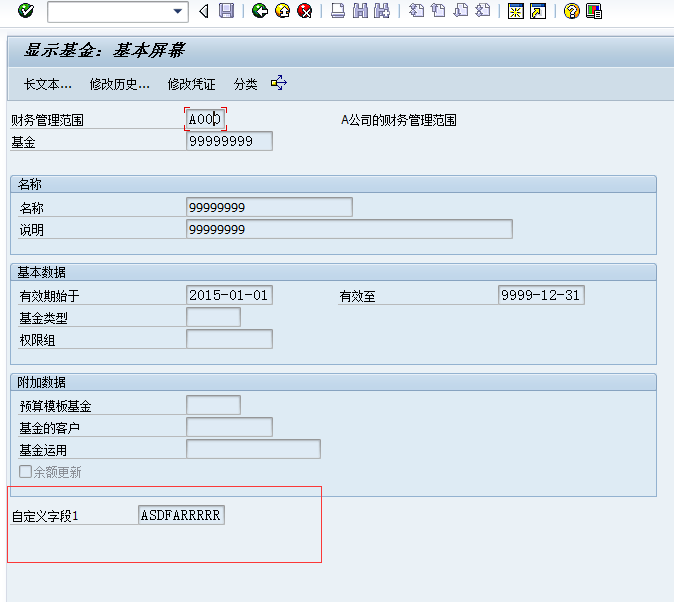
二十五:承诺项目主数据(FMCIA)
A:屏幕增强实现
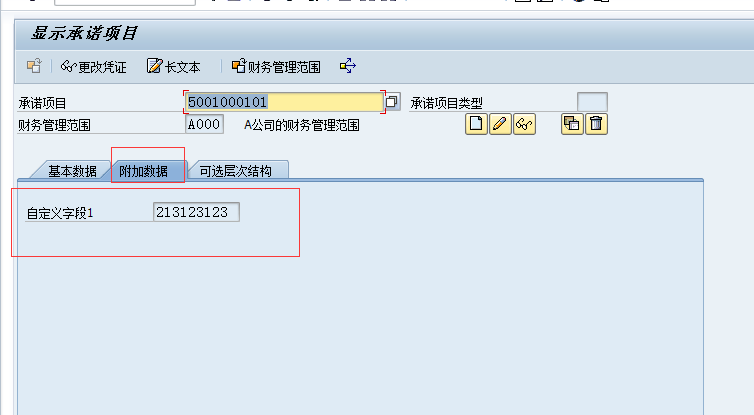
在表FMCI中INCLUDE的结构“CI_FMCI”加入自定义字段,如图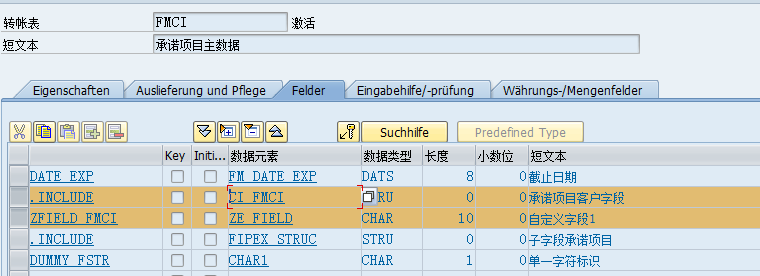
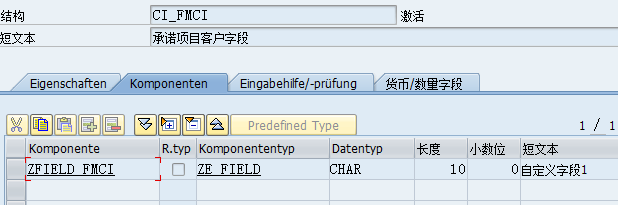
客户增强:FMMD0017 用户定义的承诺项目屏幕字段 (新的)
把该增强注册到项目中(CMOD)。
双击出口进入,如下图
点击红框,进行,如下图。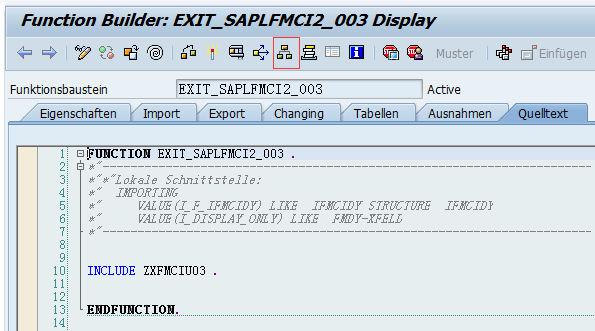
如下图,双击程序: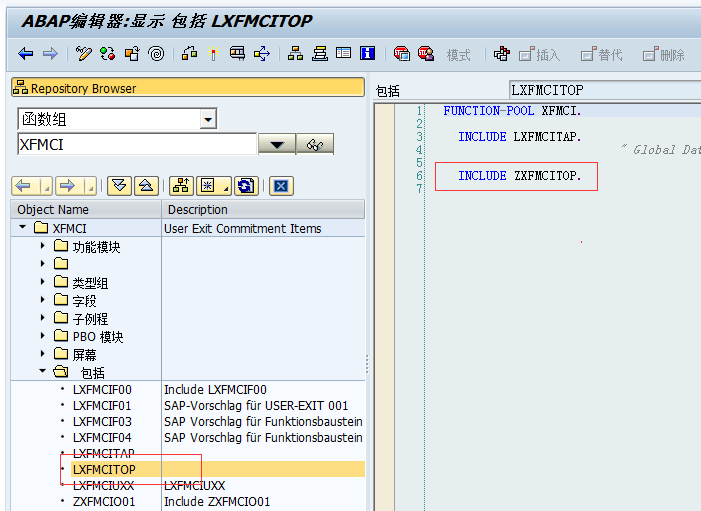
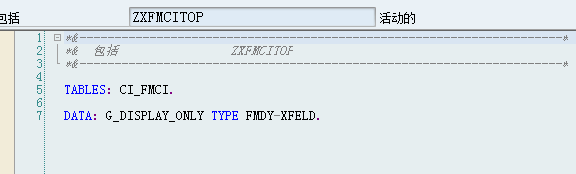
以击屏幕:0 100,如下图。
把新创建的自定义结构:CI_FMFCTR的字段放到屏幕里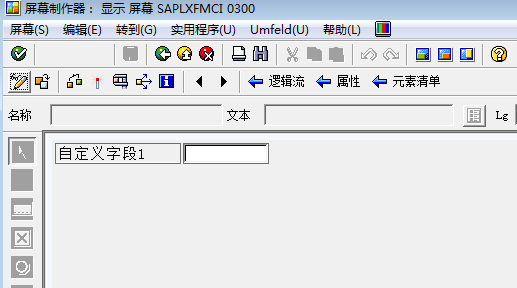
根据输入状态对自定义屏幕中的字段进行输入控制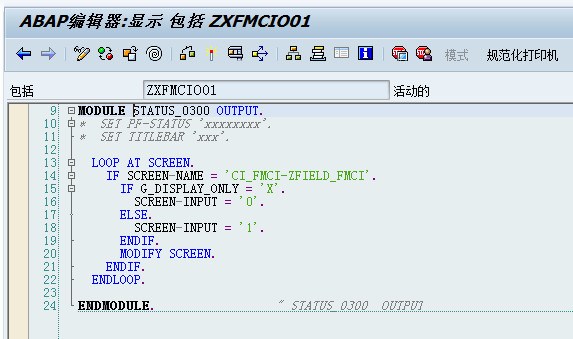
出口函数:EXIT_SAPLFMCI2_003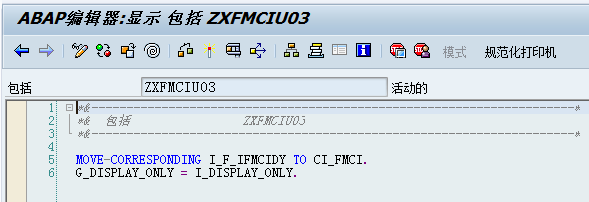
出口函数:EXIT_SAPLFMCI2_004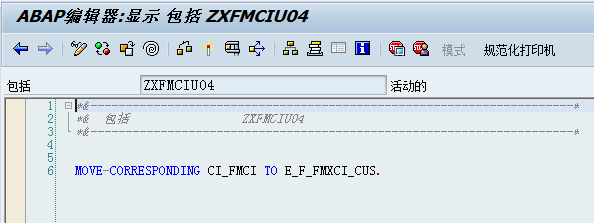
B:屏幕增强位置
二十六:服务确认(ML81N)
1:服务确认抬头屏幕增强
A:屏幕增强实现
客户增强:SRVEUSCR 条目单标签条的用户屏幕
把该增强注册到项目中(CMOD)。
如下图双击红框处,创建结构CI_ESSRDB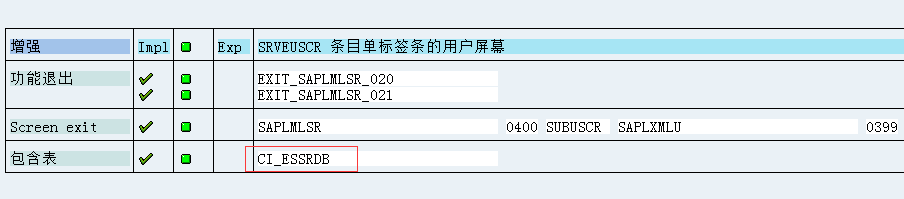
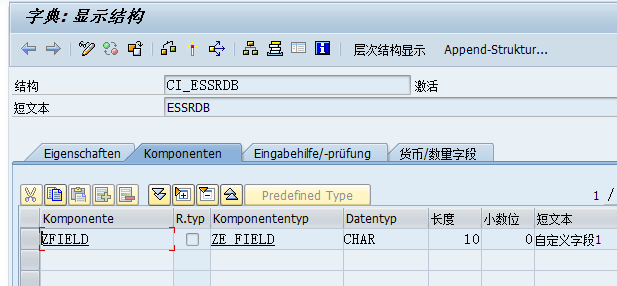
双击出口进入,如下图
点击红框,如下图。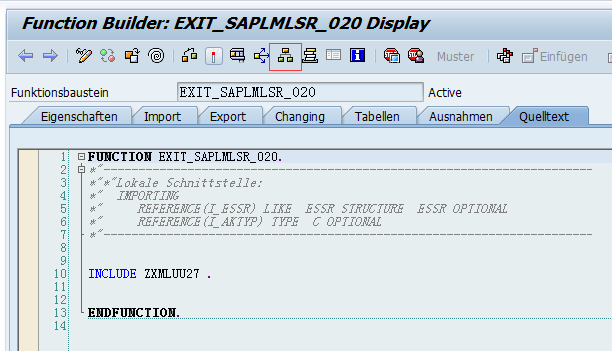
如下图,双击程序: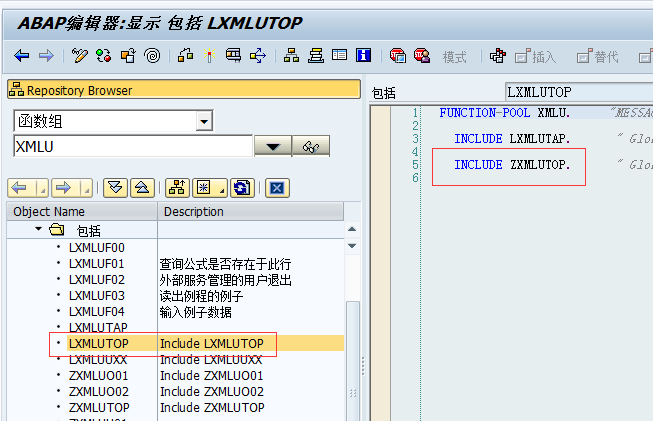
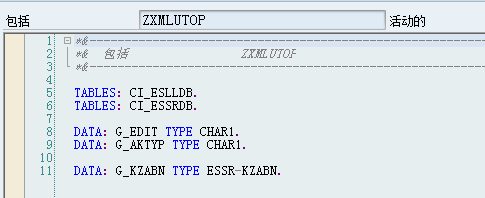
以击屏幕:0399,如下图。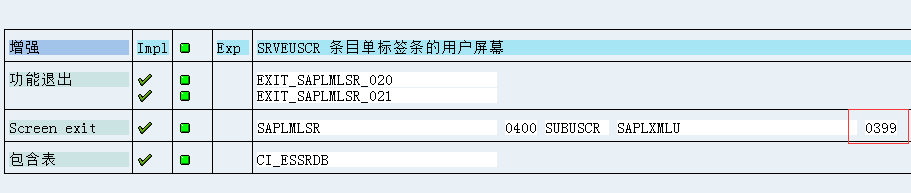
把新创建的自定义结构:CI_CSKS的字段放到屏幕里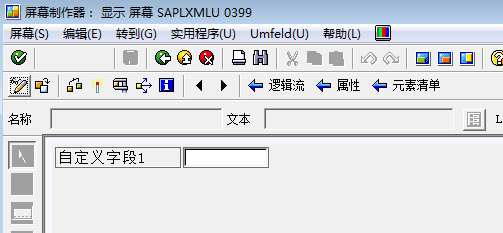
根据输入状态对自定义屏幕中的字段进行输入控制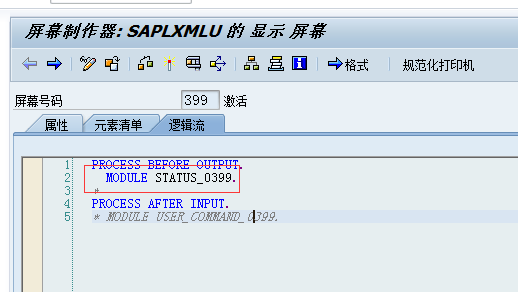
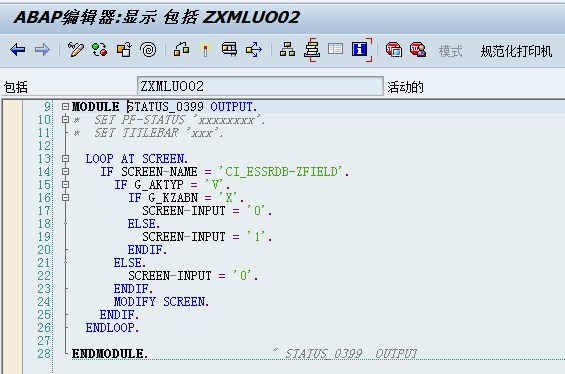
出口函数:EXIT_SAPLMLSR_020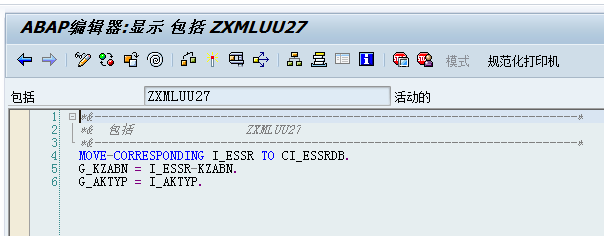
出口函数:EXIT_SAPLMLSR_021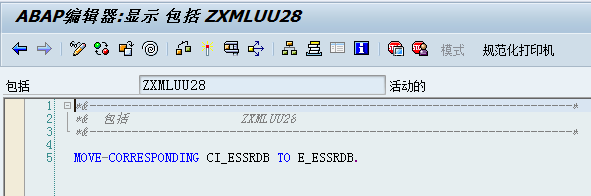
B:屏幕增强位置
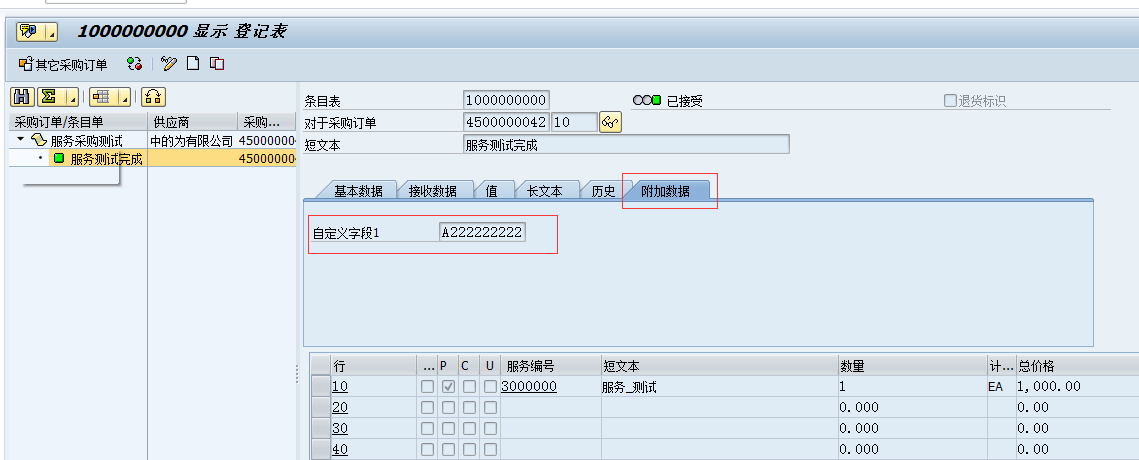
2:服务确认行项目屏幕增强
A:屏幕增强实现
客户增强:SRVDET 服务细节屏幕的标签条的用户屏幕
把该增强注册到项目中(CMOD)。
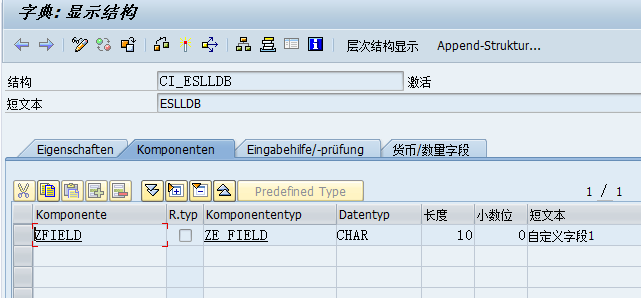
如下图双击红框处,创建结构CI_ESLLDB
双击出口进入,如下图
点击红框,如下图。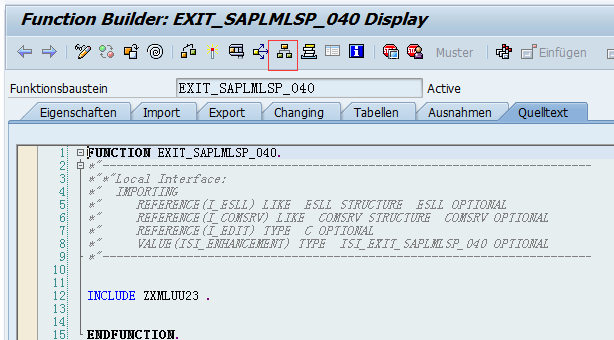
如下图,双击程序: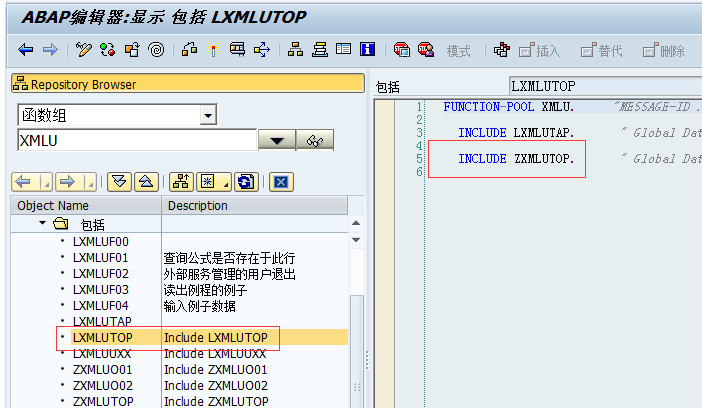
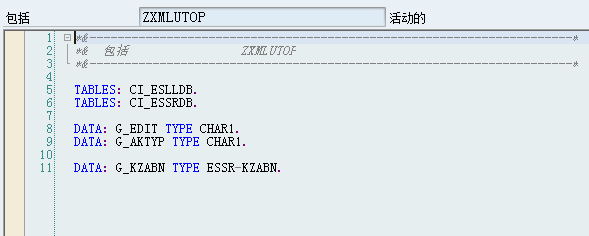
以击屏幕:0299,如下图。
把新创建的自定义结构:CI_ESLLDB的字段放到屏幕里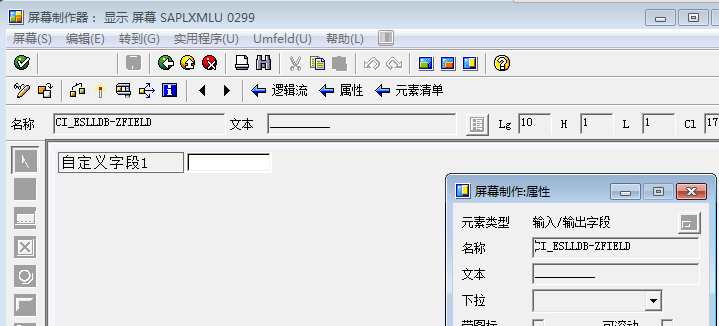
根据输入状态对自定义屏幕中的字段进行输入控制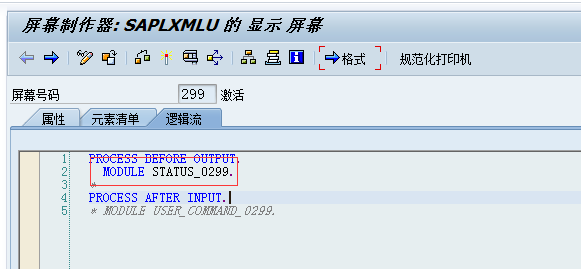
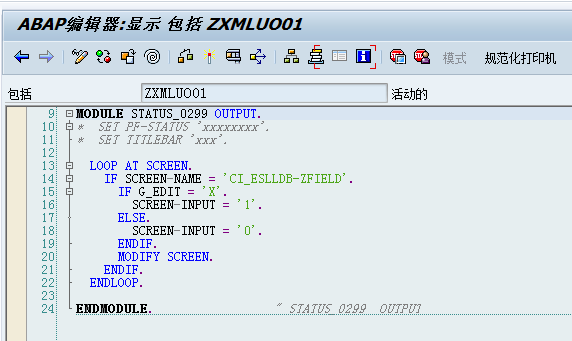
出口函数:EXIT_SAPLMLSP_040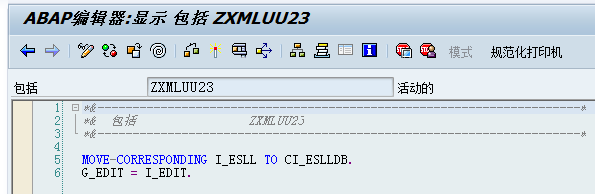
出口函数:EXIT_SAPLMLSP_041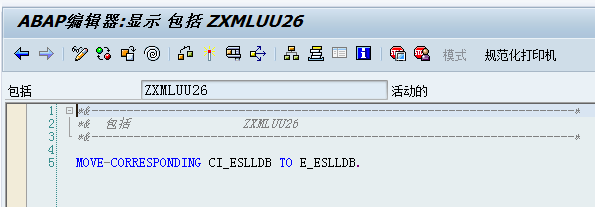
B:屏幕增强位置
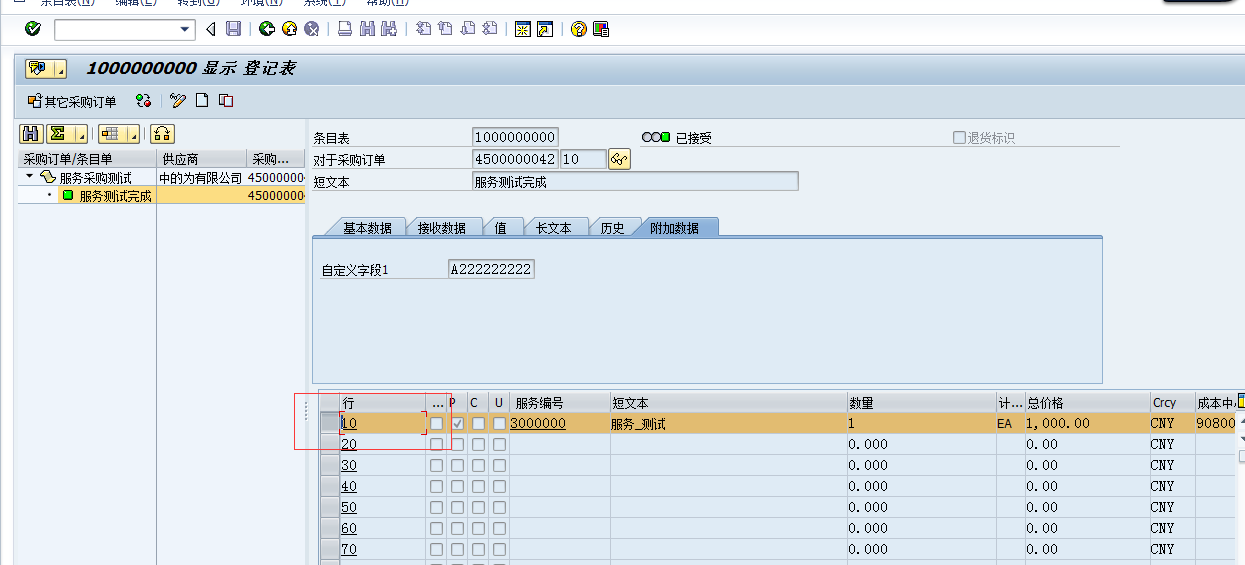
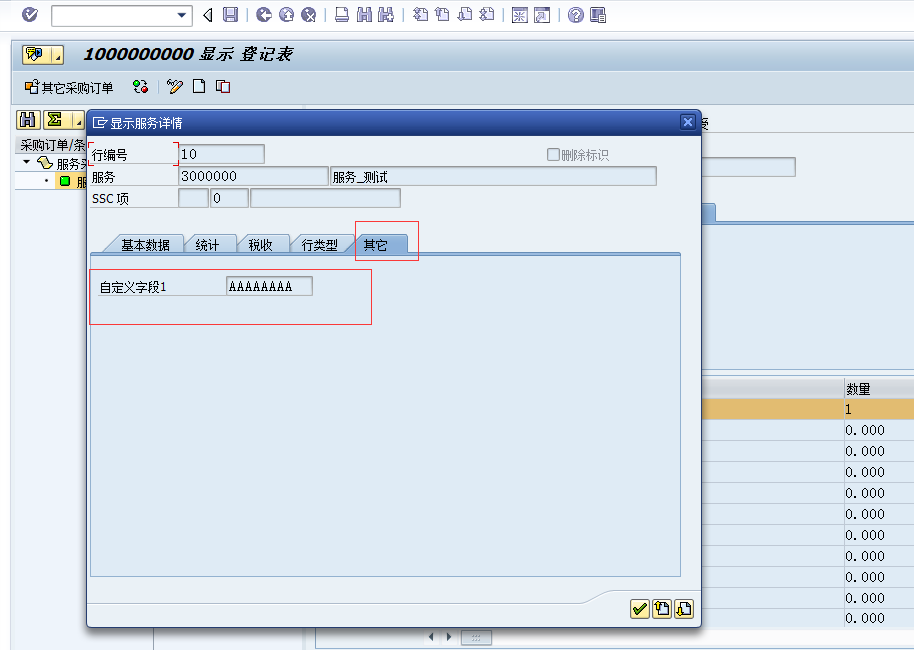
二十七:MIGO货物移动(抬头和行项目)
A:屏幕增强实现
表:ZMKPF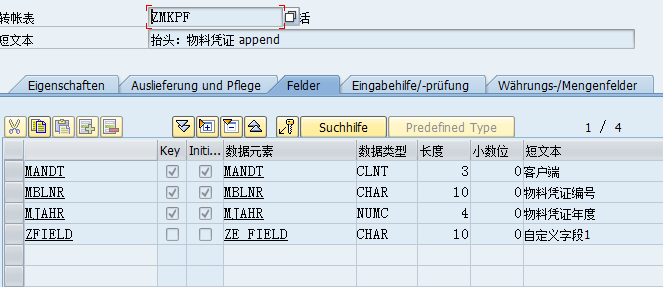
结构:ZMKPF_BADI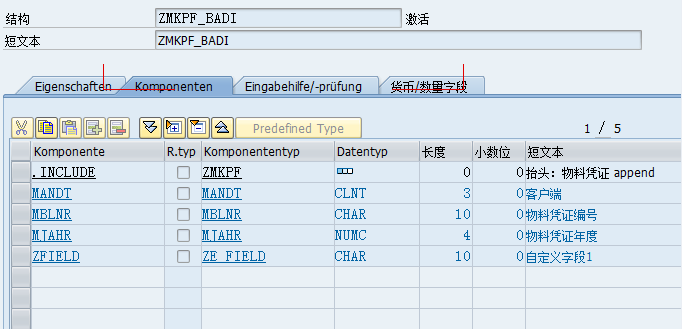
表:ZMSEG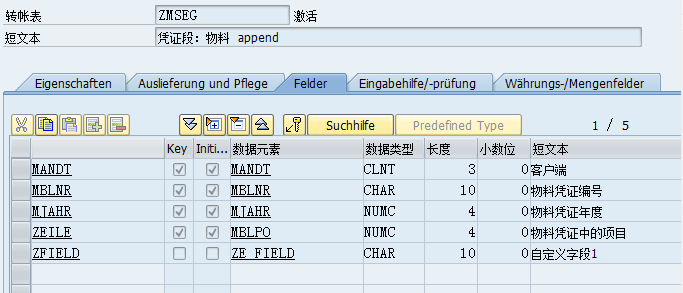
结构:ZMSEG_BADI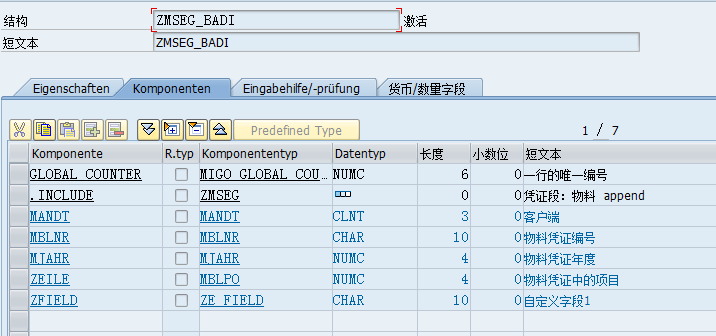
创建函数组ZMIGO_FG,如下图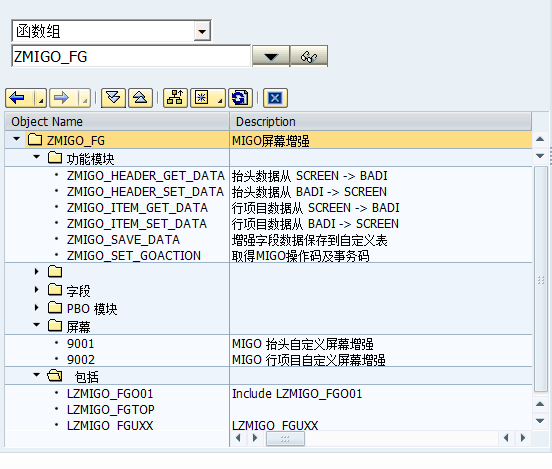
函数组的全局变量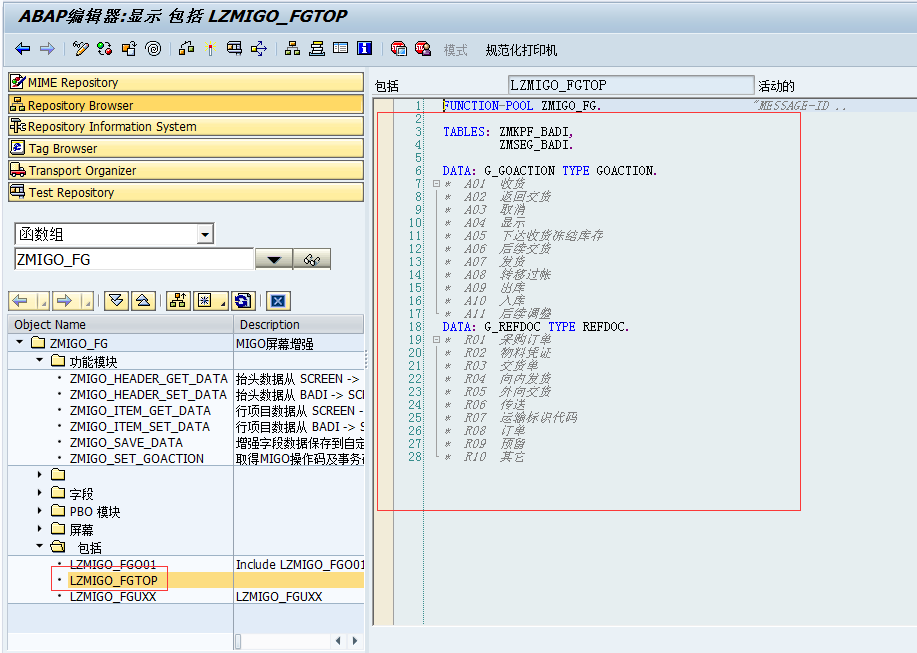
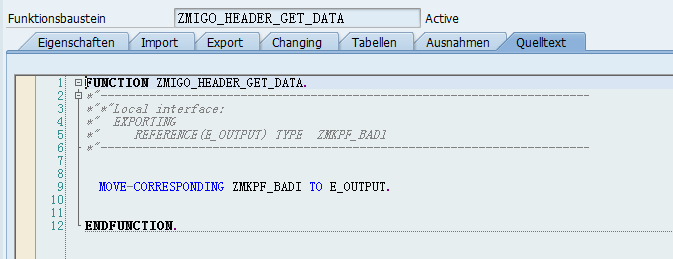
函数:ZMIGO_HEADER_GET_DATA 抬头数据从 SCREEN -> BADI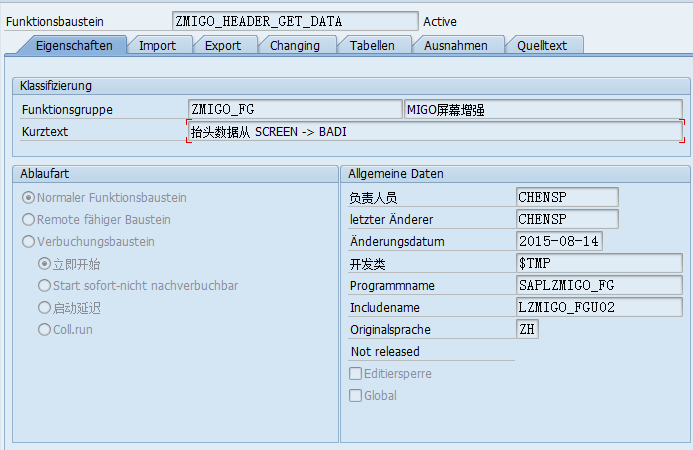
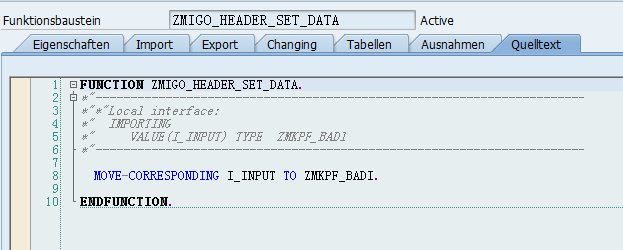
函数:ZMIGO_HEADER_SET_DATA 抬头数据从 BADI -> SCREEN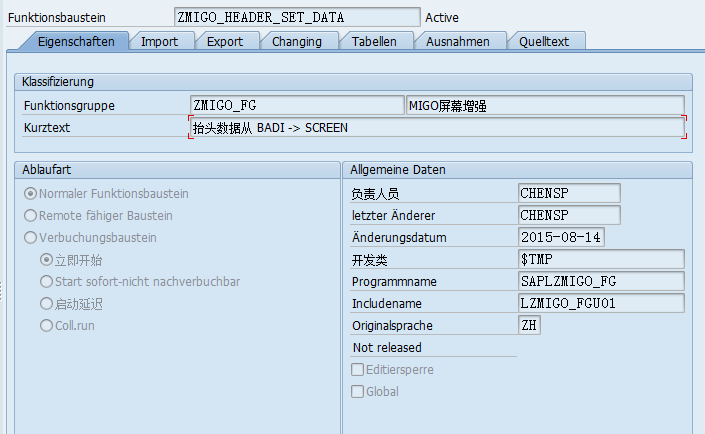
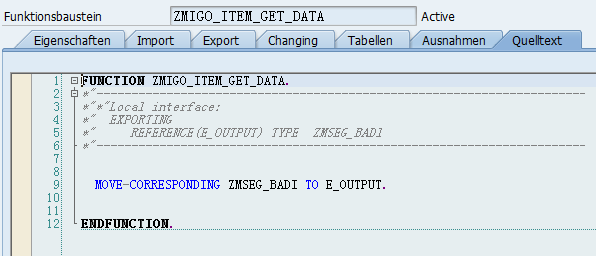
函数:ZMIGO_ITEM_GET_DATA 行项目数据从 SCREEN -> BADI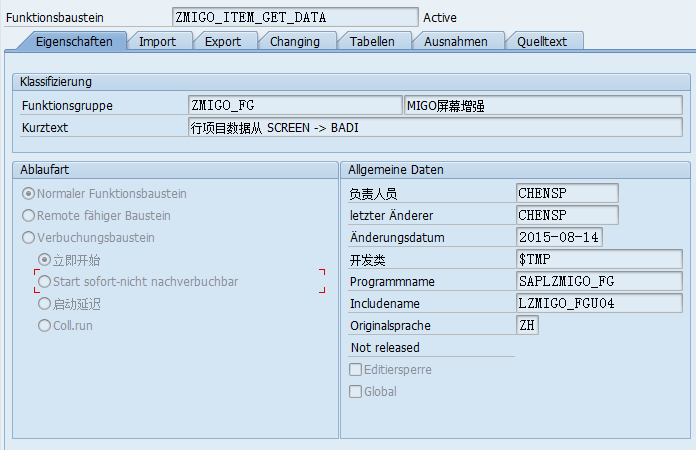
函数:ZMIGO_ITEM_SET_DATA 行项目数据从 BADI -> SCREEN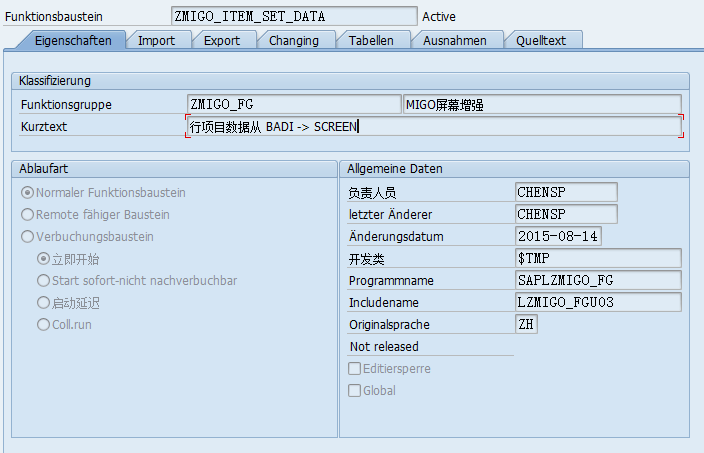
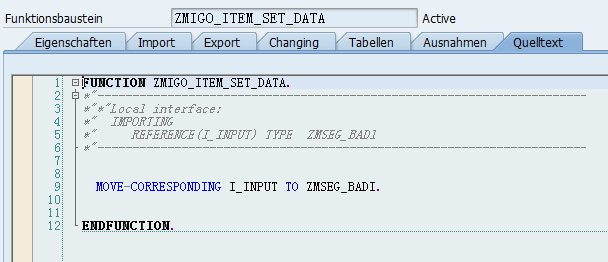
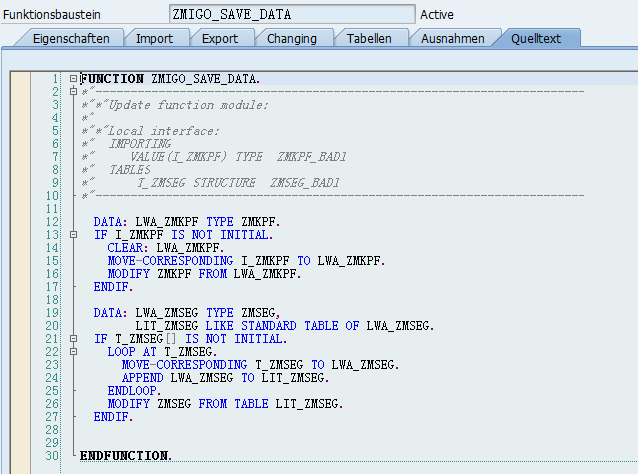
函数:ZMIGO_SAVE_DATA 增强字段数据保存到自定义表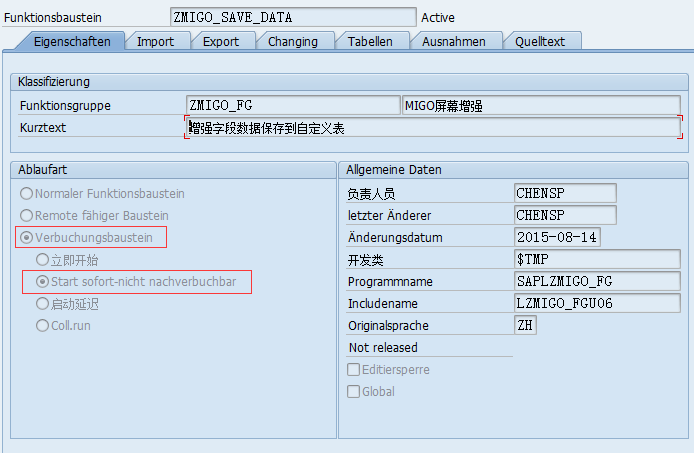
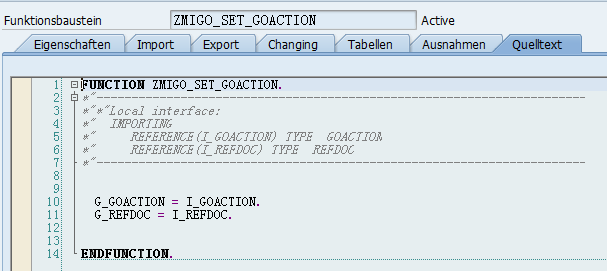
函数:ZMIGO_SET_GOACTION 取得MIGO操作码及事务码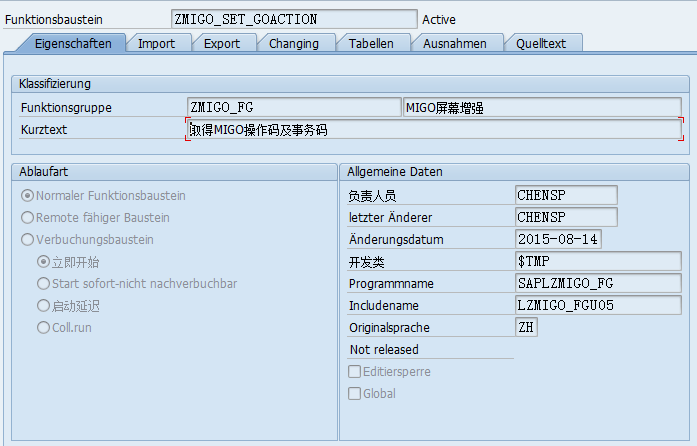
屏幕:9001 MIGO 抬头自定义屏幕增强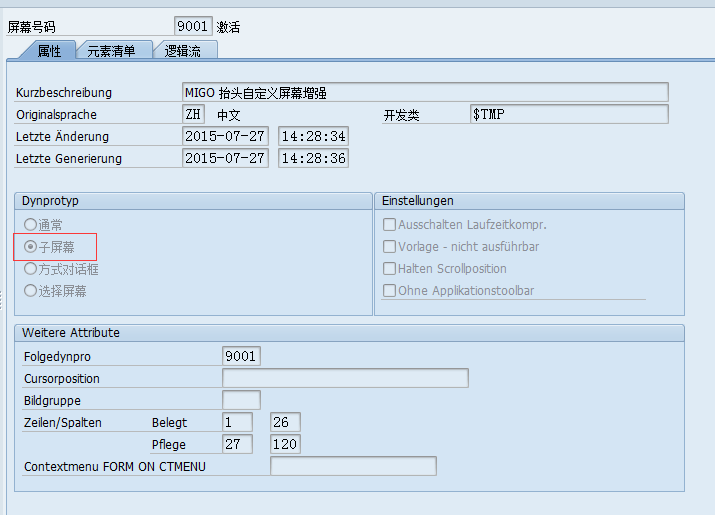
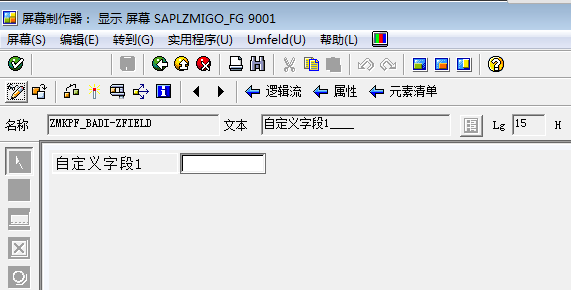
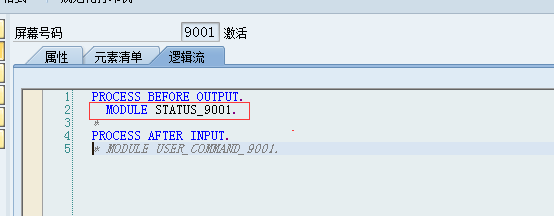
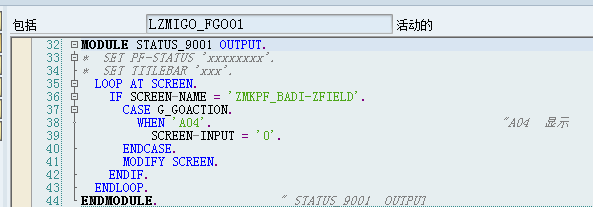
屏幕:9002 MIGO 行项目自定义屏幕增强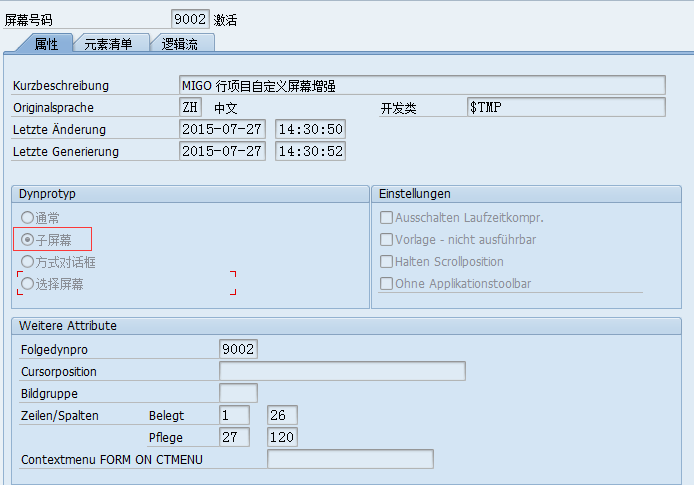
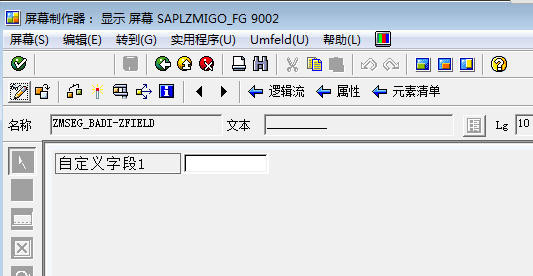
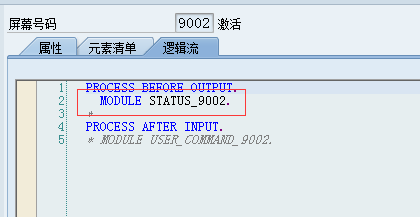
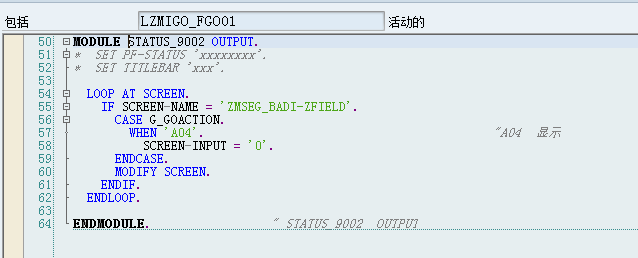
BADI:MB_MIGO_BADI外部详细子屏幕的 MIGO 中的 BAdI
在SE19中创建BADI实例,本例子的BADI实例为ZMB_MIGO_BADI
在SE19开打实例ZMB_MIGO_BADI,如下图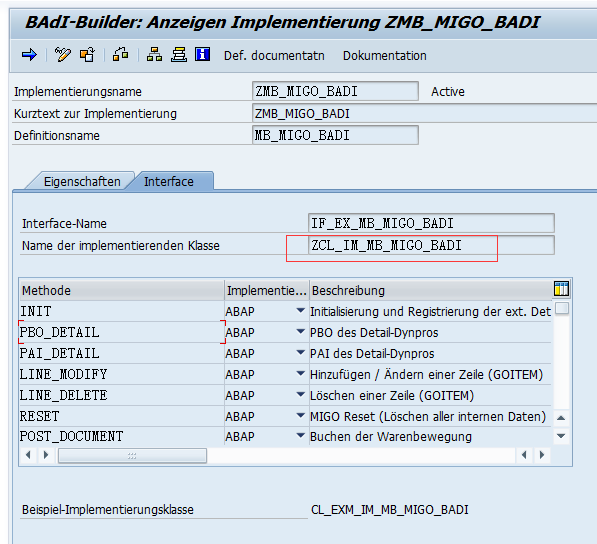
双击上图的红框处,进到实例ZMB_MIGO_BADI对应的类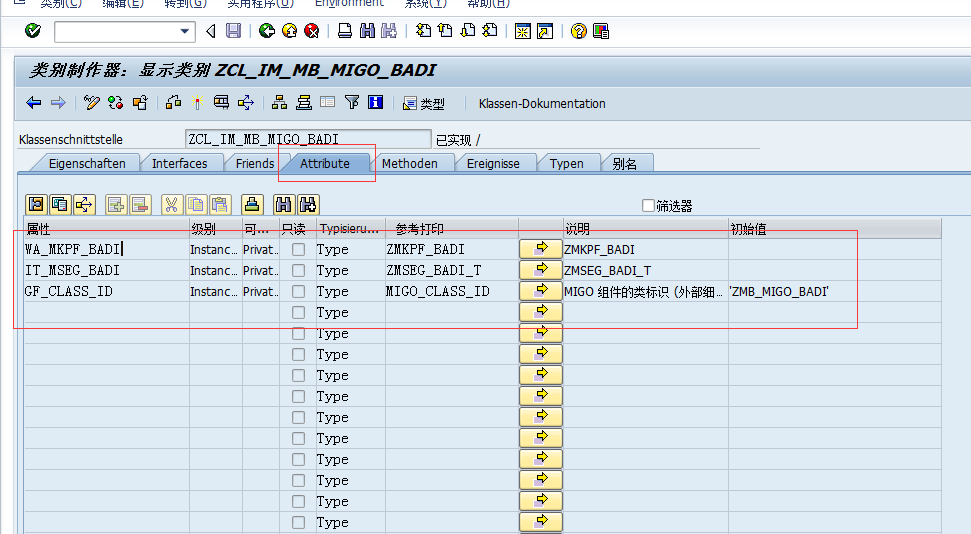
如上图,打开Attribut页签,为该类增加三个全局变量。
Methode:INIT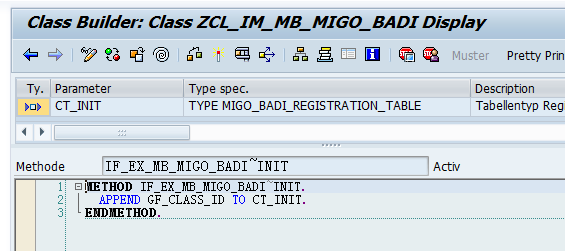
Methode:PBO_DETAIL
Methode:PAI_DETAIL
Methode:LINE_MODIFY
Methode:LINE_DELETE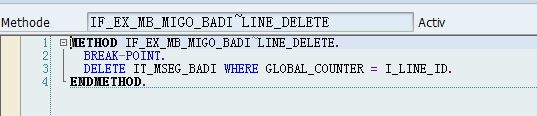
Methode:RESET
Methode:POST_DOCUMENT
Methode:MODE_SET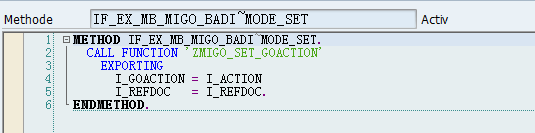
Methode:STATUS_AND_HEADER
Methode:PBO_HEADER
Methode:PAI_HEADER
B:屏幕增强位置
二十八:发票校验(MIRO)
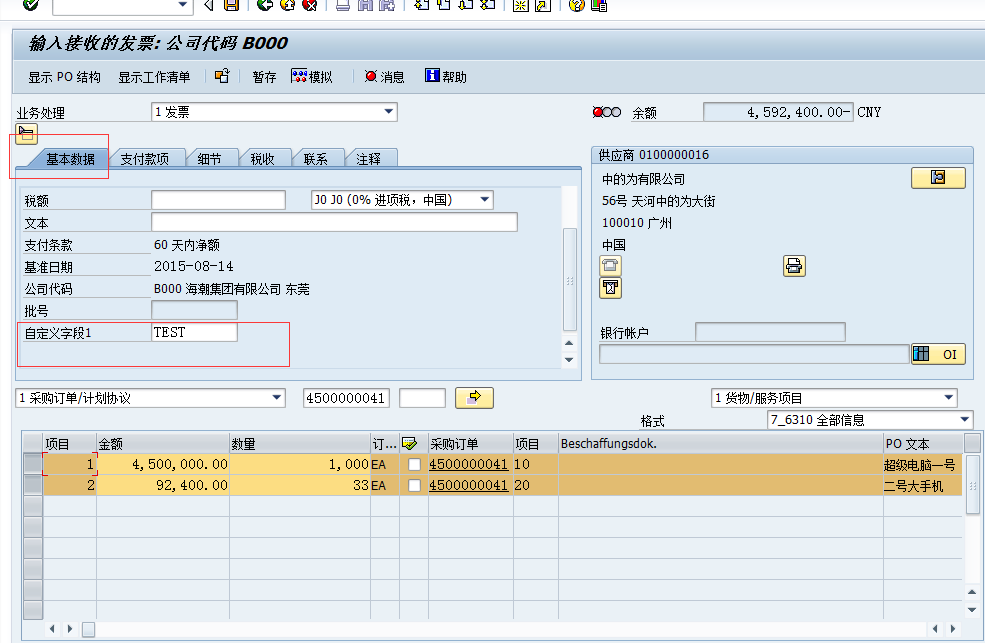
A:屏幕增强实现
使用APPEND方式为表RBKP增加自定义字段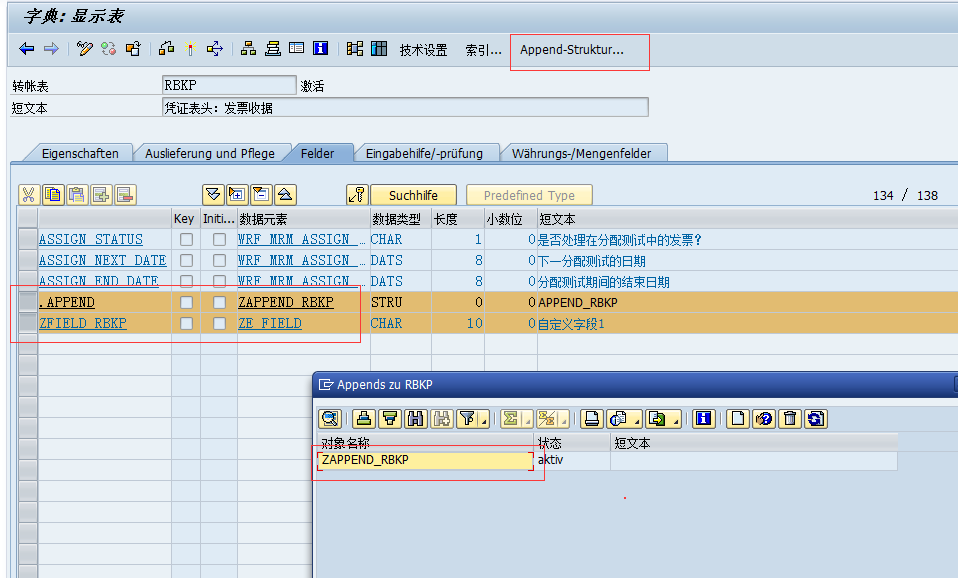
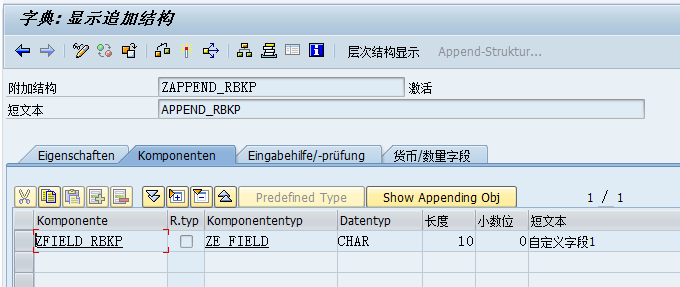
使用APPEND方式为视图RBKP_V增加自定义字段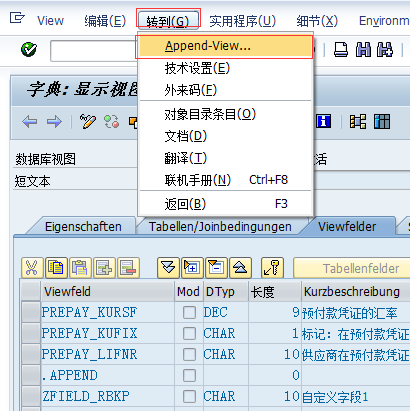
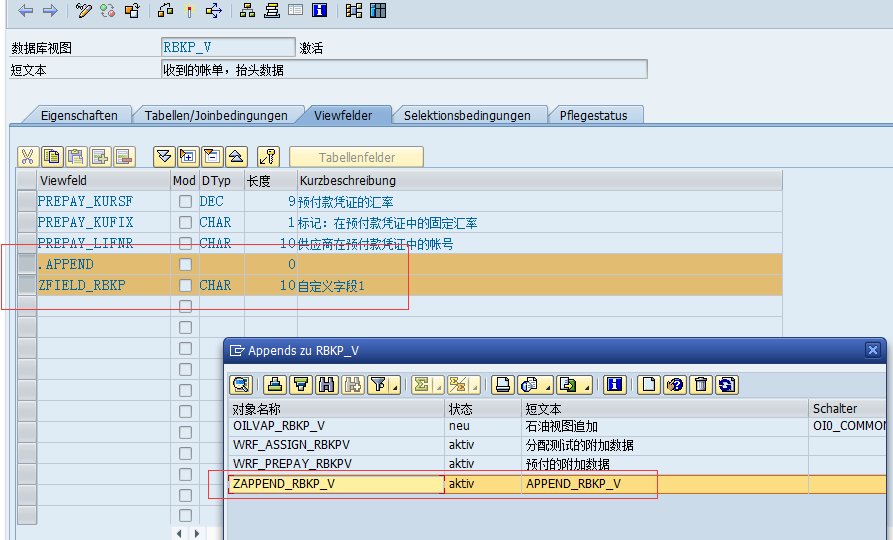
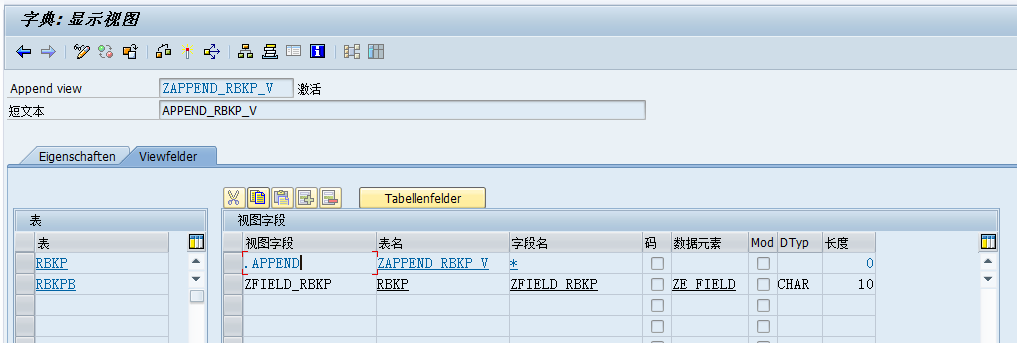
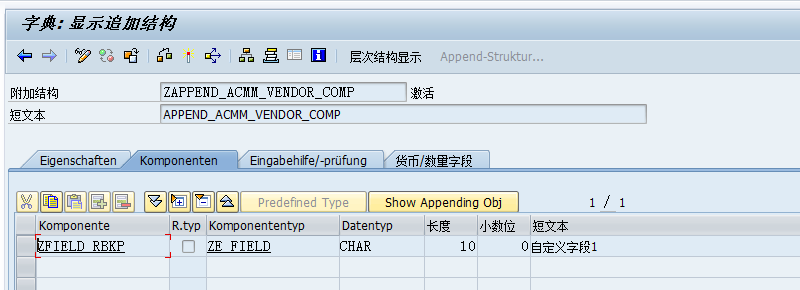
使用APPEND方式为结构ACMM_VENDOR_COMP增加自定义字段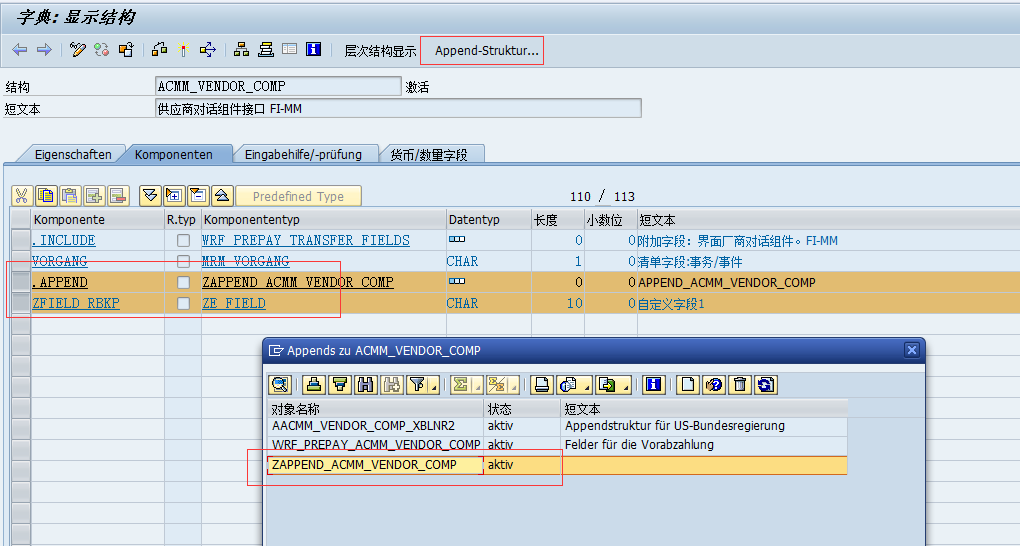
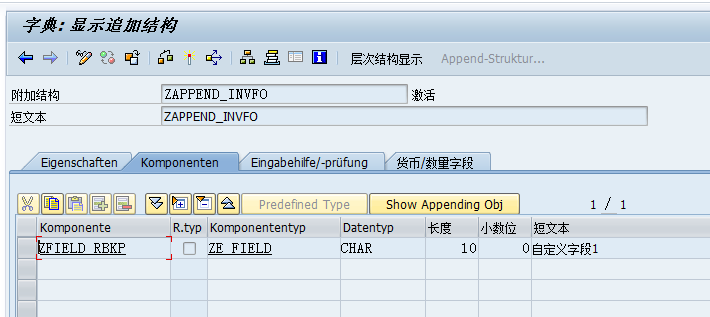
使用APPEND方式为结构INVFO增加自定义字段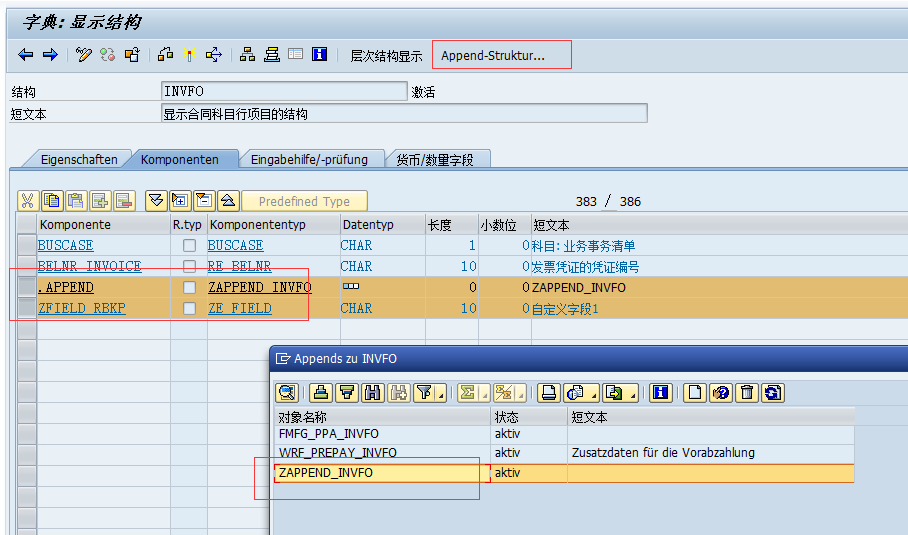
创建函数组ZMIRO_FG,如下图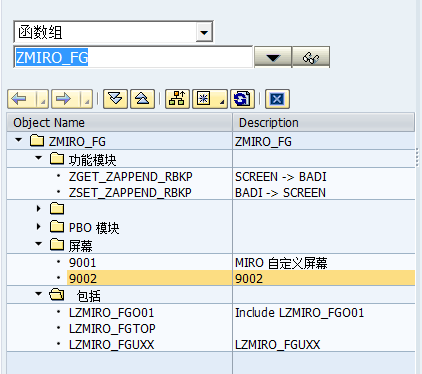
函数组的全局变量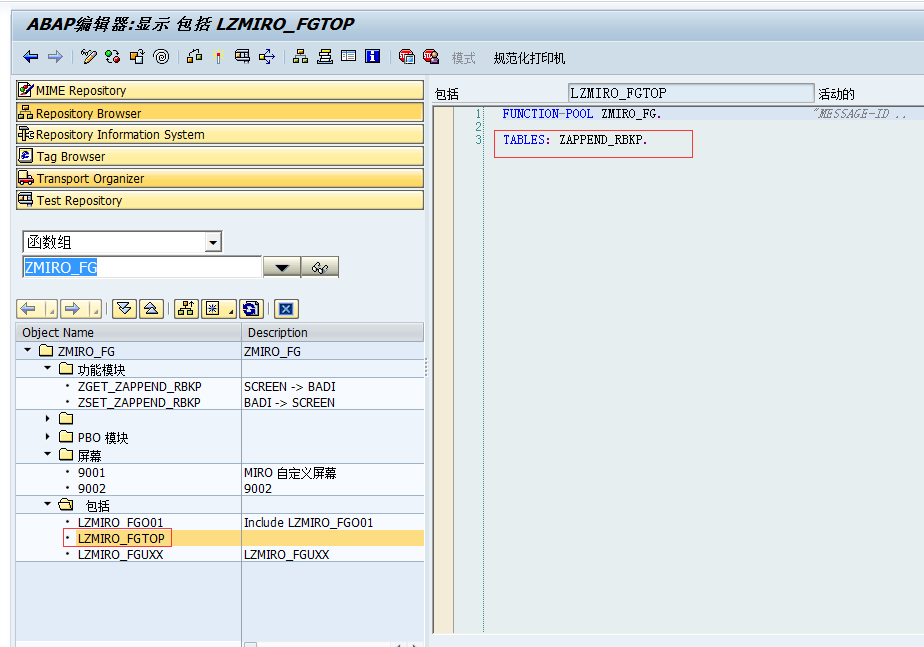
函数:ZGET_ZAPPEND_RBKP SCREEN -> BADI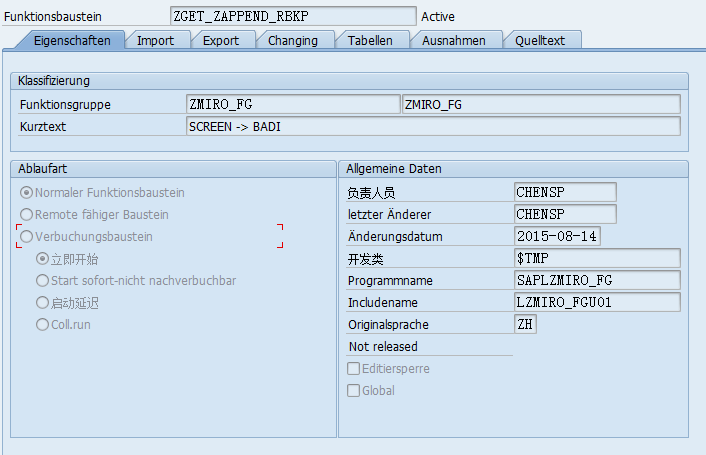
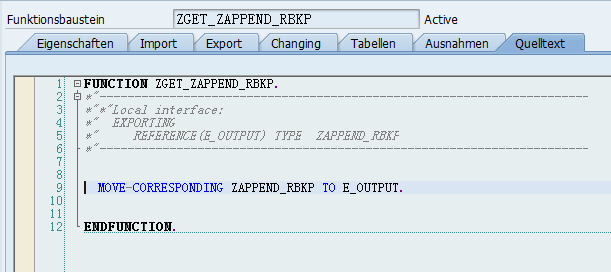
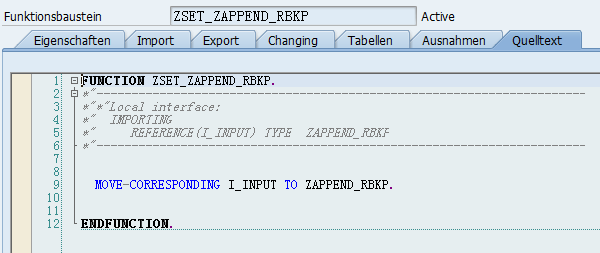
函数:ZSET_ZAPPEND_RBKP BADI -> SCREEN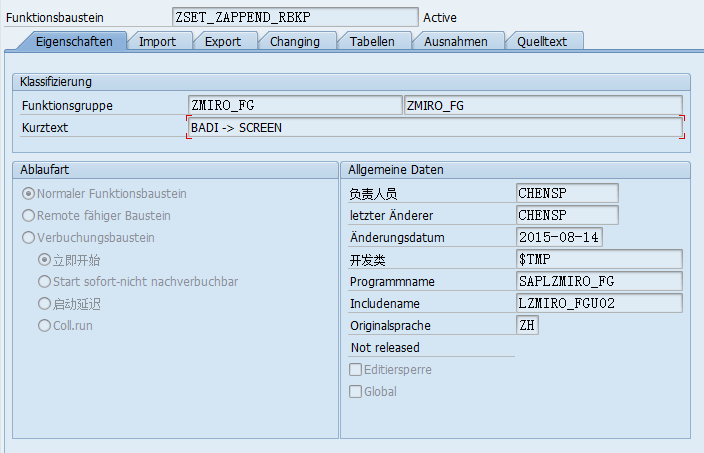
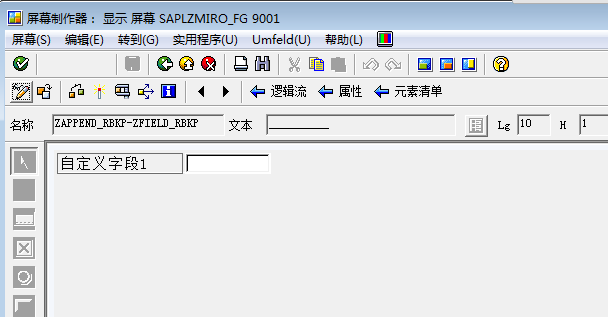
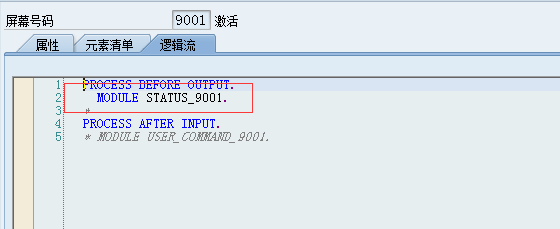
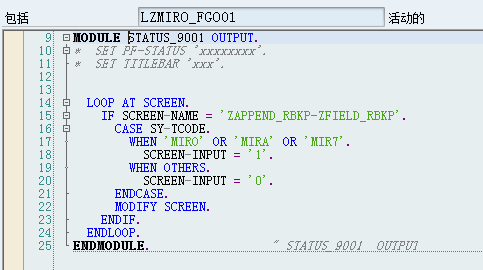
屏幕:9001 MIRO 自定义屏幕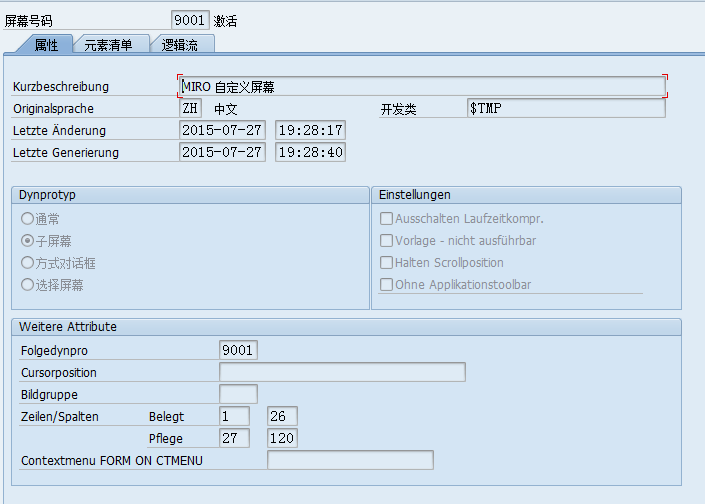
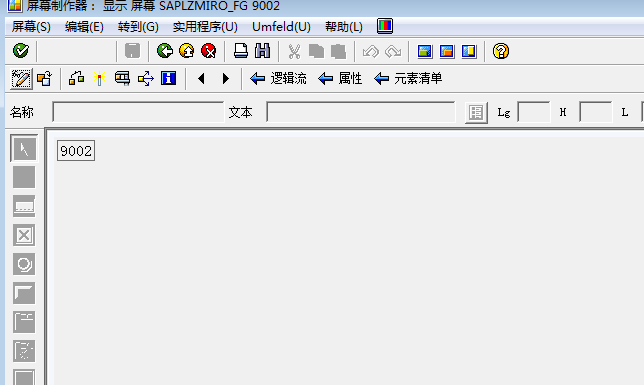
屏幕:9002 9002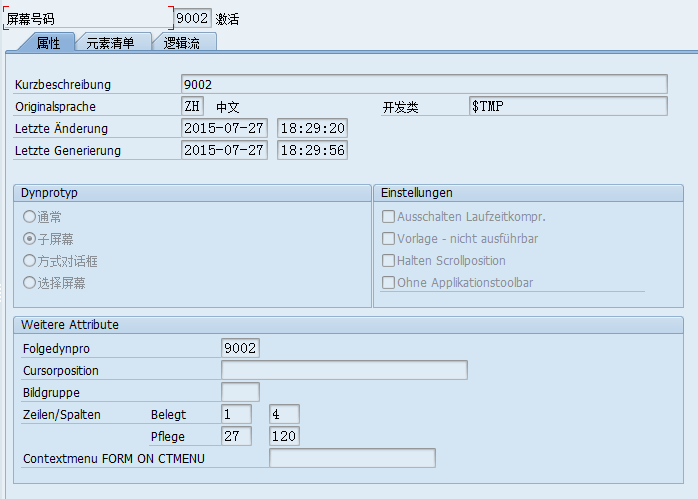
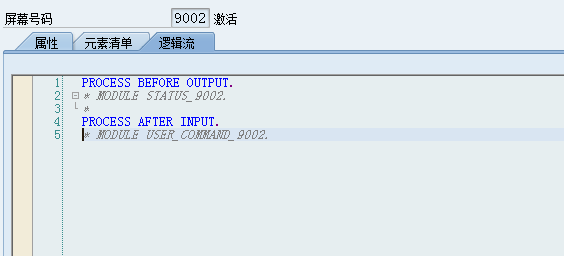
BADI:BADI_FDCB_SUBBAS04 在 FDCB 基础数据屏幕上的屏幕增强 4 (010, 510)
在SE19中创建BADI实例,本例子的BADI实例为ZBADI_FDCB_SUBBAS04
在Subscreens页签中输入对应的程序名和屏幕编号,如下图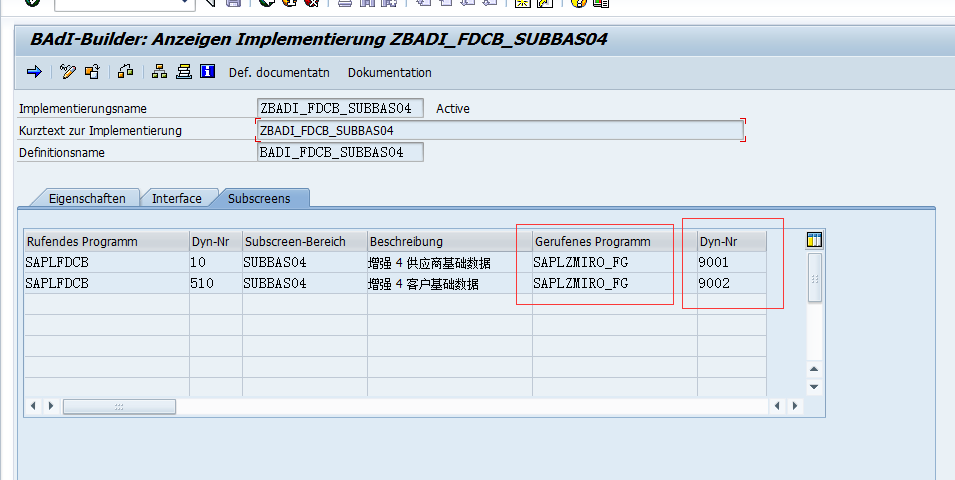
Methode:PUT_DATA_TO_SCREEN_OBJECT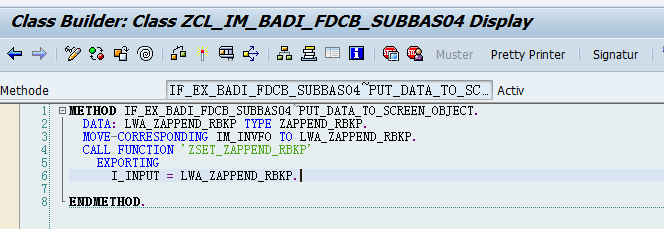
Methode:GET_DATA_FROM_SCREEN_OBJECT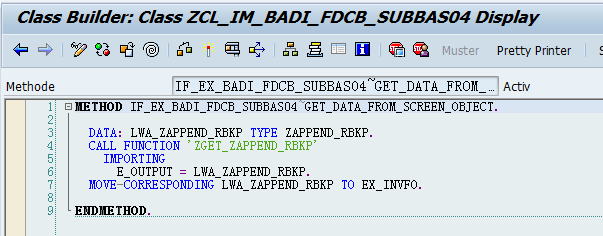
B:屏幕增强位置
二十九:生产订单作业确认(CO11N COOIS)
A:屏幕增强实现
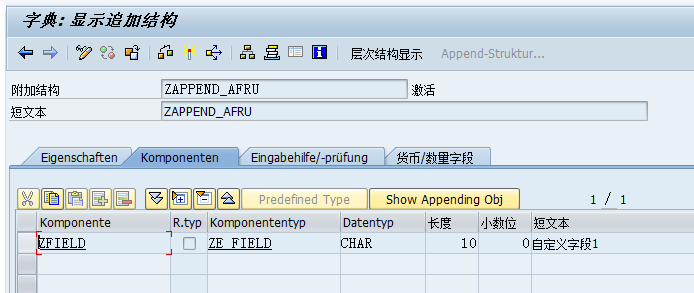
在表AFRU中用APPEND方式加入自定义字段,如图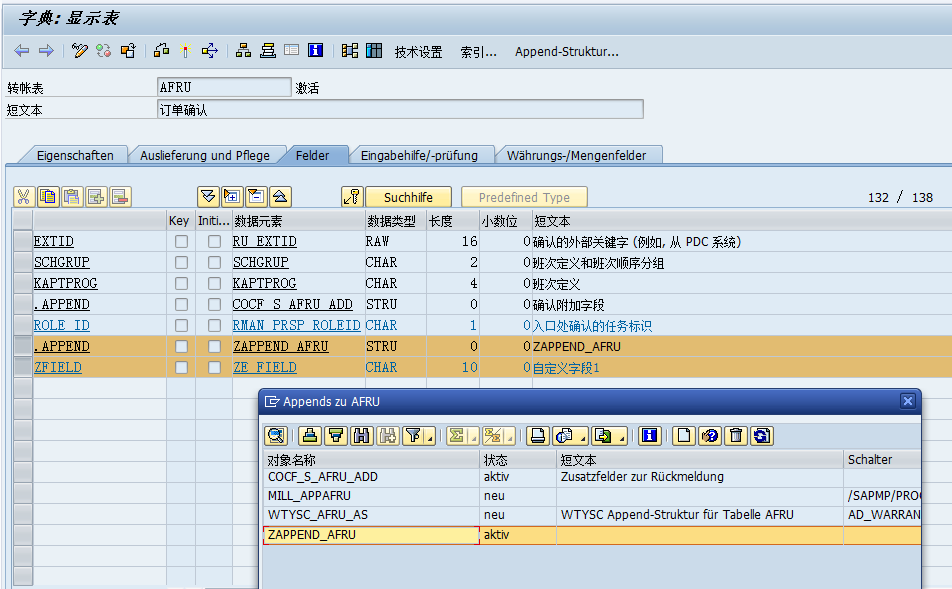
客户增强:CONFPP07 单一屏幕条目: 包含用户定义的子屏幕
把该增强注册到项目中(CMOD)。
双击出口进入,如下图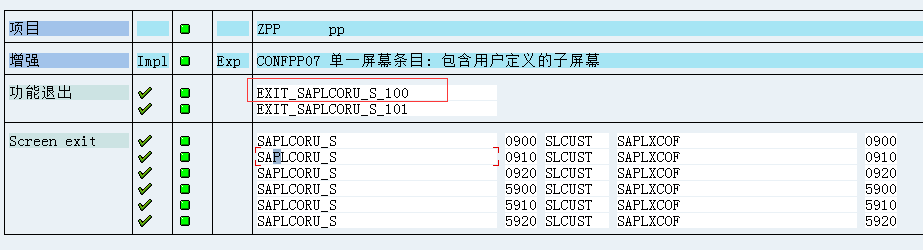
点击红框,进行,如下图。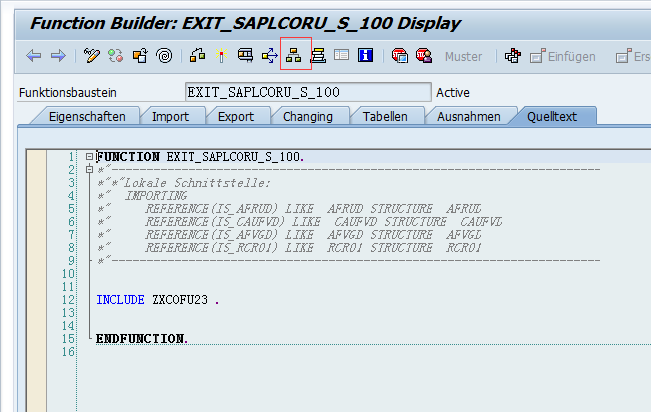
如下图,双击程序: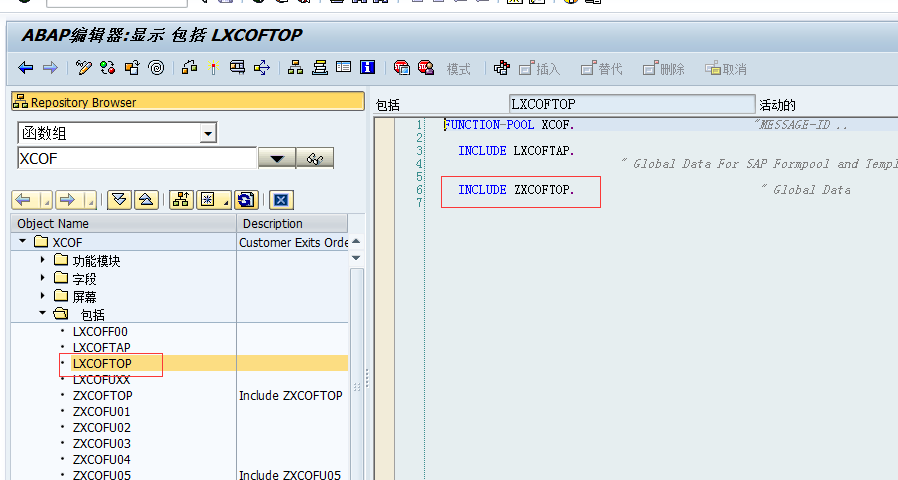
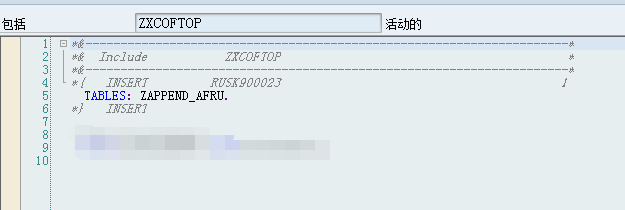
以击屏幕:0 910,如下图。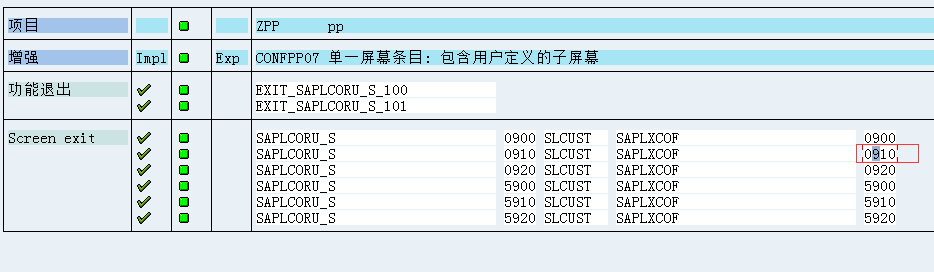
把新创建的自定义结构:ZAPPEND_AFRU的字段放到屏幕里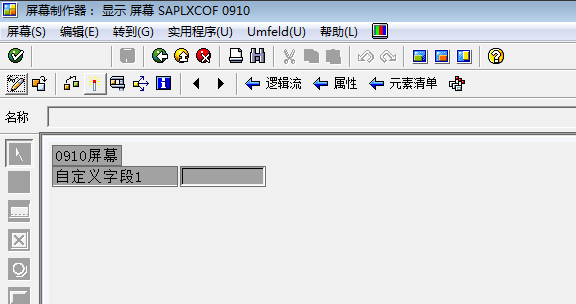
出口函数:EXIT_SAPLCORU_S_100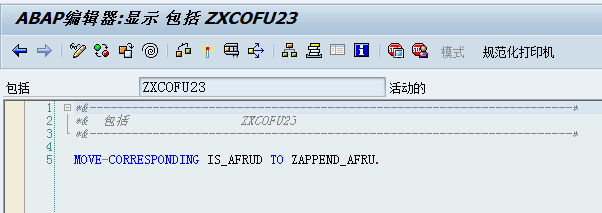
出口函数:EXIT_SAPLCORU_S_101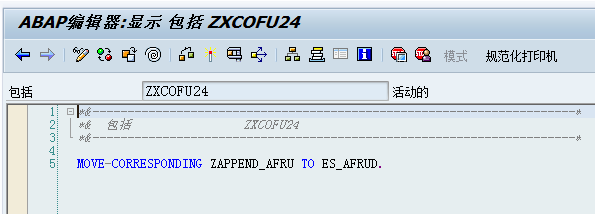
做完以上增强开发后,还需要做后台配置对应的屏幕才会在前台显示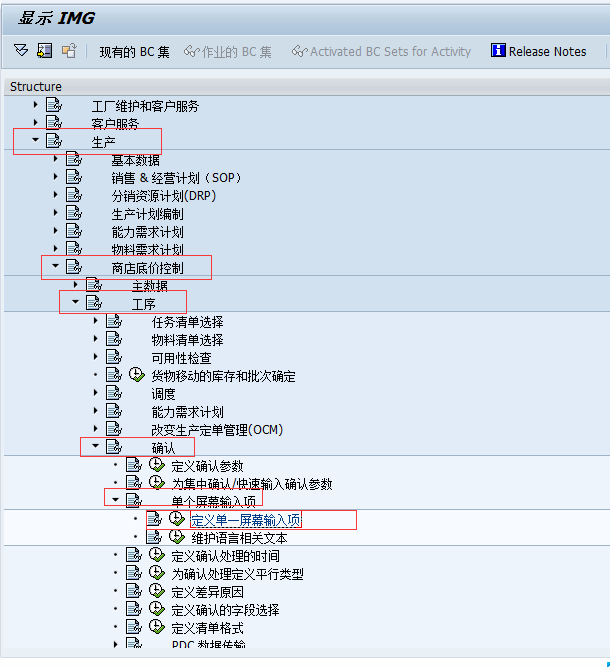
可以直接使用TCODE:OPK0
双击实际业配所使用到的“确认参数文件”,如下图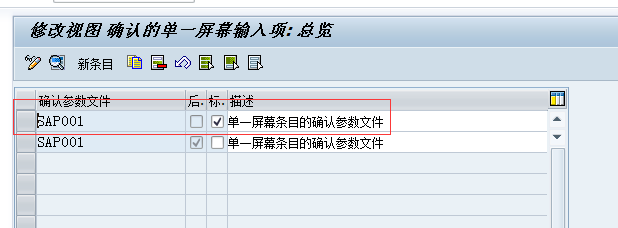

在区域中选上“0910自由定义细节屏幕2”,在按钮文件中写入“自定屏幕增强0910”
注意:
区域中的“0900自由定义细节屏幕1” 对应增强中的屏幕 0900
区域中的“0910自由定义细节屏幕2” 对应增强中的屏幕 0910
区域中的“0920自由定义细节屏幕3” 对应增强中的屏幕 0920
而屏幕5900 5910 5920,本人暂时也不知道在哪里使用到。
B:屏幕增强位置
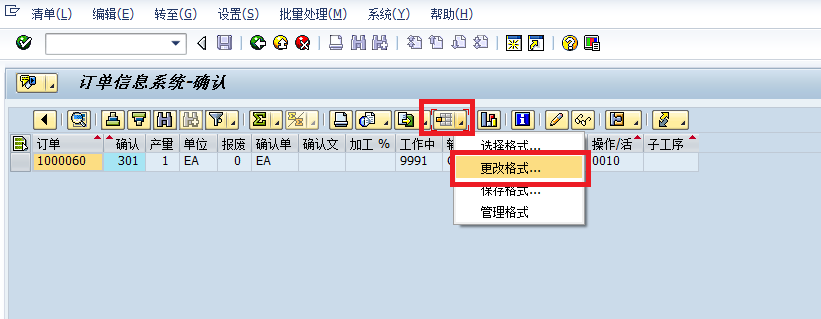
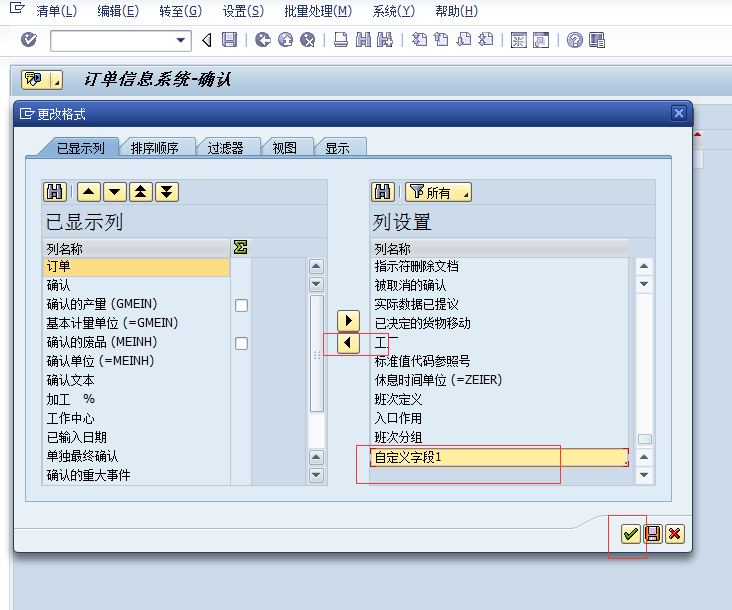
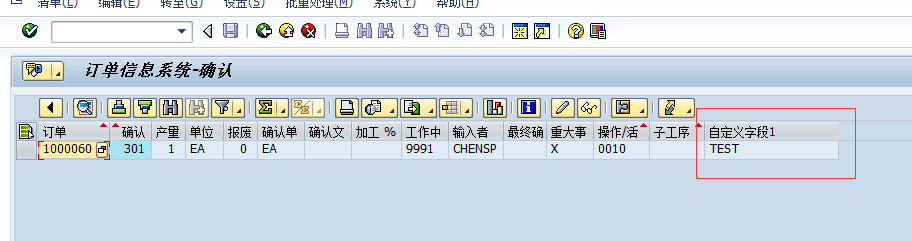
TCODE:CO11N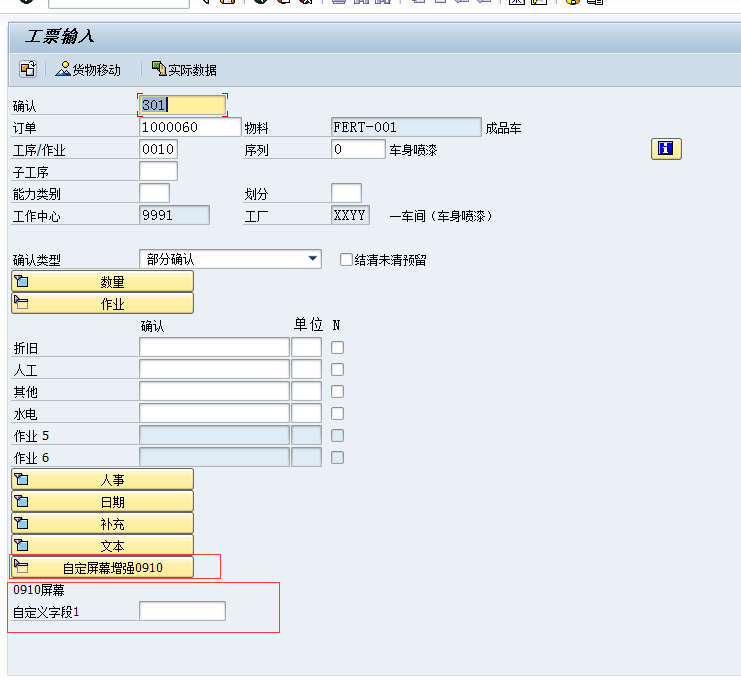
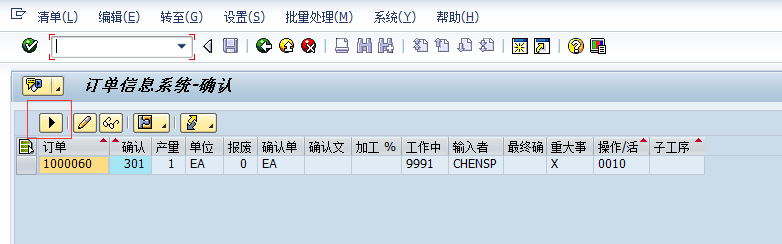
TCODE: COOIS显示新增自定义字段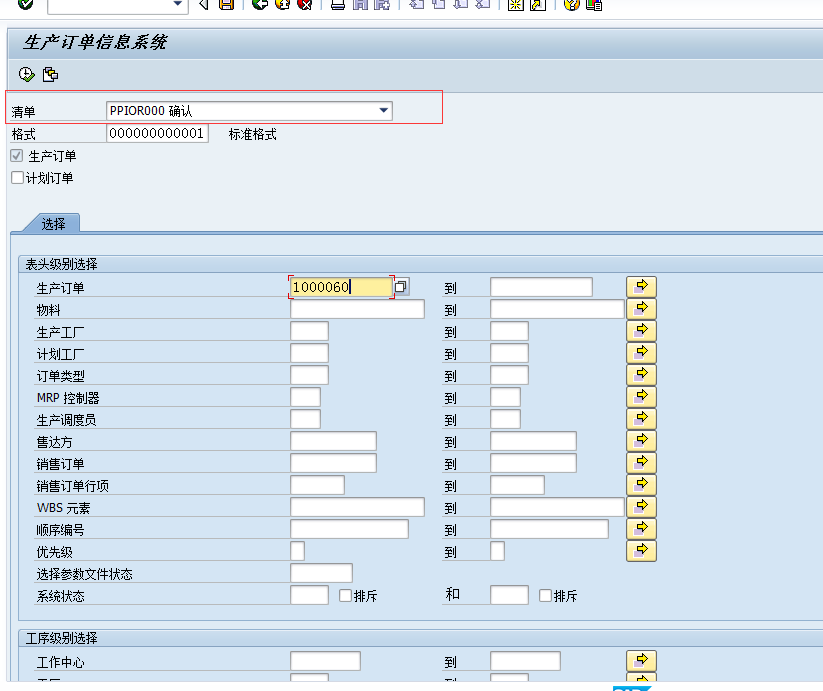
三十:通知单(IW21 IW22 IW23)
A:屏幕增强实现
在表QMEL中INCLUDE的结构“CI_QMEL”加入自定义字段,如图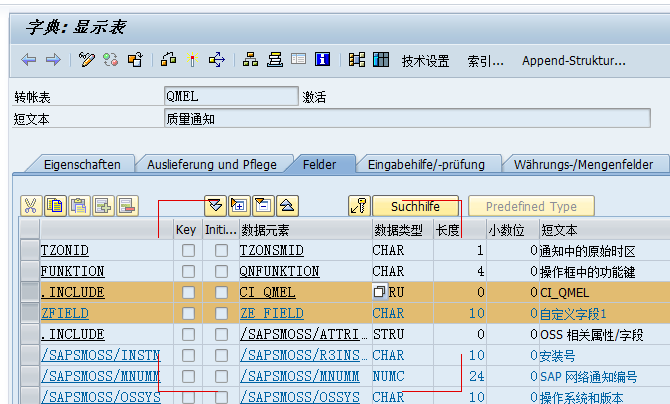
客户增强:QQMA0001 QM/PM/SM:通知标题的用户子屏幕
把该增强注册到项目中(CMOD)。
双击出口进入,如下图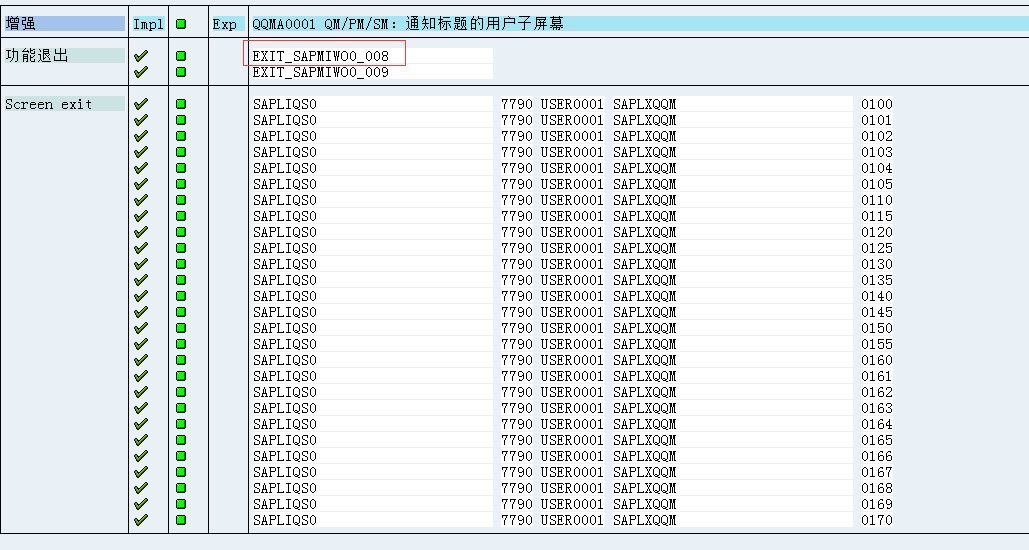
点击红框,进行,如下图。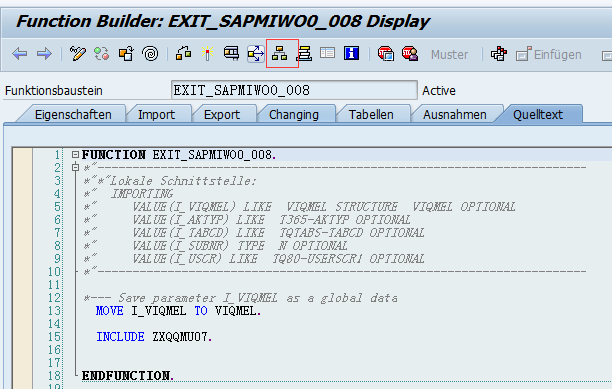
如下图,双击程序: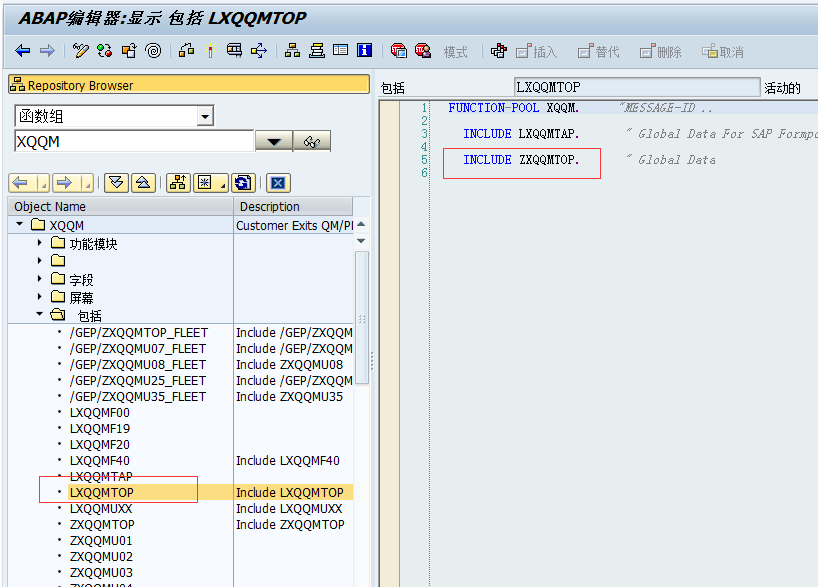
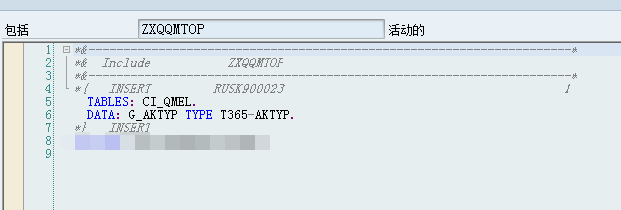
以击屏幕:0100,如下图。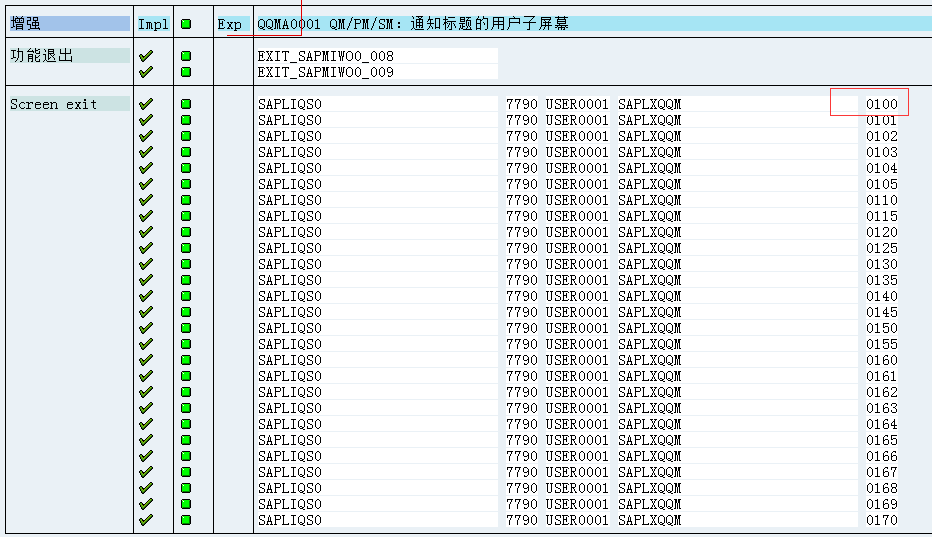
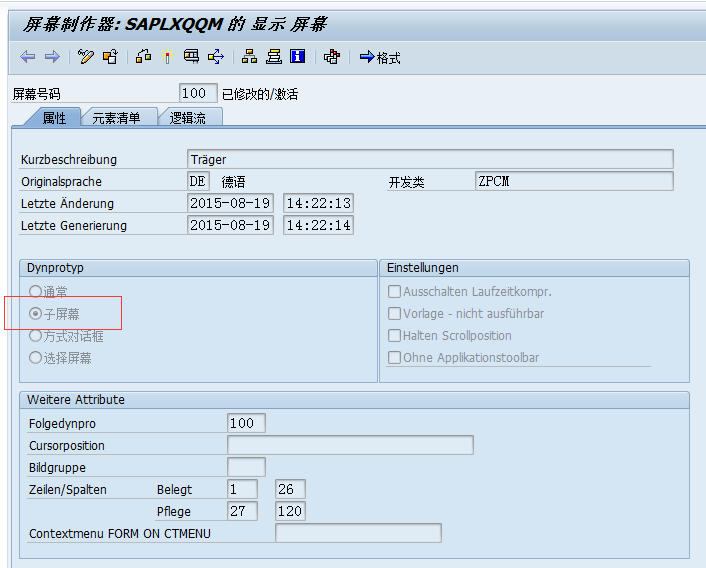
把新创建的自定义结构:CI_QMEL的字段放到屏幕里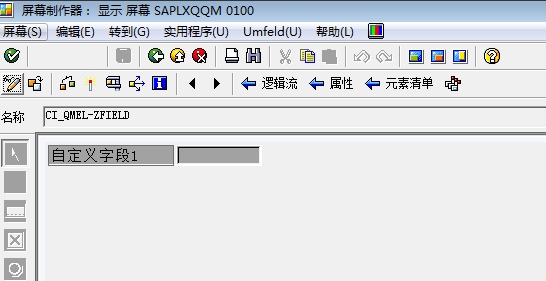
根据输入状态对自定义屏幕中的字段进行输入控制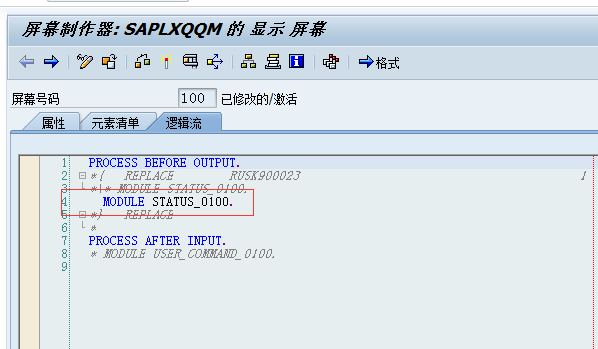
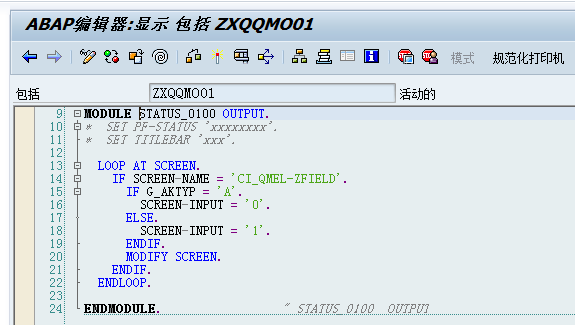
出口函数:EXIT_SAPMIWO0_008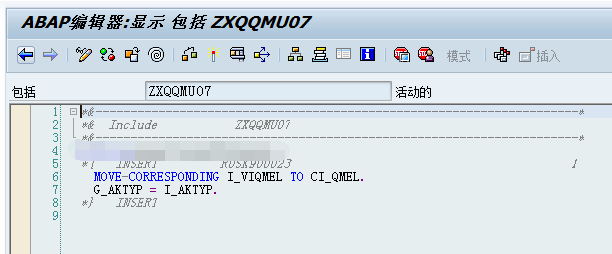
出口函数:EXIT_SAPMIWO0_009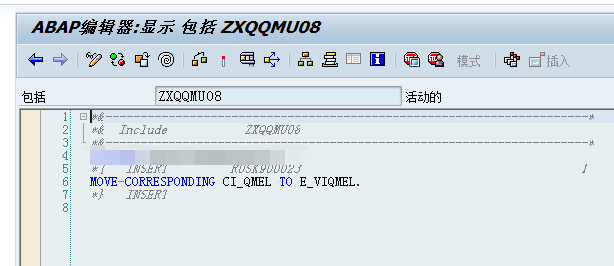
以上增强开发做完后,还需要做以下的后台配置增强的屏幕才能在前台显示
TCODE:SPRO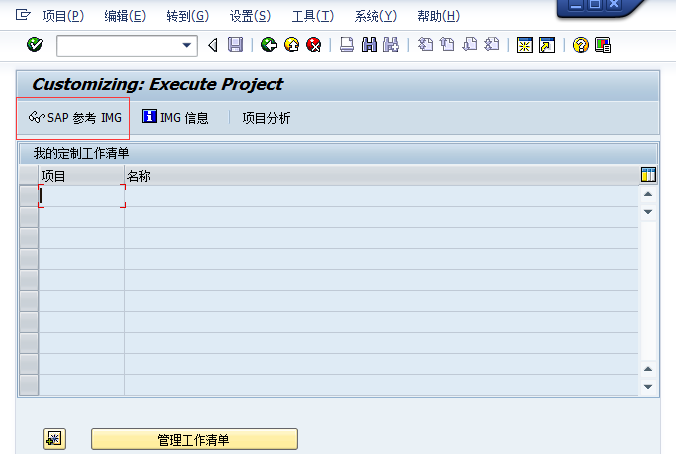
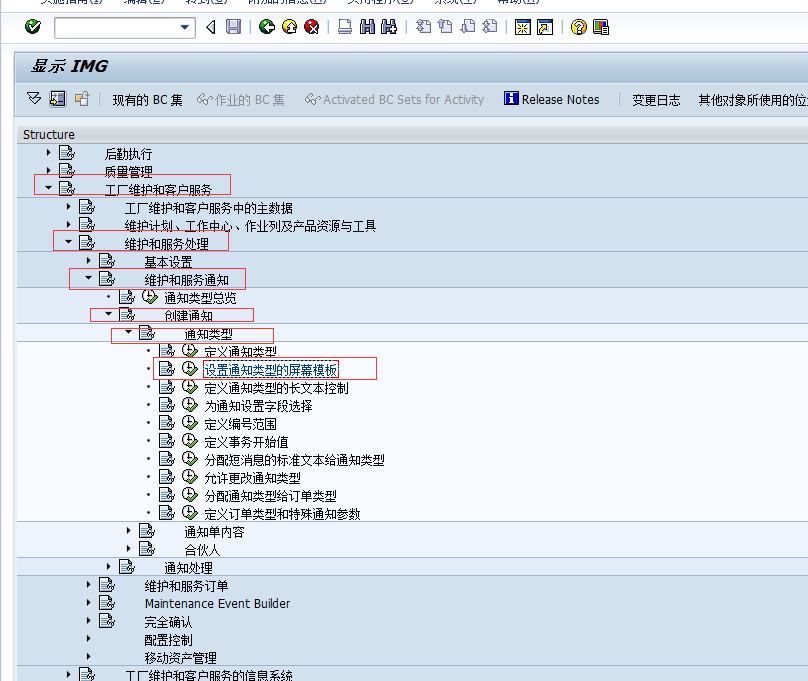
如下图,输入对应通知单类型并点确认进入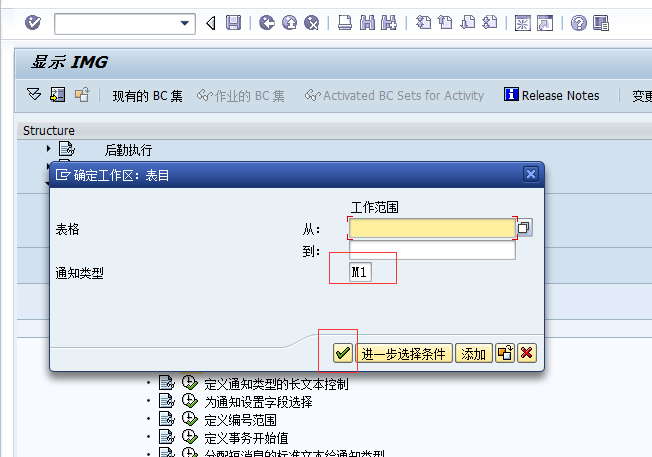
如下图,点击“新条目”为M1类型通知单增强新页签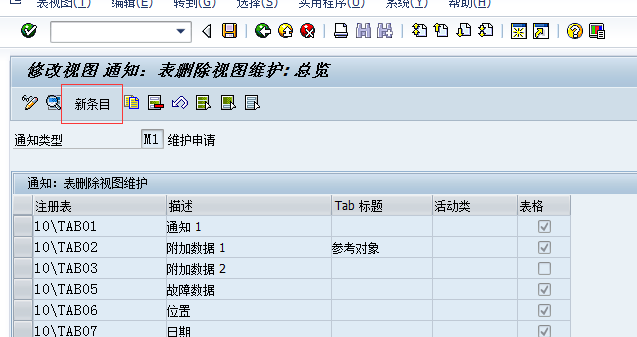
如下图红框处填写相关信息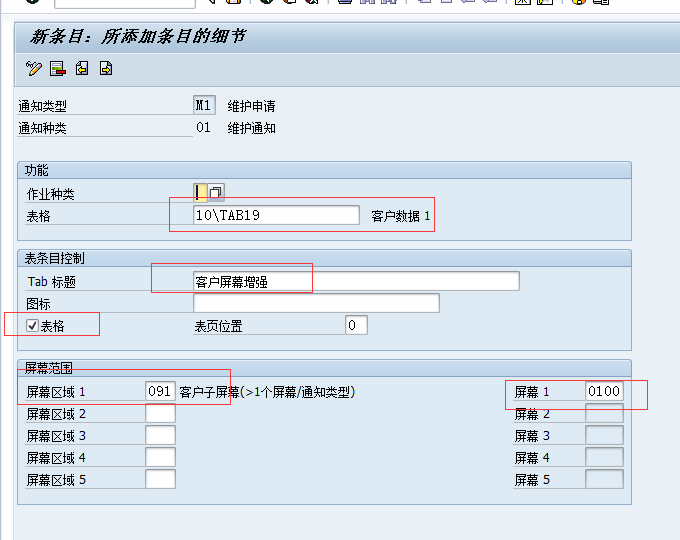
注意
“表格”SAP预留了三个做屏幕增强的选项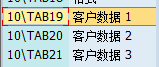
“屏幕范围”中的“屏幕区域”有两个可以用做屏幕增强的可选项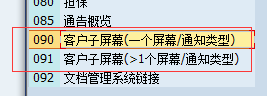
如果选090,后面的屏幕选项为不可输。系统会默认为增强中的屏幕“0100”
如果选091,后面的屏蔽选项为必输项,开发者必须输入增强中的某个屏幕号
090和091不能同时出现在一个屏幕范围中。
如果同一个屏幕范围中要显示两个或以上增强中的屏幕,就必须使用091选项
B:屏幕增强位置
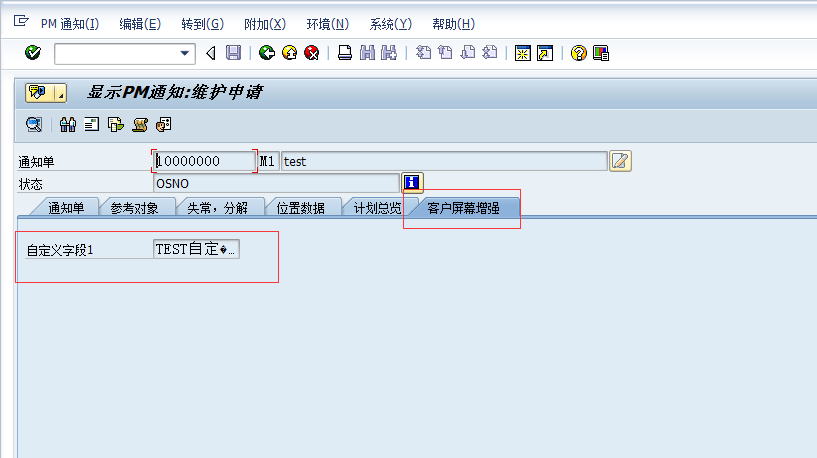
三十一:采购订单BADI屏幕增强(ME21N ME22N ME23N)
A:屏幕增强实现
在表CSKB中INCLUDE的结构“CI_CSKB”加入自定义字段,如图
表:ZMKPF
结构:ZMKPF_BADI
表:ZMSEG
结构:ZMSEG_BADI
创建函数组ZMIGO_FG,如下图
函数组的全局变量
函数:ZMIGO_HEADER_GET_DATA 抬头数据从 SCREEN -> BADI
函数:ZMIGO_HEADER_SET_DATA 抬头数据从 BADI -> SCREEN
函数:ZMIGO_ITEM_GET_DATA 行项目数据从 SCREEN -> BADI
函数:ZMIGO_ITEM_SET_DATA 行项目数据从 BADI -> SCREEN
函数:ZMIGO_SAVE_DATA 增强字段数据保存到自定义表
函数:ZMIGO_SET_GOACTION 取得MIGO操作码及事务码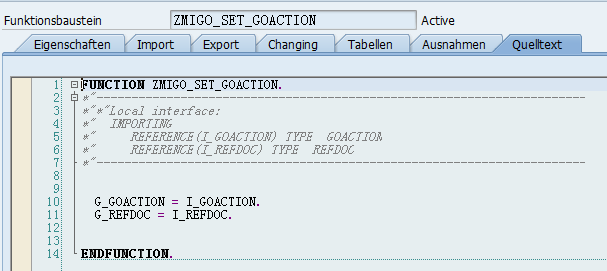
屏幕:9001 MIGO 抬头自定义屏幕增强
屏幕:9002 MIGO 行项目自定义屏幕增强
BADI:MB_MIGO_BADI外部详细子屏幕的 MIGO 中的 BAdI
在SE19中创建BADI实例,本例子的BADI实例为ZMB_MIGO_BADI
在SE19开打实例ZMB_MIGO_BADI,如下图
双击上图的红框处,进到实例ZMB_MIGO_BADI对应的类
如上图,打开Attribut页签,为该类增加三个全局变量。
Methode:INIT
Methode:PBO_DETAIL
Methode:PAI_DETAIL
Methode:LINE_MODIFY
Methode:LINE_DELETE
Methode:RESET
Methode:POST_DOCUMENT
Methode:MODE_SET
Methode:STATUS_AND_HEADER
Methode:PBO_HEADER
Methode:PAI_HEADER
B:屏幕增强位置
抬头: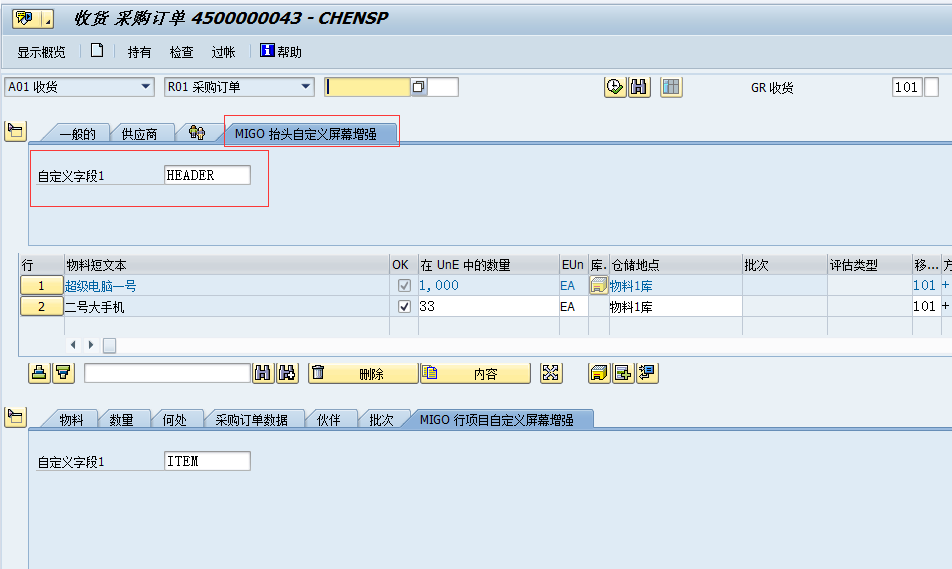
行项目: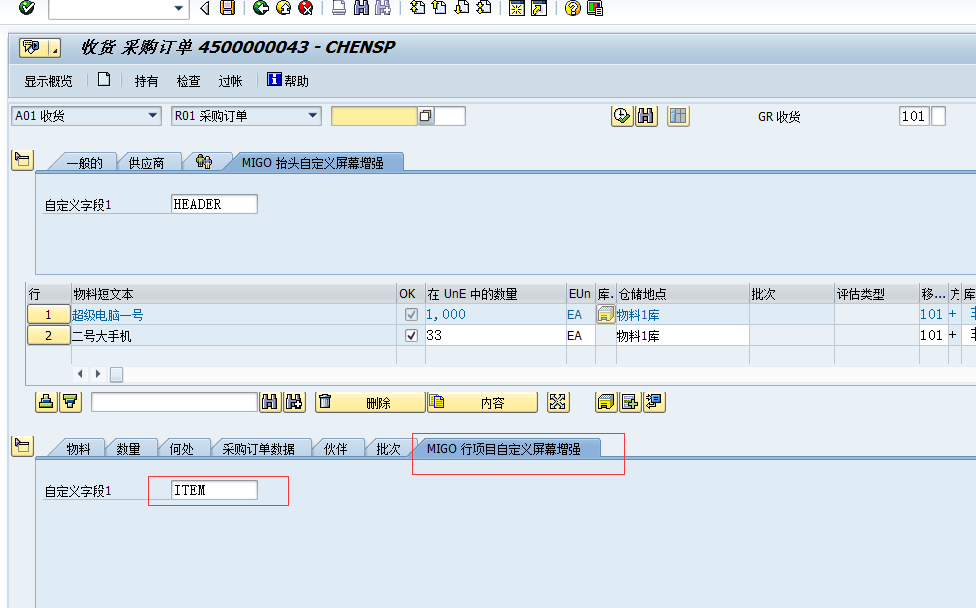

若有收获,就点个赞吧
0 人点赞


