1. 查看是否安装过Mysql
1.1 从未安装过情况下:
(1)新建文件夹/opt/mysql,并cd进去
cd /optmkdir mysql

(2)要先删除centos7.6自带的类mysql数据库是mariadb,因为会跟mysql冲突
运行rpm -qa|grep mari,查询mariadb相关安装包
运行rpm -e —nodeps mariadb-libs,卸载
(3) 运行wget http://dev.mysql.com/get/mysql-5.7.26-1.el7.x86_64.rpm-bundle.tar,下载mysql安装包
(4)运行tar -xvf mysql-5.7.26-1.el7.x86_64.rpm-bundle.tar 进行解压
(5)然后开始真正安装mysql,依次运行以下几条:
rpm -ivh mysql-community-common-5.7.26-1.el7.x86_64.rpmrpm -ivh mysql-community-libs-5.7.26-1.el7.x86_64.rpmrpm -ivh mysql-community-client-5.7.26-1.el7.x86_64.rpmrpm -ivh mysql-community-server-5.7.26-1.el7.x86_64.rpm
(6)运行systemctl start mysqld.service,启动mysql
(7) 然后开始设置root用户密码
Mysql自动给root用户设置随机密码,运行grep - a “password” /var/log/mysqld.log可看到当前密码
(8)运行mysql -u root -p,用root用户登录,提示输入密码可用上述的,可以成功登陆进入mysql命令行
(9)设置root密码,对于个人开发环境,如果要设比较简单的密码(生产环境服务器要设复杂密码),可以运行
set global validate_password_policy=0; 提示密码设置策略
(10) set password for ‘root’@’localhost’ =password(‘1101’);
(11)运行flush privileges;使密码设置生效
1.2安装过Mysql情况下:
首先需要卸载之前使用的Mysql
(1)关闭 mysql 服务:systemctl stop mysqld.service
(2)查看当前 mysql 安装状况:rpm -qa |grep -i mysql
(3)卸载上述命令查询出的已安装程序:yum remove mysql-xxx
务必卸载干净,反复执行 rpm -qa | grep -i mysql 确认是否有卸载残留
(4)删除 mysql 相关文件:
先查找相关文件:find / -name mysql
删除上述命令查找出的相关文件:rm -rf xxx
删除 my.cnf:rm -rf /etc/my.cnf
(5)后面安装步骤和未安装情况下相同
2. 使用Linux环境下的Mysql远程连接SqlYong
(1)确认网络连接:
在远程机器上使用ping ip地址 保证网络畅通
在远程机器上使用telnet命令 保证端口号开放 访问
telnet ip地址 端口号
(2)关闭Windows系统防火墙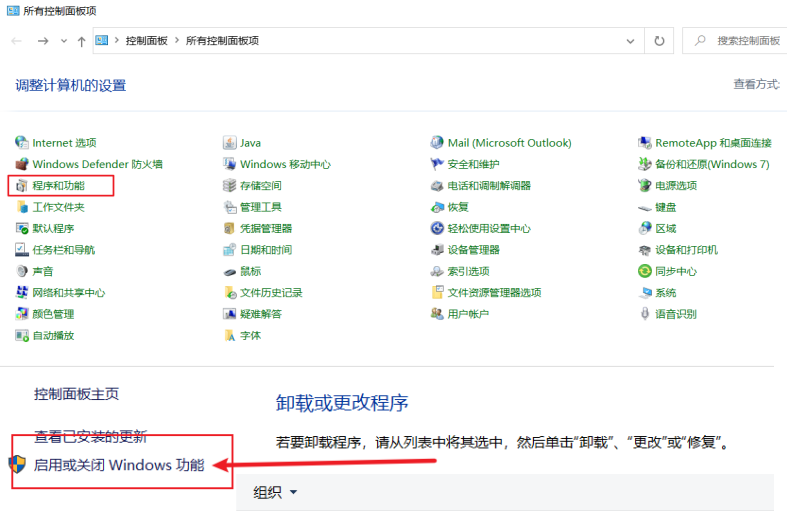
(3)关闭CentOS7 防火墙
#查看防火墙状态systemctl status firewalld.service#设置开机禁用防火墙systemctl disable firewalld.service
(4)Linux下修改配置
use mysql;select Host,User from user;

修改Host为通配符%,Host设置了“%”后便可以允许远程访问。
update user sethost=’%’ where user =’root’;
Host修改完成后记得执行flush privileges使配置立即生效:
flush privileges;

若有收获,就点个赞吧
0 人点赞


