基础入门

1、操作系统
1)概念
操作系统:Operation System,简称OS
- 提供用户与机器(硬件)交互的一个界面;
- 是一个功能强大的系统资源管理程序,用于控件和管理计算机硬件和软件资源;
- 合理地组织计算机的工作流程,以方便用户使用的程序集合;
- 操作系统本质上是运行在计算机上的软件程序,是系统软件;
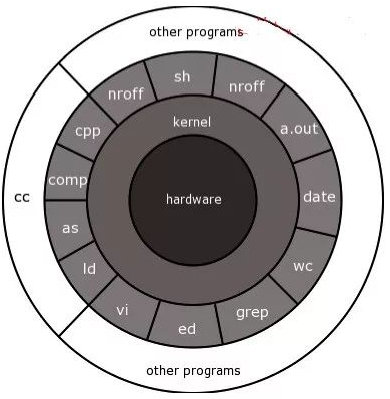
- 操作系统分内核与外壳(我们可以把外壳理解成围绕着内核的应用程序,而内核就是能操作硬件的程序)
2)分类
- 按用户界面划分
- 图形界面,如Windows
- 命令行界面,如DOS
- 按用户划分
- 单用户操作系统,如DOS。
- 多用户操作系统,如Unix、Linux。
- 按任务分类
- 单任务操作系统,如DOS
- 多任务操作系统,如:Windows、Linux
市场上流行的操作系统有:Winows、Unix、Linux、Mac、Android、鸿蒙…
2、Linux简介
Linux是一种自由、开放源码的类似Unix的操作系统 ;
Linux存在着许多不同的Linux版本,但它们都使用了Linux内核 ;
严格来讲,Linux这个词本身只表示Linux内核;
Linux可安装在各种计算机硬件设备中,比如手机、平板电脑、路由器、视频游戏控制台、台式计算机、大型机和超级计算机;
Linux之父:林纳斯·本纳第克特·托瓦兹(Linus Benedict Torvalds)

3、Linux分类
Linux根据原生程度,分为两种
1)内核版本
Linux不是一个操作系统,严格来讲,Linux只是一个操作系统中的内核。内核是什么?内核建立了计算机软件与硬件之间通讯的平台,内核提供系统服务,比如文件管理、虚拟内存、设备I/O等;
Shell命令提示符
# shell命令提示符格式:用户名@主机名:目录名 提示符# 注意:Linux不同的发行版本,命令提示符的格式略有不同
说明:
zing@zing-pc:~$# 当前登录的用户名为:zing,# 主机名为:zing-pc# 当前所在的目录为:~,~是一个系统变量,表示当前用户的主目录# $表示zing是一个普通用户
Shell命令
# 语法:command [-options] parameter1 parameter2 ... parameterN
说明:
- command:命令名称,是描述该命令功能的英文单词或缩写,如
cd = change directory - options:选项,是执行该命令的限定参数或者功能参数。
- 同一命令采用不同的选项,其它功能不相同;
- 选项数量:0个或多个
- 选项通常以“-”开头,当有多个选项时,可以只使用一个“-”,如
ls -a -l等价于ls -al
- 参数是执行该命令所需要的对象,如文件、目录等。
- 根据命令的不同,参数可以有一个,也可以有多个,甚至可以没有
- 按下[Enter]键后,该命令就立即执行
帮助命令
# 显示指定命令在系统手册中内容$ man 命令
系统手册说明:
- NAME:命令名称及功能简要说明
- SYNOPSIS: 用法说明,包括可用的选项
- DESCRIPTION:命令功能的详细说明,可能包括每一个选项的意义
- OPTIONS :所有可选选项参数的说明
- FILES:此命令相关的配置文件
- BUGS :命令或函数已知的错误和警告
- EXAMPLES :使用示例
- SEE ALSO :另外参照
翻屏:
- 向后翻一屏:space(空格键)
- 向前翻一屏:b
翻行:
- 向后翻一行:Enter(回车键)
- 向前翻一行:k
查找:
- /关键词:向后查找
- n:下一个
- ?关键词:向前查找
- N:前一个
另外两个帮助命令:
- help命令主要用于显示shell内部命令的说明或列出全部shell内部命令
- info命令与man命令基本相同,都是用来查询命令的用法或者文件的格式。与man不同的是,info将信息以段落的形式显示,可以显示更完整的最新的帮助信息。
2)发行版本
一些组织或公司在内核版基础上进行二次开发而重新发行的版本。如下图所示:

4、虚拟机的安装与使用
1)虚拟机安装
2)安装操作系统
3)快照:把当前系统的状态、配置保存起来,以方便系统在崩溃时可以还原
4)ctrl + alt / vm tools
5、Ubuntu安装
https://baijiahao.baidu.com/s?id=1670100505795119581&wfr=spider&for=pc

若有收获,就点个赞吧
0 人点赞


