本文参照《CMake Practice》教程,实践演示 CMake 的使用流程,并修复其中的一些BUG问题
初试 cmake
cmake 是用来实现跨平台生成各平台适用的 makefile 文件,然后再通过 make 指令去根据 makefile 中定义的规则,编译出我们需要的程序cmake依赖于CMakeLists.txt文件中定义的规则生成 makefile 文件,生成的 makefile 文件名固定为Makefile,我们需要自己手动编写CMakeLists.txt文件
当使用make指令时,会尝试从当前路径中寻找 makefile 文件,查找的名字顺序为GNUmakefile->makefile->Makefile
我们一般采用的是Makefile的名字,因为它在文件系统中的排序会比较靠前,而GNUmakefile只能应用于 GNU make,不是所有的 Unix 系统都支持
cmake安装
本人演示采用的是 debian9 系统,如果系统未带 cmake 和 make 工具,则可使用以下的安装方式sudo apt-get install cmake:安装 cmakesudo apt-get install make:安装 make
test_1
创建目录与文件
建立t1文件夹,并创建CMakeLists.txt和main.cpp文件,创建后的结构如下:
CMakeLists.txt 的文件内容如下:
# CMakeLists.txtPROJECT(HELLO)SET(SRC_LIST main.cpp)MESSAGE(STATUS "This is BINARY dir " ${PROJECT_BINARY_DIR})MESSAGE(STATUS "This is SOURCE dir "${PROJECT_SOURCE_DIR})ADD_EXECUTABLE(hello ${SRC_LIST})
main.cpp 的文件内容如下:
#include <iostream>int main(){std::cout << "Hello World from t1 Main!" << std::endl;return 0;}
开始构建
当创建完目录和文件之后,使用cmake .指令,进行构建,输出内容如下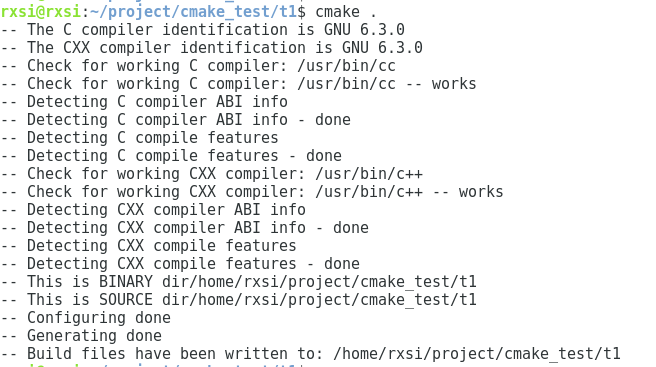
此时的文件目录如下,可以看到生成了Makefile文件:
当成功构建Makefile文件之后,使用make指令,进行工程的实际构建
再次查看当前的目录,可以看到生成了可执行文件hello,使用./hello即可运行文件,并输出 Hello World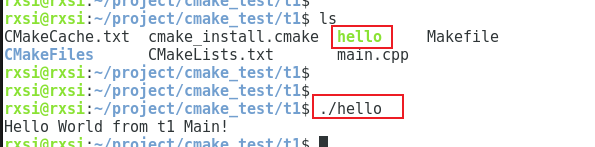
在构建的Makefile文件中,还包含了clean的指令,因此可以使用make clean的方式,清除make指令生成的可执行文件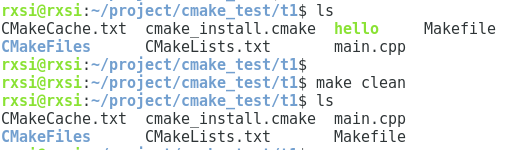
命令说明
PROJECT
PROJECT(projectname [CXX] [C] [Java])
该命令用以定义工程名称,方括号内包含的参数是可选的,用以显式的指定工程支持的语言,一般不需要显式指定。
同时该命令会生成两个隐藏变量:<projectname>_BINARY_DIR和<projectname>_SOURCE_DIR,分别表示当前的二进制文件路径和源文件路径,因为当前使用的是内部编译的方式,因此他们的值是一样的,都是/home/rxsi/project/cmake_test/t1。
注:一般直接使用 PROJECT_BINARY_DIR 和 PROJECT_SOURCE_DIR 即可
SET
用以设置普通变量
set(<variable> <value>... [PARENT_SCOPE])
在本例中
SET(SRC_LIST main.cpp)的作用即为设置一个 SRC_LIST 变量,其值为 main.cpp,如果需要同时设置多个值,以空格进行分隔即可,如SET(SRC_LIST main.cpp main2.cpp main3.cpp)PARENT_SCOPE参数是将该变量应用于上层的作用域用以设置缓存变量
set(<variable> <value>... CACHE <type> <docstring> [FORCE])
当运行 cmake 指令之后,会生成
CMakeCache.txt文件,该文件即为缓存文件,当我们在某次 cmake 指令中设置了缓存,则在后面的 cmake 指令可直接使用缓存中的值,就像使用普通变量一样,不过如果当前作用域同时存在同名的变量,则会优先使用非缓存版本的变量。FORCE参数是可将已存在的缓存变量进行重置覆盖<type>分为以下几种类型:FILEPATH = File chooser dialog.PATH = Directory chooser dialog.STRING = Arbitrary string.BOOL = Boolean ON/OFF checkbox.INTERNAL = No GUI entry (used for persistent variables).
用以设置环境变量
set(ENV{<variable>} [<value>])
设置的环境变量可以使用
$ENV{<variable>}获取
MESSAGE
MESSAGE([SEND_ERROR | STATUS | FATAL_ERROR] "message to display"...)
该指令用以向终端输出用户定义的信息,常用的类型包括:
- SEND_ERROR:产生错误,该生成过程会被跳过
- STATUS:普通状态信息
- FATAL_ERROR:异常错误,会立即终止进程的运行
- WARNING:警报信息,不会影响进程的运行
- DEBUG:输出DEBUG信息
ADD_EXECUTABLE
add_executable(<name> [WIN32] [MACOSX_BUNDLE][EXCLUDE_FROM_ALL][source1] [source2 ...])
根据source指定的源文件列表,生成一个可执行文件,名字由<name>参数指定
test_2
上面在 test_1 中我们采用的是内部构建的方式,会发现当使用 cmake 指令后会构建许多临时文件,因此一般我们推荐使用外部构建的形式,即创建build文件夹,然后在文件夹中执行cmake ..
同时在该示例中,将会展示如何对多级目录进行编译
创建目录与文件
建立t2目录,并按下图所示目录结构创建文件和文件夹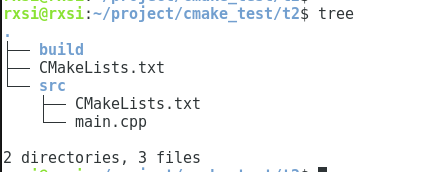
t2 目录下的 CMakeLists.txt 的文件内容如下:
PROJECT(HELLO)ADD_SUBDIRECTORY(src bin)
src 目录下的 CMakeLists.txt 的文件内容如下:
ADD_EXECUTABLE(hello main.cpp)
开始构建
在build文件夹中使用cmake ..指令,即以外部构建的形式开始构建项目
执行成功后,会在t2/build/bin目录下找到生成的可执行文件
命令说明
ADD_SUBDIRECTORY
add_subdirectory(source_dir [binary_dir] [EXCLUDE_FROM_ALL])
用以将一个次级目录加入构建程序中,source_dir参数指定了目标次级目录的所在(可以是绝对路径,也可以是相对路径),而对应的次级目录也应存有CMakeLists.txt文件binary_dir参数指定了对应次级目录所生成的文件的所在目录,如果该参数未指定,则会直接使用source_dir作为目录,而且该目录默认的前缀是当前执行指令的目录,即build
这里还可以通过SET指令重定义生成的可执行文件或库的目录:
SET(EXECUTABLE_OUTPUT_PATH ${PROJECT_BINARY_DIR}/bin)SET(LIBRARY_OUTPUT_PATH ${PROJECT_BINARY_DIR}/lib)
上述的 SET 指令要存在 src 目录下的CMakeLists.txt中,因为在该文件中调用了ADD_EXECUTABLE方法
test_3
创建目录与文件
建立t3目录,并按下图所示目录结构创建文件和文件夹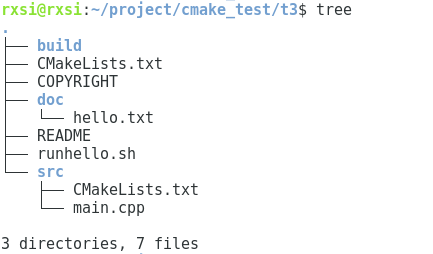
t3 目录下的 CMakeLists.txt 的文件内容如下:
PROJECT(HELLO)ADD_SUBDIRECTORY(src bin)INSTALL(FILES COPYRIGHT README DESTINATION t3_output)INSTALL(PROGRAMS runhello.sh DESTINATION t3_output/bin)INSTALL(DIRECTORY doc/ DESTINATION t3_output/doc)
src 目录下的 CMakeLists.txt 的文件内容如下:
ADD_EXECUTABLE(hello main.cpp)INSTALL(TARGETS hello DESTINATION t3_output/bin)
开始构建
在build文件夹中使用cmake -DCMAKE_INSTALL_PREFIX=/home/rxsi/project/cmake_test ..指令构建项目,再执行make和make install指令
当执行成功后,可看到在指定的目录下生成的文件结构: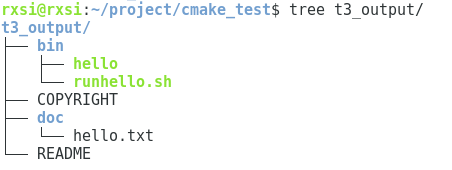
运行runhello.sh,可看到成功输出 hello world 信息
命令说明
INSTALL
该指令是为了指定安装路径,需要配合cmake -DCMAKE_INSTALL_PREFIX=使用,当cmake未明确指定路径时,默认的路径是/usr/local。
在 install 函数中都含有DESTINATION参数,该参数后面的参数是目标路径,如果目标路径是以**/**为开头,则前面指定的 CMAKE_INSTALL_PREFIX 将会被忽略,而直接采用目标路径
安装目标文件(二进制文件、动态库、静态库)
INSTALL(TARGETS <target>... [...])
可以同时定义不同类型的路径,如:
INSTALL(TARGETS myrun mylib mystaticlibRUNTIME DESTINATION binLIBRARY DESTINATION libARCHIVE DESTINATION libstatic)
安装普通文件
install(FILES <file>... [...])
用于安装一般的文件,同时可以显式的指定文件的属性,默认的属性是
644
安装非目标文件的可执行文件(如脚本)
install(PROGRAMS <file>... [...])
用于安装可执行的非目标文件文件,默认的属性是
755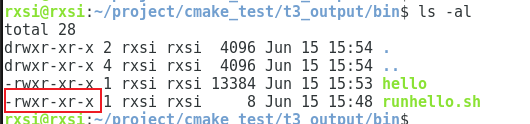
安装目录
install(DIRECTORY <dir>... [...])
根据
<dir>参数的不同,有不同的含义。如果目录名不以/结尾,则这整个目录包含目录本身都会被安装到目标目录下,如果以/结尾,则只是把该目录下的所有文件都安装到目标目录下test_4
创建目录与文件
新建
t4目录,并建立如下的文件和文件夹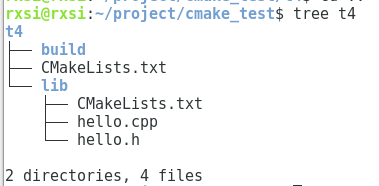
t4 目录下的 CMakeLists.txt 文件内容如下:
PROJECT(HELLOLIB)ADD_SUBDIRECTORY(lib)
lib 目录下的 CMakeLists.tx 文件内容如下:
SET(LIBHELLO_SRC hello.cpp)ADD_LIBRARY(hello SHARED ${LIBHELLO_SRC}) # 动态库,会自动添加libhello.soADD_LIBRARY(hello_static STATIC ${LIBHELLO_SRC}) # 静态库,这里不能与动态库的名字相同,因此使用hello_staticSET(LIBRARY_OUT_PATH ${PROJECT_BINARY_DIR}/lib) # 设置动态库的输出路径SET_TARGET_PROPERTIES(hello_static PROPERTIES OUTPUT_NAME "hello") # 将静态库名字输出时重置为 hello,因为最终的静态名为libhello.aSET_TARGET_PROPERTIES(hello PROPERTIES CLEAN_DIRECT_OUTPUT 1) # 默认情况下静态库/动态库在生成时会把目标路径下的同名库删除,因此需要设置该选项以禁止这种情况SET_TARGET_PROPERTIES(hello_static PROPERTIES CLEAN_DIRECT_OUTPUT 1)SET_TARGET_PROPERTIES(hello PROPERTIES VERSION 1.2 SOVERSION 1) # 设置动态库版本INSTALL(TARGETS hello hello_staticLIBRARY DESTINATION libARCHIVE DESTINATION lib)INSTALL(FIFES hello.h DESTINATION include/hello)
hello.cpp 内容定义如下:
#include "hello.h"#include <iostream>void HelloFunc(){std::cout <<"Hello World" << std::endl;}
hello.h 内容定义如下:
#ifndef HELLO_H#define HELLO_Hvoid HelloFunc();#endif
开始构建
在build文件夹中使用cmake -DCMAKE_INSTALL_PREFIX=/home/rxsi/project/cmake_test ..指令构建项目,再执行make和make install指令
当成功后,可以看到如下的目录文件结构: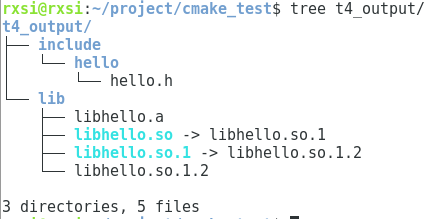
动态库版本号说明
通常来说,动态库的版本升级是与主程序不同步的,因此为了解决不同版本的程序之间的可用性,需要给动态库增加版本号,否则会出现“DLL HELL”问题。
在 linux 系统中,静态库以后缀.a的形式标记,动态库以.so的形式标记。为了实现动态库的版本号规范,规定动态库的命名规则为libname.so.x.y.z的形式。
- “lib”:前缀表明了当前文件为库文件,静态库也需要有该前缀
- x:表明主版本号,主版本号之间是不兼容的,因此为了保证向后兼容性,允许同时存在多个不同的主版本号
- y:表明此版本号,表示增量的升级,会增加新的接口,同时会兼容旧的版本的接口,因此只会保留最高的版本
- z:表明发布版本号,一般用来进行一些错误修复、性能改进等,不会增加\更新原有接口,只能保留高版本
根据以上规则,因此当我们使用该动态库时,都是使用动态库的SO-NAME,如libhello.3,系统会存在名字与SO-NAME相同的软连接,链接向真正的库版本文件,如下图所示: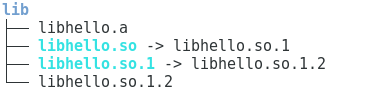
当系统安装或更新了一个动态库,则需要运行ldconfig指令,它会遍历所有的默认动态库目录,然后更新其中的软连接
linux 系统中,加载动态库文件是由检索顺序的,分别是:
- 环境变量
LD_LIBRARY_PATH所指向的路径 - 编译时所指定的路径
-rpath - ldconfig 配置文件
ld.so.conf所指定的路径 - 系统默认的库路径
/lib、/usr/lib命令说明
ADD_LIBRARY
用以创建程序库,有三种类型:add_library(<name> [STATIC | SHARED | MODULE][EXCLUDE_FROM_ALL][<source>...])
- STATIC:静态库
- SHARED:动态库
- MODULE:在使用 dyld 的系统时有效,如果不支持 dyld,则会被当做 SHARED 对待
<name>名称是不需要写全 libhello.so,的,只需要填写 helloEXCLUDE_FROM_ALL的意思是只有当该库被其他组件依赖时,才会被创建<source>是源代码目录列表
SET_TARGET_PROPERTIES
set_target_properties(target1 target2 ...PROPERTIES prop1 value1prop2 value2 ...)
GET_TARGET_PROPERTIES
get_target_property(<VAR> target property)
获取输出目标的属性

test_5
创建目录与文件
新建t5目录,并建立如下的文件和文件夹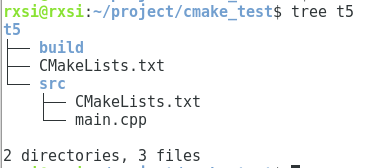
t5 目录下的 CMakeLists.txt 文件内容如下:
PROJECT(NEWHELLO)ADD_SUBDIRECTORY(src)
src 目录下的 CMakeLists.txt 文件内容如下:
INCLUDE_DIRECTORIES(/home/rxsi/project/cmake_test/t4_output/include/hello)LINK_DIRECTORIES(/home/rxsi/project/cmake_test/t4_output/lib)ADD_EXECUTABLE(main main.cpp)TARGET_LINK_LIBRARIES(main hello) #这里用的是动态库INSTALL(TARGETS hello DESTINATION bin)
main.cpp 的内容如下:
#include <hello.h>int main(){HelloFunc();return 0;}
开始构建
在build文件夹中使用cmake -DCMAKE_INSTALL_PREFIX=/home/rxsi/project/cmake_test ..指令构建项目,再执行make和make install指令
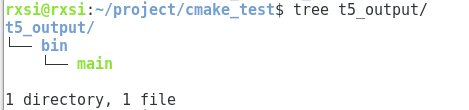
当成功后,可以看到如下的目录文件结构: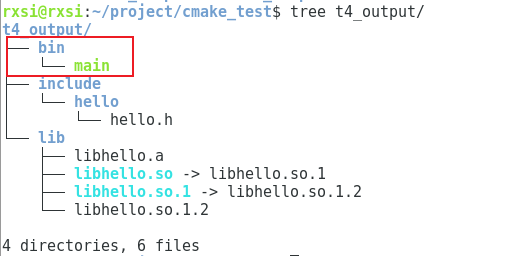
由于上面使用的是链接动态库的形式,但是目前的代码还存在问题,在build目录下生成的 main 文件的链接是正确的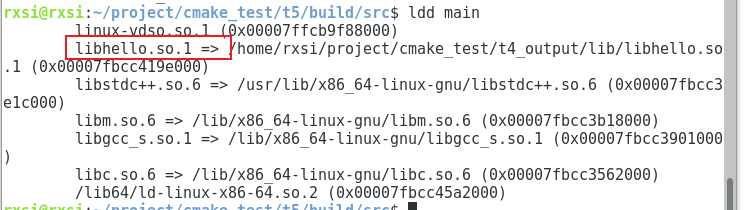
但是在t4_output中的 main 文件的链接是错误的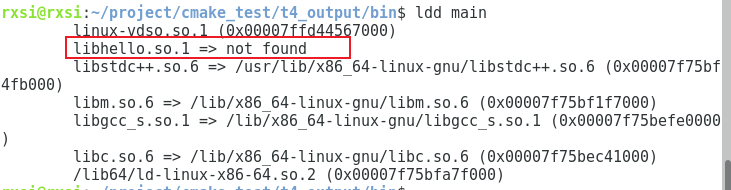
暂时不清楚原因,后面再研究研究~~~
如果改成链接静态库,即把 src 目录下的 CMakeLists.txt 中的链接语句修改为:TARGET_LINK_LIBRARIES(main libhello.a),重新生成的 main 程序就是正确的了,可以看到已经没有链接 libhello.so.1,故证明链接的是静态库
执行后输出 hello world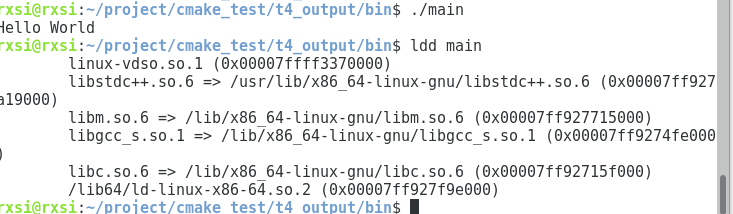
命令说明
INCLUDE_DIRECTORIES
INCLUDE_DIRECTORIES([AFTER|BEFORE] [SYSTEM] dir1 dir2 ...)
添加头文件搜索路径,默认是将新增的路径添加在已有路径之后,可以通过AFTER、BEFORE参数进行控制
LINK_DIRECTORIES
LINK_DIRECTORIES(directory1 directory2 ...)
用以把非标准的共享库路径添加到搜索路径中,在test_4/动态库版本号说明中已经介绍了默认搜索路径包括哪些,这里不再赘述。
注意,该命令要在 **ADD_EXECUTABLE** 之前执行
TARGET_LINK_LIBRARIES
TARGET_LINK_LIBRARIES(target library1<debug | optimized> library2...)
用以添加目标链接库,默认是动态库,使用name即可,如果是链接静态库,则需要使用libname.a

若有收获,就点个赞吧
0 人点赞


