1. 安装
教学视频:https://www.bilibili.com/video/BV1iq4y1u7vj
mysql官网地址:https://dev.mysql.com/downloads/mysql/ 找到适合版本的rpm文件下载
查看当前Linux系统版本信息:https://cloud.tencent.com/developer/article/1721171
#查看当前是否有安装过MySQL[root@localhost ~]# rpm -qa | grep -i mysql#下载好的mysql服务daunt和客户端[root@localhost mysql]# ll总用量 515936-rw-r--r--. 1 root root 55199948 1月 22 19:12 mysql-community-client-8.0.28-1.el7.x86_64.rpm-rw-r--r--. 1 root root 473116268 1月 22 19:12 mysql-community-server-8.0.28-1.el7.x86_64.rpm[root@localhost mysql]# rpm -ivh mysql-community-server-8.0.28-1.el7.x86_64.rpm警告:mysql-community-server-8.0.28-1.el7.x86_64.rpm: 头V4 RSA/SHA256 Signature, 密钥 ID 3a79bd29: NOKEY错误:依赖检测失败:mysql-community-client(x86-64) >= 8.0.11 被 mysql-community-server-8.0.28-1.el7.x86_64 需要mysql-community-common(x86-64) = 8.0.28-1.el7 被 mysql-community-server-8.0.28-1.el7.x86_64 需要mysql-community-icu-data-files = 8.0.28-1.el7 被 mysql-community-server-8.0.28-1.el7.x86_64 需要net-tools 被 mysql-community-server-8.0.28-1.el7.x86_64 需要[root@localhost mysql]#
安装出错,需要的依赖并没有被安装
解决方案:下载bundle包,按顺序安装
https://blog.csdn.net/weixin_33881140/article/details/92619195(bundle包和其他包的区别)
https://zhuanlan.zhihu.com/p/143599392(mysql的bundle包安装)
https://blog.csdn.net/qq_35155680/article/details/115267192(安装问题)
安装完成后,查看MySQL安装时创建的MySQL用户和MySQL组
[root@localhost mysql]# id mysqluid=27(mysql) gid=27(mysql) 组=27(mysql)[root@localhost mysql]# cat /etc/group | grep mysqlmysql:x:27:[root@localhost mysql]# cat /etc/passwd | grep mysqlmysql:x:27:27:MySQL Server:/var/lib/mysql:/bin/false[root@localhost mysql]##启动MySQL[root@localhost mysql]# service mysqld startRedirecting to /bin/systemctl start mysqld.service[root@localhost mysql]# ps -ef | grep mysqlmysql 1874 1 7 22:24 ? 00:00:01 /usr/sbin/mysqldroot 1919 1332 0 22:24 pts/0 00:00:00 grep --color=auto mysql[root@localhost mysql]##设置MySQL开机自启[root@localhost mysql]# systemctl enable mysqld
查看MySQL安装后的初始密码:
https://www.jianshu.com/p/f2da46fcee07(查看密码)
https://blog.csdn.net/ayychiguoguo/article/details/120370686(修改密码)
https://blog.csdn.net/muziljx/article/details/81541896(配置密码过期时间)
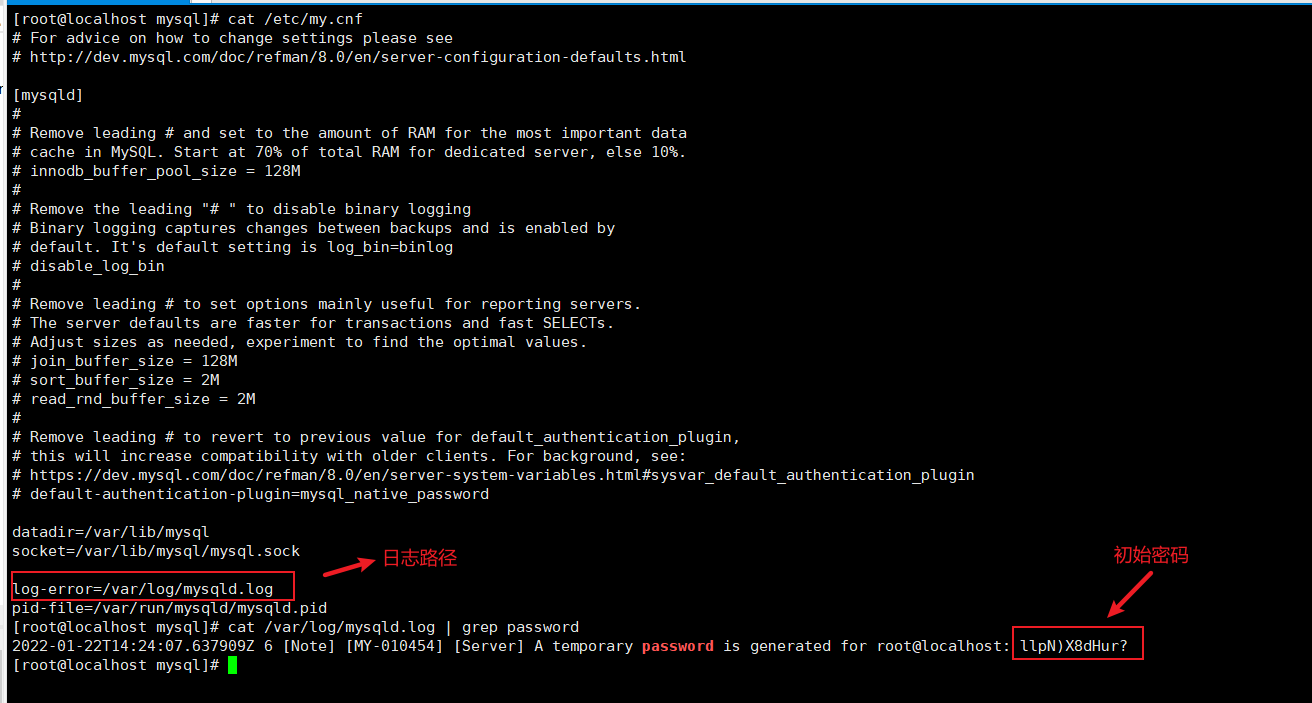
查看密码
- 找到mysql的配置文件my.cnf(/etc/my.cnf),查看日志文件所在路径
- 在日志中搜索关键字password,即可得到MySQL的初始密码
#修改密码校验mysql> SHOW VARIABLES LIKE 'validate_password%';+--------------------------------------+-------+| Variable_name | Value |+--------------------------------------+-------+| validate_password.check_user_name | ON || validate_password.dictionary_file | || validate_password.length | 8 || validate_password.mixed_case_count | 1 || validate_password.number_count | 1 || validate_password.policy | LOW || validate_password.special_char_count | 1 |+--------------------------------------+-------+7 rows in set (0.01 sec)mysql> set global validate_password.length=1;Query OK, 0 rows affected (0.00 sec)mysql> set global validate_password.special_char_count=0;Query OK, 0 rows affected (0.00 sec)mysql> alter user 'root'@'localhost' identified by '123456';Query OK, 0 rows affected (0.00 sec)mysql>
2. 卸载
https://blog.csdn.net/Chihider/article/details/119842559
# 1.检查MySQL是否正在运行[root@tang ~]# systemctl status mysqld● mysqld.service - MySQL ServerLoaded: loaded (/usr/lib/systemd/system/mysqld.service; enabled; vendor preset: disabled)Active: active (running) since 日 2022-07-03 12:35:47 CST; 3min 21s agoDocs: man:mysqld(8)http://dev.mysql.com/doc/refman/en/using-systemd.htmlProcess: 971 ExecStartPre=/usr/bin/mysqld_pre_systemd (code=exited, status=0/SUCCESS)Main PID: 1414 (mysqld)Status: "Server is operational"CGroup: /system.slice/mysqld.service└─1414 /usr/sbin/mysqld7月 03 12:35:40 tang systemd[1]: Starting MySQL Server...7月 03 12:35:47 tang systemd[1]: Started MySQL Server.#2. 停止MySQL服务[root@tang ~]# systemctl stop mysqld#3. 查看已经安装的MySQL包[root@tang ~]# rpm -qa | grep -i mysqlmysql-community-client-plugins-8.0.28-1.el7.x86_64mysql-community-icu-data-files-8.0.28-1.el7.x86_64mysql-community-common-8.0.28-1.el7.x86_64mysql-community-libs-8.0.28-1.el7.x86_64mysql-community-client-8.0.28-1.el7.x86_64mysql-community-server-8.0.28-1.el7.x86_64mysql-community-libs-compat-8.0.28-1.el7.x86_64#4. 卸载并删除MySQL组件服务,--nodeps强制删除[root@tang ~]# rpm -ev --nodeps mysql-community-client-plugins-8.0.28-1.el7.x86_64软件包准备中...mysql-community-client-plugins-8.0.28-1.el7.x86_64[root@tang ~]# rpm -ev --nodeps mysql-community-icu-data-files-8.0.28-1.el7.x86_64软件包准备中...mysql-community-icu-data-files-8.0.28-1.el7.x86_64[root@tang ~]# rpm -ev --nodeps mysql-community-common-8.0.28-1.el7.x86_64软件包准备中...mysql-community-common-8.0.28-1.el7.x86_64[root@tang ~]# rpm -ev --nodeps mysql-community-libs-8.0.28-1.el7.x86_64软件包准备中...mysql-community-libs-8.0.28-1.el7.x86_64[root@tang ~]# rpm -ev --nodeps mysql-community-client-8.0.28-1.el7.x86_64软件包准备中...mysql-community-client-8.0.28-1.el7.x86_64[root@tang ~]# rpm -ev --nodeps mysql-community-server-8.0.28-1.el7.x86_64软件包准备中...mysql-community-server-8.0.28-1.el7.x86_64警告:/etc/my.cnf 已另存为 /etc/my.cnf.rpmsave[root@tang ~]# rpm -ev --nodeps mysql-community-libs-compat-8.0.28-1.el7.x86_64软件包准备中...mysql-community-libs-compat-8.0.28-1.el7.x86_64[root@tang ~]# rm /etc/my.cnf.rpmsave#5. 删除MySQL的目录文件和库[root@tang ~]# find / -name mysql/etc/selinux/targeted/active/modules/100/mysql/etc/selinux/targeted/tmp/modules/100/mysql/var/lib/mysql/var/lib/mysql/mysql/opt/package/mysql[root@tang ~]# rm -rf /etc/selinux/targeted/active/modules/100/mysql[root@tang ~]# rm -rf /etc/selinux/targeted/tmp/modules/100/mysql[root@tang ~]# rm -rf /var/lib/mysql[root@tang ~]# rm -rf /var/lib/mysql/mysql[root@tang ~]# rm -rf /opt/package/mysql#6. 删除MySQL用户及组[root@tang ~]# id mysqluid=27(mysql) gid=27(mysql) 组=27(mysql)[root@tang ~]# id mysqluid=27(mysql) gid=27(mysql) 组=27(mysql)[root@tang ~]# userdel mysql[root@tang ~]# groupdel mysqlgroupdel:“mysql”组不存在[root@tang ~]# cat /etc/passwd |grep mysql #验证用户是否被删除[root@tang ~]# cat /etc/group |grep mysql #验证用户组是否被删除#7. 检查是否还有MySQL[root@tang ~]# rpm -qa|grep -i mysql无结果,说明MySQL已经卸载干净

若有收获,就点个赞吧
0 人点赞


