virtualBox网络相关
vxbox 基本配置
设置host-only 模式: 虚拟机会生成IP,与主机互通
若未生成IP,可检查全局配置:virbox管理—-》主机网络管理器—-》网络属性,选中一个适配器——》网卡选中自动配置、dhcp服务器启动服务—》重启虚拟机检查是否互通—-》若否,复制ifcfg-enp0s3到ifcfg-enp0s8,修改enp0s8中的名称,去除uuid.—->保存后重启检查是否互通
桥接模式的弊端: 桥接模式虚拟机可通外网,与主机互通,虚拟机之间互通,但是无法访问特定资源(主机连接VPN进行访问的资源)
NAT +host-only 模式可以,待检验是否虚拟机之间互通: host-only 对应IP互通
这样的话可以理解为NAT网卡负责上网,host-only负责二层互通
nat+桥接,删除一个默认路由,解决几个问题:
1、连接外网
2、连接git.ctyun.cn
3、连接本地xshell
4、goland连接
虚拟机无法分配IP问题分析步骤
- 检查网卡是否启动(
vi /etc/sysconfig/network-scripts/ifcfg-enp0s) - 检查网卡是否获取IP(
ifconfig) - 若无IP ,检查主机网络连接状态,确认启动dhcp
管理->主机网络管理器->检查相关配置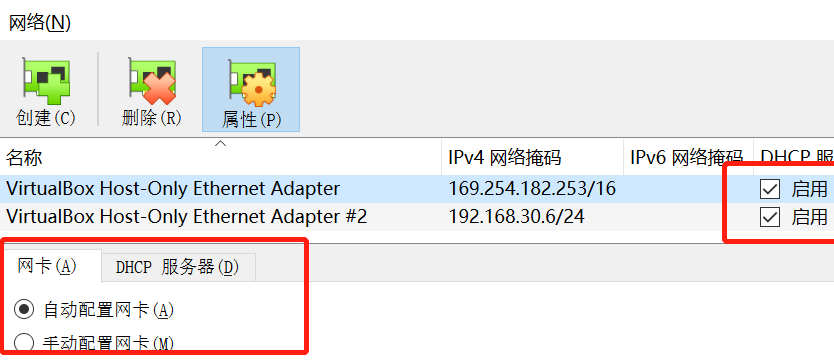
centos7.6 配置系统环境
1、安装net工具(可以使用ifconfig)
yum install net-tools.x86_64
2、安装高版本gcc
解决centos自带的gcc编译器无法满足编译需求问题
yum install centos-release-sclyum -y install devtoolset-9-gcc* //安装gcc 9 的版本scl enable devtoolset-9 bash //临时激活echo "source /opt/rh/devtoolset-9/enable" >>/etc/profile //永久激活
3、编译安装高版本git
yum install wgetwget https://mirrors.edge.kernel.org/pub/software/scm/git/git-2.3.2.tar.gz --no-check-certificateyum install curl-develyum install perl-ExtUtils-MakeMaker -yyum install zlib-devel./configuremakemake install
4、安装go
选择合适的版本解压即用
https://golang.google.cn/dl/#stable
注意添加环境变量:
例如go目录放在/usr/local 目录下
vi /etc/profill文件末尾输入:export PATH=$PATH:/usr/local/go/bin
5、安装mysql
rpm包方式安装mysql8.0.23
清华软件镜像站获取rpm包,类似以下方式获取:
wget https://mirrors-i.tuna.tsinghua.edu.cn/mysql/yum/mysql-8.0-community-el7-x86_64/mysql-community-common-8.0.23-1.el7.x86_64.rpmwget https://mirrors-i.tuna.tsinghua.edu.cn/mysql/yum/mysql-8.0-community-el7-x86_64/mysql-community-client-plugins-8.0.23-1.el7.x86_64.rpmwget https://mirrors-i.tuna.tsinghua.edu.cn/mysql/yum/mysql-8.0-community-el7-x86_64/mysql-community-devel-8.0.23-1.el7.x86_64.rpmwget https://mirrors-i.tuna.tsinghua.edu.cn/mysql/yum/mysql-8.0-community-el7-x86_64/mysql-community-libs-8.0.23-1.el7.x86_64.rpmwget https://mirrors-i.tuna.tsinghua.edu.cn/mysql/yum/mysql-8.0-community-el7-x86_64/mysql-community-client-8.0.23-1.el7.x86_64.rpmwget https://mirrors-i.tuna.tsinghua.edu.cn/mysql/yum/mysql-8.0-community-el7-x86_64/mysql-community-server-8.0.23-1.el7.x86_64.rpm
安装过程中根据依赖关系调整安装顺序
rpm -ivh mysql-community-common-8.0.23-1.el7.x86_64.rpmrpm -ivh mysql-community-client-plugins-8.0.23-1.el7.x86_64.rpmrpm -ivh mysql-community-devel-8.0.23-1.el7.x86_64.rpmrpm -ivh mysql-community-libs-8.0.23-1.el7.x86_64.rpmrpm -ivh mysql-community-client-8.0.23-1.el7.x86_64.rpmrpm -ivh mysql-community-server-8.0.23-1.el7.x86_64.rpm
service mysqld start // 启动mysqlsystemctl strat mysqld.service // 启动mysqlsystemctl status mysqld.service //查看mysql状态grep 'temporary password' /var/log/mysqld.log //查看初始密码mysql -uroot -p //进入mysql
注意mysql8和mysql5的策略有所不同
//mysql5set global validate_password_policy=0;set global validate_password_length=9;//mysql8set global validate_password.policy=0; //设置密码登陆为lowset global validate_password.length=9; //设置密码长度为9ALTER USER 'root'@'localhost' IDENTIFIED BY 'XXXXXXX'; // 修改为新密码SHOW VARIABLES LIKE 'validate_password%'; //查看密码规范这部分参考:https://blog.csdn.net/qq_39667424/article/details/105879549https://blog.csdn.net/HaHa_Sir/article/details/80552663

若有收获,就点个赞吧
0 人点赞


