一、Harbor组件
| 组件 | 功能 |
|---|---|
| harbor-adminserver | 配置管理中心 |
| harbor-db | Mysql数据库 |
| harbor-jobservice | 负责镜像复制 |
| harbor-log | 记录操作日志 |
| harbor-ui | Web管理页面和API |
| nginx | 前端代理,负责前端页面和镜像上传/下载转发 |
| redis | 会话 |
| registry | 镜像存储 |
二、Harbor部署
Harbor安装有3种方式:
l 在线安装:从Docker Hub下载Harbor相关镜像,因此安装软件包非常小
l 离线安装:安装包包含部署的相关镜像,因此安装包比较大
l OVA安装程序:当用户具有vCenter环境时,使用此安装程序,在部署OVA后启动Harbor
我们采用离线安装,首先下载离线安装包:https://github.com/vmware/harbor/releases
HTTP方式部署
首选安装docker
wget https://mirrors.aliyun.com/docker-ce/linux/centos/docker-ce.repo -O /etc/yum.repos.d/docker-ce.repoyum -y install docker-ce-18.06.1.ce-3.el7systemctl enable docker && systemctl start dockerdocker --version
修改仓库地址,注意这个地方很重要,如果不上传可以忽略
cat >/etc/docker/daemon.json <<EOF
{
  "registry-mirrors": ["https://b9pmyelo.mirror.aliyuncs.com"],
  "log-driver":"json-file",
  "log-opts": {"max-size":"200m", "max-file":"10"},
  "insecure-registries": ["192.168.10.122"]
}
EOF
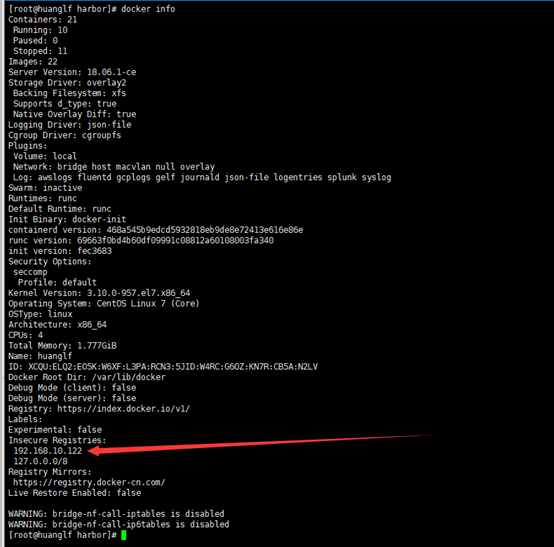
验证是否成功
systemctl daemon-reload
systemctl restart docker.service
docker info
安装docker-compose
yum install -y epel-release
yum install -y docker-compose
Harbor下载地址:wget https://storage.googleapis.com/harbor-releases/release-1.7.0/harbor-offline-installer-v1.7.5.tgz
解压文件tar xf harbor-offline-installer-v1.7.5.tgzcd harbor/
编辑配置文件
vim /root/harbor/harbor.cfg 确保下面几个地方没问题,如果不是有80端口,可以加上端口号,不会与其他端口冲突,例如:192.168.10.122
#不加证书http
hostname = 192.168.10.122
ui_url_protocol = http
harbor_admin_password = Harbor12345

#下面的是加证的配置https
#hostname = reg.fage.com
#ui_url_protocol = http
#ssl_cert = ./ssl/reg.fage.com.crt
#ssl_cert_key = ./ssl/reg.fage.com.key
#harbor_admin_password = Harbor12345
准备配置文件:./prepare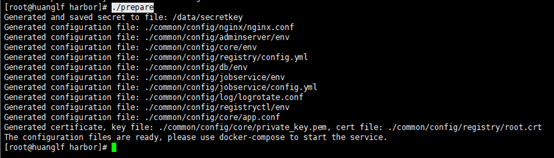
开始安装并启动barbor./install.sh
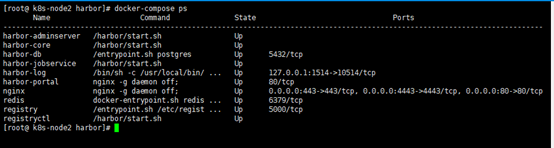
验证cd /root/harbor && docker-compose ps
需要状态全部为UP才是成功的
浏览器输入地址就可以访问了
http://192.168.10.122
账号:admin
密码:Harbor12345

上传镜像到harbor
接下来将刚才构建的镜像推送到Harbor仓库,先看看我们要推送的镜像
docker images
在推送之前,需要注意第一列,这个完整格式是
regisry.stnrs.com/library/hello-word:latest
镜像中心域名 项目名称 名称 版本
如果镜像只放在本地存储REPOSITORY写什么都可以,但推送到镜像仓库就必须指定仓库中心地址。
所以,先打重命名REPOSITORY,其实就是引用源镜像标记了一个目标镜像
上传镜像需要先登录,不登录会报错
docker image tag nginx 192.168.10.122/library/nginx-1
docker login 192.168.10.122
docker push 192.168.10.122/library/nginx-1
登录网页看也一样能看到镜像
http://192.168.0.11/harbor/projects/1/repositories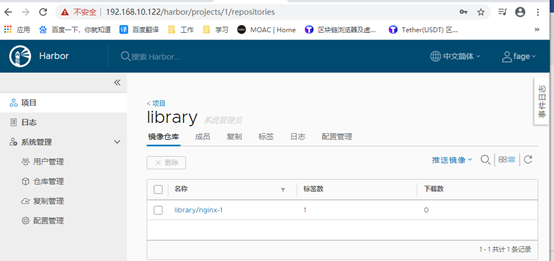
三、客户端使用
如果没有加入证书就要修改这个文件才能登录
cat >/etc/docker/daemon.json <<EOF
{
  "registry-mirrors": [
    "https://b9pmyelo.mirror.aliyuncs.com"
 ],
  "registry-mirrors": [
    "https://registry.docker-cn.com"
  ],
  "insecure-registries": [
    "192.168.10.112"
  ]
}
EOF
重置系统环境systemctl daemon-reloadsystemctl restart docker.service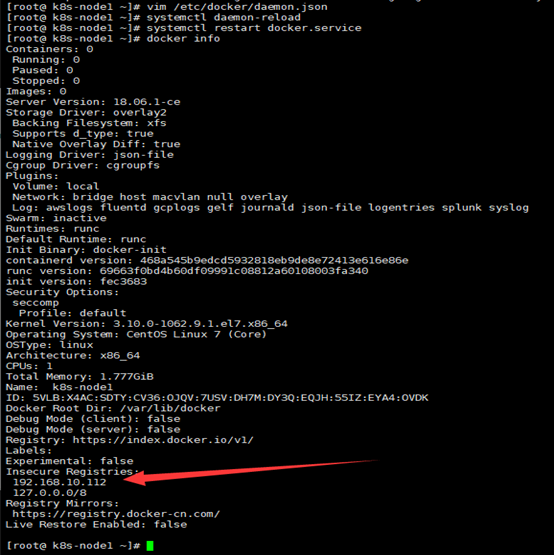
登录成功后才能上传镜像
docker login 192.168.0.11
docker image tag goharbor/nginx-photon:v1.7.5  192.168.0.11/library/nginx-1

docker push 192.168.0.11/nginx-v1

若有收获,就点个赞吧
0 人点赞


