一,准备工作
1,创建hadoop用户
useradd -m hadoop -s /bin/bash #创建用户passwd hadoop #设置密码
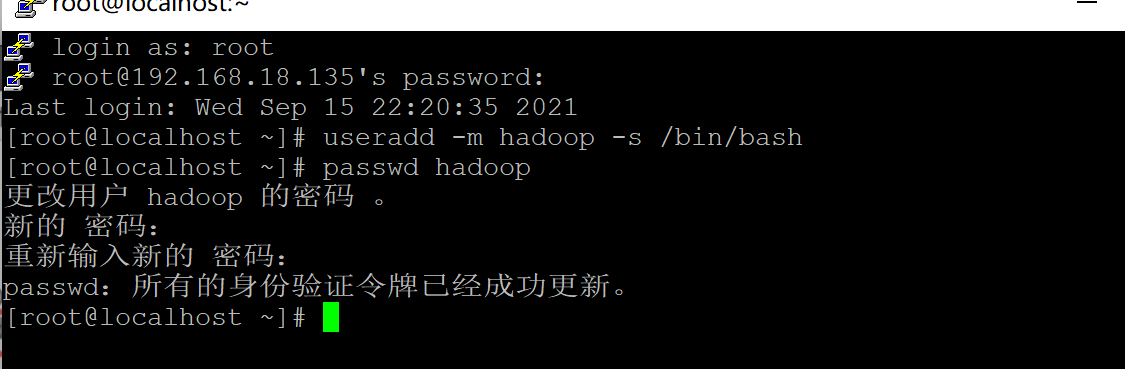
为 hadoop 用户增加管理员权限,方便部署,避免一些对新手来说比较棘手的权限问题,执行下面代码添加权限
visudo
找到 root ALL=(ALL) ALL 这行(应该在第98行,可以先按一下键盘上的 ESC 键,然后输入 :100 (按一下冒号,接着输入98,再按回车键),可以直接跳到第100行 ),然后在这行下面增加一行内容:hadoop ALL=(ALL) ALL (当中的间隔为tab)
添加上一行内容后,先按一下键盘上的 ESC 键,然后输入 :wq (输入冒号还有wq,这是vi/vim编辑器的保存方法),再按回车键保存退出就可以了。
输入su hadoop就可以直接切换到hadoop用户了。
设置ssh免密登录
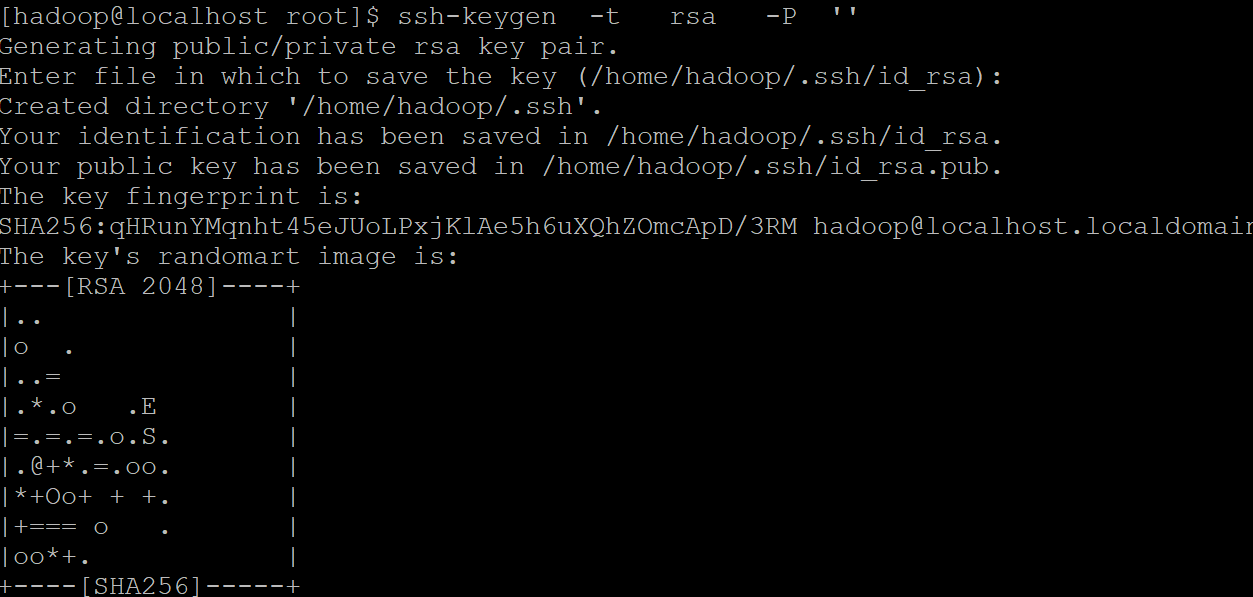
cd ~/.ssh/ # 若没有该目录,请先执行一次ssh localhost再执行exitssh-keygen -t rsa -P '' # 会有提示,都按回车就可以chmod 700 ~/.sshtouch ~/.ssh/authorized_keyscat id_rsa.pub >> authorized_keys # 加入授权

2,安装Java环境
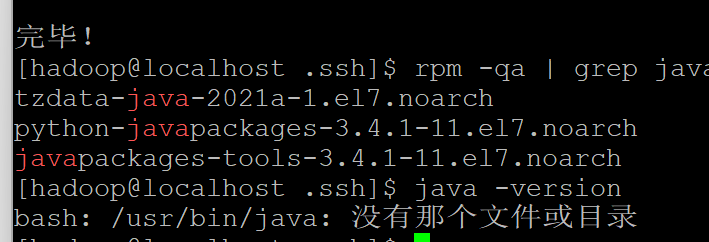
因为centos自带的java环境是jre的,而我们需要的是jdk环境,所以先卸载自带的java,重新安装
删除原java
rpm -qa |grep java #查看是否安装javasudo yum remove *openjdk* #删除之后再次输入命令 查看卸载情况:java -version

使用yum安装jdk
sudo yum install java-1.8.0-openjdk java-1.8.0-openjdk-develjava -version #查看jdk版本

配置jdk环境,使用yum命令安装jdk默认安装再/usr/lib/jvm目录记住下图中画线的路径。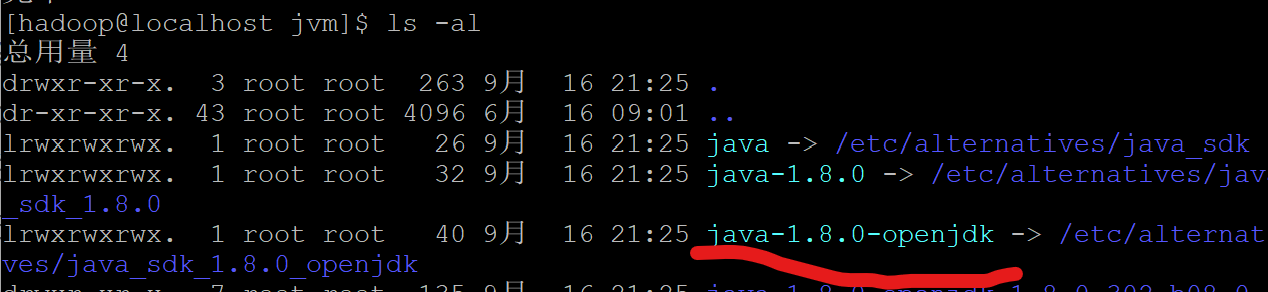
#打开文件vim ~/.bashrc#在文件最后面添加如下单独一行(指向 JDK 的安装位置),并保存:export JAVA_HOME=/usr/lib/jvm/java-1.8.0-openjdk#若想所有用户都能使用java环境,执行sudo vi /etc/proflie#重复上一步骤保存后执行:source /etc/profliesource ~/.bashrc # 使变量设置生效echo $JAVA_HOME # 检验变量值

二,下载安装hadoop
下载地址:https://dlcdn.apache.org/hadoop/common/hadoop-3.3.1/hadoop-3.3.1.tar.gz,也可以在官网上搜索下载最新的。
可以在Linux下用wget命令下载,如:sudo wget https://dlcdn.apache.org/hadoop/common/hadoop-3.3.1/hadoop-3.3.1.tar.gz但这种方式下载太慢了。
也可以在电脑上用迅雷等下载器下载后在传到Linux系统上,本文是采用第二种方法。先windows电脑上下载好,再使用git bash通过scp命令传到centos7上。传到usr/local的目录下
cd /usr/localsudo tar -zxf hadoop.tar.gz#解压压缩包ls -l#查看是否解压成功sudo mv hadoop-3.3.1 hadoop #把解压后的文件包名更改为hadoopsudo chown -R hadoop hadoop #因为是用scp命令传的,设置文件夹归属。
因为我是用scp传的,结果对文件没有操作权限,执行sudo chown -R hadoop hadoop进行赋权,这样就可以进行操作了。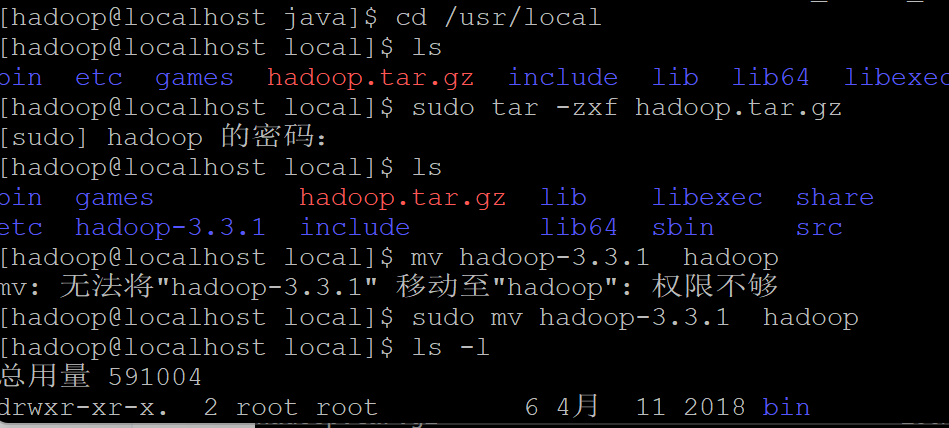
查看hadoop是否可以使用
cd hadoop./bin/hadoop version

三,Hadoop单机配置(非分布式)
Hadoop 默认模式为非分布式模式,无需进行其他配置即可运行。非分布式即单 Java 进程,方便进行调试。
现在我们可以执行例子来感受下 Hadoop 的运行。Hadoop 附带了丰富的例子(运行 ./bin/hadoop jar ./share/hadoop/mapreduce/hadoop-mapreduce-examples-2.6.0.jar 可以看到所有例子),包括 wordcount、terasort、join、grep 等。
在此我们选择运行 grep 例子,我们将 input 文件夹中的所有文件作为输入,筛选当中符合正则表达式 dfs[a-z.]+ 的单词并统计出现的次数,最后输出结果到 output 文件夹中。
cd /usr/local/hadoopsudo mkdir ./input #创建输入目录sudo cp ./etc/hadoop/*.xml ./input # 将配置文件作为输入文件./bin/hadoop jar ./share/hadoop/mapreduce/hadoop-mapreduce-examples-*.jar grep ./input ./output 'dfs[a-z.]+'cat ./output/* # 查看运行结果
保存文件后,重新运行 hadoop 实例,若执行成功的话会输出很多作业的相关信息,最后的输出信息如下图所示。作业的结果会输出在指定的 output 文件夹中,通过命令 cat ./output/ 查看结果,符合正则的单词 dfsadmin 出现了1次: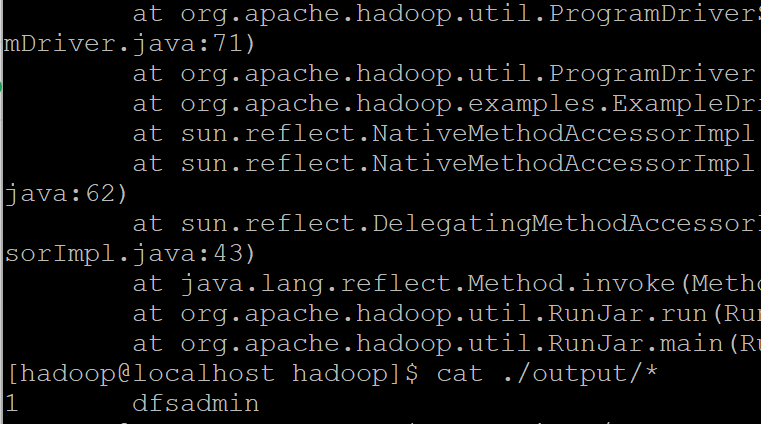
*注意,Hadoop 默认不会覆盖结果文件,因此再次运行上面实例会提示出错,需要先将 ./output 删除。rm -r ./output
Hadoop伪分布式配置
Hadoop 可以在单节点上以伪分布式的方式运行,Hadoop 进程以分离的 Java 进程来运行,节点既作为 NameNode 也作为 DataNode,同时,读取的是 HDFS 中的文件。
在设置 Hadoop 伪分布式配置前,我们还需要设置 HADOOP 环境变量,执行如下命令在 ~/.bashrc 中设置:vi ~/.bashrc
#在文件最后面增加如下内容:
# Hadoop Environment Variablesexport HADOOP_HOME=/usr/local/hadoopexport HADOOP_INSTALL=$HADOOP_HOMEexport HADOOP_MAPRED_HOME=$HADOOP_HOMEexport HADOOP_COMMON_HOME=$HADOOP_HOMEexport HADOOP_HDFS_HOME=$HADOOP_HOMEexport YARN_HOME=$HADOOP_HOMEexport HADOOP_COMMON_LIB_NATIVE_DIR=$HADOOP_HOME/lib/nativeexport PATH=$PATH:$HADOOP_HOME/sbin:$HADOOP_HOME/binexport JAVA_LIBRARY_PATH=$HADOOP_HOME/lib/native
保存后,不要忘记执行如下命令使配置生效:source ~/.bashrc
这些变量在启动 Hadoop 进程时需要用到,不设置的话可能会报错(这些变量也可以通过修改 ./etc/hadoop/hadoop-env.sh 实现)。
Hadoop 的配置文件位于 /usr/local/hadoop/etc/hadoop/ 中,伪分布式需要修改2个配置文件 core-site.xml 和 hdfs-site.xml 。Hadoop的配置文件是 xml 格式,每个配置以声明 property 的 name 和 value 的方式来实现。
修改配置文件 core-site.xml ),在
打开文件进行编辑vi ./etc/hadoop/core-site.xml
<property><name>hadoop.tmp.dir</name><value>file:/usr/local/hadoop/tmp</value><description>Abase for other temporary directories.</description></property><property><name>fs.defaultFS</name><value>hdfs://localhost:9000</value></property>
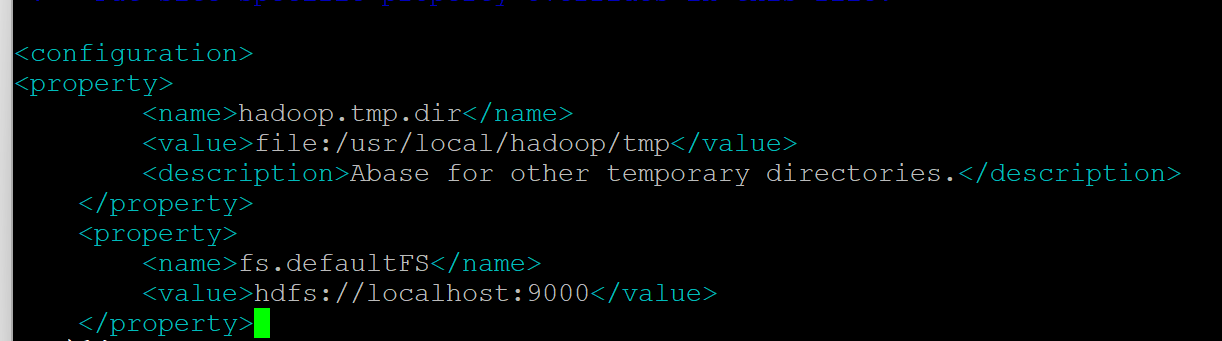
修改配置文件 hdfs-site.xml:**vi ./etc/hadoop/hdfs-site.xml**
<property><name>dfs.replication</name><value>1</value></property><property><name>dfs.namenode.name.dir</name><value>file:/usr/local/hadoop/tmp/dfs/name</value></property><property><name>dfs.datanode.data.dir</name><value>file:/usr/local/hadoop/tmp/dfs/data</value></property><property><name>dfs.http.address</name><value>127.0.0.1:50070</value></property>
配置完成后,执行 NameNode 的格式化:./bin/hdfs namenode -format
只有第一才进行初始化,以后启动都不用了。
接着开启 NaneNode 和 DataNode 守护进程:./sbin/start-dfs.sh
使用:jps 来判断是否成功启动,若成功启动则会列出如下进程: “NameNode”、”DataNode”和SecondaryNameNode(如果 SecondaryNameNode 没有启动,请运行 sbin/stop-dfs.sh 关闭进程,然后再次尝试启动尝试)。如果没有 NameNode 或 DataNode ,那就是配置不成功,请仔细检查之前步骤,或通过查看启动日志排查原因。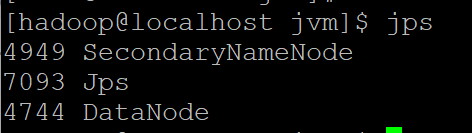
配置成功之后在自带的浏览器访问127.0.0.1:50070
通过查看启动日志分析启动失败原因
有时 Hadoop 无法正确启动,如 NameNode 进程没有顺利启动,这时可以查看启动日志来排查原因,注意几点:
- 启动时会提示形如 “dblab: starting namenode, logging to /usr/local/hadoop/logs/hadoop-hadoop-namenode-dblab.out”,其中 dblab 对应你的主机名,但启动的日志信息是记录在 /usr/local/hadoop/logs/hadoop-hadoop-namenode-dblab.log 中,所以应该查看这个后缀为 .log 的文件;
- 每一次的启动日志都是追加在日志文件之后,所以得拉到最后面看,看下记录的时间就知道了。
- 一般出错的提示在最后面,也就是写着 Fatal、Error 或者 Java Exception 的地方。
- 可以在网上搜索一下出错信息,看能否找到一些相关的解决方法。
伪分布式运行
上面的单机模式,grep 例子读取的是本地数据,伪分布式读取的则是 HDFS 上的数据。要使用 HDFS,首先需要在 HDFS 中创建用户目录:./bin/hdfs dfs -mkdir -p /user/hadoop
Shell 命令
接着将 ./etc/hadoop 中的 xml 文件作为输入文件复制到分布式文件系统中,即将 /usr/local/hadoop/etc/hadoop 复制到分布式文件系统中的 /user/hadoop/input 中。我们使用的是 hadoop 用户,并且已创建相应的用户目录 /user/hadoop ,因此在命令中就可以使用相对路径如 input,其对应的绝对路径就是 /user/hadoop/input:./bin/hdfs dfs -mkdir input./bin/hdfs dfs -put ./etc/hadoop/*.xml input
Shell 命令
复制完成后,可以通过如下命令查看 HDFS 中的文件列表:./bin/hdfs dfs -ls input
伪分布式运行 MapReduce 作业的方式跟单机模式相同,区别在于伪分布式读取的是HDFS中的文件(可以将单机步骤中创建的本地 input 文件夹,输出结果 output 文件夹都删掉来验证这一点)。./bin/hadoop jar ./share/hadoop/mapreduce/hadoop-mapreduce-examples-*.jar grep input output 'dfs[a-z.]+'
查看运行结果的命令(查看的是位于 HDFS 中的输出结果):./bin/hdfs dfs -cat output/*
结果如下,注意到刚才我们已经更改了配置文件,所以运行结果不同。
我们也可以将运行结果取回到本地:
Hadoop 运行程序时,输出目录不能存在,否则会提示错误 “org.apache.hadoop.mapred.FileAlreadyExistsException: Output directory hdfs://localhost:9000/user/hadoop/output already exists” ,因此若要再次执行,需要执行如下命令删除 output 文件夹:rm -r ./output # 先删除本地的 output 文件夹(如果存在)./bin/hdfs dfs -get output ./output # 将 HDFS 上的 output 文件夹拷贝到本机./bin/hdfs dfs -cat output/*
./bin/hdfs dfs -rm -r output # 删除 output 文件夹
运行程序时,输出目录不能存在
运行 Hadoop 程序时,为了防止覆盖结果,程序指定的输出目录(如 output)不能存在,否则会提示错误,因此运行前需要先删除输出目录。在实际开发应用程序时,可考虑在程序中加上如下代码,能在每次运行时自动删除输出目录,避免繁琐的命令行操作:
若要关闭 Hadoop,则运行Configuration conf = new Configuration();Job job = new Job(conf);/* 删除输出目录 */Path outputPath = new Path(args[1]);outputPath.getFileSystem(conf).delete(outputPath, true);
stop-dfs.sh
注意
下次启动 hadoop 时,无需进行 NameNode 的初始化,只需要运行 start-dfs.sh 就可以!
参考文章 http://dblab.xmu.edu.cn/blog/install-hadoop-in-centos/配置中遇到的问题:
注意:每当修改配置文件后都要删除数据文件(rm -r hadoop/tmp/dfs/),若不知道路径查看hdfs-site.xml配置文件,下面是我的配置文件的路径vim /usr/local/hadoop/etc/hadoop/hdfs-site.xml
删除后再重新格式后再启动
1,若遇到
WARN util.NativeCodeLoader: Unable to load native-hadoop library for your platform… using builtin-java classes where applicable这样报错则
vi ~/.bashrc
添加:export JAVA_LIBRARY_PATH=$HADOOP_HOME/lib/native
2,报错:
localhost: Permission denied (publickey,gssapi-keyex,gssapi-with-mic,password).
Starting datanodes则是ssh免密登录设置失败。
3,若jps命令无法执行则是java环境没有配置好,删除java后用上面安装的java的步骤重新安装并配置环境。
4,若启动hadoop后没有namenode,则可能
主机名称问题
编辑以下文件查看主机名称是否是 localhost,如果不是则修改。一般只改第一个就可以解决问题
vim /etc/hostname
HOSTS
vim /etc/hosts
如果有 localhost.localdomain(如下) 把它修改为 localhost
127.0.0.1 localhost localhost.localdomain
5,格式化时最后显示:Shutting down NameNode at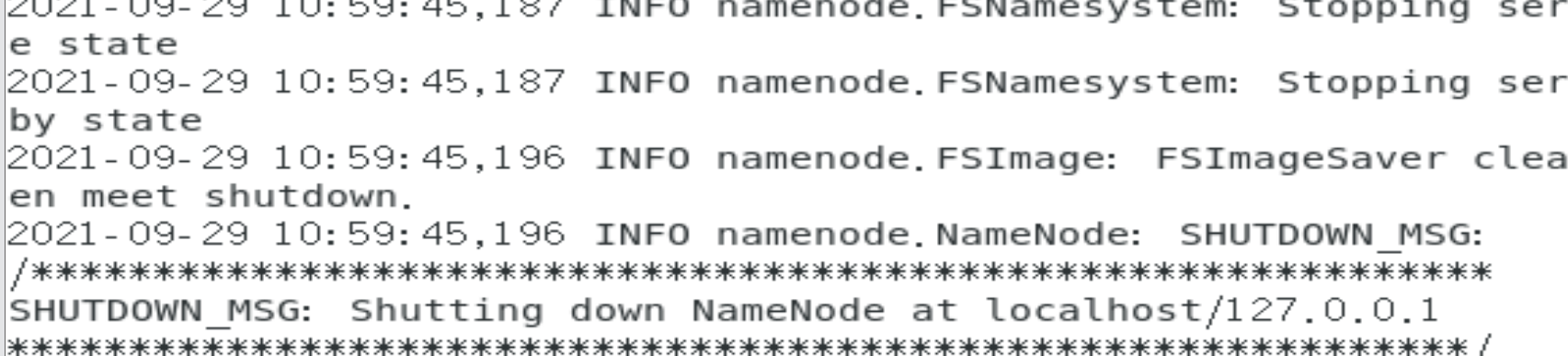
然后启动hadoop后输入jps若节点都有则不用管。

若有收获,就点个赞吧
0 人点赞


