搜索镜像
拉取镜像
查看镜像
启动镜像
停止镜像
移除镜像
帮助命令
docker version 查看版本信息
docker inio 查看容器镜像数量等
docker —help 帮助
镜像是什么
镜像是一种轻量级,可执行的独立软件包,
用来打包软件运行环境和基于运行环境开发的软件
他包含运行软件需要的所有内容,包括代码,配置文件,环境变量等
镜像命令
docker images 列出本地所有镜像 -a 只显示id
属性说明
repostitory 仓库源
tag 镜像的标签
同一个仓库可以有多个tag,代表这个仓库源有多个不同的版本,如果不特别指定版本就使用默认版本
UBUNTU:LATEST,使用指定版本 REPOSTITORY:TAG
image id 镜像ID
created 镜像创建时间
size 镜像大小
docker search -s 30 镜像名 从docker hup查询镜像 (点赞数超过30的,其他的不显示)
docker pull 镜像名 下载最新的镜像
docker rmi -f 镜像名 删除镜像 (加f是强制删除,此镜像后台可能还在运行)
容器命令
docker容器后台运行,就必须有一个前台进程
1、启动容器
docker run -it —name 别名 镜像名称 交互式启动
-d 以后台模式启动一个容器 后台启动
2、退出容器
exit 直接停止退出容器
ctrl+p+q 退出容器但不停止容器
3、查看上一个退出的容器或前几个容器
ps -l
ps -n 5
4、打开已经关闭的容器
docker start 容器的id
5、重启容器
docker restart 容器id
6、停止容器
docker stop 容器id
7、删除已停止的容器
docker rm 容器id (加 -f 强制删除)
8、查看容器的具体日志信息
docker logs 容器id
9、查看容器内部细节
docker inspect 容器id
10、重新进入容器
docker exec -t 容器id /bin/bash 可以不进入容器后面直接跟命令即可
11、重新进入容器
docker attach 容器id 直接进入容器
12、吧容器内的数据拷贝到主机上
docker cp 容器id :文件路径 主机上的路径
docker cp 5d781e455278:/tmp/ks-script-esd4my7v /root
13、删除所有正在运行的容器
docker rm -f $(docker ps -q)
14、吧容器生成一个新的镜像
docker commit -m “备注” -a “作者” 容器id 类/对象:版本号
15、引用生成的新镜像
docker run -it -p xxxx:8080 容器名称:版本号
1、启动docker
systemctl start docker
docker安装gitlab
1、创建挂载到宿主机数据卷目录
#配置mkdir -p /mnt/gitlab/etc#日志mkdir -p /mnt/gitlab/log#数据mkdir -p /mnt/gitlab/data
#--detach表示后台运行  --publish 8090:80 \表示外部端口是8090 80表示容器内部端口 -v表示挂载数据卷
docker run \
    --detach \
    --publish 8443:443 \
    --publish 8090:80 \
    --name gitlab \
    --restart unless-stopped \
    -v /mnt/gitlab/etc:/etc/gitlab \
    -v /mnt/gitlab/log:/var/log/gitlab \
    -v /mnt/gitlab/data:/var/opt/gitlab \
    beginor/gitlab-ce:11.0.1-ce.0
浏览器访问ip:8090,例如我ip为http://192.168.31.63/,浏览器访问输入 http://192.168.31.63:8090。登陆页面如下: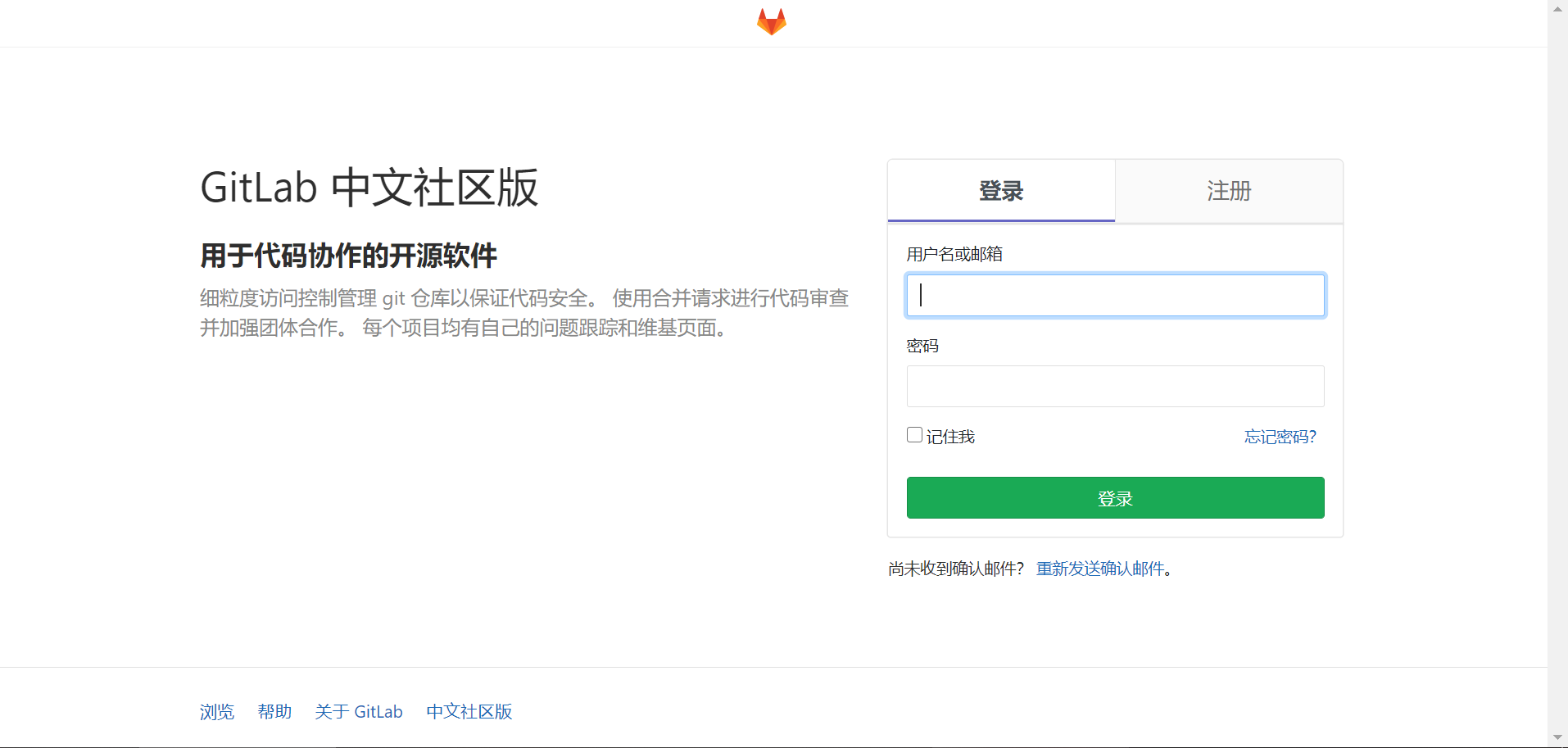
docker安装Tomcat访问时404
docker exec 5cd6e2dc5074(tomcat容器id) rm -rf webapps
docker exec 5cd6e2dc5074(tomcat容器id) mv webapps.dist webapps

若有收获,就点个赞吧
0 人点赞


