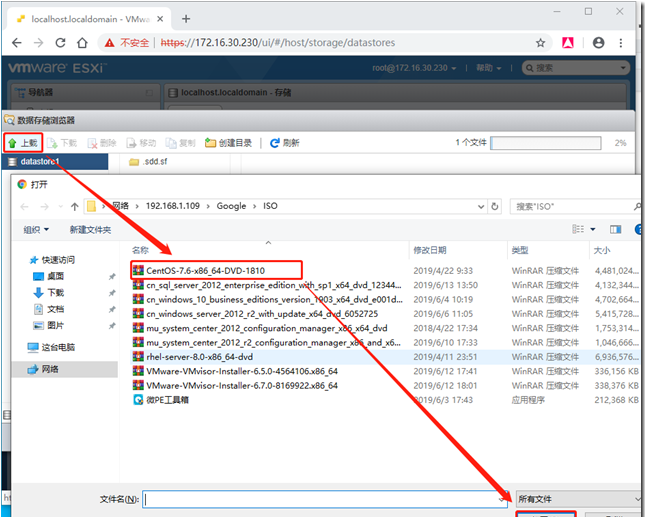
17、点击存储—>数据存储浏览器,上传镜像文件以方便后期创建虚拟机安装系统1、开机插入ESXi安装盘,选择第一项,回车
启动后的安装步骤可以说是一路下一步,懂点英语的相信毫无压力(不同版本都差不多,较新版的ESXi要求起码4G内存,
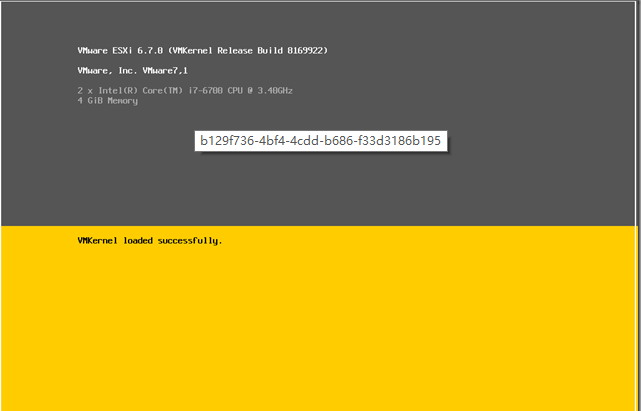
2、如图,进入ESXi欢迎界面,按下enter键继续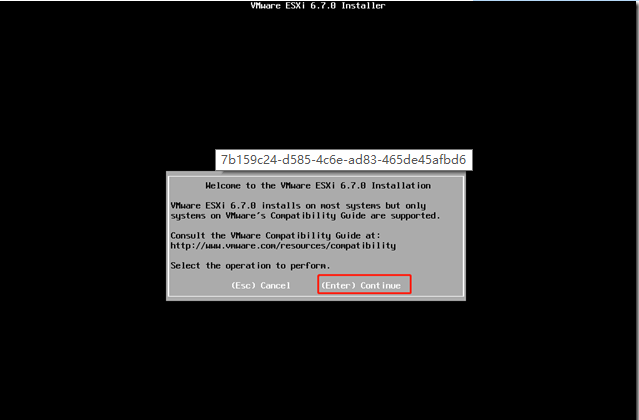
3、在该安装许可协议界面,按下F11以继续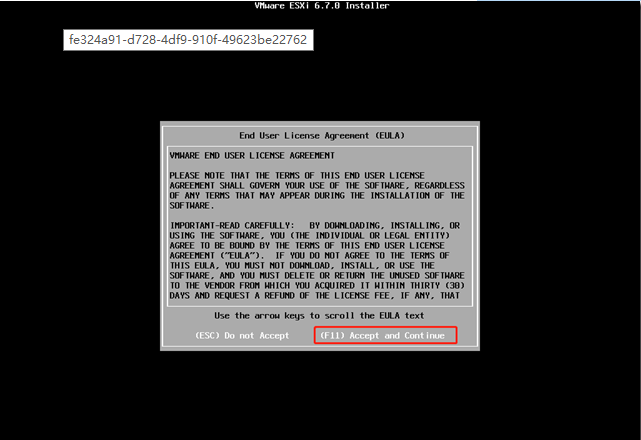
等待中。。。
4、系统会自动检查可用存储设备,之后在该界面选择安装的磁盘位置,回车以继续
注意ESXi会干掉整张硬盘
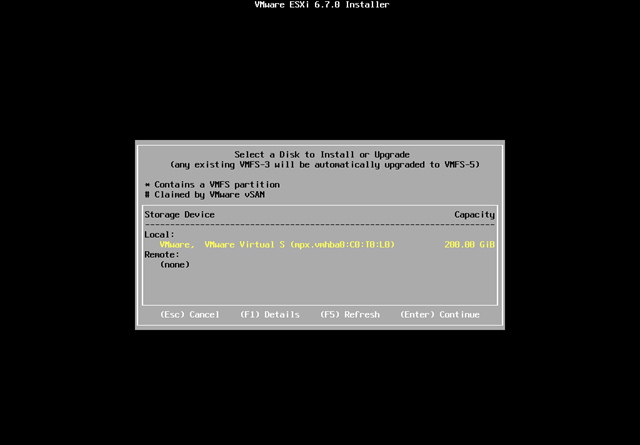
5、选择US default(美式)键盘
6、继续,输入root密码;注意密码最少为7位。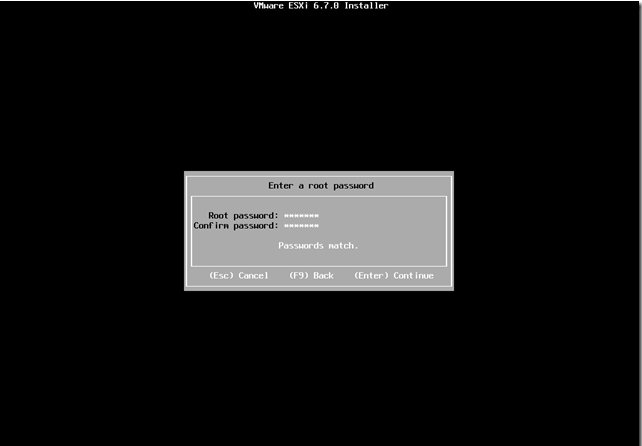
7、配置完所有信息后来到该界面,按下F11以开始安装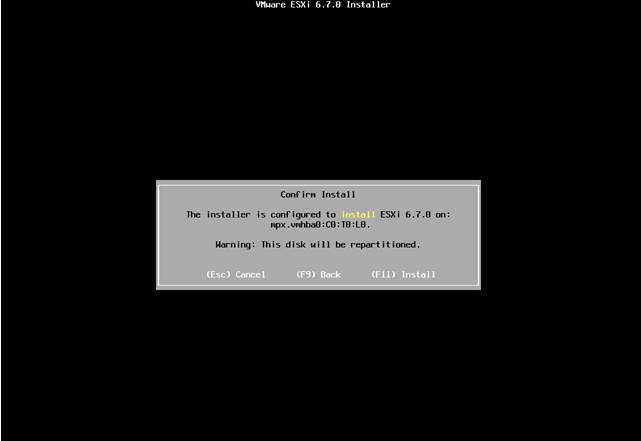

8、安装完成后,在该界面回车以重启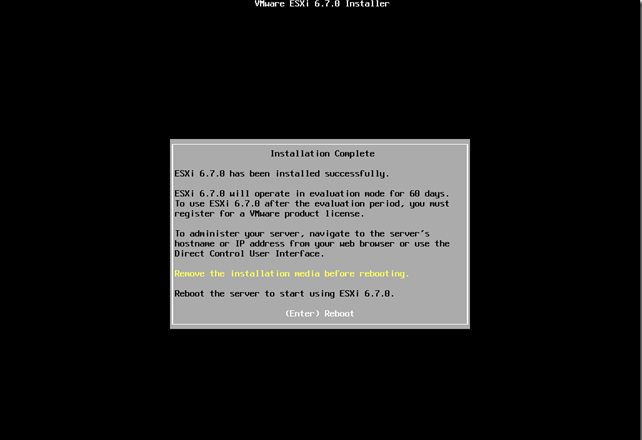
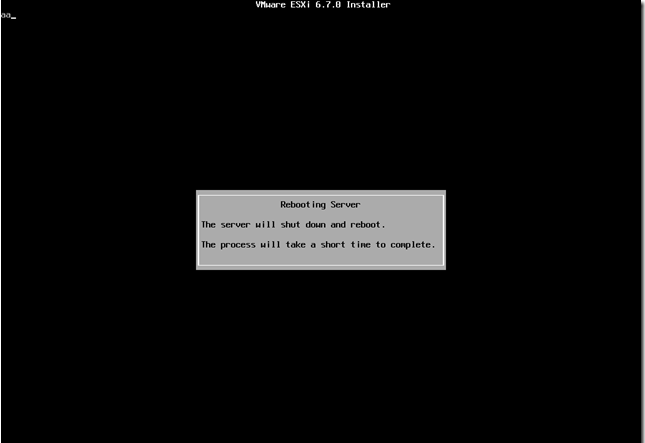
重启之后,刚才祼机硬盘中的已经有了ESXi系统,ESXi服务器全文本界面,因为真实的环境下我们平常基本很少需要在这台服务器上进行操作,有关的操作如创建管理虚拟服务器等,都可以在浏览器/vSphereClient上进行(6.5之后官方开始推荐直接浏览器界面配置了); 不过在此之前,我们需要对ESXi的网络进行一些配置,vSphere Client对其的控制也是通过网络进行的,我们必须事先为ESXi配置好访问IP。
9、重启完成后进入该界面,按下F2键弹出登陆界面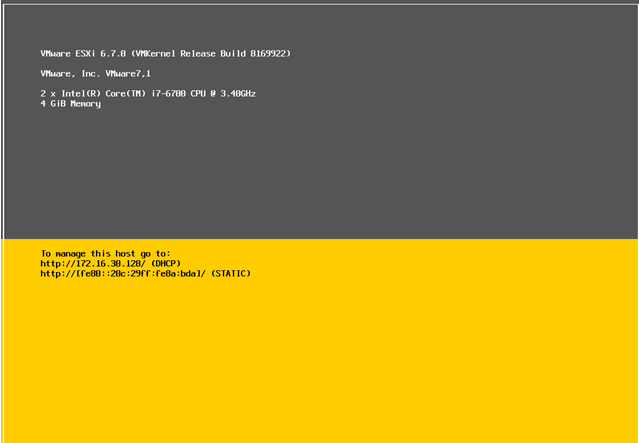
10、在弹出的登陆界面输入root账号、密码,回车登陆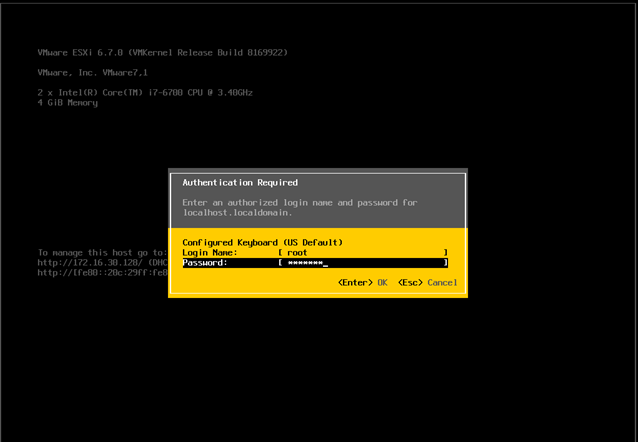
11、选择 “Configure Management Network”(注意先选下网卡NetworkAdapter,如果驱动正常应该能看见多张网卡,插拔网线有在网卡那儿有提示哪个网卡连接上了,可以以此区分网卡):
选项作用:
- Configure Password 配置root密码
- Configure Management Network 配置网络
- Restart Management Network 重启网络
- Test Management Network 使用ping测试网络
- Network Restore Options 还原配置
- Troubleshooting Options 故障排查选项
- View System Logs 查看系统日志
- Reset System Conf iguration ESXi 出厂设置
12、进入选择IPV4 configuration设置IP地址
13、可以修改IP地址 按上下键移动,空格键选中,设置完IP地址后回车
14、按ESC退出网卡配置界面时按Y保存配置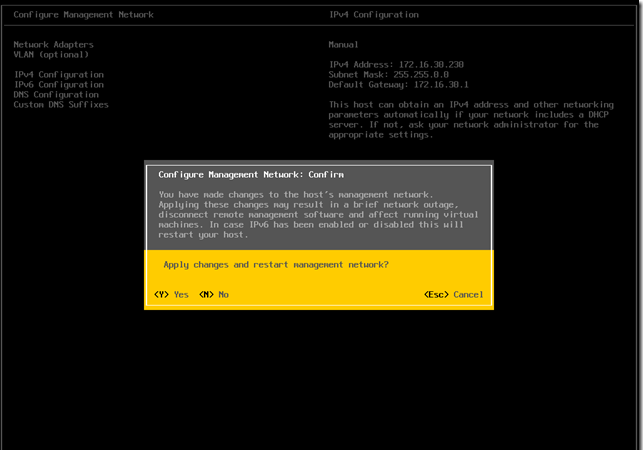
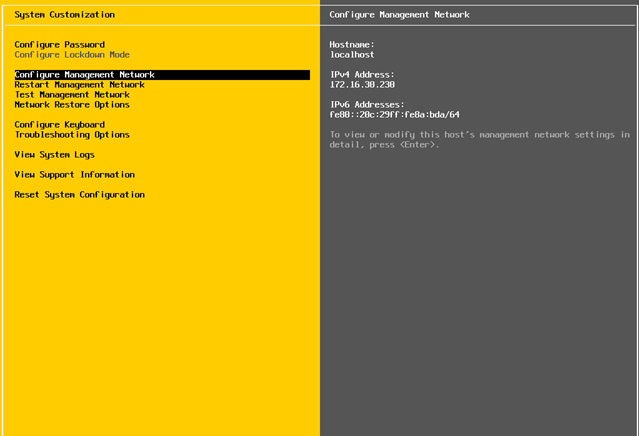
15、esxi安装已经完成,这时插上网线,把自己电脑跟ESXi服务器设置同一网段就能通过IP地址在浏览器中访问服务器了:
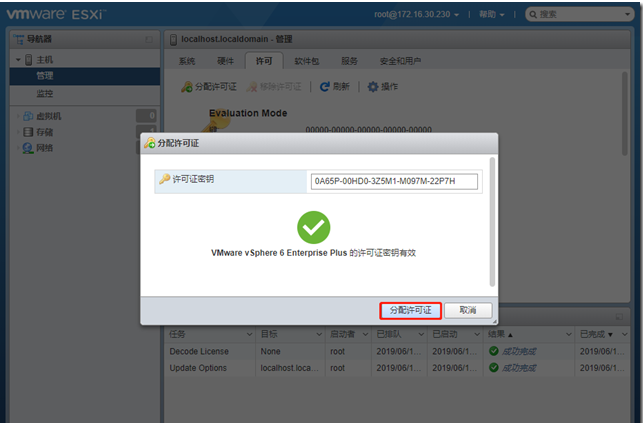
注意:装完了别忘了激活一下,在主机->管理->许可那儿,普通免费用户可以用到最多8核,一般情况是够用了。
16、登录上以后点击管理—>许可—>分配许可证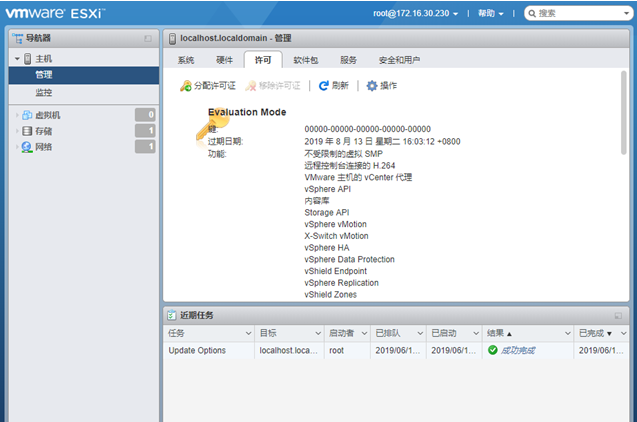
17、点击存储—>数据存储浏览器,上传镜像文件以方便后期创建虚拟机安装系统

18、点击虚拟机—>创建/注册虚拟机即可创建虚拟机
19、选择创建类型
20、选择名称和客户机操作系统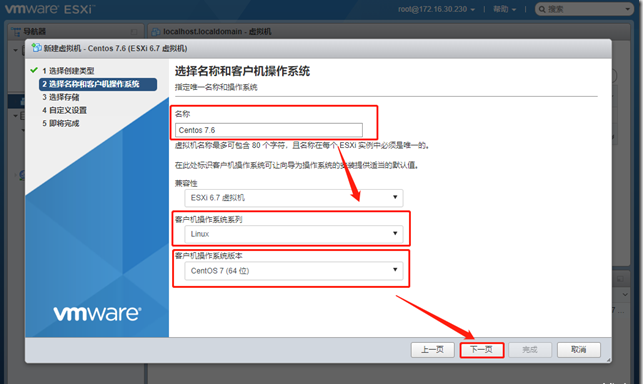
21、选择存储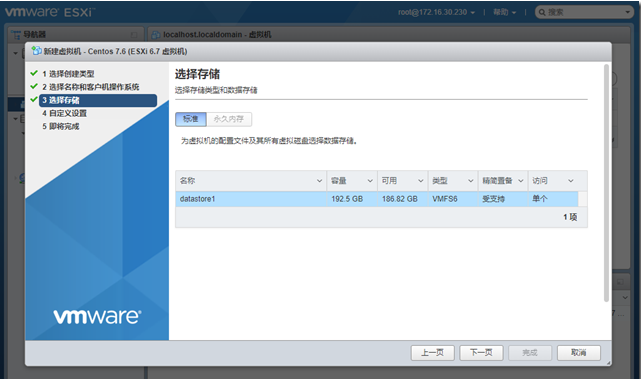
22、根据自己需求设置虚拟机硬件配置
23、检查系统配置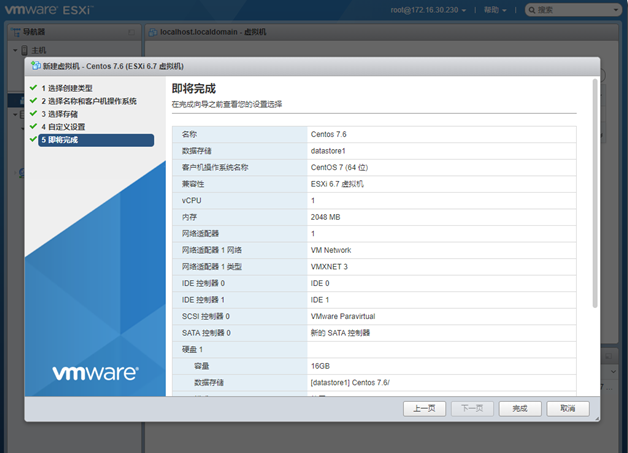
24、虚拟机创建成功,选中虚拟机点击打开电源即可开始安装系统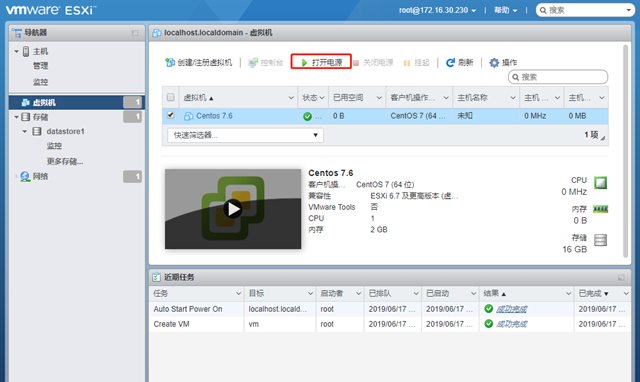

注意虚拟机关机顺序:先把所有的虚拟机电源关闭已经,才可以对物理服务器进行重启操作,不然物理机直接重启。会导致虚拟机启动不了或变成灰色。那时候就要重置

若有收获,就点个赞吧
0 人点赞


