1、隔离原理
Docker主要就是借助 Linux 内核技术Namespace来做到隔离的,Linux Namespaces机制提供一种资源隔离方案。PID,IPC,Network等系统资源不再是全局性的,而是属于某个特定的Namespace。每个namespace下的资源对于其他namespace下的资源都是透明,不可见的。因此在操作系统层面上看,就会出现多个相同pid的进程。系统中可以同时存在两个进程号为0,1,2的进程,由于属于不同的namespace,所以它们之间并不冲突。而在用户层面上只能看到属于用户自己namespace下的资源,例如使用ps命令只能列出自己namespace下的进程。这样每个namespace看上去就像一个单独的Linux系统。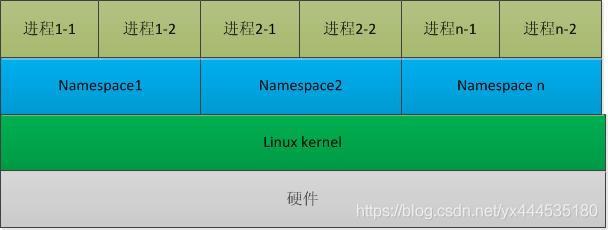
1.1 进程隔离 (namespace)
启动一个容器
docker pull tomcat 拉取tomcat镜像docker run -it -p 9000:8080 --name tomcat5 tomcat /bin/bash
-it 交互启动,-p端口映射 ,–name 容器名称 后面是镜像名称,打开shell,启动之后就进入到了容器
查看进程
ps -ef

使用top命令查看进程资源
在宿主机查看下当前执行容器的进程ps -ef|grep tomcat5
由此,我们可以知道docker run命令启动的只是一个进程,它的pid是2879。而对于容器程序本身来说,它被隔离了,在容器内部都只能看到自己内部的进程。Docker是借助了Linux内核的Namespace技术来实现的。
1.2 文件隔离(mount namespace)
先启动下tomcat5,因为刚才是交互式运行,容器停止了
docker start tomcat5
docker exec -it tomcat5 /bin/bash
容器内部根目录执行ls命令
容器内部已经包含了这些文件夹了
宿主机执行docker info 来看看我们的 Docker 用到的文件系统是什么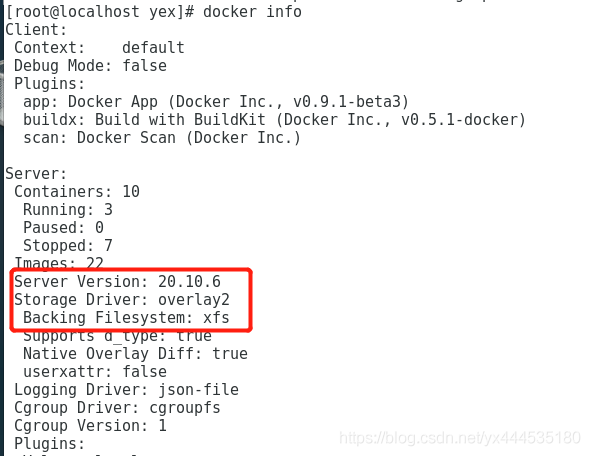
Docker版本是20.10.6,存储驱动是overlay2,不同的存储驱动在 Docker 中表现不一样,但是原理类似。
Docker文件系统是通过mount去挂载的,执行docker ps命令器实例id
找到挂载在宿主机的目录,查看目录列表(我这里用的是之前指定路径挂载的nginx)
执行docker inspect container_id | grep Mounts -A 20   // 找到挂载宿主机目录
docker inspect 011c71f8bb89 | grep Mounts -A 20 // 找到011c71f8bb89挂载宿主机的目录

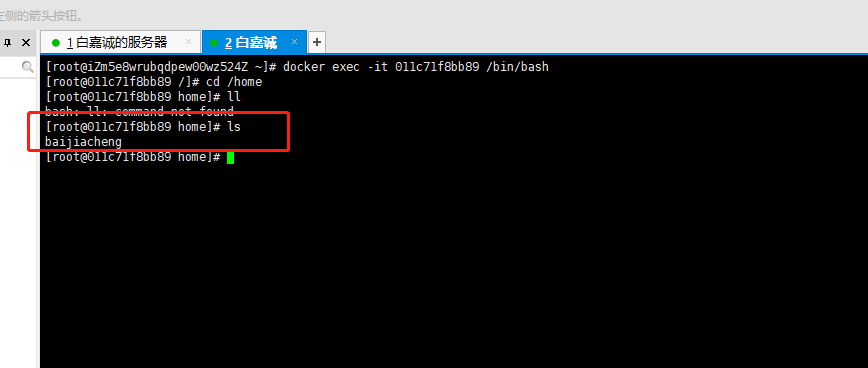
发现这个和我们容器的目录是一致的,我们在这个目录下创建一个新的目录,然后看看容器内部是不是会出现新的目录。其实文件的隔离,资源的隔离都是在新的命名空间下通过mount挂载的方式来隔离的。
1.3 资源隔离 (cgroups)
在一个容器,如果不对其做任何资源限制,则宿主机会允许其占用无限大的内存空间,有时候会因为代码bug程序会一直申请内存,直到把宿主机内存占完,为了避免此类的问题出现,宿主机有必要对容器进行资源分配限制,比如CPU、内存等,Linux Cgroups的全称是Linux Control Groups,它最主要的作用,就是限制一个进程组能够使用的资源上限,包括CPU、内存、磁盘、网络带宽等等。此外,还能够对进程进行优先级设置,以及将进程挂起和恢复等操作。
1.4 总结
Docker通过进程隔离、文件隔离和资源隔离,来实现容器间的隔离。而进程、文件和资源的隔离又是依赖Linux的内核隔离技术Namespace和Cgroup来实现的。本质来说:运行在容器的应用对宿主机来说还是一个普通的进程,还是直接由宿主机来调度的,性能的损耗就很少,这也是 Docker 技术的重要优势。
2、网络通信
Docker的本地网络实现其实就是利用了Linux上的网络命名空间和虚拟网络设备。Docker容器网络就很好地利用了Linux虚拟网络技术,在本地主机和容器内分别创建一个虚拟接口,并让它们彼此连通(这样的一对接口叫做veth pair)。
2.1 默认网络
安装Docker时,它会自动创建三个网络。你可以使用以下docker network ls命令列出这些网络:
Docker内置bridge、host、null三个网络,运行容器时,你可以使用该–network标志来指定容器应连接到哪些网络。
bridge网络代表docker0所有Docker安装中存在的网络。除非你使用该docker run —network=选项指定(在新建容器的时候),否则Docker守护程序默认将容器连接到此网络。
我们在使用docker run创建Docker容器时,可以用 —net 选项指定容器的网络模式,Docker可以有以下4种网络模式:
- host模式:使用 —net=host 指定。
- none模式:使用 —net=none 指定。
- bridge模式:使用 —net=bridge 指定,默认设置。
- container模式:使用 —net=container:NAME_or_ID 指定。
2.2 host模式

相当于Vmware中的桥接模式,与宿主机在同一个网络中,但没有独立IP地址。Docker使用PID Namespace隔离进程,Mount Namespace隔离文件系统,Network Namespace隔离网络等。一个Network Namespace提供了一份独立的网络环境,包括网卡、路由、Iptable规则等都与其他的Network Namespace隔离。一个Docker容器一般会分配一个独立的Network Namespace。但如果启动容器的时候使用host模式,那么这个容器将不会获得一个独立的Network Namespace,而是和宿主机共用一个Network Namespace。容器将不会虚拟出自己的网卡,配置自己的IP等,而是直接使用宿主机的IP和端口。
2.3 Container 读音:[kənˈteɪnər]
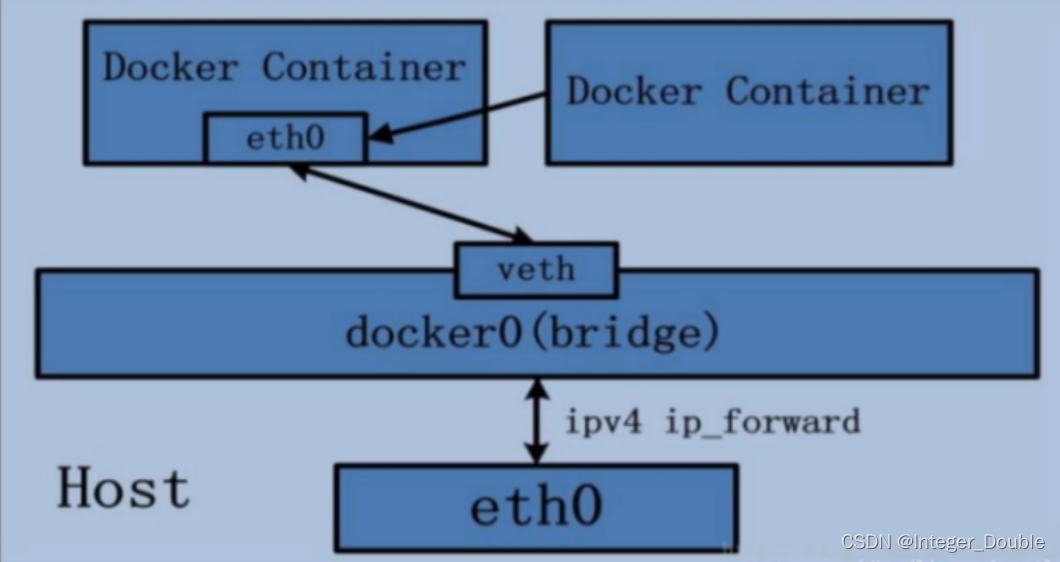
这个模式指定新创建的容器和已经存在的一个容器共享一个Network Namespace,而不是和宿主机共享。新创建的容器不会创建自己的网卡,配置自己的IP,而是和一个指定的容器共享IP、端口范围等。同样,两个容器除了网络方面,其他的如文件系统、进程列表等还是隔离的。两个容器的进程可以通过lo网卡设备通信。
2.4 None
该模式将容器放置在它自己的网络栈中,但是并不进行任何配置。实际上,该模式关闭了容器的网络功能,在以下两种情况下是有用的:容器并不需要网络(例如只需要写磁盘卷的批处理任务)。
2.5 Bridge

相当于Vmware中的Nat模式,容器使用独立network Namespace,并连接到docker0虚拟网卡(默认模式,Dokcer安装时默认创建)。通过docker0网桥以及Iptables nat表配置与宿主机通信;bridge模式是Docker默认的网络设置,此模式会为每一个容器分配Network Namespace、设置IP等,并将一个主机上的Docker容器连接到一个虚拟网桥上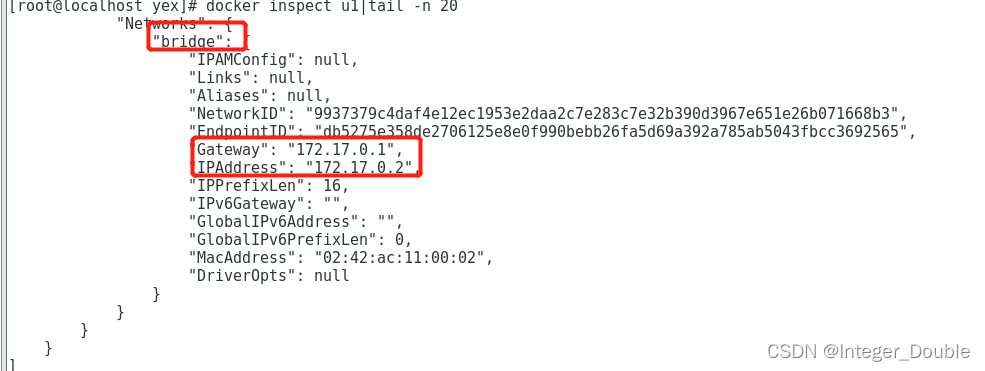
2.6 容器间通信
默认Bridge模式下,容器可以通过ip直接通信,但还是不够灵活。因为我们在部署应用之前可能无法确定 IP,部署之后再指定要访问的 IP 会比较麻烦。对于这个问题,可以通过 docker 自带的 DNS 服务解决。使用 docker DNS 有个限制:只能在 user-defined 网络中使用。也就是说,默认的 bridge 网络是无法使用 DNS 的。
2.6.1 自定义bridge模式
docker network create -d bridge --ip-range=192.168.1.0/24 --gateway=192.168.1.1 --subnet=192.168.1.0/24 bridge2

dokcer network ls查看网络,发现bridge2创建成功
2.6.2 启动两个容器使用自定义网络模式
docker run -it --network=bridge2 --name sn1 pai-sn:snapshot
docker run -it --network=bridge2 --name sn2 pai-sn:snapshot
ping sn1
sn1 和 sn2 可以相互ping通。这个做法是在容器创建时通过 —network 指定网络bridge2 。也可以通过 docker network connect bridge2 containerID 将现有容器加入到指定网络bridge2 。
2.7 总结
Docker0相当于一个路由器的作用,任何一个容器启动默认都是docker0网络。
docker默认会给容器分配一个可用ip,并把它同docke0相连。使用到的就是veth pair技术。
3、课外读物
深入了解docker0:https://blog.csdn.net/weixin_45842494/article/details/123164448
运维派:http://www.yunweipai.com/34747.html

若有收获,就点个赞吧
0 人点赞


