sar命令,它是一个Linux下的监控工具,有很全的功能。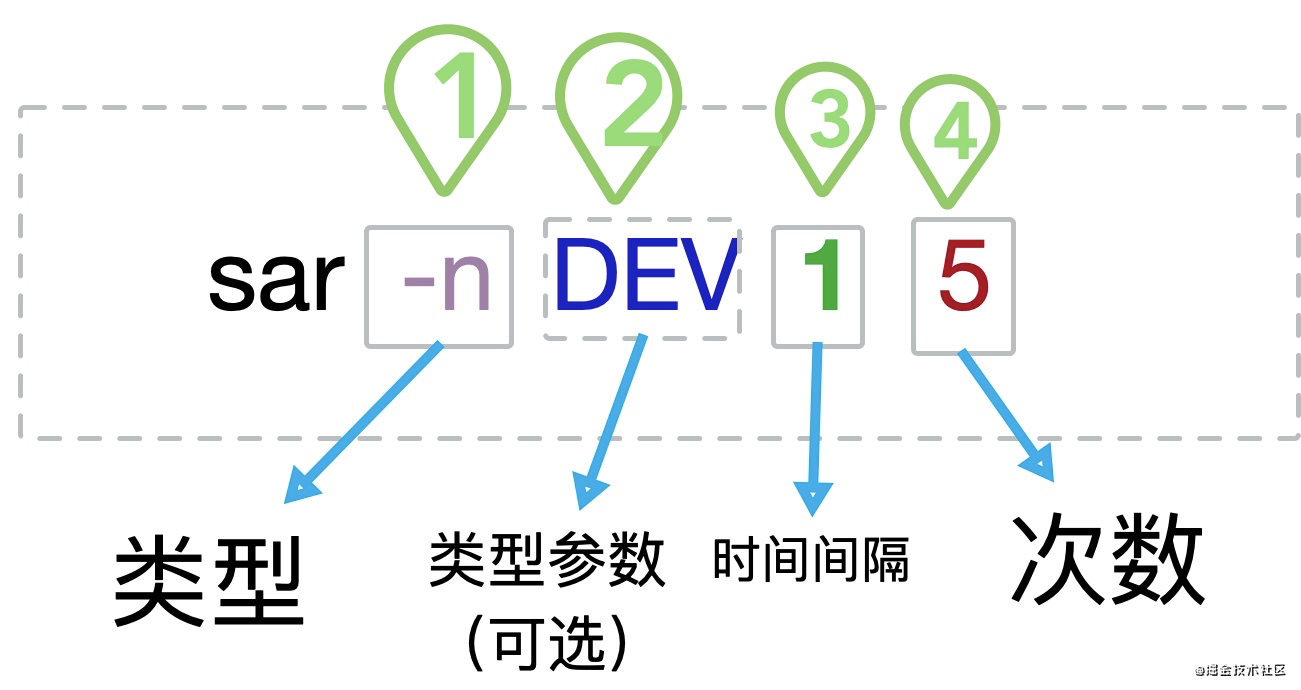
sar命令很简单,它的参数主要分为四部分。其中,第二部分和第三、四部分,是可选的,也就是说,最终要的参数,就剩下一个,那就是类型。这个参数的值非常的多,我们暂且放在一边,看一下以上命令的简单意义。
- 类型,也就是我们要获取的是哪个类型的指标数据,这里的
-n,代表的是监控一些网络信息 - 类型参数,有的类型带有参数,有的没有。这里的
DEV,代表的是监控网卡信息 - 时间间隔,表示多少
秒采样一次数据,这里的1就是1秒 - 次数,表示采样的次数。比如时间间隔是3,采样次数是4,那么sar命令将会阻塞12秒钟
我们来看小小偷窥一下它的输出。
# sar -n DEV 1 203:10:29 PM IFACE rxpck/s txpck/s rxkB/s txkB/s rxcmp/s txcmp/s rxmcst/s %ifutil03:10:30 PM lo 30.00 30.00 2.09 2.09 0.00 0.00 0.00 0.0003:10:30 PM eth0 6.00 2.00 0.38 0.32 0.00 0.00 0.00 0.0003:10:30 PM IFACE rxpck/s txpck/s rxkB/s txkB/s rxcmp/s txcmp/s rxmcst/s %ifutil03:10:31 PM lo 39.00 39.00 2.95 2.95 0.00 0.00 0.00 0.0003:10:31 PM eth0 11.00 12.00 0.72 5.26 0.00 0.00 0.00 0.00Average: IFACE rxpck/s txpck/s rxkB/s txkB/s rxcmp/s txcmp/s rxmcst/s %ifutilAverage: lo 33.00 33.00 2.38 2.38 0.00 0.00 0.00 0.00Average: eth0 9.33 8.33 0.60 2.39 0.00 0.00 0.00 0.00复制代码
非常非常规整的二维数组,不像top命令那种张狂的显示(top -b -n 1可以输出当前信息)。可以很方便的使用sed,awk这样的工具进行处理。
了解这命令构成的各个部分,我们就可以放心大胆的来看具体的参数,都有哪些了。能不能抓到这只猹,在此一举。
之所以说sar命令,站在鄙视链的顶端,那是因为它的参数是非常丰富的。我们再也不需要各种iostat、top、vmstat等五花八门的命令,只需要一个sar,就能统一天下。
Linux下的资源监控,不外乎下面几种。有磁盘、CPU、网络、内存、IO等。不好意思,sar都能监控到,就是这么目空一切。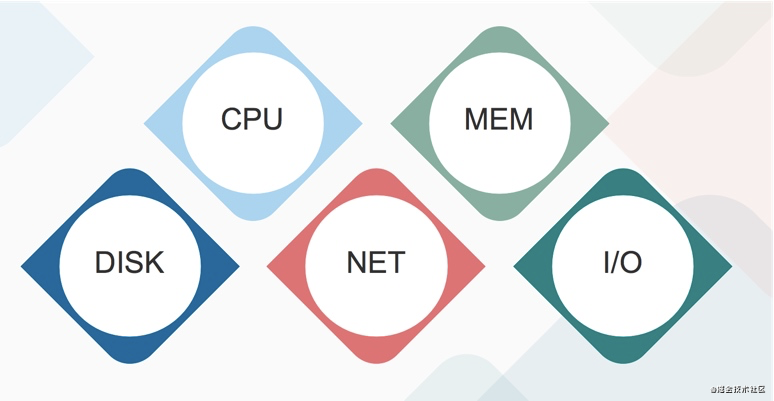
接下来,我们就来漫游一小把。
1. CPU信息
我们就先从cpu信息开始说起。作为计算机的大脑,作为一个指挥者,我们要监控它的一举一动。实际上,对于CPU有下面三种监控。
(1)利用率,使用sar -u,我们看下它的执行结果。可以看到每种类型的使用情况,和top命令种的意义,是一样的。
# sar -u 1 103:37:39 PM CPU %user %nice %system %iowait %steal %idle03:37:40 PM all 0.25 0.50 0.50 0.00 0.00 98.75Average: all 0.25 0.50 0.50 0.00 0.00 98.75复制代码
(2)负载,使用sar -q,同样的,和top的参数意义是相似的。除了load值,它还显示了等待队列的长度,对于排查排队问题非常有帮助。
# sar -q 1 103:40:15 PM runq-sz plist-sz ldavg-1 ldavg-5 ldavg-15 blocked03:40:16 PM 0 468 0.02 0.04 0.00 0Average: 0 468 0.02 0.04 0.00 0复制代码
(3)中断,使用sar -I,注意i是大写的。由于有不同的换算方式,所以中断的参数,分为默认、SUM、ALL等。
# sar -I SUM 1 203:44:36 PM INTR intr/s03:44:37 PM sum 1118.0003:44:38 PM sum 1024.00Average: sum 1071.00复制代码
(4)上下文切换,使用sar -w,它经常与监控swap交换分区的使用情况的sar -W搞混,所以要注意。
# sar -w 104:08:33 PM proc/s cswch/s04:08:34 PM 0.00 1686.00复制代码
2. 内存信息
看完了CPU就再看内存。CPU跑满了机器可能表现就是慢点,内存跑满了可是要死人的。
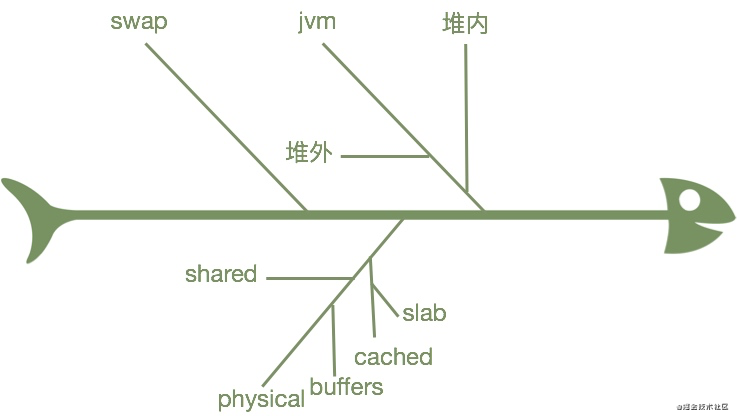
内存主要是分为下面这些部分,我们平常监控的,主要是物理内存、虚拟内存、内核等。
(1)内存利用率,使用sar -r命令。有些sar版本可能会有sar -R,但一般小写的就够了。
# sar -r 1 103:48:39 PM kbmemfree kbavail kbmemused %memused kbbuffers kbcached kbcommit %commit kbactive kbinact kbdirty03:48:40 PM 1663884 2650804 6057692 78.45 0 1001040 6954428 90.06 4915476 582184 100Average: 1663884 2650804 6057692 78.45 0 1001040 6954428 90.06 4915476 582184 100复制代码
(2)swap交换分区。对于swap分区来说,就可以使用sar -S。效果如下。如果想要看交换分区的使用情况(非容量情况),就要切换到sar -W命令。
# sar -S 1 104:05:22 PM kbswpfree kbswpused %swpused kbswpcad %swpcad04:05:23 PM 0 0 0.00 0 0.00Average: 0 0 0.00 0 0.00复制代码
(3)内核使用情况,主要是使用sar -v命令。v一般在别的命令中用作版本展示,sar命令用来输出slab区的一些信息,可以说是特立独行,不走寻常路。
# sar -v 104:10:17 PM dentunusd file-nr inode-nr pty-nr04:10:18 PM 115135 3776 111146 304:10:19 PM 115145 3776 111151 304:10:20 PM 115149 3776 111155 3复制代码
(4)sar还能监控到内存分页信息,它有一个牛x的名字sar -B,来看看它的效果。
# sar -B04:15:39 PM pgpgin/s pgpgout/s fault/s majflt/s pgfree/s pgscank/s pgscand/s pgsteal/s %vmeff04:15:40 PM 20.00 10.00 0.00 0.00 1.00 0.00 0.00 0.00 0.0004:15:41 PM 16.00 0.00 0.00 0.00 0.00 0.00 0.00 0.00 0.0004:15:42 PM 20.00 186.00 0.00 0.00 0.00 0.00 0.00 0.00 0.00复制代码
3. I/O信息
IO信息监控,同样是一个响亮的sar -b,不过这里的b,变成了小写的。
# sar -b 1 204:17:25 PM tps rtps wtps bread/s bwrtn/s04:17:26 PM 6.00 4.00 2.00 32.00 23.0004:17:27 PM 5.00 5.00 0.00 48.00 0.00Average: 5.50 4.50 1.00 40.00 11.50复制代码
如果你要找问题,就要配合着iowait去找了。
你可能会说,这里面的输出,才有5个选项,完全没有iostat输出的多!有个鸟用?这是因为你还没用到sar -d,我们来看他的效果。呵呵,就是个iostat的翻版啊。
# sar -d 104:18:47 PM DEV tps rkB/s wkB/s areq-sz aqu-sz await svctm %util04:18:48 PM dev253-0 4.00 16.00 0.00 4.00 0.00 0.50 1.75 0.7004:18:49 PM dev253-0 5.00 84.00 0.00 16.80 0.00 0.60 1.80 0.90复制代码
4. 网络信息
接下来,我们看最复杂的网络信息。说它复杂,是因为它的参数非常的多,比如上面说到的DEV,就表示的网络流量。
- DEV 网卡
- EDEV 网卡 (错误)
- NFS NFS 客户端
- NFSD NFS 服务器
- SOCK Sockets (套接字) (v4)
- IP IP 流 (v4)
- EIP IP 流 (v4) (错误)
- ICMP ICMP 流 (v4)
- EICMP ICMP 流 (v4) (错误)
- TCP TCP 流 (v4)
- ETCP TCP 流 (v4) (错误)
- UDP UDP 流 (v4)
- SOCK6 Sockets (套接字) (v6)
- IP6 IP 流 (v6)
- EIP6 IP 流 (v6) (错误)
- ICMP6 ICMP 流 (v6)
- EICMP6 ICMP 流 (v6) (错误)
- UDP6 UDP 流 (v6)
要命的是,这些参数的每个输出,还都不是一样的。可能是26个字母已经无法涵盖这么多参数了吧,所以sar命令统一把它加在了sar -n下面。好在我们平常使用的时候,只和DEV参数打交道既可以了。
5. 如何安装
我们介绍过各种linux命令,像什么top、vmstat、mpstat、iostat…等等等等。
最常用的一套“Vim“技巧
最常用的一套“Sed“技巧
最常用的一套“AWK“技巧
经过我们上面的介绍。发现,这些都不行。要数能力强,还得看sar命令。
sar(System ActivityReporter)是Linux最为全面的系统性能分析工具,可以监控CPU、内存、网络、I/O、文件读写、系统调用等各种资源,算是一个万能的小能手。
sar命令同样是sysstat工具包里的命令,如果你无法执行,需要像下面这样安装。
yum install sysstat复制代码
sar对比top这样的命令,有一个非常大的优势,那就是可以显示历史指标。
所以你刚开始安装以后,尝试执行sar。结果报错了。
[root@localhost ~]# sarCannot open /var/log/sa/sa08: No such file or directory复制代码
这就需要等一小会儿再执行,因为现在它还没有数据。一切面包牛奶,都会有的。
End
sar命令是可以看到历史记录的。那这些文件存在哪呢?我们可以在/var/log/sa目录下找到它们。但可惜的是,vim打开这些文件,是乱码!
可以使用下面的命令导出它们。后面的数字,一般是当天的日期。
sar -A -f /var/log/sa/sa21 > monitor复制代码
这个monitor文件,我们可以使用图形化的工具打开,也可以使用文本编辑器打开。这里以kSar为例(一个java便携的GUI),选择载入monitor文件,即可出现下面的效果。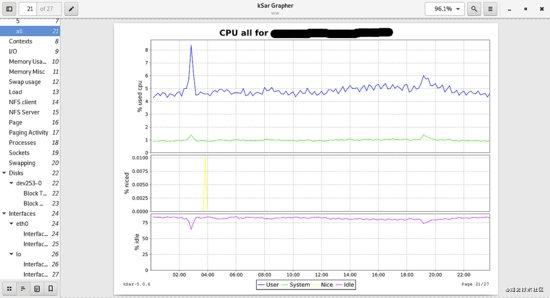
sar命令使用详解
一:命令介绍:参考资料:http://linux.die.net/man/1/sar
sar(System ActivityReporter系统活动情况报告)是目前Linux上最为全面的系统性能分析工具之一,可以从多方面对系统的活动进行报告,包括:文件的读写情况、系统调用的使用情况、磁盘I/O、CPU效率、内存使用状况、进程活动及IPC有关的活动等,sar命令有sysstat安装包安装,本文主要以CentOS 6系列x64系统为例,介绍sar命令。<br /> 1.1:sar命令常用格式:<br />用法: sar [ 选项 ] [ <时间间隔> [ <次数> ] ]<br />选项:<br />[ -A ] [ -B ] [ -b ] [ -C ] [ -d ] [ -H ] [ -h ] [ -p ] [ -q ] [ -R ]<br />[ -r ] [ -S ] [ -t ] [ -u [ ALL ] ] [ -V ] [ -v ] [ -W ] [ -w ] [ -y ]<br />[ -I { <中断> [,...] | SUM | ALL | XALL } ] [ -P { <cpu> [,...] | ALL } ]<br />[ -m { <关键词> [,...] | ALL } ] [ -n { <关键词> [,...] | ALL } ]<br />[ -j { ID | LABEL | PATH | UUID | ... } ]<br />[ -f [ <文件名> ] | -o [ <文件名> ] | -[0-9]+ ]<br />[ -i <间隔> ] [ -s [ <时:分:秒> ] ] [ -e [ <时:分:秒> ] ]<br />-A:所有报告的总和<br />-b:显示I/O和传递速率的统计信息<br />-B:显示换页状态<br />-d:输出每一块磁盘的使用信息<br />-e:设置显示报告的结束时间<br />-f:从制定的文件读取报告<br />-i:设置状态信息刷新的间隔时间<br />-P:报告每个CPU的状态<br />-R:显示内存状态<br />–u:输出cpu使用情况和统计信息<br />–v:显示索引节点、文件和其他内核表的状态<br />-w:显示交换分区的状态<br />-x:显示给定进程的装<br />-r:报告内存利用率的统计信息<br /> 1.2:sar -u #统计CPU的使用情况,每间隔1秒钟统计一次总共统计三次:#sar -u 1 3<br /><br />#%user #用户空间的CPU使用<br />#%nice 改变过优先级的进程的CPU使用率<br />#%system 内核空间的CPU使用率<br />#%iowait CPU等待IO的百分比 <br />#%steal 虚拟机的虚拟机CPU使用的CPU<br />#%idle 空闲的CPU<br />#在以上的显示当中,主要看%iowait和%idle,%iowait过高表示存在I/O瓶颈,即磁盘IO无法满足业务需求,如果%idle过低表示CPU使用率比较严重,需要结合内存使用等情况判断CPU是否瓶颈。 <br /> 1.2.1:sar -p 1 3 #报个每个CPU的使用状态:<br /><br />#CPU 所有CPU的统计<br />#%user 用户态的CPU使用统计<br />#%nice 更改过优先级的进程的CPU使用统计<br />#%iowait CPU等待IO数据的百分比<br />#%steal 虚拟机的vCPU占用的物理CPU的百分比<br />#%idle 空闲的CPU百分比<br /> 1.3:将统计结果保存在文件并从文件读取内容:<br /> #sar -u -o /tmp/1.txt 2 3 #保存之文件,保存后的文件是二进制的,无法使用vim和cat直接打开<br /> # sar -u -f /tmp/1.txt #从二进制文件读取<br /> 1.4:sar -q #查看平均负载:<br /><br />#runq-sz 运行队列的长度(等待运行的进程数,每核的CP不能超过3个)<br />#plist-sz 进程列表中的进程(processes)和线程数(threads)的数量<br />#ldavg-1 最后1分钟的CPU平均负载,即将多核CPU过去一分钟的负载相加再除以核心数得出的平均值,5分钟和15分钟以此类推<br />#ldavg-5 最后5分钟的CPU平均负载<br />#ldavg-15 最后15分钟的CPU平均负载<br /> 1.5:sar -r #查看内存使用情况<br />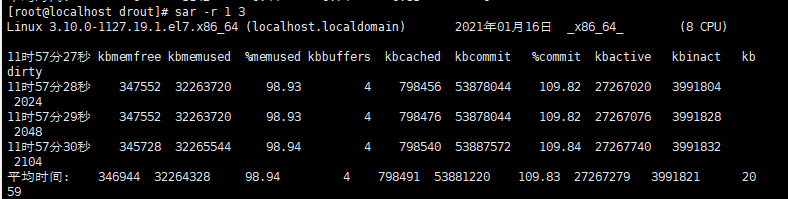<br />#kbmemfree 空闲的物理内存大小<br />#kbmemused 使用中的物理内存大小<br />#%memused 物理内存使用率<br />#kbbuffers 内核中作为缓冲区使用的物理内存大小,kbbuffers和kbcached:这两个值就是free命令中的buffer和cache. <br />#kbcached 缓存的文件大小<br />#kbcommit 保证当前系统正常运行所需要的最小内存,即为了确保内存不溢出而需要的最少内存(物理内存+Swap分区)<br />#commit 这个值是kbcommit与内存总量(物理内存+swap分区)的一个百分比的值<br /> 1.6:sar -W #查看系统swap分区的统计信息:<br /><br />#pswpin/s 每秒从交换分区到系统的交换页面(swap page)数量<br />#pswpott/s 每秒从系统交换到swap的交换页面(swap page)的数量<br /> 1.7:sar -b #查看I/O和传递速率的统计信息<br /><br />#tps 磁盘每秒钟的IO总数,等于iostat中的tps<br />#rtps 每秒钟从磁盘读取的IO总数<br />#wtps 每秒钟从写入到磁盘的IO总数<br />#bread/s 每秒钟从磁盘读取的块总数<br />#bwrtn/s 每秒钟此写入到磁盘的块总数<br /> 1.8:sar -d #磁盘使用详情统计<br />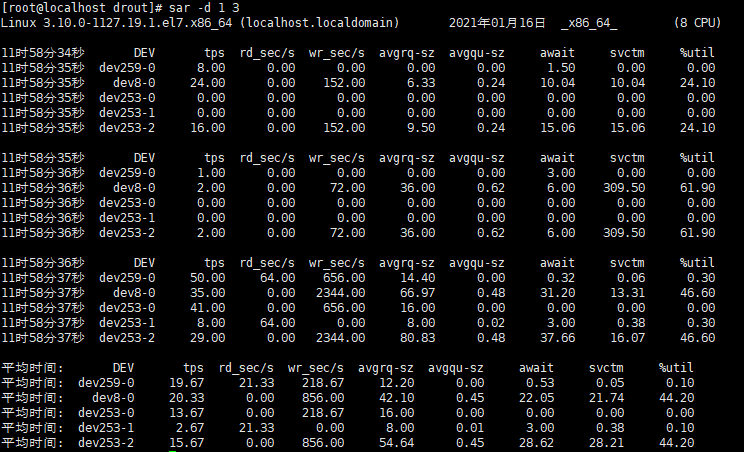<br />#DEV 磁盘设备的名称,如果不加-p,会显示dev253-0类似的设备名称,因此加上-p显示的名称更直接<br />#tps:每秒I/O的传输总数<br />#rd_sec/s 每秒读取的扇区的总数<br />#wr_sec/s 每秒写入的扇区的 总数<br />#avgrq-sz 平均每次次磁盘I/O操作的数据大小(扇区)<br />#avgqu-sz 磁盘请求队列的平均长度<br />#await 从请求磁盘操作到系统完成处理,每次请求的平均消耗时间,包括请求队列等待时间,单位是毫秒(1秒等于1000毫秒),等于寻道时间+队列时间+服务时间<br />#svctm I/O的服务处理时间,即不包括请求队列中的时间<br />#%util I/O请求占用的CPU百分比,值越高,说明I/O越慢<br /> 1.9:sar -v #进程、inode、文件和锁表状态<br /><br />#dentunusd 在缓冲目录条目中没有使用的条目数量<br />#file-nr 被系统使用的文件句柄数量<br />#inode-nr 已经使用的索引数量 <br />#pty-nr 使用的pty数量<br />####这里面的索引和文件句柄值不是ulimit -a查看到的值,而是sysctl.conf里面定义的和内核相关的值, max-file表示系统级别的能够打开的文件句柄的数量, 而ulimit -n控制进程级别能够打开的文件句柄的数量,可以使用sysctl -a | grep inode和sysctl -a | grep file查看,具体含义如下:<br />file-max中指定了系统范围内所有进程可打开的文件句柄的数量限制(系统级别, kernel-level)。 (The value in file-max denotes the maximum number of file handles that the Linux kernel will allocate)。当收到"Too many open files in system"这样的错误消息时, 就应该曾加这个值了。<br /> # cat /proc/sys/fs/file-max<br /> 4096<br /> # echo 100000 > /proc/sys/fs/file-max<br /> 或者<br /> # echo ""fs.file-max=65535" >> /etc/sysctl.conf<br /> # sysctl -p<br />file-nr 可以查看系统中当前打开的文件句柄的数量。 他里面包括3个数字: 第一个表示已经分配了的文件描述符数量, 第二个表示空闲的文件句柄数量, 第三个表示能够打开文件句柄的最大值(跟file-max一致)。 内核会动态的分配文件句柄, 但是不会再次释放他们(这个可能不适应最新的内核了, 在我的file-nr中看到第二列一直为0, 第一列有增有减) <br />man bash, 找到说明ulimit的那一节:提供对shell及其启动的进程的可用资源(包括文件句柄, 进程数量, core文件大小等)的控制。 这是进程级别的, 也就是说系统中某个session及其启动的每个进程能打开多少个文件描述符, 能fork出多少个子进程等... 当达到上限时, 会报错"Too many open files"或者遇上Socket/File: Can’t open so many files等1.10:sar -n #统计网络信息<br />#sar -n选项使用6个不同的开关:DEV,EDEV,NFS,NFSD,SOCK,IP,EIP,ICMP,EICMP,TCP,ETCP,UDP,SOCK6,IP6,EIP6,ICMP6,EICMP6和UDP6 ,DEV显示网络接口信息,EDEV显示关于网络错误的统计数据,NFS统计活动的NFS客户端的信息,NFSD统计NFS服务器的信息,SOCK显示套接字信息,ALL显示所有5个开关。它们可以单独或者一起使用。 <br /> 1.10.1:sar -n DEV 1 1: 每间隔1秒统计一次,总计统计1次,下面的average是在多次统计后的平均值<br />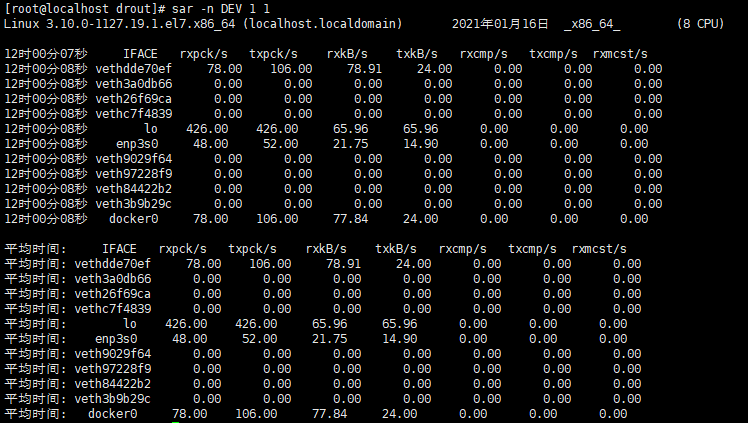<br />#IFACE 本地网卡接口的名称<br />#rxpck/s 每秒钟接受的数据包<br />#txpck/s 每秒钟发送的数据库<br />#rxKB/S 每秒钟接受的数据包大小,单位为KB<br />#txKB/S 每秒钟发送的数据包大小,单位为KB<br />#rxcmp/s 每秒钟接受的压缩数据包<br />#txcmp/s 每秒钟发送的压缩包<br />#rxmcst/s 每秒钟接收的多播数据包 <br /> 1.10.2:sar -n EDEV 1 1 #统计网络设备通信失败信息:<br />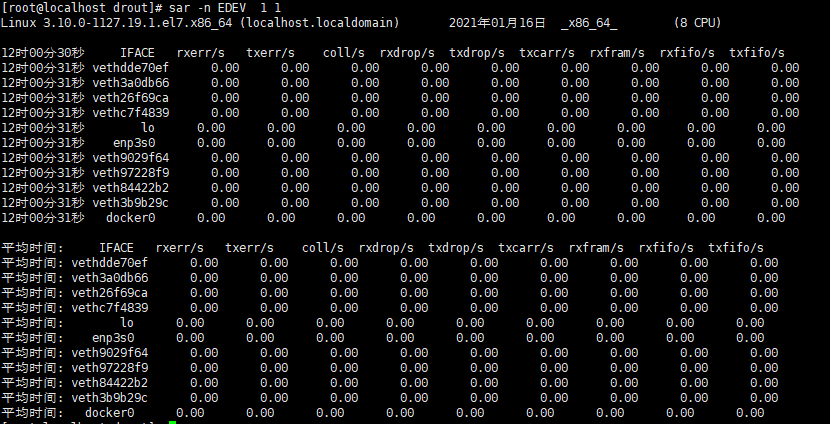<br />#IFACE 网卡名称<br />#rxerr/s 每秒钟接收到的损坏的数据包<br />#txerr/s 每秒钟发送的数据包错误数<br />#coll/s 当发送数据包时候,每秒钟发生的冲撞(collisions)数,这个是在半双工模式下才有<br />#rxdrop/s 当由于缓冲区满的时候,网卡设备接收端每秒钟丢掉的网络包的数目<br />#txdrop/s 当由于缓冲区满的时候,网络设备发送端每秒钟丢掉的网络包的数目<br />#txcarr/s 当发送数据包的时候,每秒钟载波错误发生的次数<br />#rxfram 在接收数据包的时候,每秒钟发生的帧对其错误的次数<br />#rxfifo 在接收数据包的时候,每秒钟缓冲区溢出的错误发生的次数<br />#txfifo 在发生数据包 的时候,每秒钟缓冲区溢出的错误发生的次数<br /> 1.10.3:sar -n SOCK 1 1 #统计socket连接信息<br /><br />#totsck 当前被使用的socket总数<br />#tcpsck 当前正在被使用的TCP的socket总数<br />#udpsck 当前正在被使用的UDP的socket总数<br />#rawsck 当前正在被使用于RAW的skcket总数<br />#if-frag 当前的IP分片的数目<br />#tcp-tw TCP套接字中处于TIME-WAIT状态的连接数量<br />########如果你使用FULL关键字,相当于上述DEV、EDEV和SOCK三者的综合 <br /> 1.10.4:sar -n TCP 1 3 #TCP连接的统计<br /><br />#active/s 新的主动连接<br />#passive/s 新的被动连接<br />#iseg/s 接受的段<br />#oseg/s 输出的段<br /> 1.10.5:sar -n 使用总结<br />-n DEV : 网络接口统计信息。<br />-n EDEV : 网络接口错误。<br />-n IP : IP数据报统计信息。<br />-n EIP : IP错误统计信息。<br />-n TCP : TCP统计信息。<br />-n ETCP : TCP错误统计信息。<br />-n SOCK : 套接字使用。<br /> 1.10.6:常用命令汇总,因版本和平台不同,有部分命令可能没有或显示结果不一致:<br /> <br /> <br />默认监控: sar 5 5 // CPU和IOWAIT统计状态 <br />(1) sar -b 5 5 // IO传送速率<br />(2) sar -B 5 5 // 页交换速率<br />(3) sar -c 5 5 // 进程创建的速率<br />(4) sar -d 5 5 // 块设备的活跃信息<br />(5) sar -n DEV 5 5 // 网路设备的状态信息<br />(6) sar -n SOCK 5 5 // SOCK的使用情况<br />(7) sar -n ALL 5 5 // 所有的网络状态信息<br />(8) sar -P ALL 5 5 // 每颗CPU的使用状态信息和IOWAIT统计状态 <br />(9) sar -q 5 5 // 队列的长度(等待运行的进程数)和负载的状态<br />(10) sar -r 5 5 // 内存和swap空间使用情况<br />(11) sar -R 5 5 // 内存的统计信息(内存页的分配和释放、系统每秒作为BUFFER使用内存页、每秒被cache到的内存页)<br />(12) sar -u 5 5 // CPU的使用情况和IOWAIT信息(同默认监控)<br />(13) sar -v 5 5 // inode, file and other kernel tablesd的状态信息<br />(14) sar -w 5 5 // 每秒上下文交换的数目<br />(15) sar -W 5 5 // SWAP交换的统计信息(监控状态同iostat 的si so)<br />(16) sar -x 2906 5 5 // 显示指定进程(2906)的统计信息,信息包括:进程造成的错误、用户级和系统级用户CPU的占用情况、运行在哪颗CPU上<br />(17) sar -y 5 5 // TTY设备的活动状态<br />(18) 将输出到文件(-o)和读取记录信息(-f)

若有收获,就点个赞吧
0 人点赞


