X4 X6安装在win10系统,菜单栏白色看不见 - 图1

    解决方法
    X4
    点此下载菜单栏补丁,解压后运行即可。

    X6
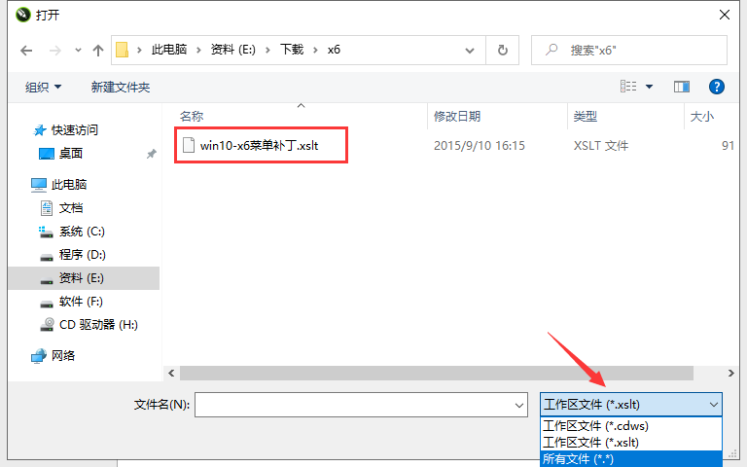
    1)点此下载菜单栏补丁并解压,在CorelDRAW工具栏空白处鼠标右键依次点击:菜单>自定义>工作区>导入

    2)选择刚刚下载的补丁,导入。如果看不见补丁,点击右下角,切换为所有文件。

    3)工具栏空白处鼠标右键,取消“菜单栏”前面的勾。

    4)然后把最底下新的“菜单栏”勾选,并拖动新菜单到原来的位置即可。

    X4 X6安装在win10系统,菜单栏白色看不见 - 图2
    X4 X6安装在win10系统,菜单栏白色看不见 - 图3
    X4 X6安装在win10系统,菜单栏白色看不见 - 图4
    X4 X6安装在win10系统,菜单栏白色看不见 - 图5