MySQL的由来及介绍
MySQL由来
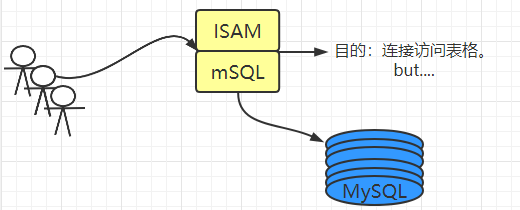
MySQL介绍
MySQL是一种开放源代码的关系型数据库管理系统(RDBMS),使用最常用的数据库管理语言——结构化查询语言(SQL)进行数据库管理。MySQL因为其速度、可靠性和适应性而备受关注。大多数人都认为在不需要事务化处理的情况下,MySQL是管理内容最好的选择。
MySQL安装
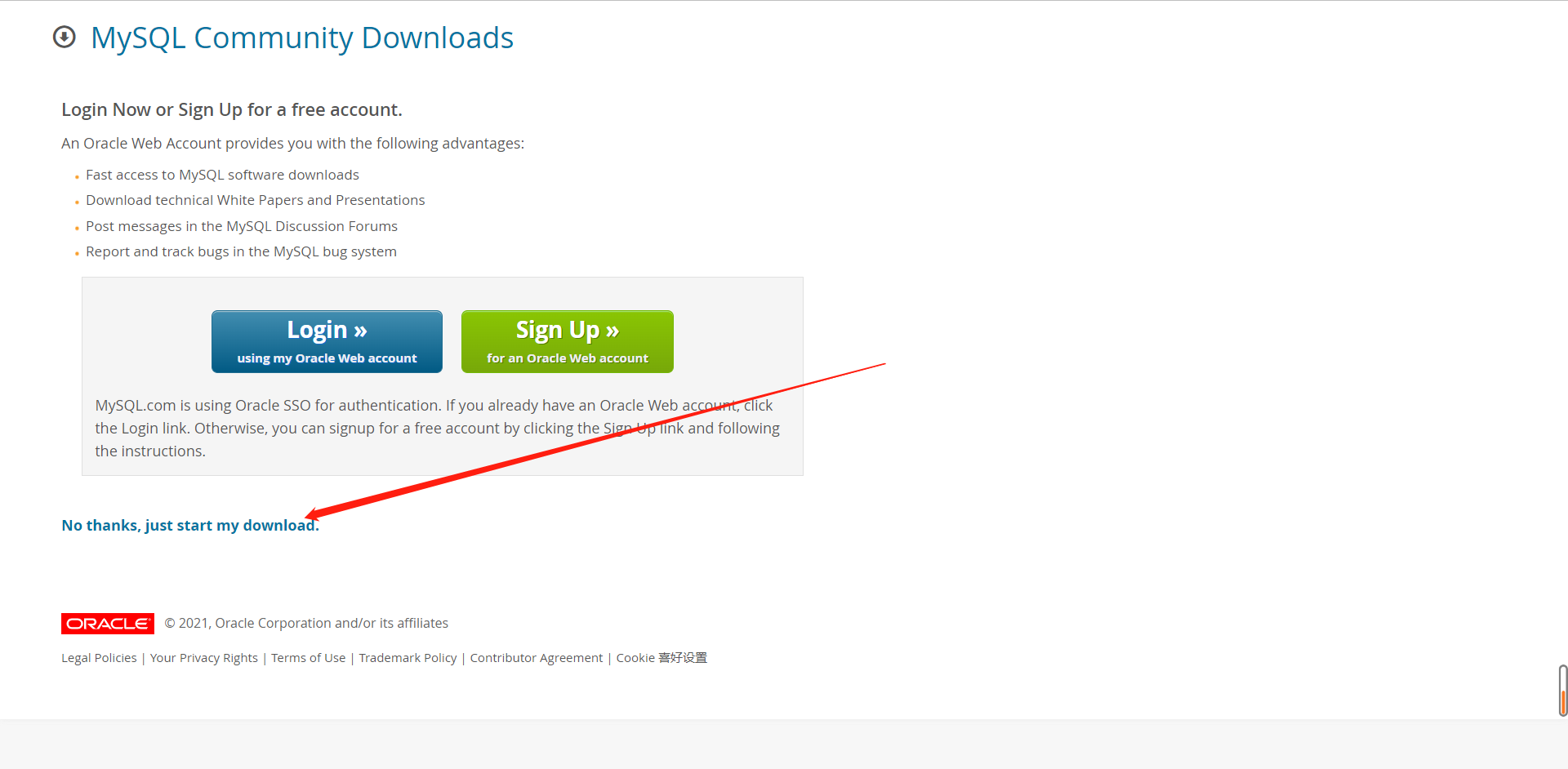
MySQL直接下载安装
下载地址:http://www.mysql.com/downloads
下载: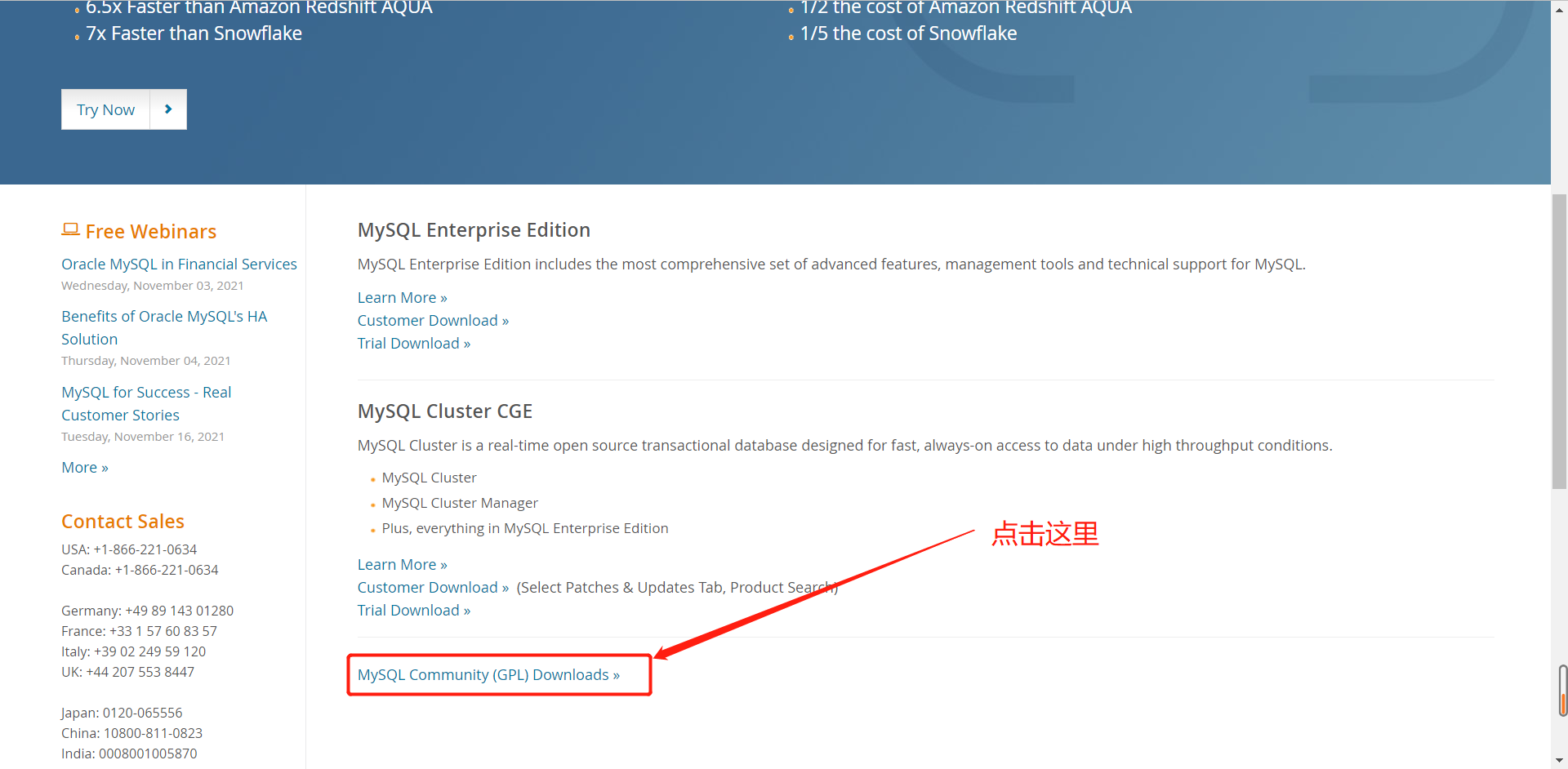
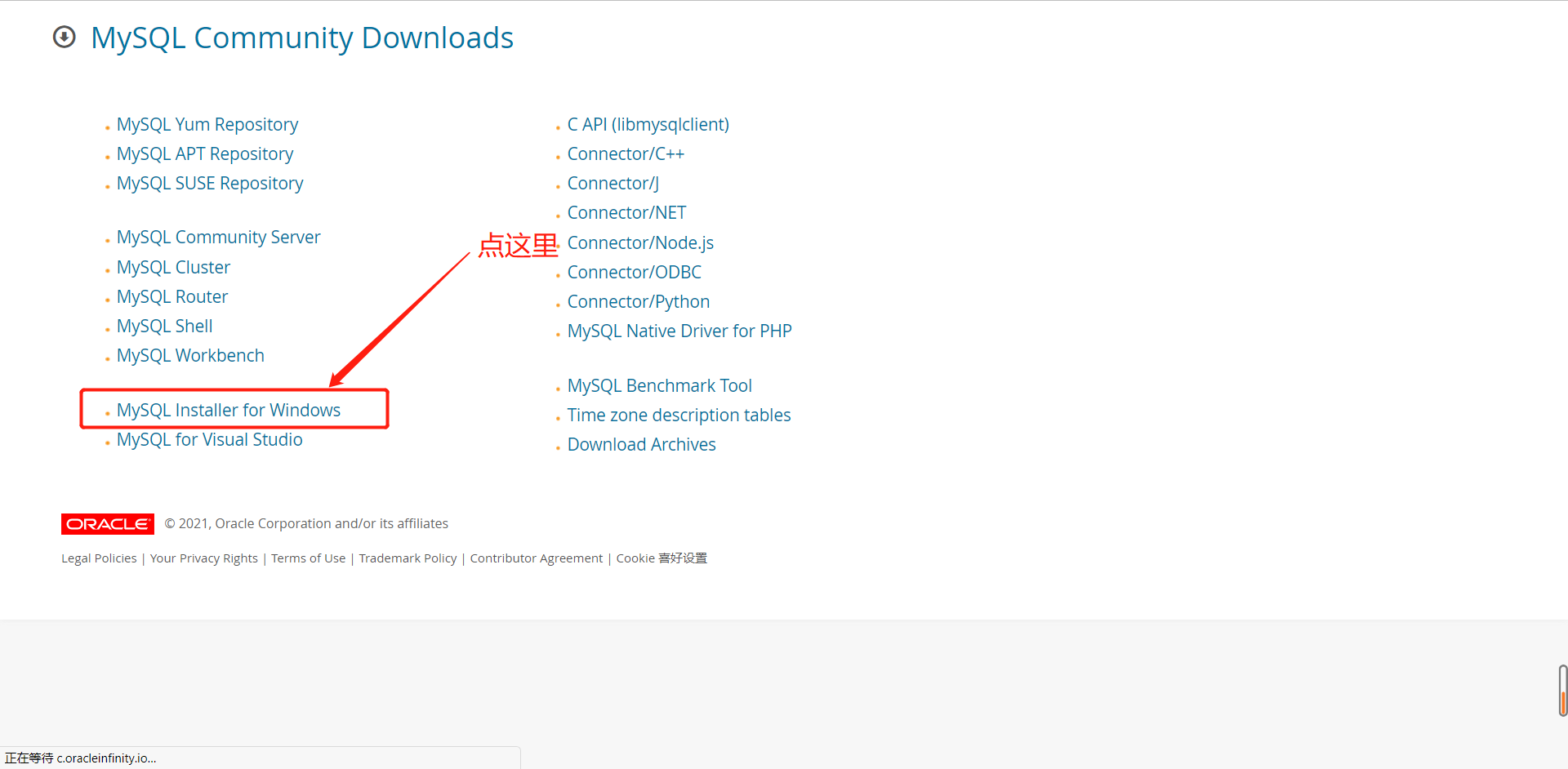
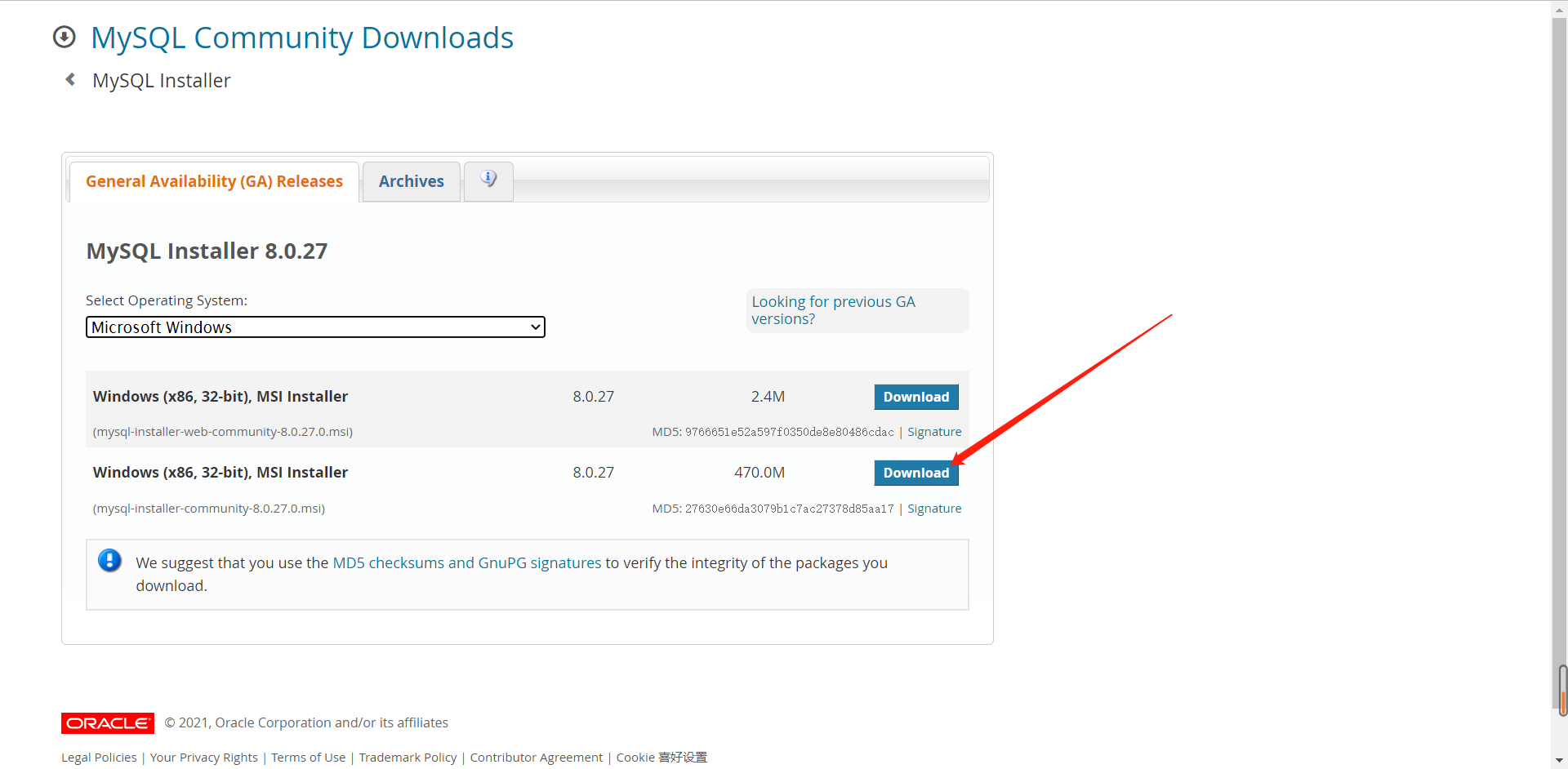
安装
可以参考:https://www.jb51.net/article/99626.htm
下载好后,双击下载的文件就开始安装了
选择Custom(定制安装),然后next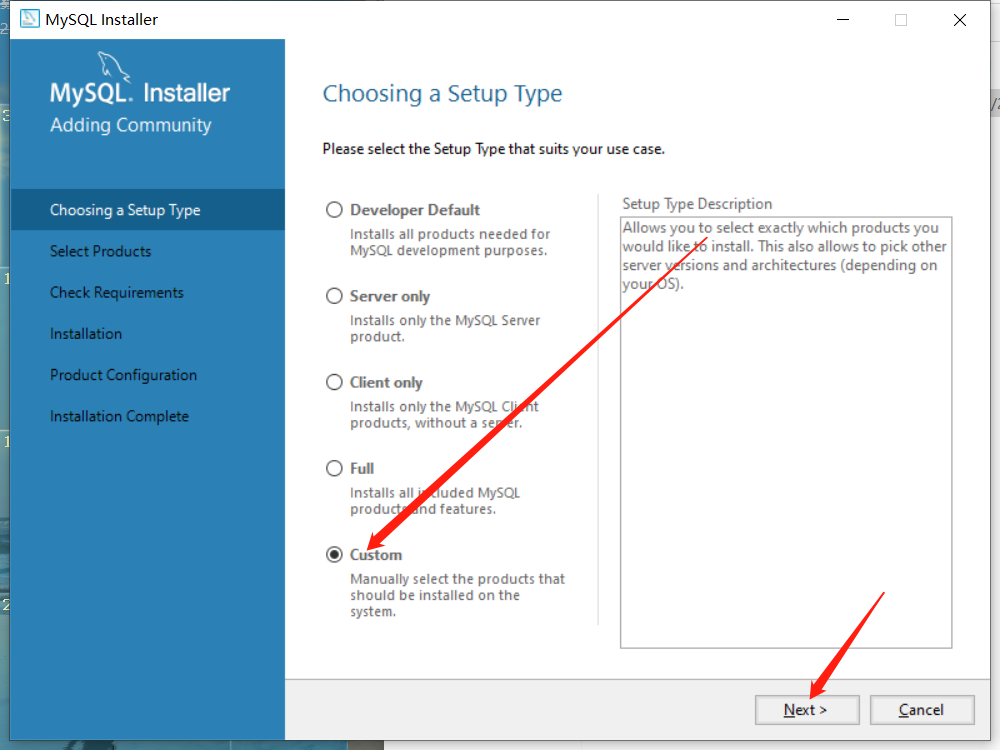
然后把(启用“选择功能”页面可自定义产品功能)的方框勾起来,再继续next
如果跳到这个页面就选择next,然后它会跳出一个弹框,选择yes就好了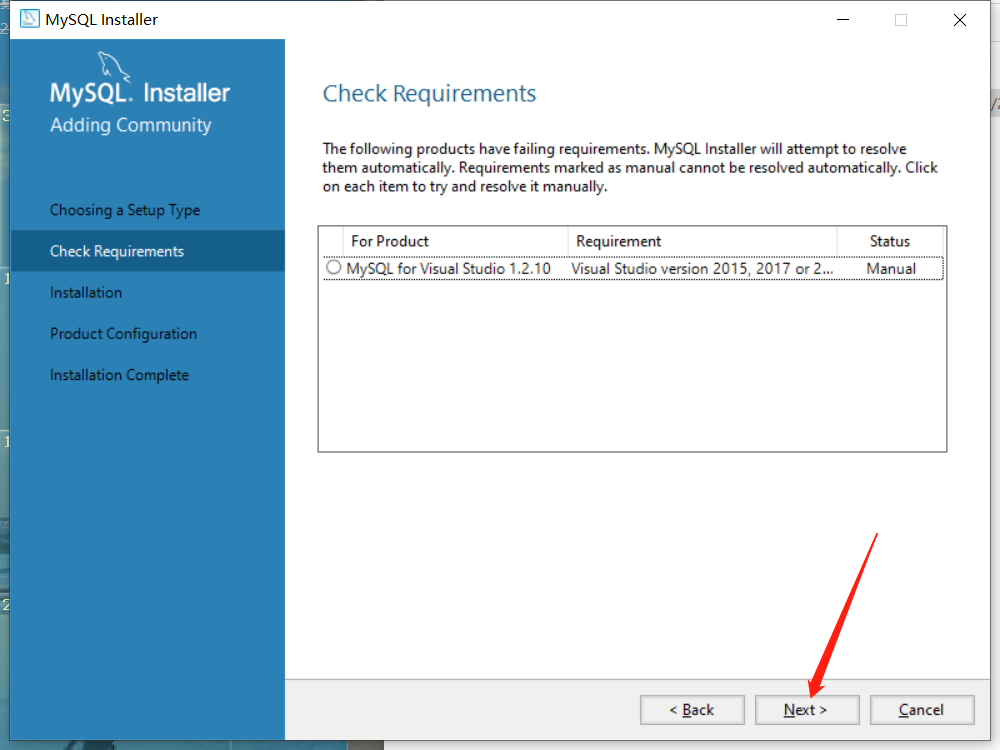
然后继续next
点击execute(执行)
等它下载好
下载好后,继续点击next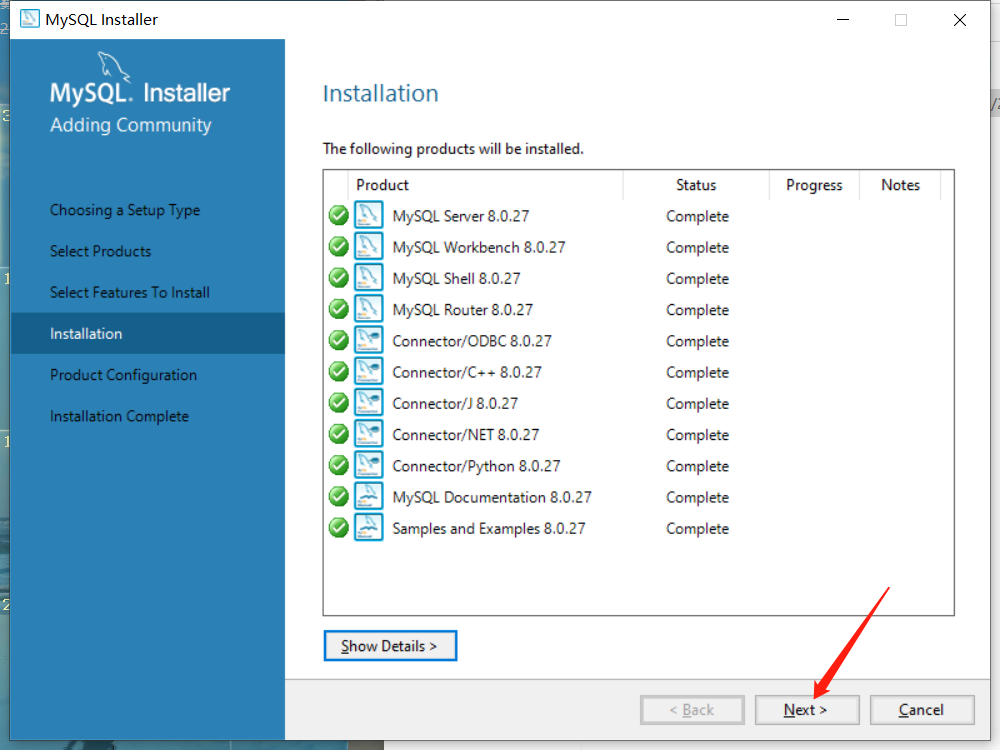
继续next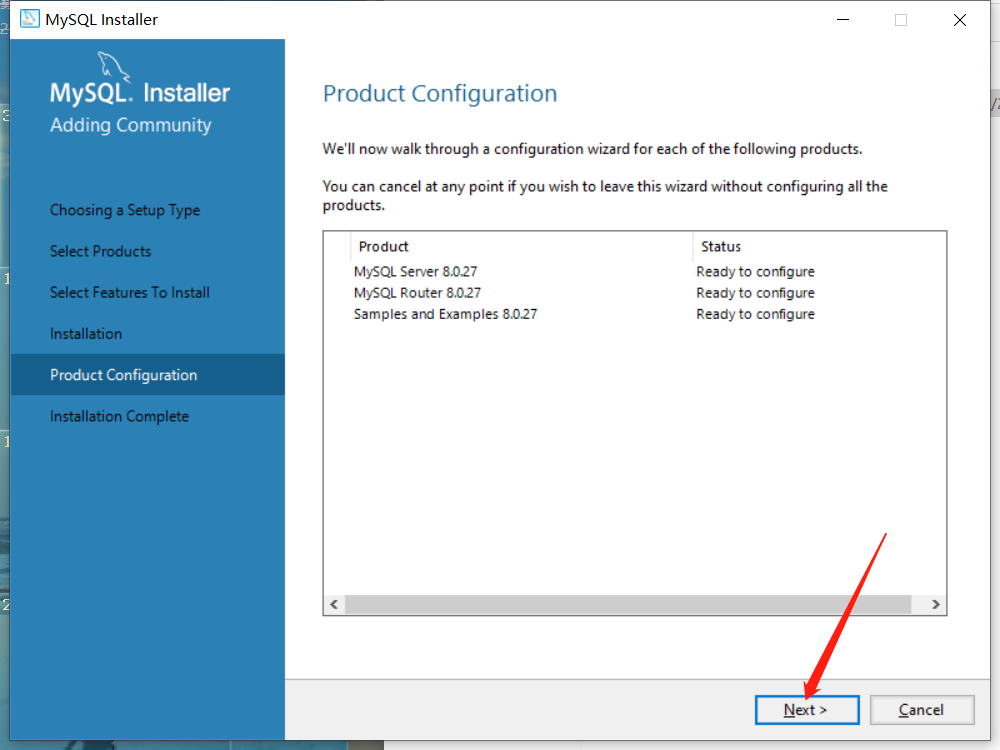
如果你们3306端口没用被占用的话就用3306端口,被占用了的话就自己改下端口就好了,继续点击next
注意:一般最好不要去改端口,就用3306这个端口,因为后面我发现了问题,用cmd命令去打开的时候会出现连接不到,但用command line client - Unicode 和 workbench可视化工具是可以连接到mysql并进行操作的
继续next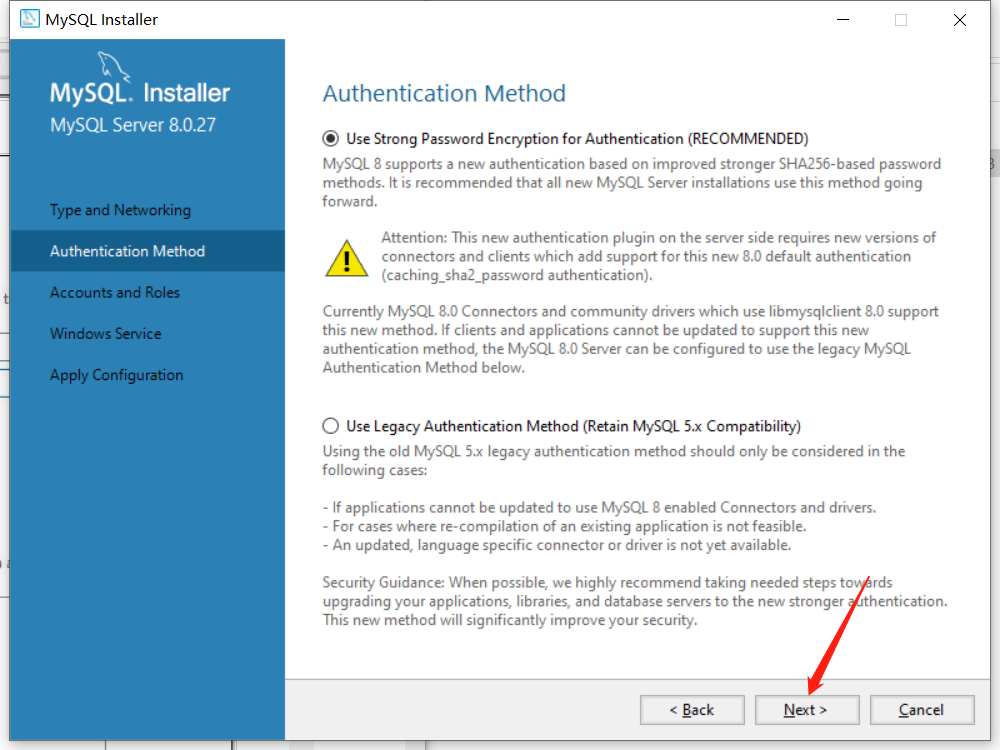
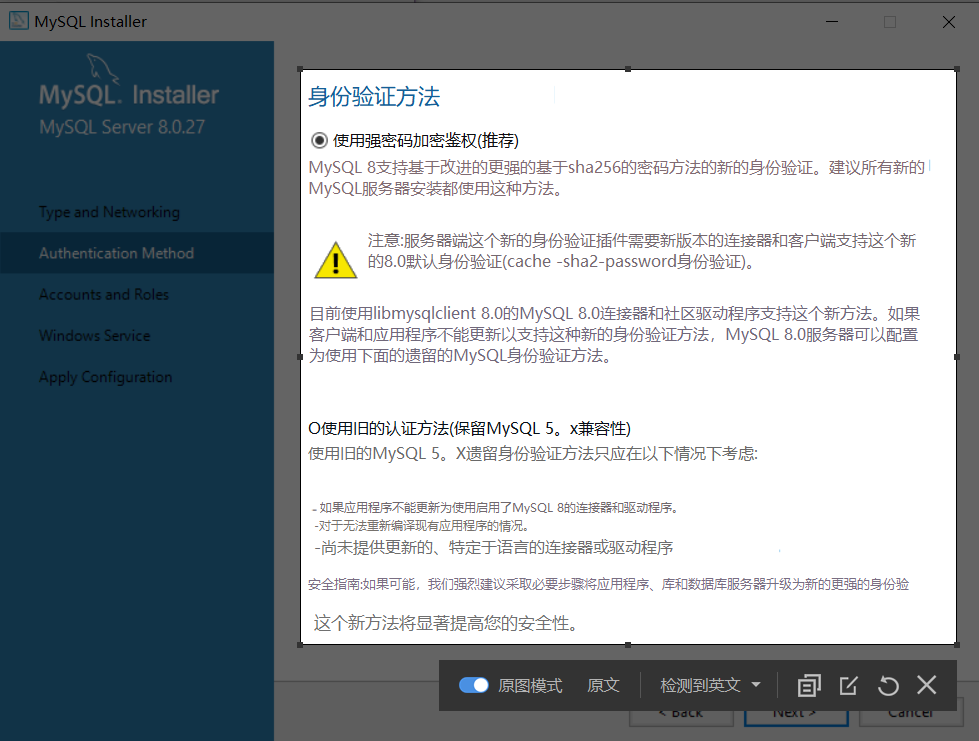
在这里我们需要创建自己的用户密码,设置完继续next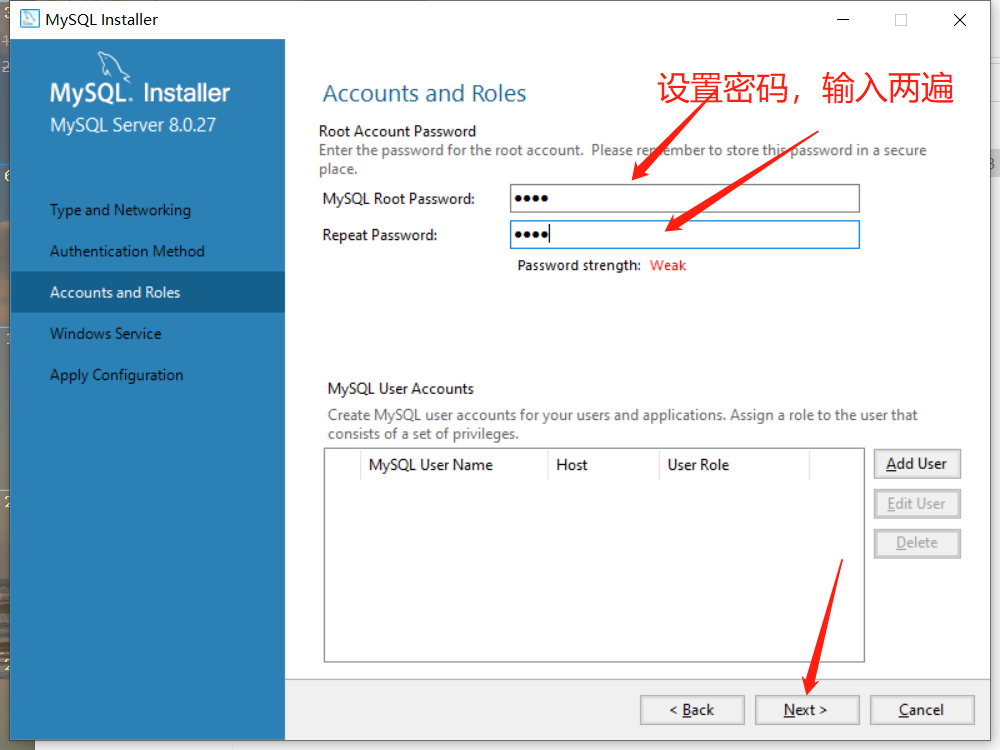
继续next
点击execute(执行)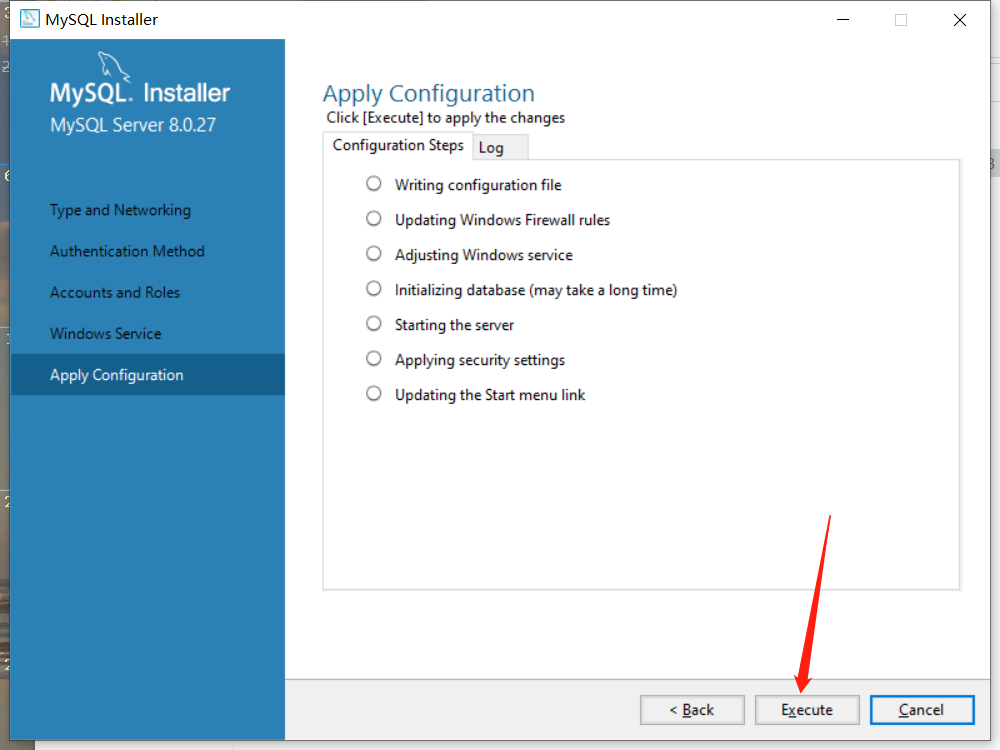 点击finish,完成安装,接下来是配置了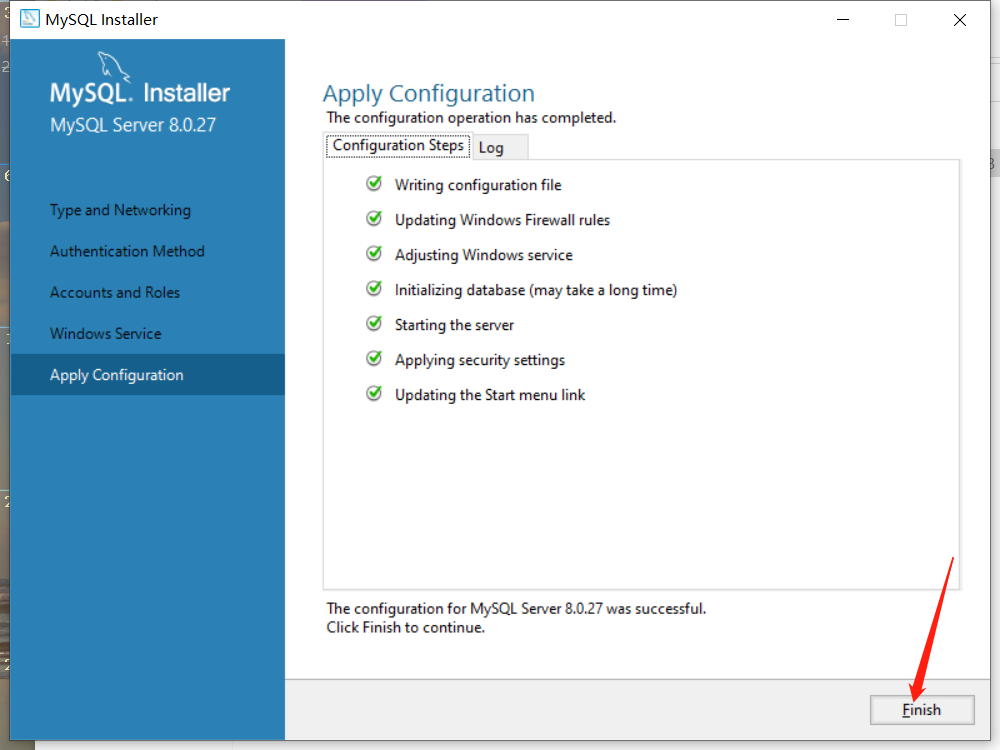
点击next
点击finish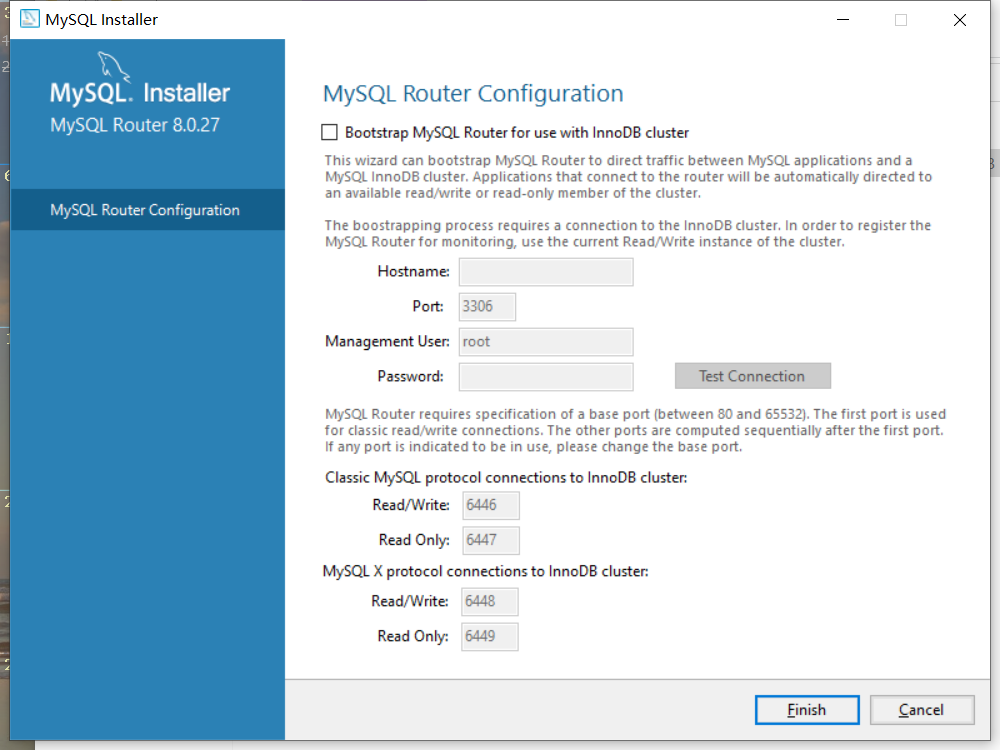
跳回来了,然后继续next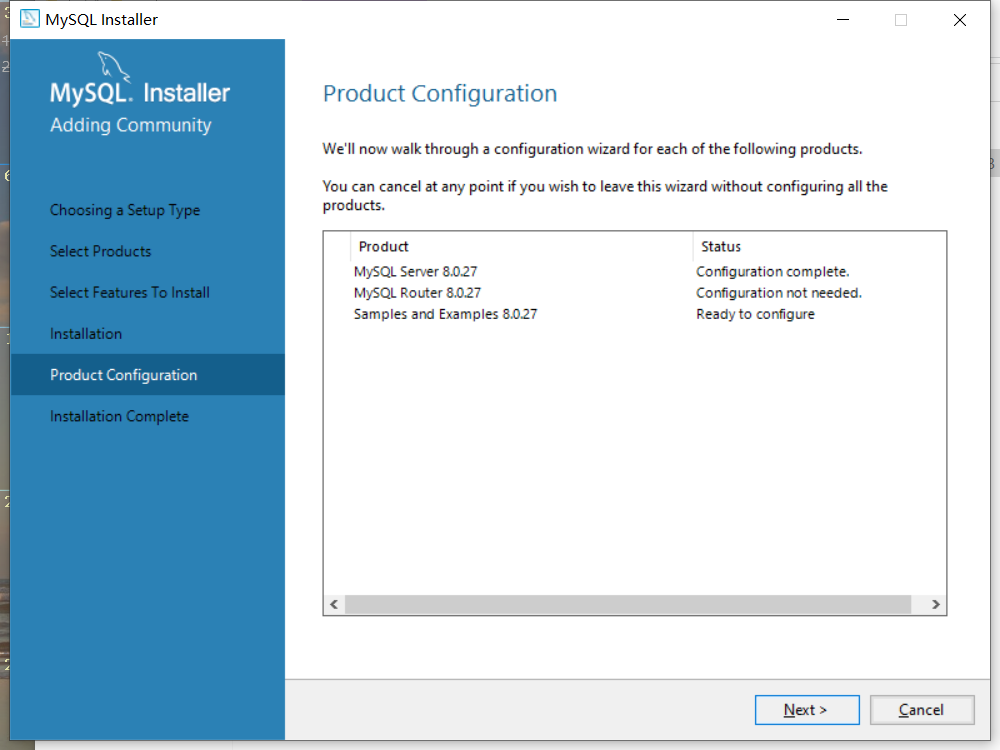
这里需要输入刚设置的密码,然后单击check按钮,再点击next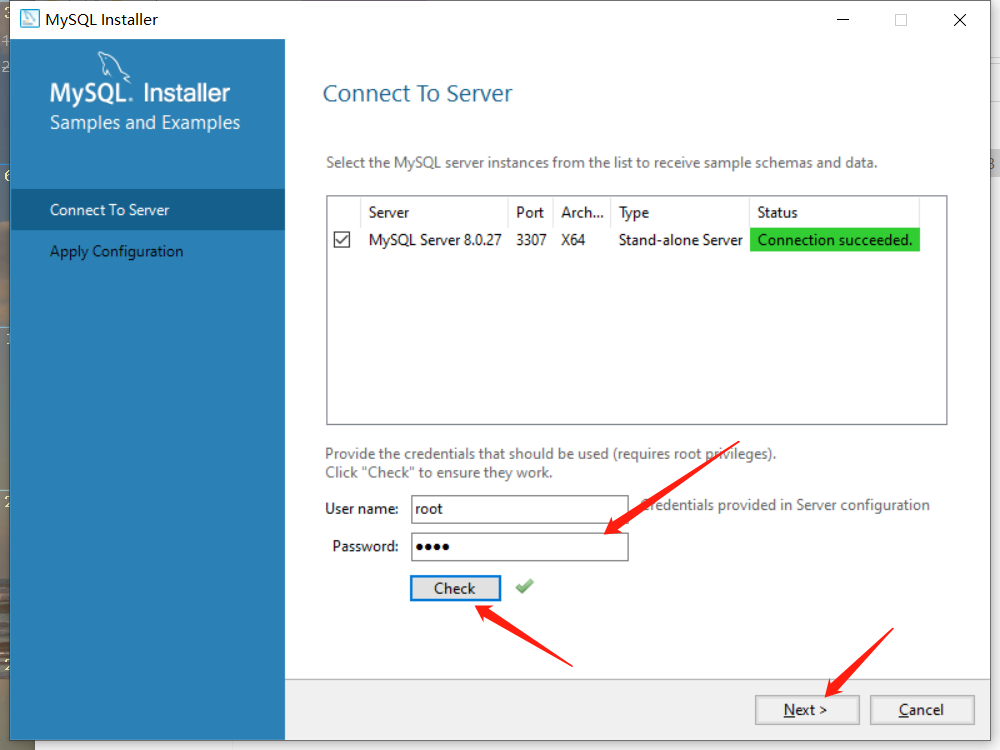
点击execute(执行)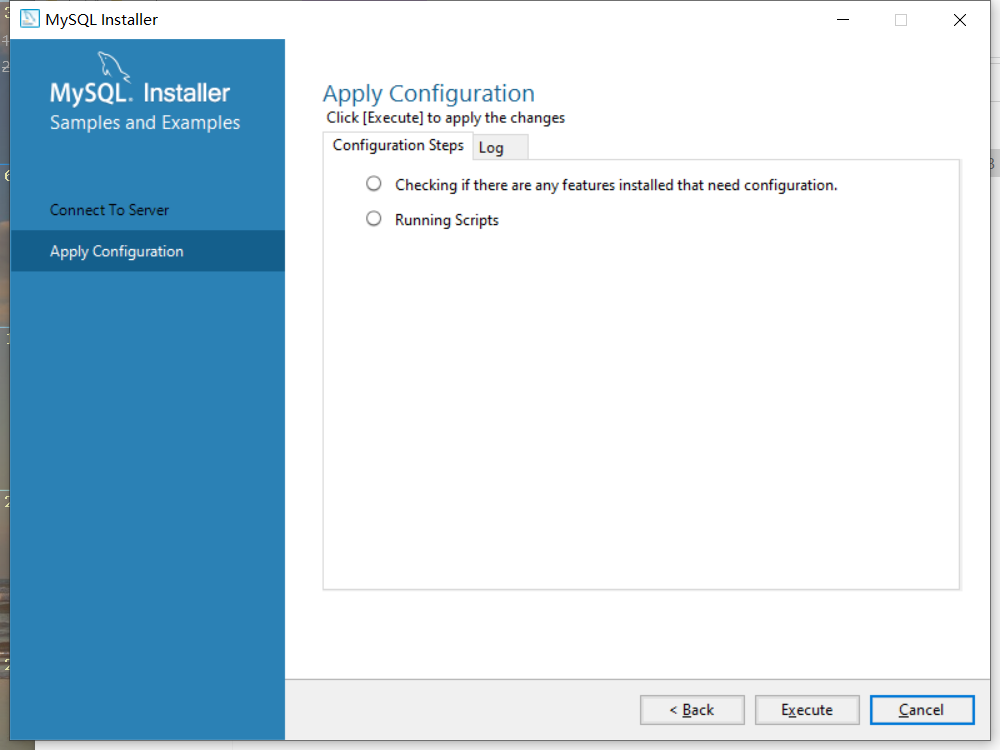
再点击finish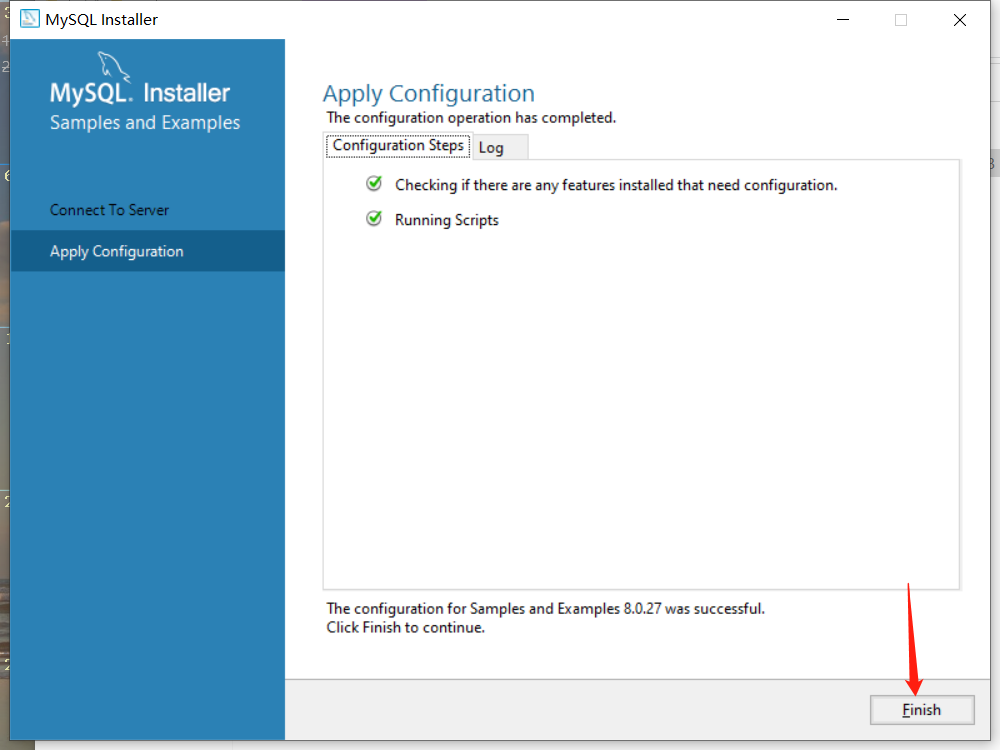
点击next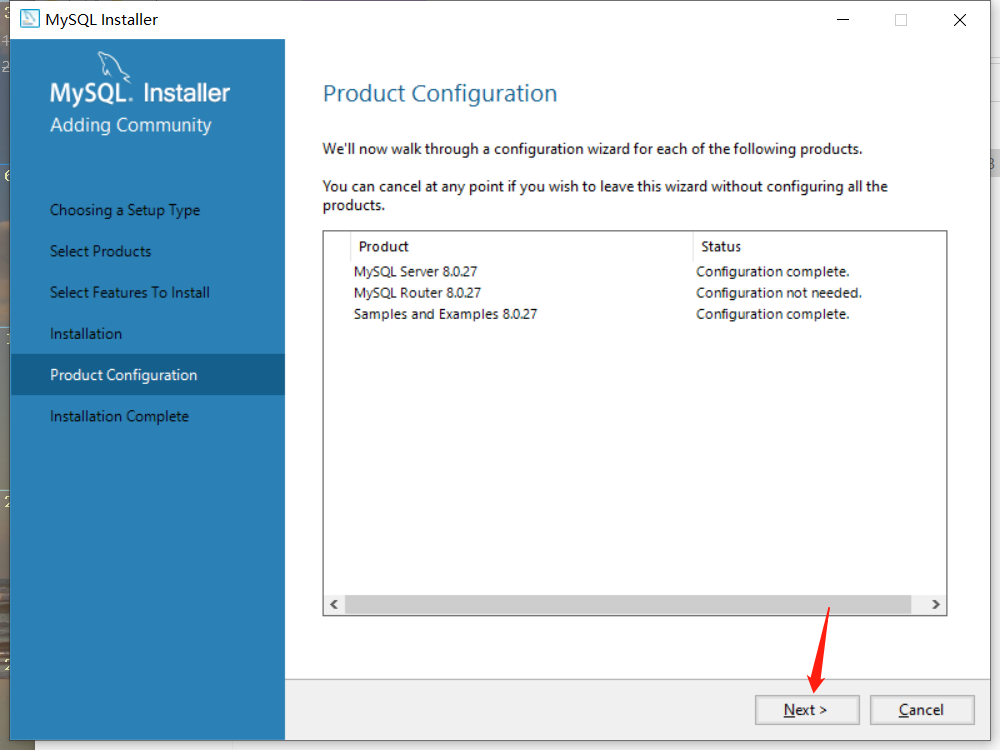
点击finish,到这就完成配置了,也就全部安装完成了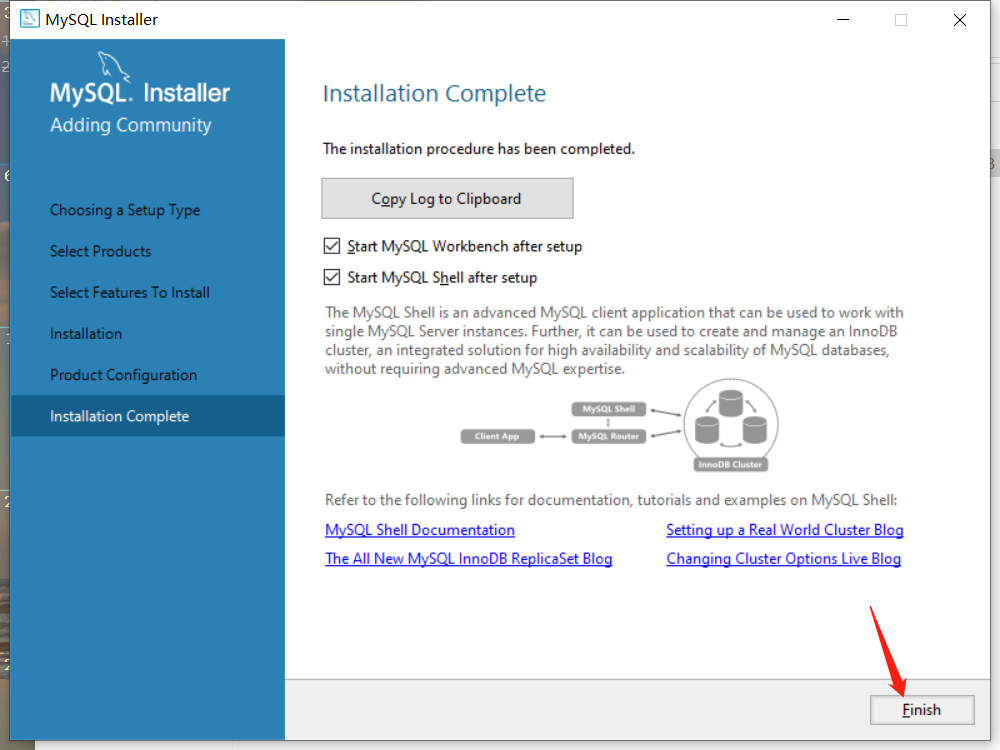
验证登入
方法一:
使用workbench可视化工具: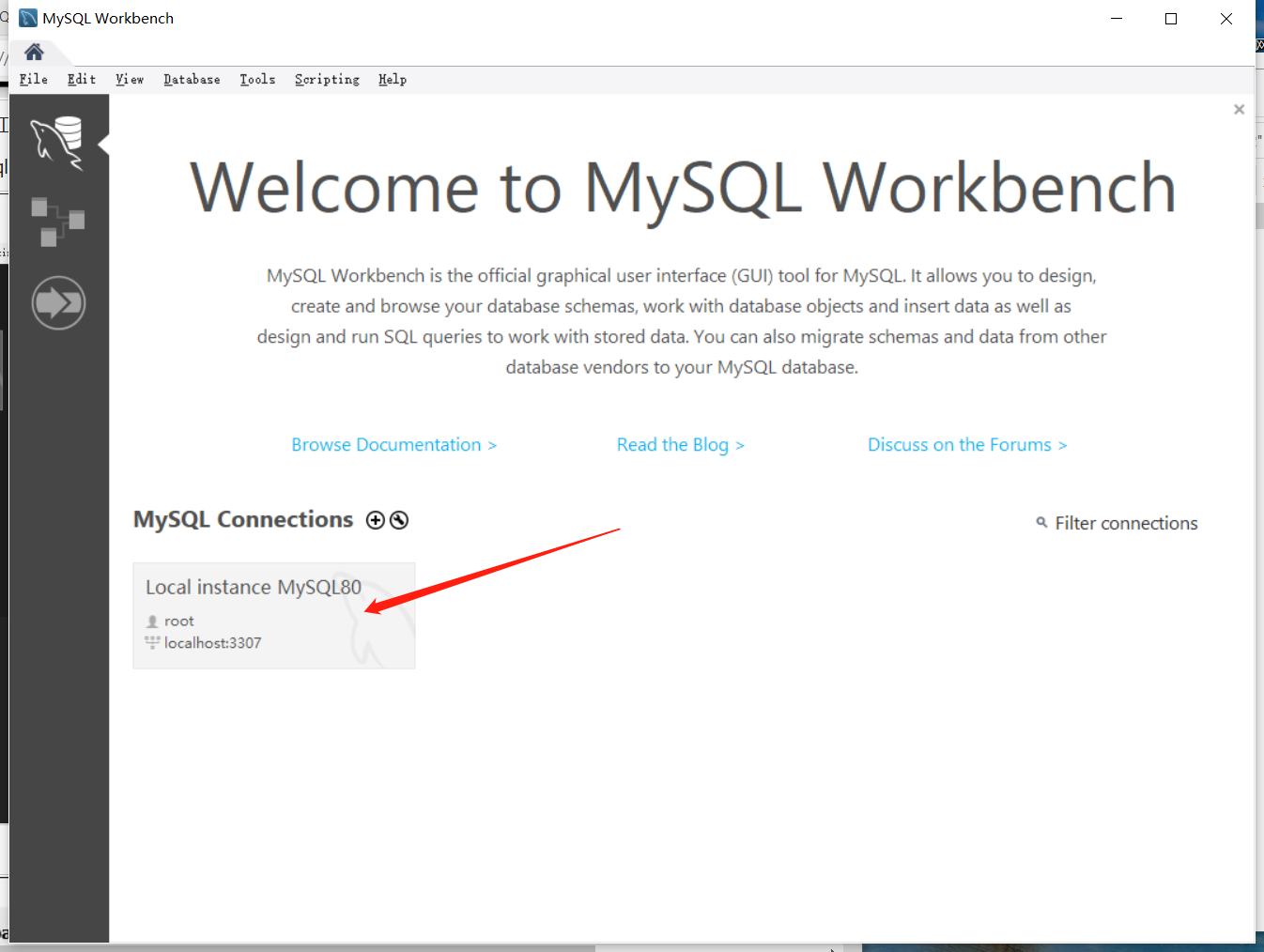
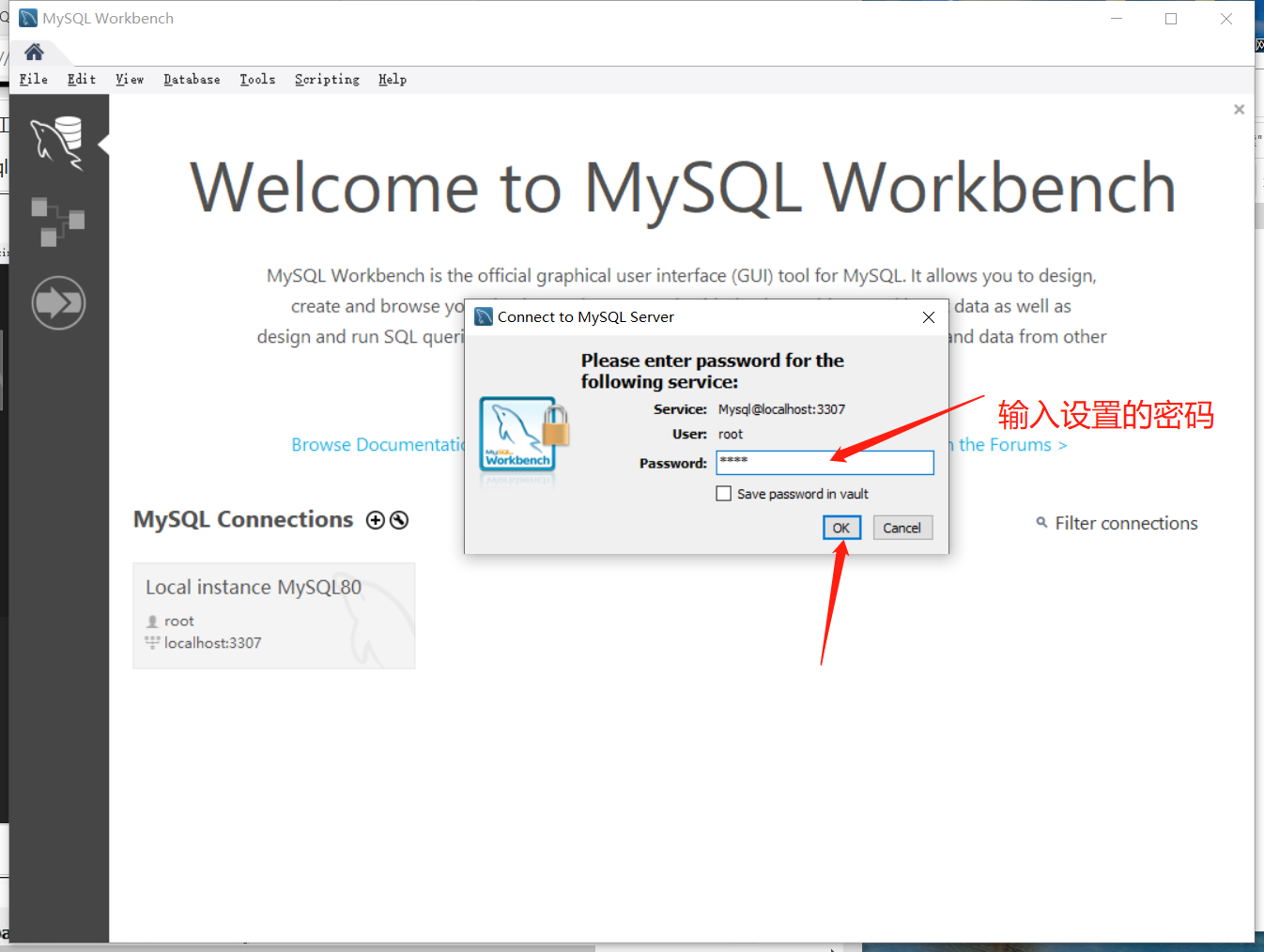

方法二:
借助cmd:
设置MySQL环境变量,如图所示:

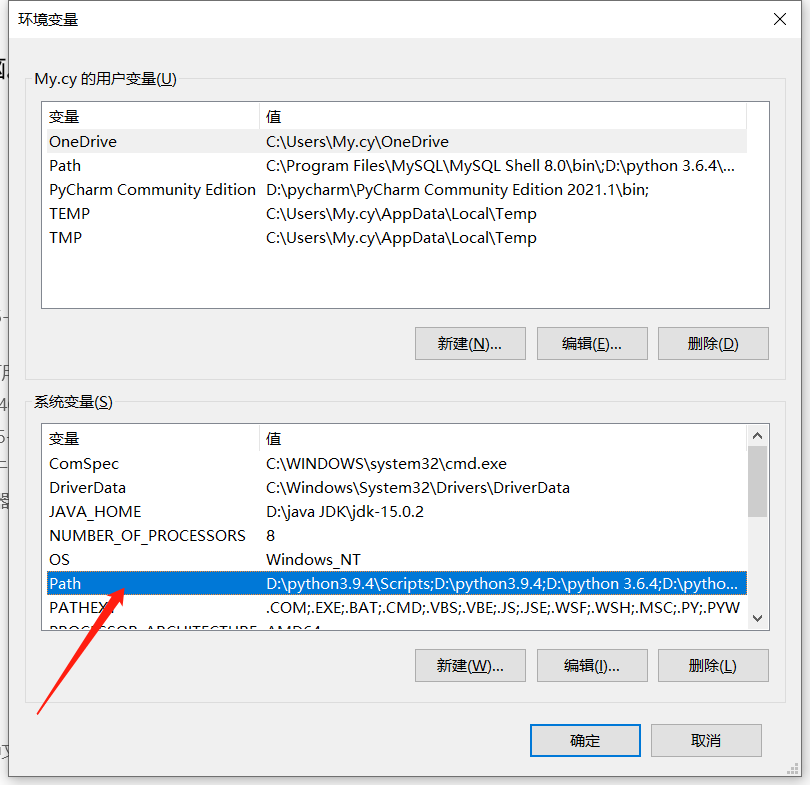

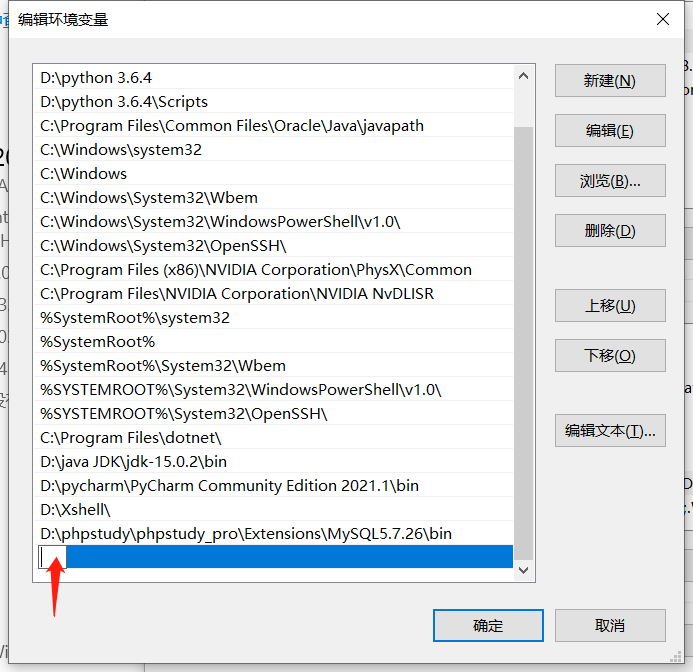
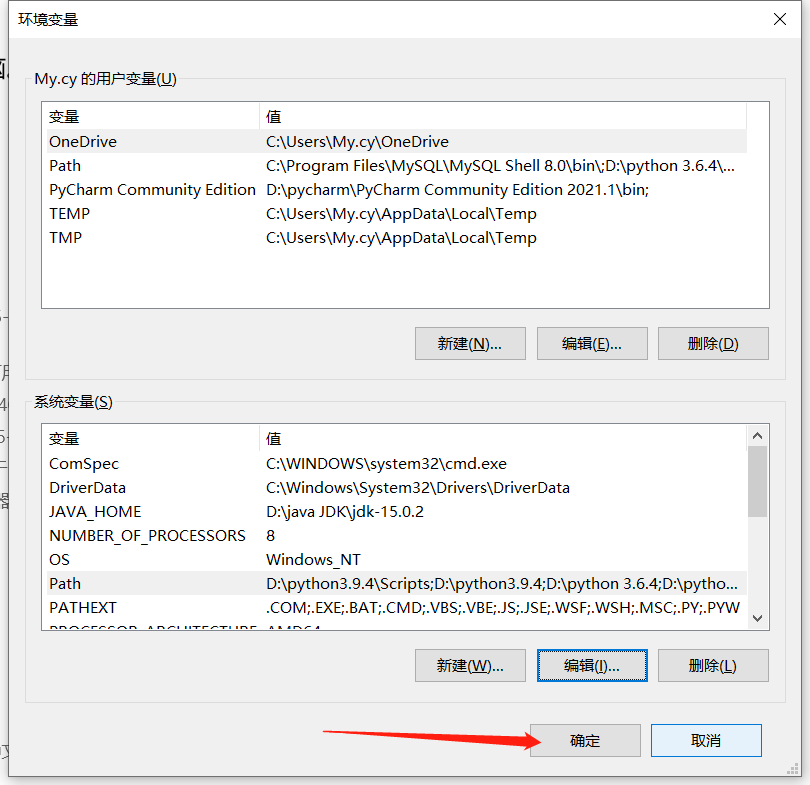

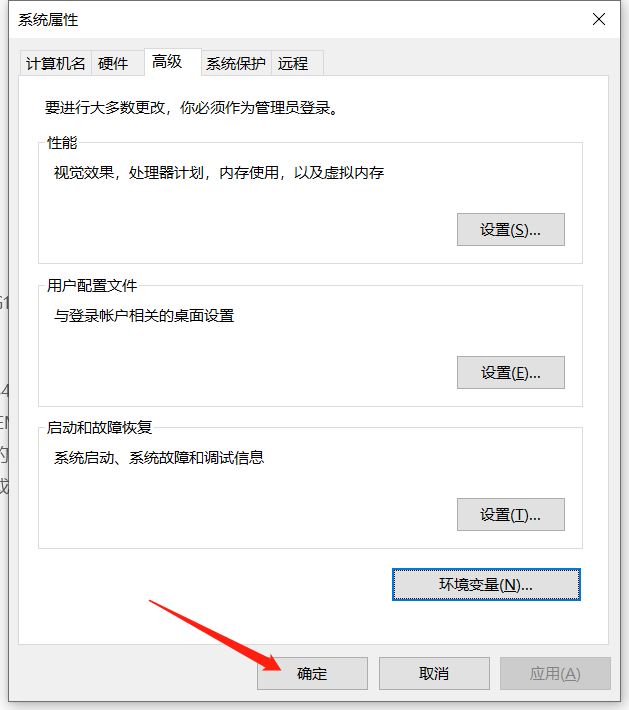
然后win+R,输入cmd,点击确定,输入mysql -h 127.0.0.1 -u root -p或者直接mysql -u root -p,然后再输入密码
方法三:
借助command line client - Unicode:
再开始菜单找到刚刚新安装的mysql,选择command line client - Unicode: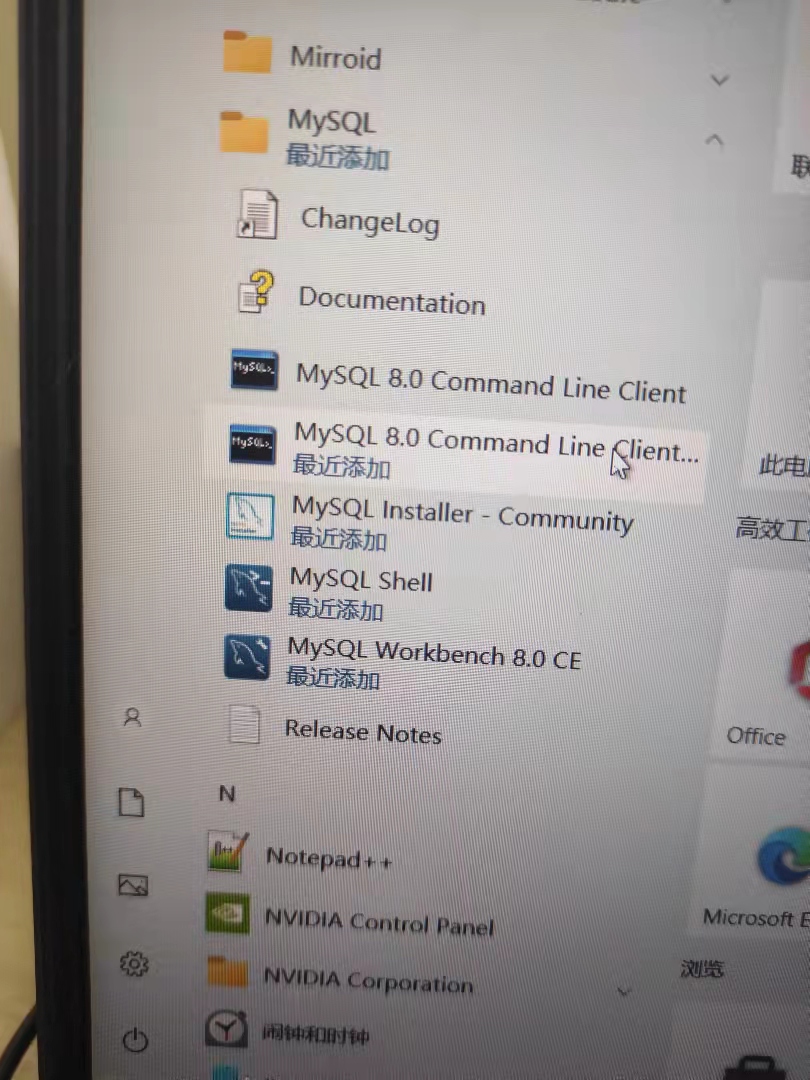

到这里整个的MySQL的安装就全部结束了
文档
https://dev.mysql.com/doc/mysql-shell/8.0/en/
遇到的问题
第一个问题:
如果电脑里面安装了两个版本的MySQL,并且想两个共存。
解决:
最好两个都不要添加到环境变量里面,想用哪个,就win+R —> cmd —> 确定 —> cd C:\Program Files\MySQL\MySQL Server 8.0\bin —> mysql -u root -p —> 再输入密码
第二个问题:
MySQL的端口号最好不要改,就用3306这个端口,如果改了的话,可能导致cmd
去连接MySQL会连接不上
第三个问题:
如果端口号冲突了,当要用到另外一个的时候,就任务管理器 —> 服务 —> 找到 你现在使用的服务并把它关掉 —> 再开启另外一个服务就好了
PhPStudy安装
PhPStudy非常适合用来搭建网站,是一个集成开发环境。
注意:安装后,需要启动MySQL服务,才能连接到数据库。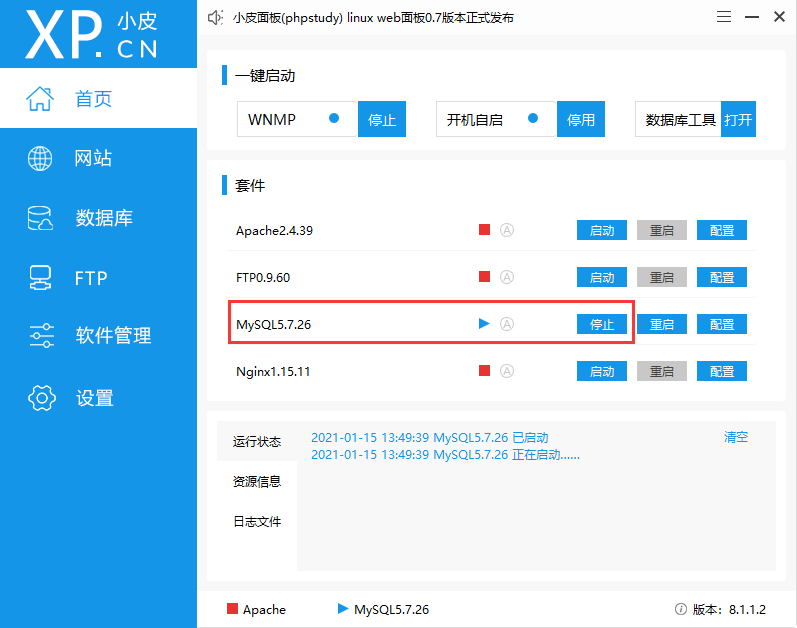
注意:
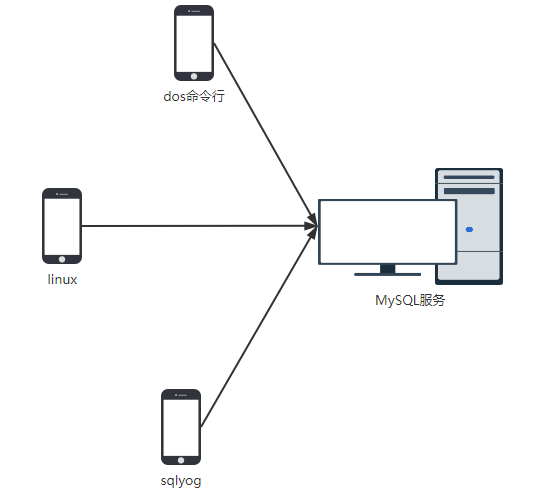
图形界面管理工具
常用工具

SQLyog介绍
SQLyog 是一个快速而简洁的图形化管理MYSQL数据库的工具,它能够在任何地点有效地管理数据库,由业界著名的Webyog公司出品。也是一个开源软件。
开源软件(open source software),简称为OSS,公开源代码的软件。因此开源软件具备可以免费使用和公布源代码的特征。
注意:SQLyog只是一个连接数据库的工具,并不是数据库
下载地址:https://sqlyog.en.softonic.com/
SQLyog使用
- 使用SQLyog连接MySQL
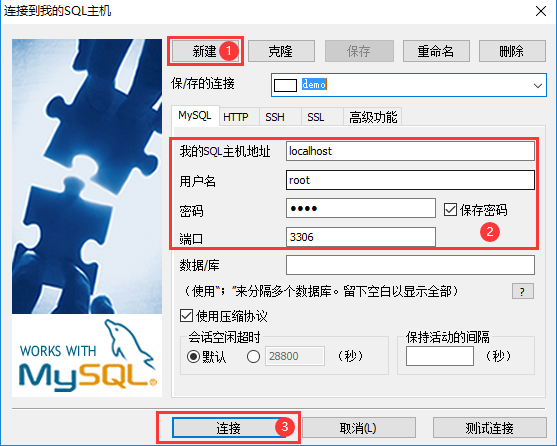
- SQLyog界面
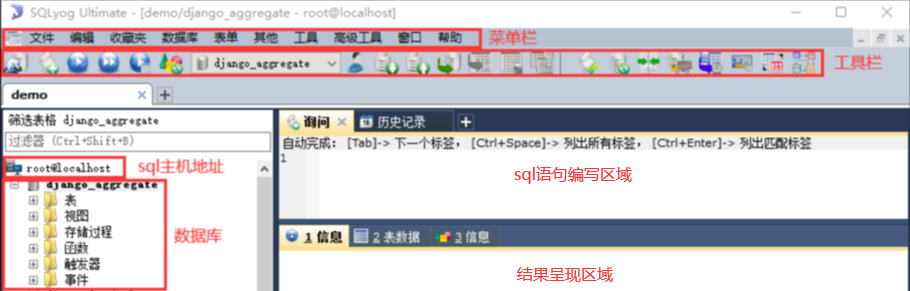
第一步

第二步
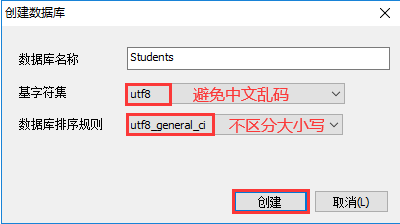
- 创建表
- 第一步
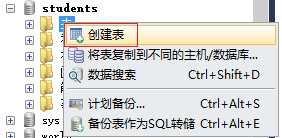
第二步
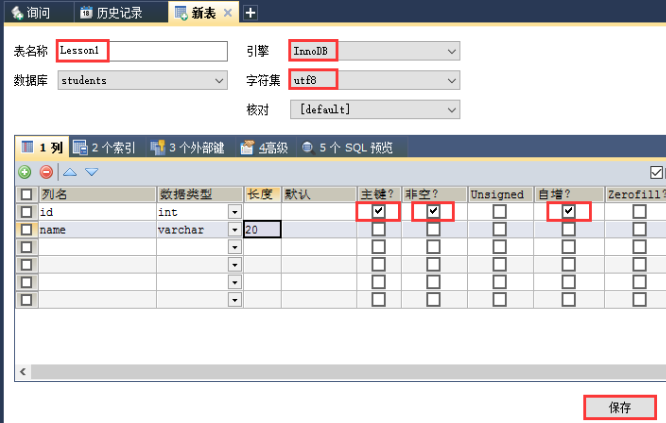
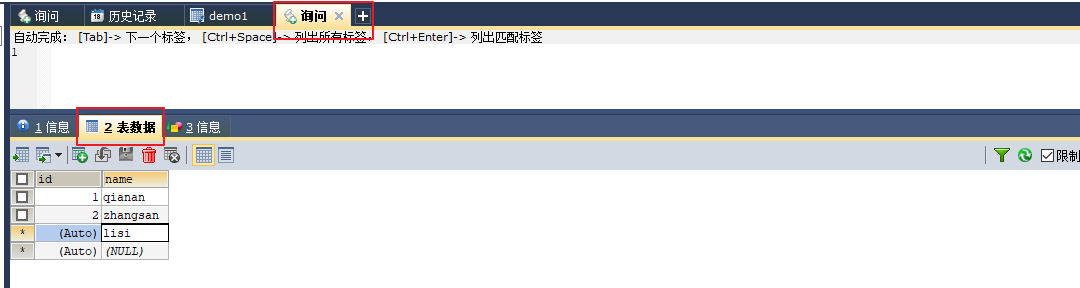
- 为表添加数据

若有收获,就点个赞吧
0 人点赞


