pwd 查看当前工作目录
- 基本语法:pwd
- 功能描述:显示当前工作目录的绝对路径
- 应用实例:

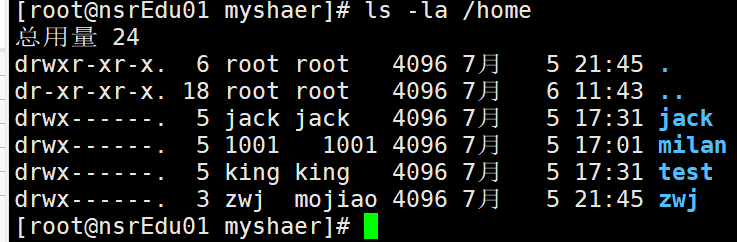
ls 查看当前目录的文件
- 基本语法:
ls [-alrtAFR] [name…]
- 功能描述:
Linux ls(英文全拼:list files)命令用于显示指定工作目录下之内容(列出目前工作目录所含之文件及子目录)。
- 参数:
- -a 显示所有文件及目录 (. 开头的隐藏文件也会列出)
- -l 除文件名称外,亦将文件型态、权限、拥有者、文件大小等资讯详细列出
- -r 将文件以相反次序显示(原定依英文字母次序)
- -t 将文件依建立时间之先后次序列出
- -A 同 -a ,但不列出 “.” (目前目录) 及 “..” (父目录)
- -F 在列出的文件名称后加一符号;例如可执行档则加 “*”, 目录则加 “/“
- -R 若目录下有文件,则以下之文件亦皆依序列出




mkdir [-p] dirName
- 功能描述:
Linux mkdir(英文全拼:make directory)命令用于创建目录。
- 参数说明:
-p 确保目录名称存在,不存在的就建一个。
- 实例:
- 在当前目录下创建一个目录。
 。
。 - 创建一个多级目录。
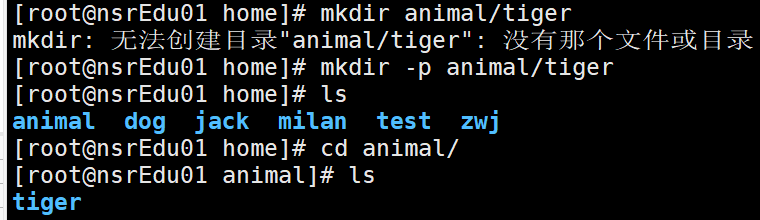
- 在当前目录下创建一个目录。
rmdir 删除空目录
- 语法:
rmdir [-p] dirName
- 功能描述:
Linux rmdir(英文全拼:remove directory)命令删除空的目录。
- 参数说明:
- -p 是当子目录被删除后使它也成为空目录的话,则顺便一并删除。
- 实例:
- 删除上面创建的dog目录
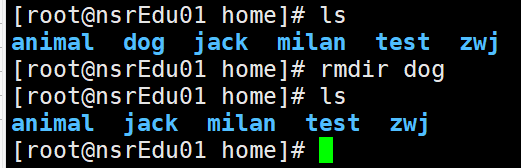 。
。 - 删除一个多级目录animal
 。
。
- 删除上面创建的dog目录
touch 命令
- 语法:
touch [-acfm][-d<日期时间>][-r<参考文件或目录>] [-t<日期时间>][—help][—version][文件或目录…]
- 功能描述:
Linux touch命令用于修改文件或者目录的时间属性,包括存取时间和更改时间。若文件不存在,系统会建立一个新的文件。
- 参数说明:
- a 改变档案的读取时间记录。
- m 改变档案的修改时间记录。
- c 假如目的档案不存在,不会建立新的档案。与 —no-create 的效果一样。
- f 不使用,是为了与其他 unix 系统的相容性而保留。
- r 使用参考档的时间记录,与 —file 的效果一样。
- d 设定时间与日期,可以使用各种不同的格式。
- t 设定档案的时间记录,格式与 date 指令相同。
- —no-create 不会建立新档案。
- —help 列出指令格式。
- —version 列出版本讯息。
- 实例:
- 在home目录下创建一个hello.txt

- 在home目录下创建一个hello.txt
cp 拷贝指令
- 语法:
cp [options] source dest
- 功能描述:
Linux cp(英文全拼:copy file)命令主要用于复制文件或目录。
- 参数说明:
- -a:此选项通常在复制目录时使用,它保留链接、文件属性,并复制目录下的所有内容。其作用等于dpR参数组合。
- -d:复制时保留链接。这里所说的链接相当于 Windows 系统中的快捷方式。
- -f:覆盖已经存在的目标文件而不给出提示。
- -i:与 -f 选项相反,在覆盖目标文件之前给出提示,要求用户确认是否覆盖,回答 y 时目标文件将被覆盖。
- -p:除复制文件的内容外,还把修改时间和访问权限也复制到新文件中。
- -r:若给出的源文件是一个目录文件,此时将复制该目录下所有的子目录和文件。
- -l:不复制文件,只是生成链接文件。
- 实例:
- 拷贝hello.txt文件到dog目录下。使用绝对路径,相对路径都可以

- 拷贝dog文件夹到dog2文件夹下

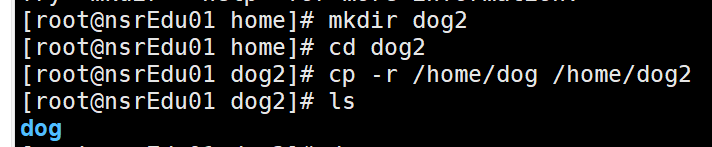

- 拷贝hello.txt文件到dog目录下。使用绝对路径,相对路径都可以
rm 移除文件或目录
- 语法:
rm [options] name…
- 功能描述:
Linux rm(英文全拼:remove)命令用于删除一个文件或者目录。
- 参数说明:
- -i 删除前逐一询问确认。
- -f 即使原档案属性设为唯读,亦直接删除,无需逐一确认。
- -r 将目录及以下之档案亦逐一删除。
- 实例:
- 删除一个文件
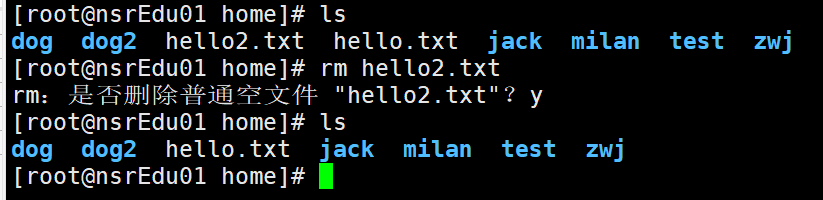
- 删除一个文件,并不询问是否删除

- 删除一个文件夹
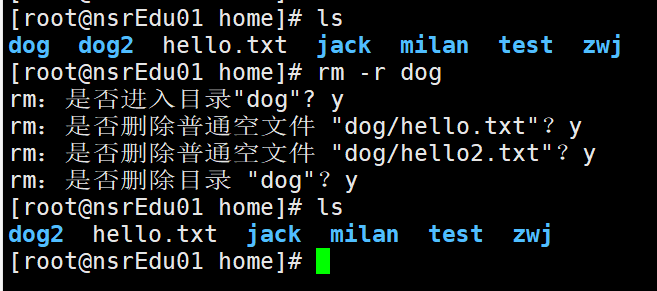
- 删除一个文件夹,并不询问是否删除
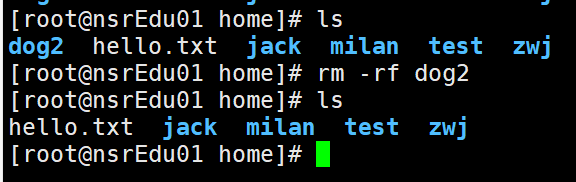
- 删除一个文件
mv 文件(目录)重命名或移动
- 语法:
mv [options] source dest
mv [options] source… directory
- 功能描述:
Linux mv(英文全拼:move file)命令用来为文件或目录改名、或将文件或目录移入其它位置。
- 参数说明:
- -b: 当目标文件或目录存在时,在执行覆盖前,会为其创建一个备份。
- -i: 如果指定移动的源目录或文件与目标的目录或文件同名,则会先询问是否覆盖旧文件,输入 y 表示直接覆盖,输入 n 表示取消该操作。
- -f: 如果指定移动的源目录或文件与目标的目录或文件同名,不会询问,直接覆盖旧文件。
- -n: 不要覆盖任何已存在的文件或目录。
- -u:当源文件比目标文件新或者目标文件不存在时,才执行移动操作。
- 实例:
- 案例1:将 /home/cat.txt文件重新命名为pig.txt。
先创建文件 touch cat.txt。
然后使用mv指令重命名 mv cat.txt pig.txt。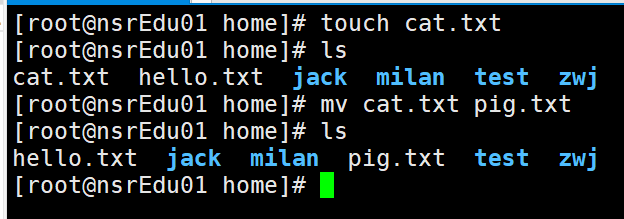
- 案例2:将 /home/pig.txt文件移动到/root目录下。

cat 查看文件内容
- 语法:
cat [-AbeEnstTuv] [—help] [—version] fileName
- 功能描述:
cat(英文全拼:concatenate)命令用于连接文件并打印到标准输出设备上。
- 参数说明:
- -n 或 —number:由 1 开始对所有输出的行数编号。
- -b 或 —number-nonblank:和 -n 相似,只不过对于空白行不编号。
- -s 或 —squeeze-blank:当遇到有连续两行以上的空白行,就代换为一行的空白行。
- -v 或 —show-nonprinting:使用 ^ 和 M- 符号,除了 LFD 和 TAB 之外。
- -E 或 —show-ends : 在每行结束处显示 $。
- -T 或 —show-tabs: 将 TAB 字符显示为 ^I。
- -A, —show-all:等价于 -vET。
- -e:等价于”-vE”选项;
- -t:等价于”-vT”选项;
- 实例:
- 案例1:查看/etc/profile 文件内容,并显示行号
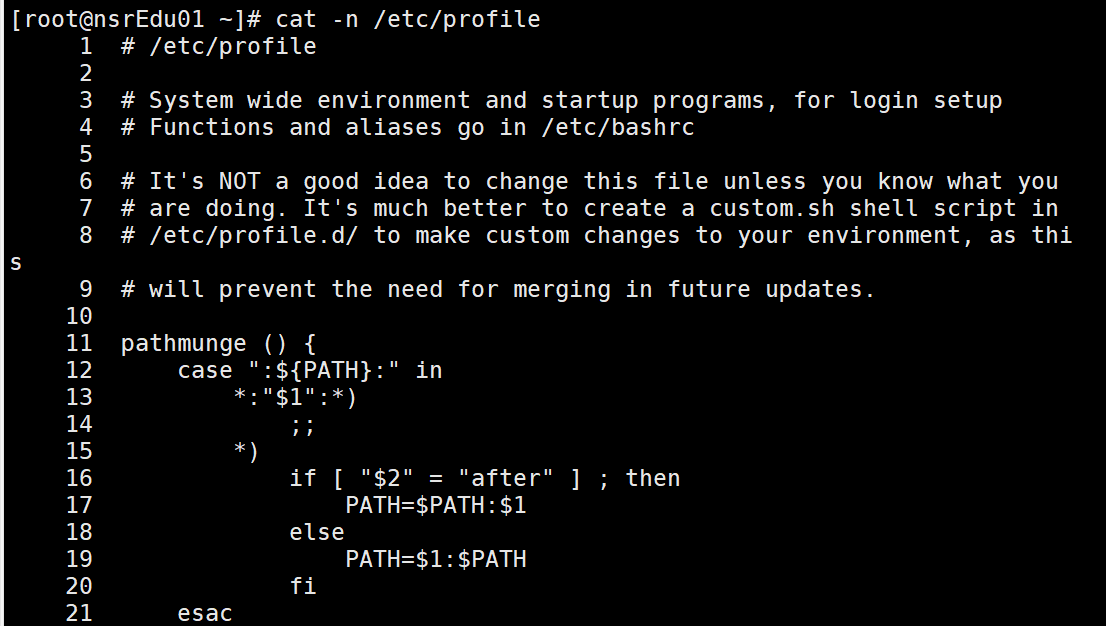
使用细节:
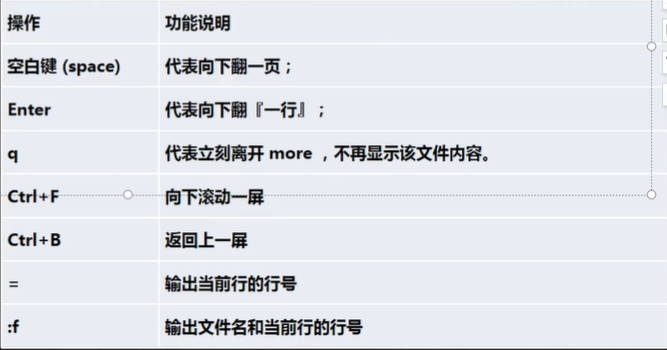
介绍more指令是一个基于vi编辑器的文本过滤器,它以全屏的方式按页显示文本文件的内容。
- more指令中内置了若干快捷键(交互的指令),详见操作说明。
less 查看大文件
- 语法:
less [参数] 文件
- 功能描述:
less 与 more 类似,less 可以随意浏览文件,支持翻页和搜索,支持向上翻页和向下翻页。
- 参数说明:
- -b <缓冲区大小> 设置缓冲区的大小
- -e 当文件显示结束后,自动离开
- -f 强迫打开特殊文件,例如外围设备代号、目录和二进制文件
- -g 只标志最后搜索的关键词
- -i 忽略搜索时的大小写
- -m 显示类似more命令的百分比
- -N 显示每行的行号
- -o <文件名> 将less 输出的内容在指定文件中保存起来
- -Q 不使用警告音
- -s 显示连续空行为一行
- -S 行过长时间将超出部分舍弃
- -x <数字> 将”tab”键显示为规定的数字空格
- /字符串:向下搜索”字符串”的功能
- ?字符串:向上搜索”字符串”的功能
- n:重复前一个搜索(与 / 或 ? 有关)
- N:反向重复前一个搜索(与 / 或 ? 有关)
- b 向上翻一页
- d 向后翻半页
- h 显示帮助界面
- Q 退出less 命令
- u 向前滚动半页
- y 向前滚动一行
- 空格键 滚动一页
- 回车键 滚动一行
- [pagedown]: 向下翻动一页
- [pageup]: 向上翻动一页
echo 输出内容到控制台
- 语法:
echo [选项] [输出内容]
- 功能描述:
输出内容到控制台
- 实例:
- 案例:使用echo指令输出环境变量,比如输出$PATH $HOSTNAME。

- 案例:使用echo指令输出hello,world

head 显示文件开头指定行数内容
- 介绍
head用于显示文件的开头部分内容,默认情况下head指令显示文件的10行内容。
- 基本语法
- head 文件 (功能描述:查看文件头10行内容)
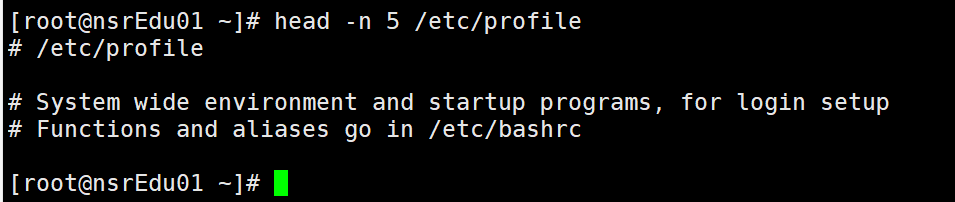
- head -n 5 文件 (功能描述:查看文件头5行内容,5可以是任意行数)
- 参数:
- -q 隐藏文件名
- -v 显示文件名
- -c<数目> 显示的字节数。
- -n<行数> 显示的行数。
- 应用实例:
- 案例:查看/etc/profile的前5行代码。
tail 显示文件结尾指定行数内容
- 介绍
tail用于显示文件的结尾部分内容,默认情况下tail指令显示文件的10行内容。
- 基本语法
- tail 文件 (功能描述:查看文件尾10行内容)
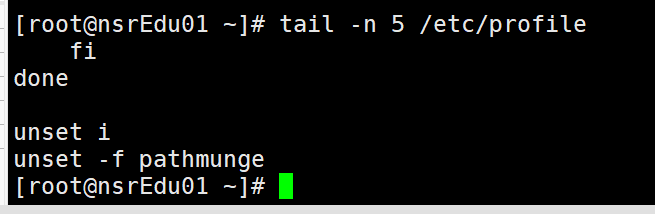
- tail -n 5 文件 (功能描述:查看文件尾5行内容,5可以是任意行数)
- 参数:
- -f 循环读取
- -q 不显示处理信息
- -v 显示详细的处理信息
- -c<数目> 显示的字节数
- -n<行数> 显示文件的尾部 n 行内容
- —pid=PID 与-f合用,表示在进程ID,PID死掉之后结束
- -q, —quiet, —silent 从不输出给出文件名的首部
- -s, —sleep-interval=S 与-f合用,表示在每次反复的间隔休眠S秒
- 应用实例:
- 案例:查看/etc/profile的尾5行代码。
- 案例:创建一个文件mydate.txt,然后循环读取进行实时的监控

然后给该文件进行追加内容

>指令和>>指令 输出重定向
- 基本语法
- ls -l > 文件 (功能描述:列表的内容写入到文件中(覆盖写入))
- ls -al >>文件 (功能描述:列表的内容追加到文件中末尾)
- cat 文件1 >文件2 (功能描述:将文件1的内容覆盖到文件2)
- echo “内容” >>文件 (功能描述:将内容追加到文件末尾)
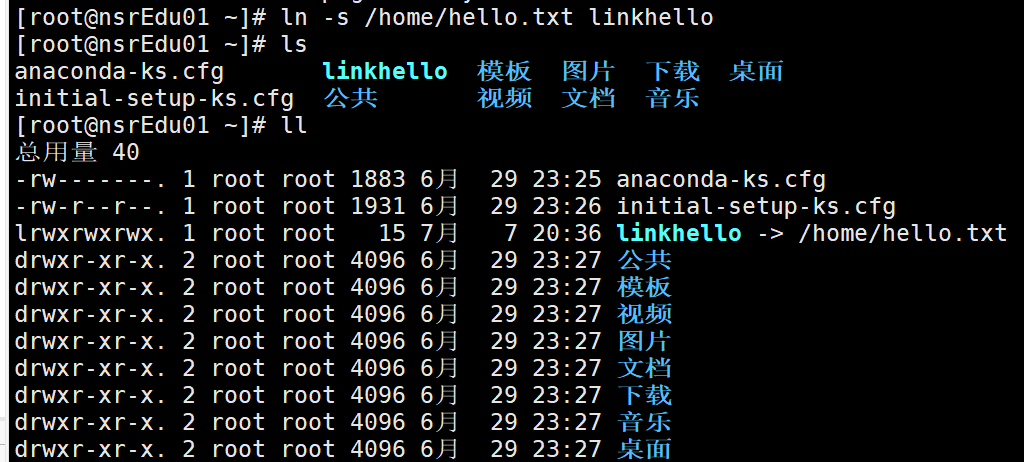
ln 连接指令(软连接,硬连接)

history 查看历史指令
- 介绍
查看已经执行的历史命令,也可以执行历史指令
- 应用实例:
- 案例1:显示所有的历史命令
history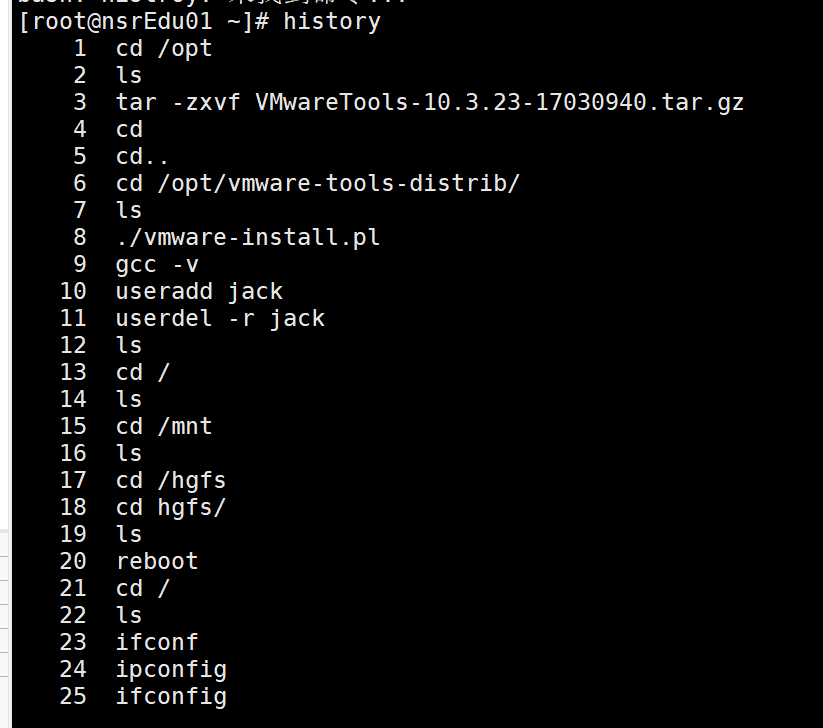
- 案例2:最近使用过的10个命令
histroy 10 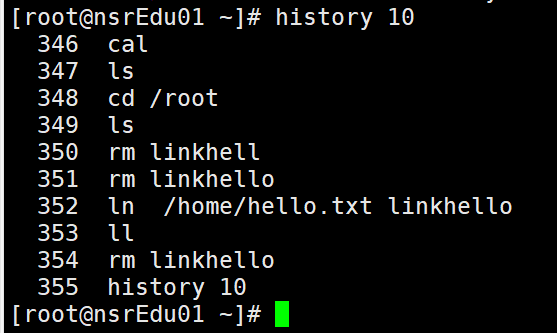
- 案例3:执行历史编号为353的指令


若有收获,就点个赞吧
0 人点赞


