问题
office软件程序无响应,关掉后,重新打开时提示,见下图。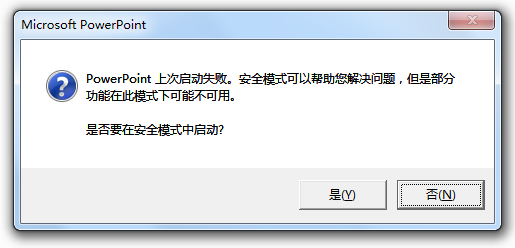
分析
解决方法
官方网站提供的详细的解决步骤,见拓展阅读。
简略处理顺序见下(2013及以上版本):
调查加载项可能存在的问题
- 上图中,点击是(Y),打开程序。
- 打开COM加载项,以下任一操作:
- 选择开发工具,单击加载项选项卡的COM 加载项。
- 文件菜单上单击选项 > 加载项,选择COM 加载项,单击转到。
- 清除列表中的所有复选框(禁用加载项),单击确定。
- 重启 PowerPoint 。
如果问题不再出现,请每次启动一个加载项,直至问题出现。 这能够判断是哪个加载项导致了问题。 请确保每次 PowerPoint 加载项时重启。
如果禁用加载项后,问题仍然未得到解决,请继续下一步操作。
修复 Office
修复 Office 程序可以通过自动修复文件中的错误 PowerPoint 解决无响应、挂起或冻结的问题。
- 关闭正在运行的任何 Microsoft Office 应用程序。
- 打开控制面板,然后打开程序和功能。
- 在已安装应用程序列表中,右键单击你的版本的Microsoft Office,然后单击更改,再选择修复。
拓展阅读
PowerPoint 无响应、挂起或冻结

若有收获,就点个赞吧
0 人点赞


