1、下载MySQL
网址下载:https://dev.mysql.com/downloads/mysql/
切记一定要下载压缩包形式的!不然以后要卸载很麻烦!
如果你直接下载.exe的话,是往注册表走的,删除很麻烦!
而如果下载压缩包形式的话,直接文件夹一删,服务一删就卸载掉了!
删除之前安装的MySQL服务:
以管理员方式打开cmd,输入 sc delete mysql 
2、安装MySQL(2021年7月3日更新,新版本的 MySQL 会有默认密码,所以安装方式也不一样了)
1、将下载到的压缩包解压到桌面,然后将解压后的文件夹放到自己想放的位置就行了!
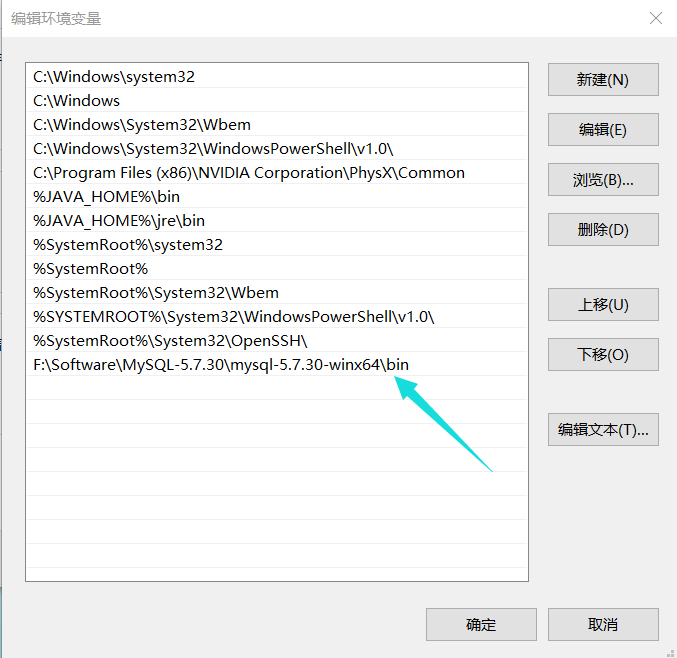
2、添加环境变量
- 此电脑->属性->高级系统设置->环境变量
- 系统变量->Path
- 新建一个环境变量:MySQL bin目录的所在路
3、在MySQL目录 F:\Software\MySQL-5.7.30\mysql-5.7.30-winx64 下新建一个配置文件my.ini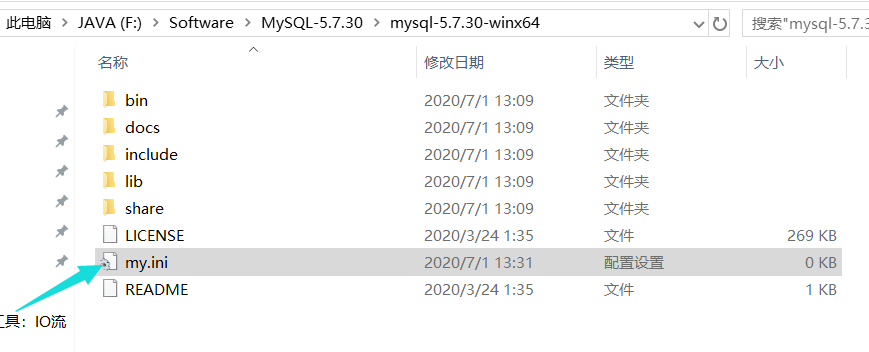
配置文件内容:
记得把下面的路径改为自己的!
[mysqld]basedir=J:\\Software\\mysql-8.0.25-winx64\\datadir=J:\\Software\\mysql-8.0.25-winx64\\data\\port=3306
4、以管理员身份启动CMD(命令提示符)
5、用 cd /d 将路径跳转到MySQL的bin目录下面,一定要进入到 bin!很重要!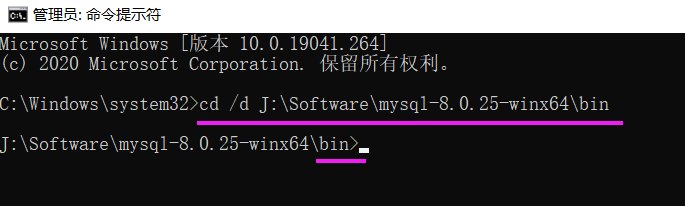
6、输入 mysqld —initialize —user=mysql —console 初始化 mysql 服务然后记住临时密码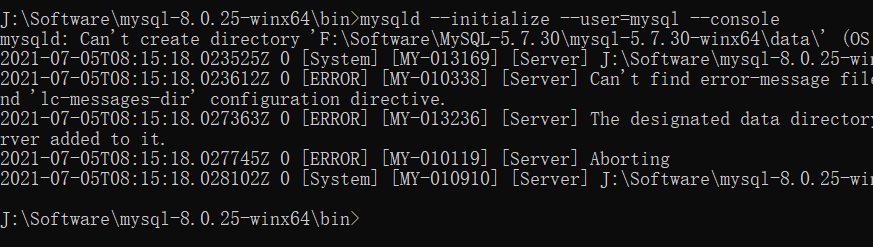
发现出错,得下载个东西,附上链接:
https://blog.csdn.net/qq_42365534/article/details/102847013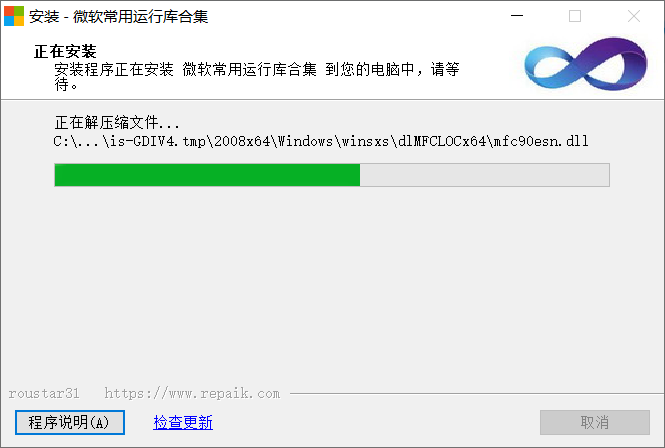
如果没出错就直接跳过。
然后再输入就可以了:
// 输入上面那行代码后控制台会出现一堆代码,找到下面这行代码,然后记住临时密码即可,下面的 XXXXXXX就是临时密码A temporary password is generated for root@localhost:XXXXXXXA temporary password is generated for root@localhost: R73yU(dRVrju// 比如我的临时密码是:R73yU(dRVrju
7、输入 mysqld -install 安装MySQL 
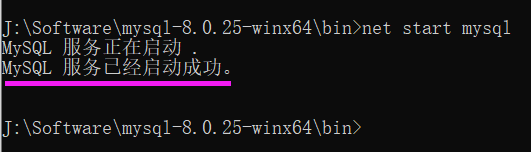
8、输入 net start mysql 启动MySQL服务
- 这一步如果没报错!就皆大欢喜!成功了一大半!
9、输入 mysql -u root -p 然后输入刚刚获取到的临时密码进入 mysql 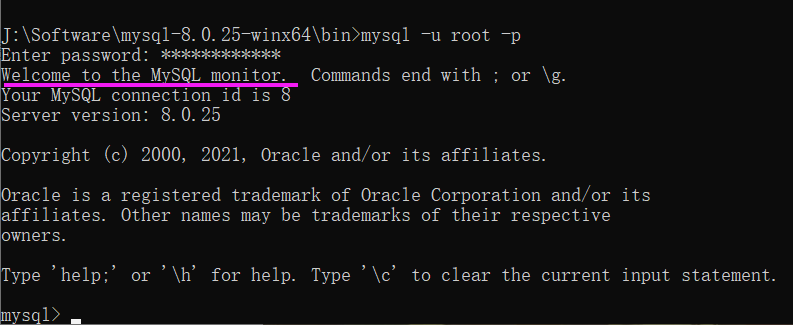
10、输入 ALTER USER root@localhost IDENTIFIED BY ‘123456’; 更改 root 用户的密码为 123456
记住一定要自己敲代码,不能复制,会出错!
11、输入 exit 退出 mysql 再重新输入 mysql -uroot -p 然后输入新密码,如果能进入就可以了!。
12、以上步骤如果都没问题,就皆大欢喜!!!!!安装成功!!!!!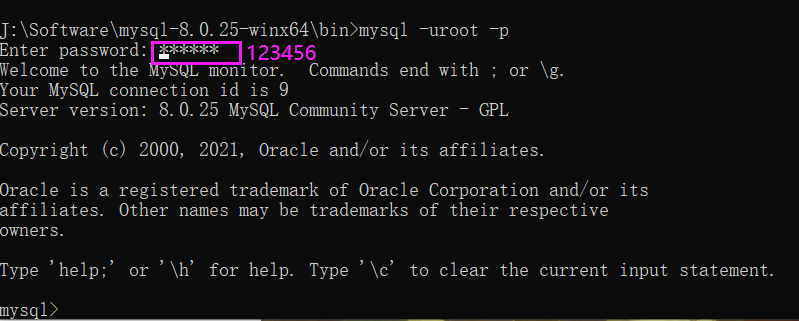
3、安装SQLyog
- 为什么要使用SQLyog?
因为MySQL服务已经开启了,但是在CMD输入一行一行的SQL代码非常麻烦!SQLyog就是让操作MySQL更加便捷的可视化软件!
- 下载方式
下载链接:https://sqlyog.en.softonic.com/download
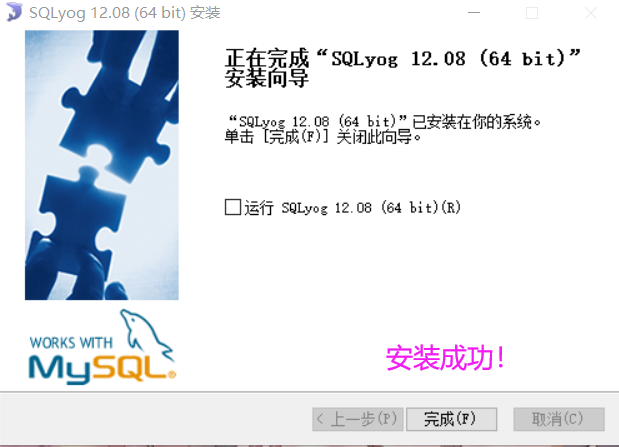
下载后无脑安装就行,语言记得选中文!

第一次打开SQLyog提示输入名称和证书密钥
- 没提示要输入就直接跳过就行
- Ultimate 版本:
- 注册名:kuangshen (不知道这个可不可以改,得了,应该没啥!)
- 注册码: 8d8120df-a5c3-4989-8f47-5afc79c56e7c
连接数据库
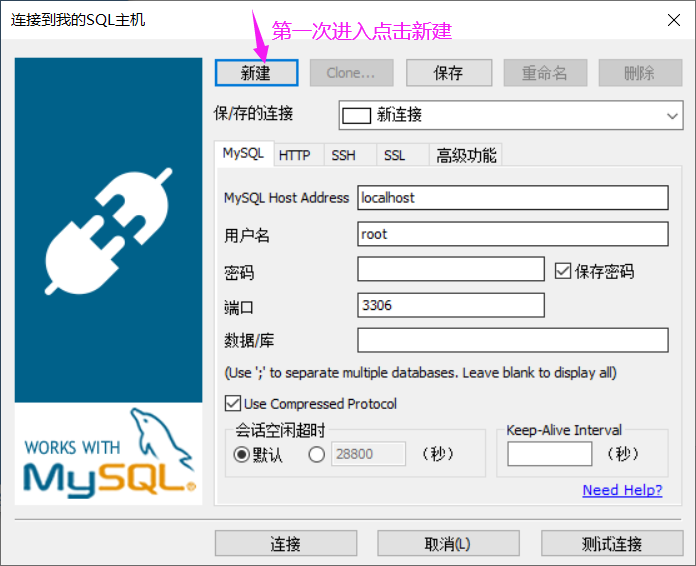<br />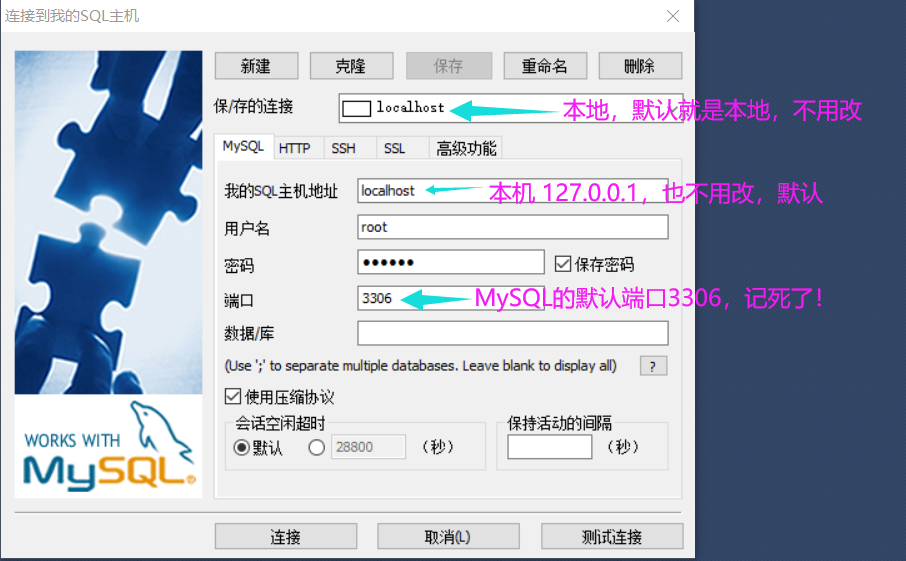
成功进入SQLyog界面
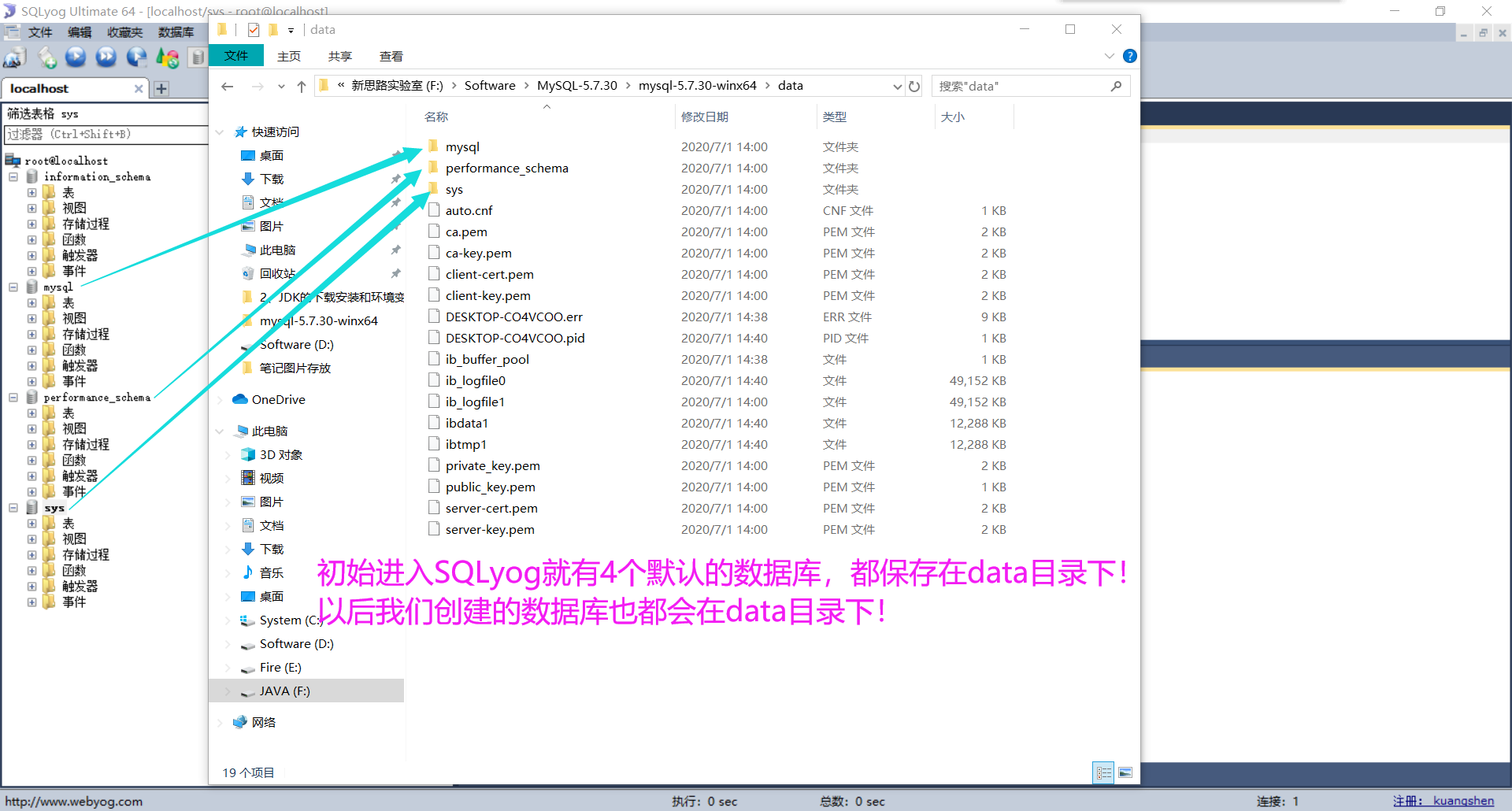
4、尝试使用SQLyog
1、创建一个数据库:school
2、创建一个表:student
创建三个字段:id name age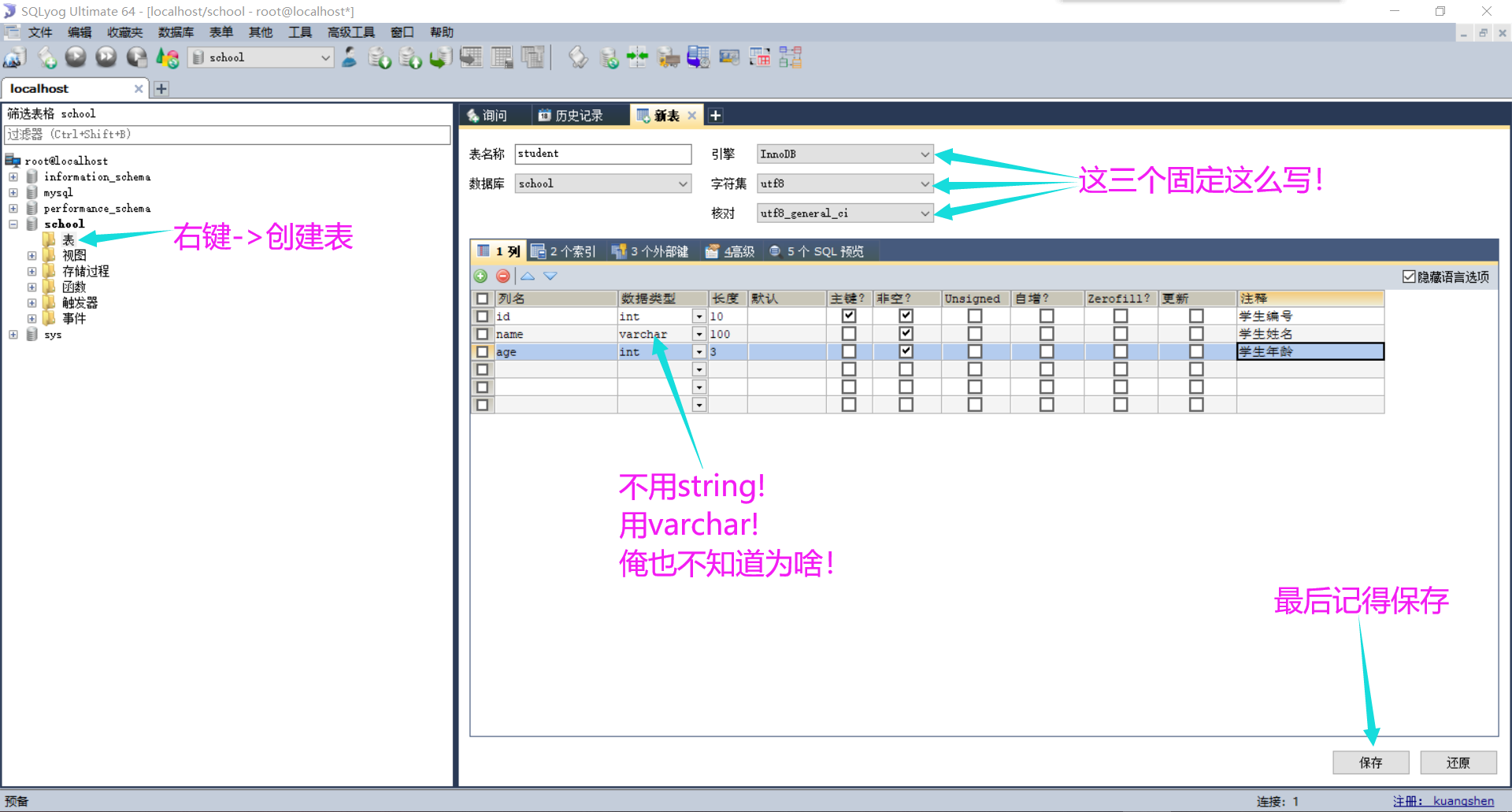

3、打开student表并添加数据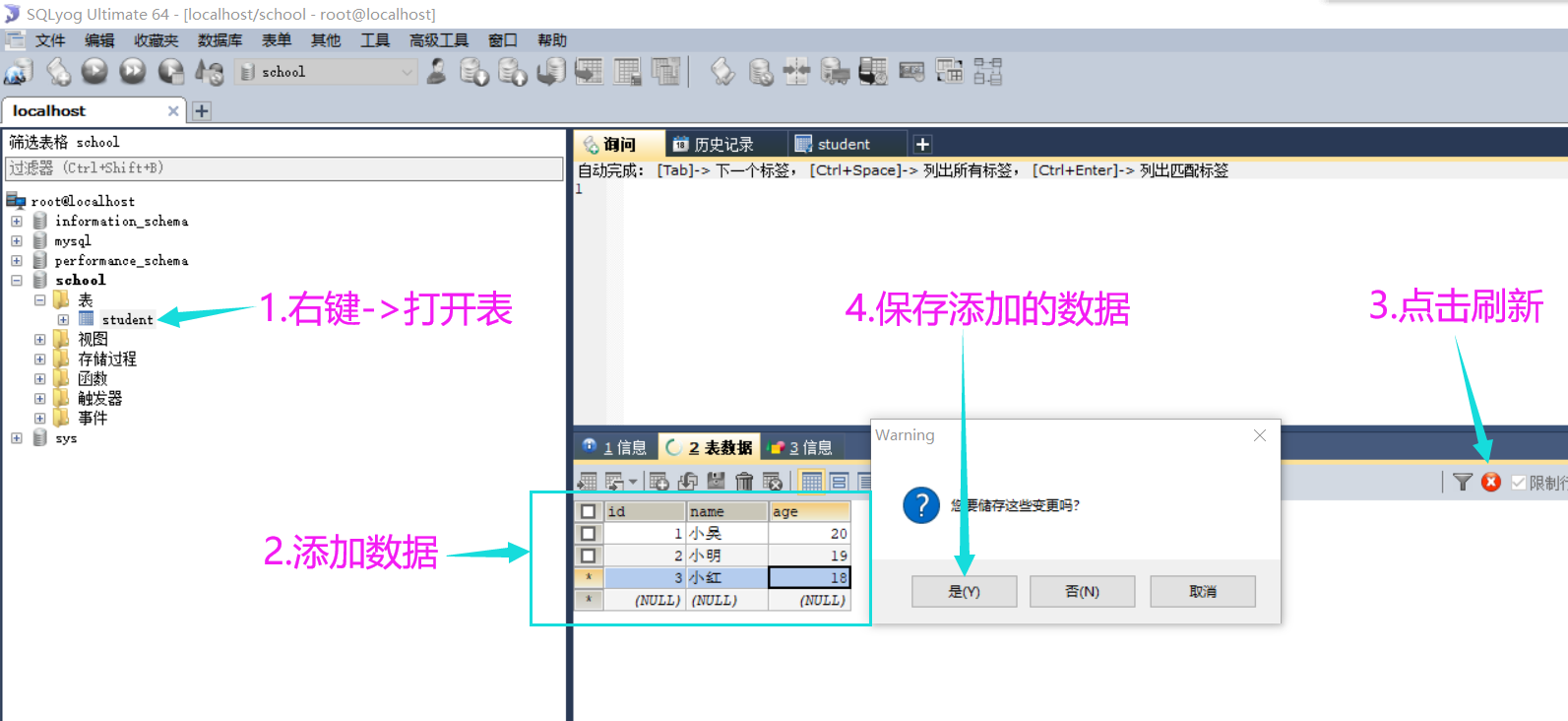
4、删除数据
5、连接数据库
1、连接数据库有两种方式
- 打开SQLyog直接连接
- 用CMD连接
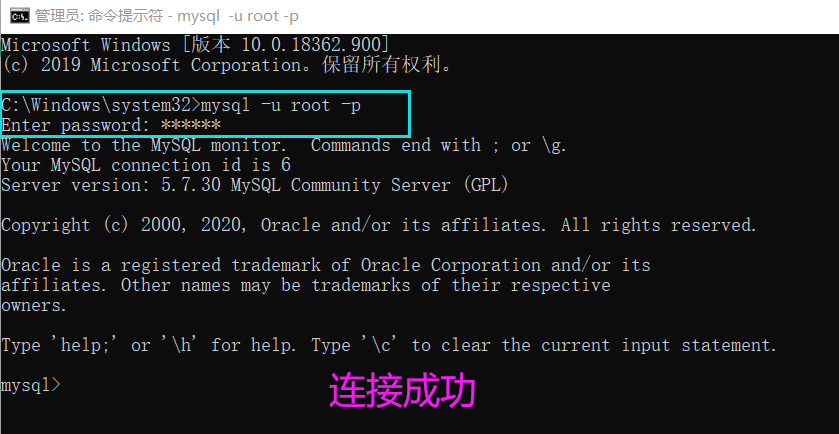
2、用CMD连接数据库
- 输入 mysql -u root -p
- 输入密码:123456
- 连接成功
6、基本命令行操作
update mysql.user set authentication_string=password('123456') where user='root' and Host = 'localhost'; --修改密码flush privileges; --刷新权限create database 数据库名; --创建一个数据库show databases; --查看所有的数据库mysql> use 数据库名 --切换数据库,这个是mysql>命令下用的,不用加 ; 号Database changed --提示切换成功show tables; --查看数据库中所有的表describe 表名; --显示数据库中所有表的信息exit; --退出连接

若有收获,就点个赞吧
0 人点赞


