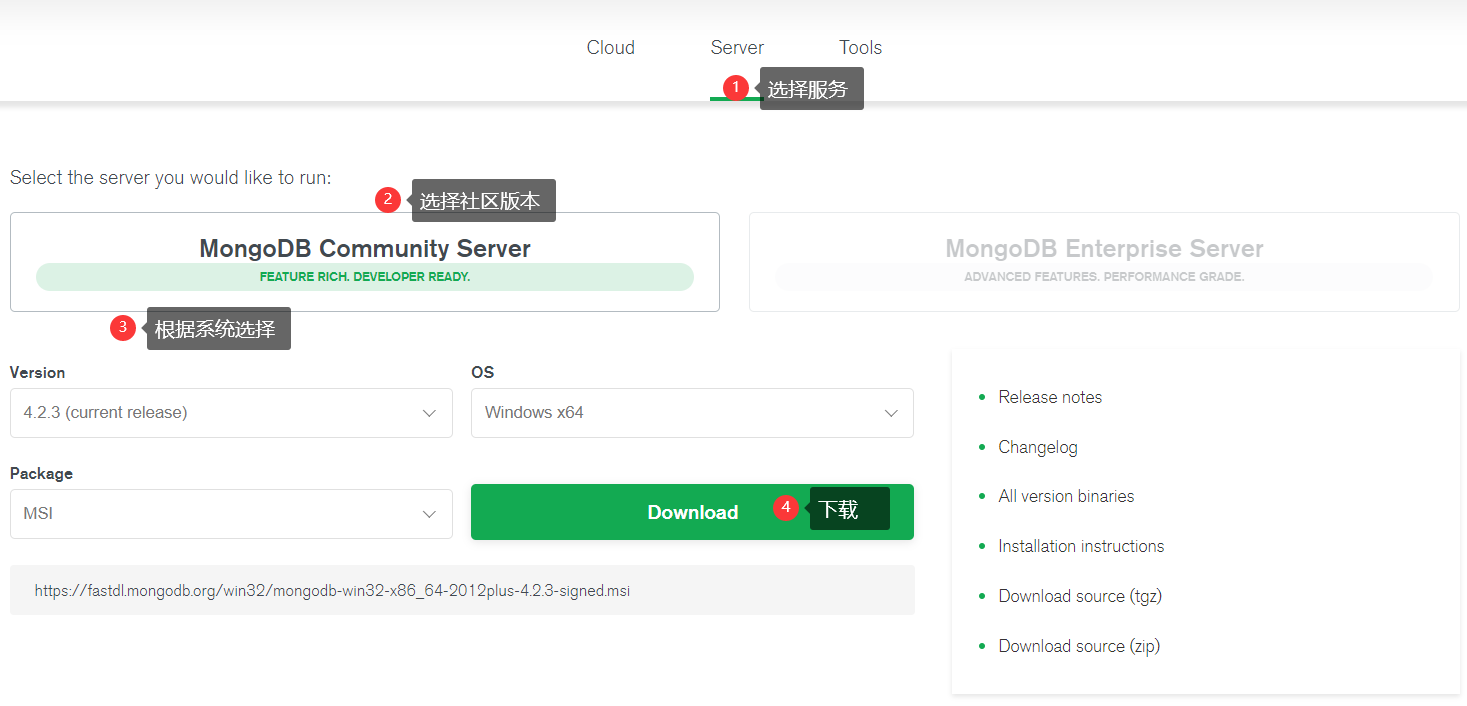
一、下载安装包
二、安装
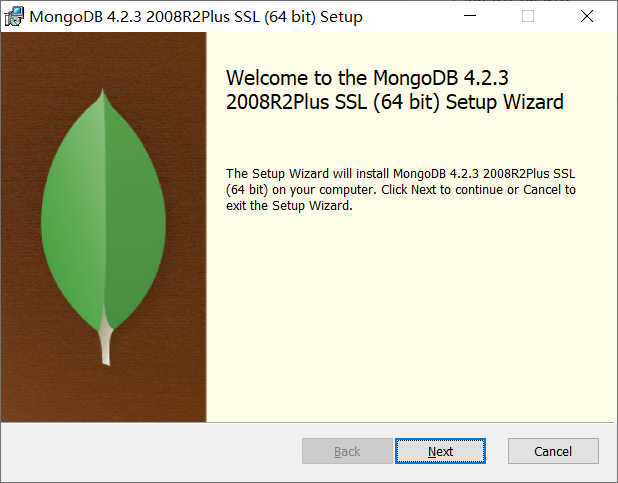
- 双击点开,下一步
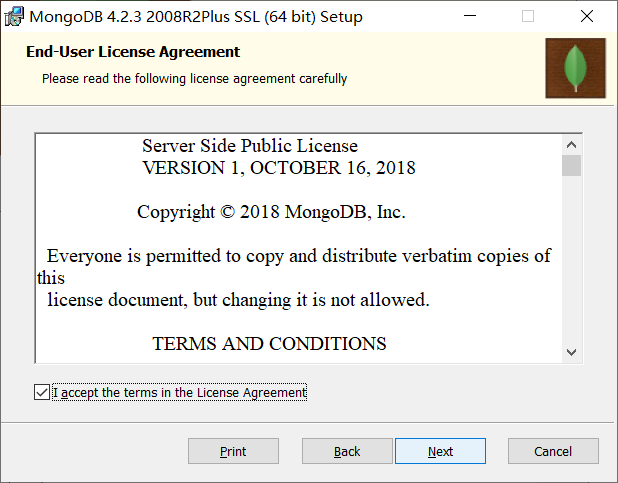
- 同意协议,下一步
- 选择 Custom ,下一步
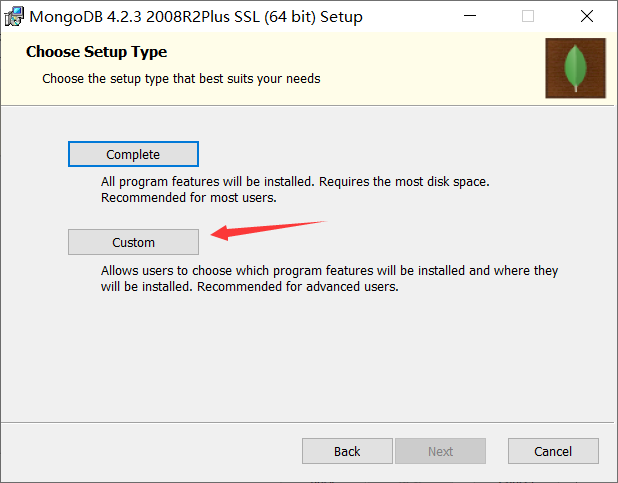
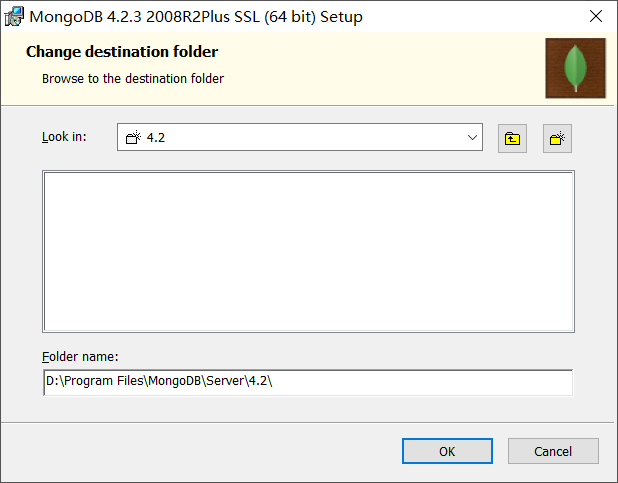
注意:默认安装在C盘,如果担心C盘空间不足的话,点击 Browse 修改安装路径,请最多修改盘符为其它盘,其余路径不要动。
- 取消安装服务,下一步
注意:由于安装服务时,个别电脑可能会出现问题,这里直接取消服务安装。后续再通过别的方式来安装服务。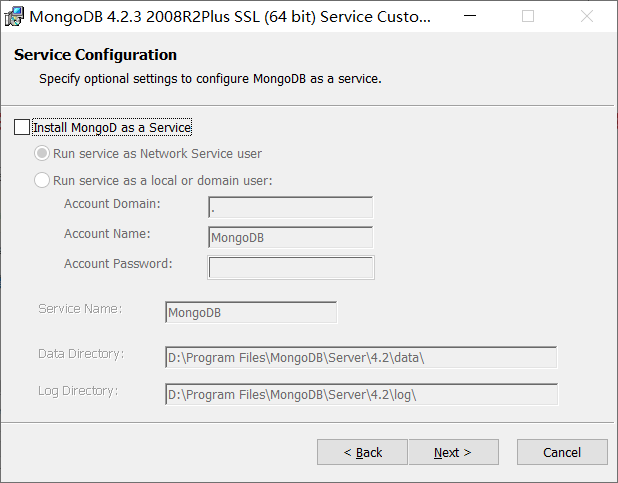
- 取消左下角勾选框,下一步
注意:取消左下角的勾选,不然一天也可能安装不上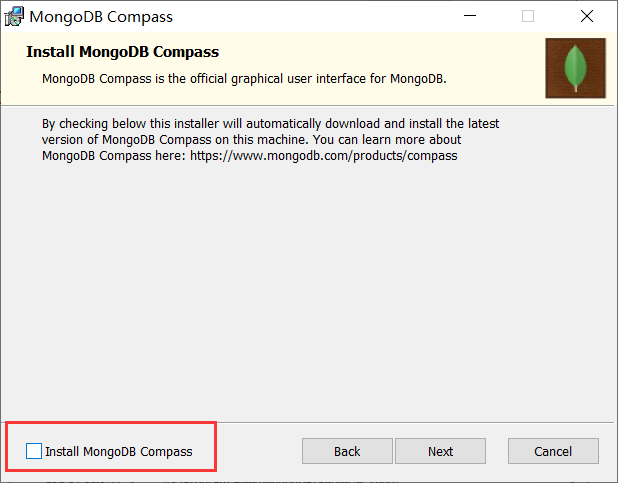
- 点击 Install 开始安装

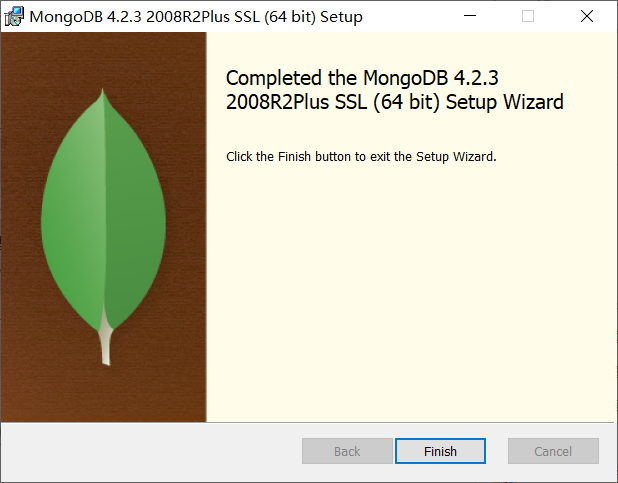
- 安装完成 Finish
三、启动服务与连接
1. 启动服务
- 在MongoDB安装目录下的 bin 目录中,打开 cmd(终端)

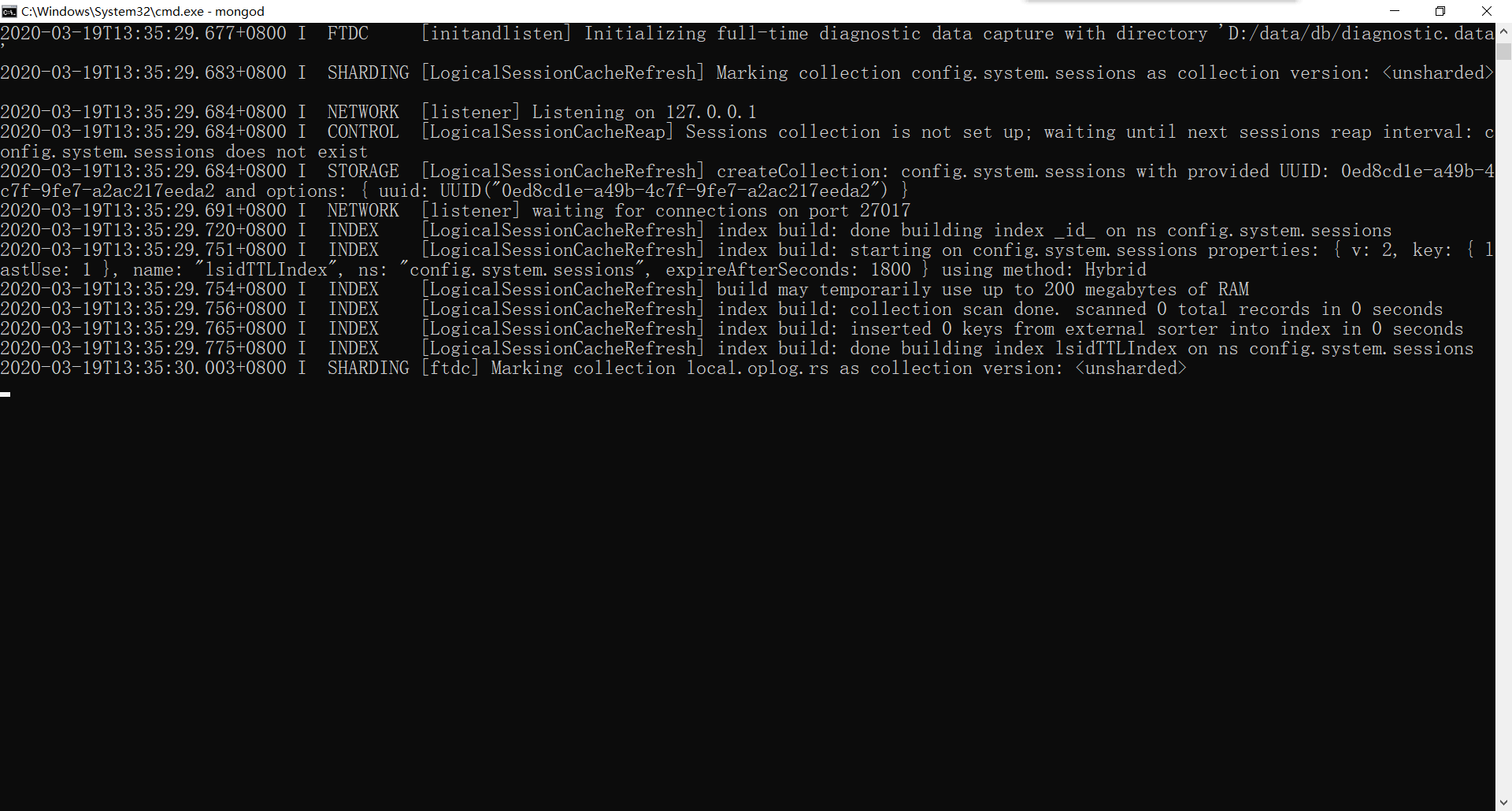
- 输入 mongod 命令,回车

注意:这里告诉我们,MongoDB 需要一个数据目录 **D:\data\db**(每个人可能不同)。但是这个目录默认不存在,需要先手动创建好。
- 创建数据目录 D:\data\db 与日志目录 D:\data\log
- 再次运行 mongod 。出现如下界面就说明服务启动成功了
2. 连接服务
- 在MongoDB安装目录下的 bin 目录中,重新打开一个 cmd(终端)
注意:不要关闭上个步骤中的 cmd(终端)窗口。
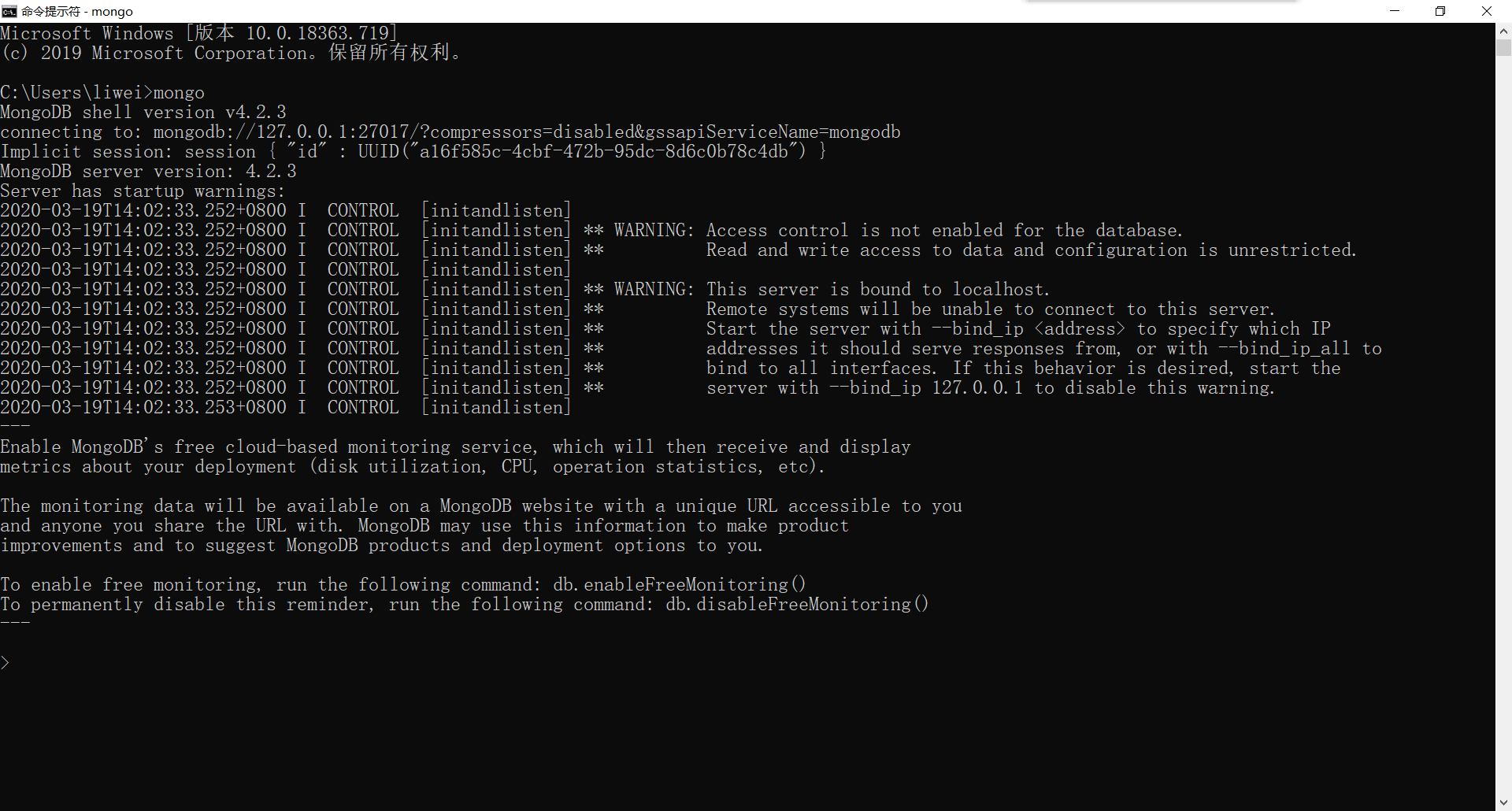
- 运行 mongo 命令,出现如下界面即可。
注意:命令的不同,mongod 是启动服务的。mongo 是连接的.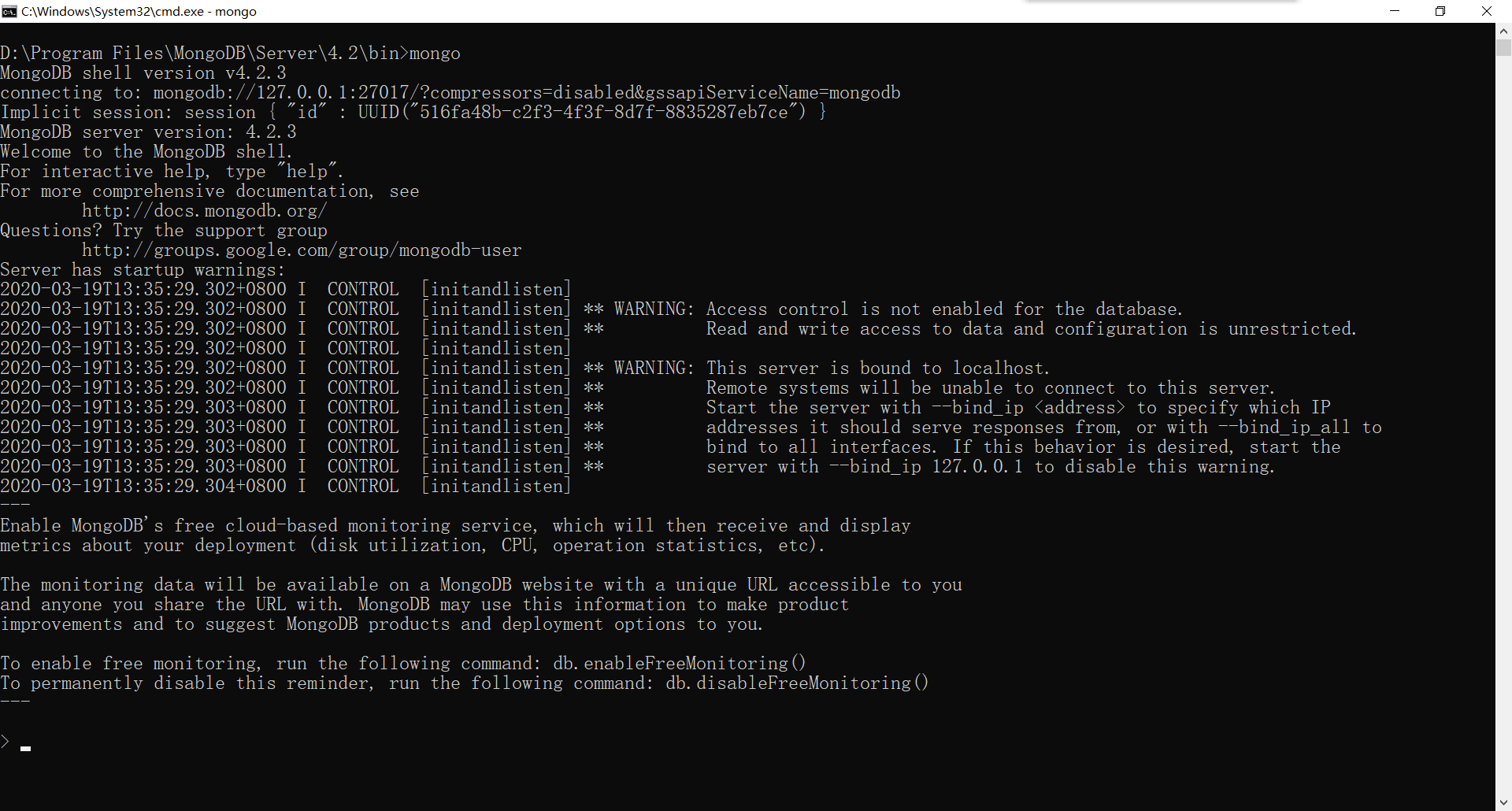
四、设置系统自启服务
每次使用MongoDB时,都需要先启动服务有些麻烦。这时可以将服务设置为系统自启服务。
1. 用管理员身份运行 cmd(终端)


2. 进入 MongoDB 安装目录下的 bin 目录中

3. 运行如下命令
mongod --dbpath="D:\data\db" --logpath="D:\data\log\mongod.log" --install --serviceName="MongoDB"
效果如下:
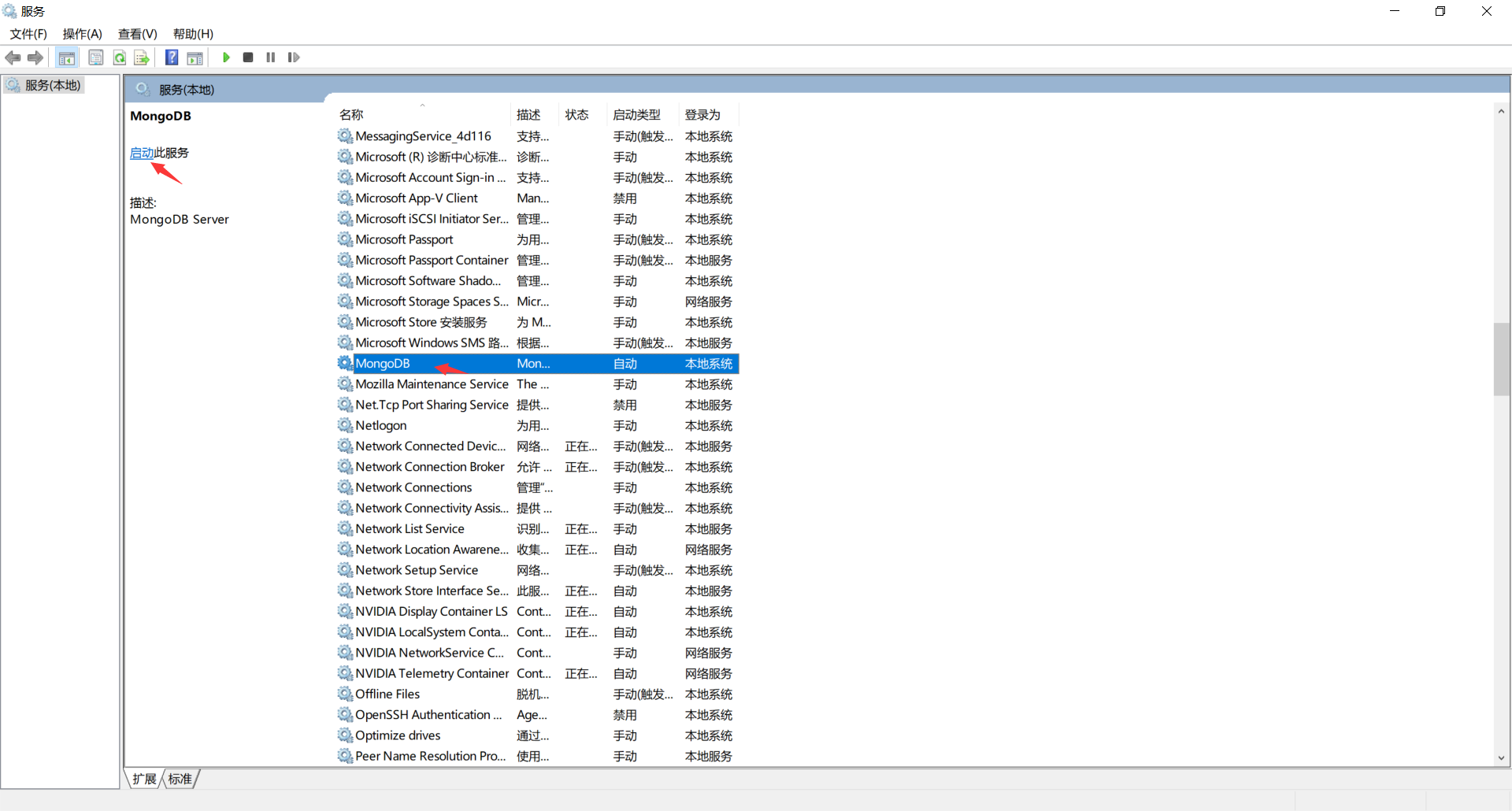
4. 打开系统服务窗口
win + r 运行窗口中输入 services.msc 回车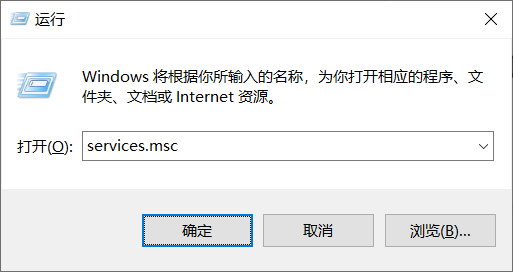
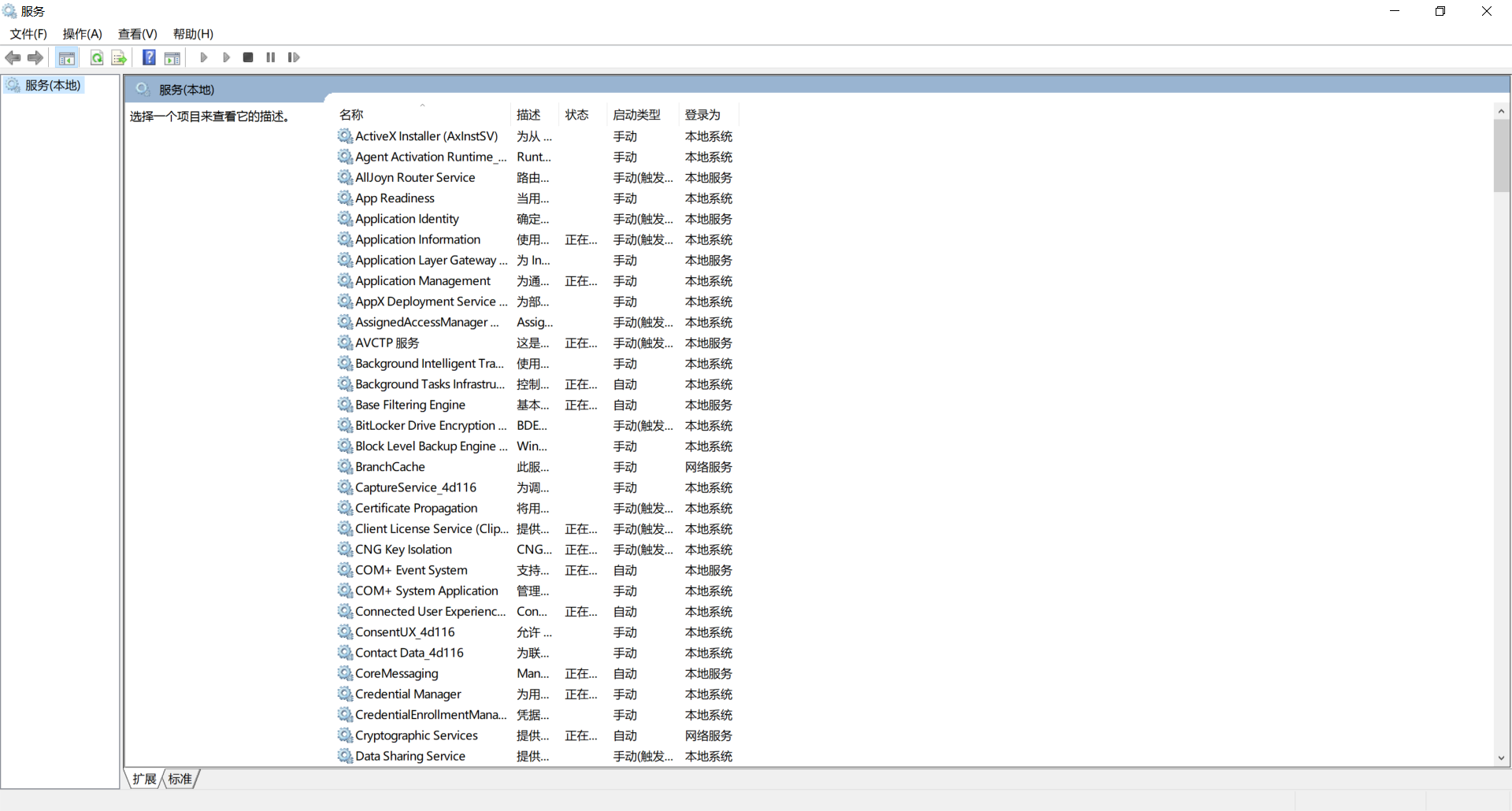
5. 找到 MongoDB 服务,并启动
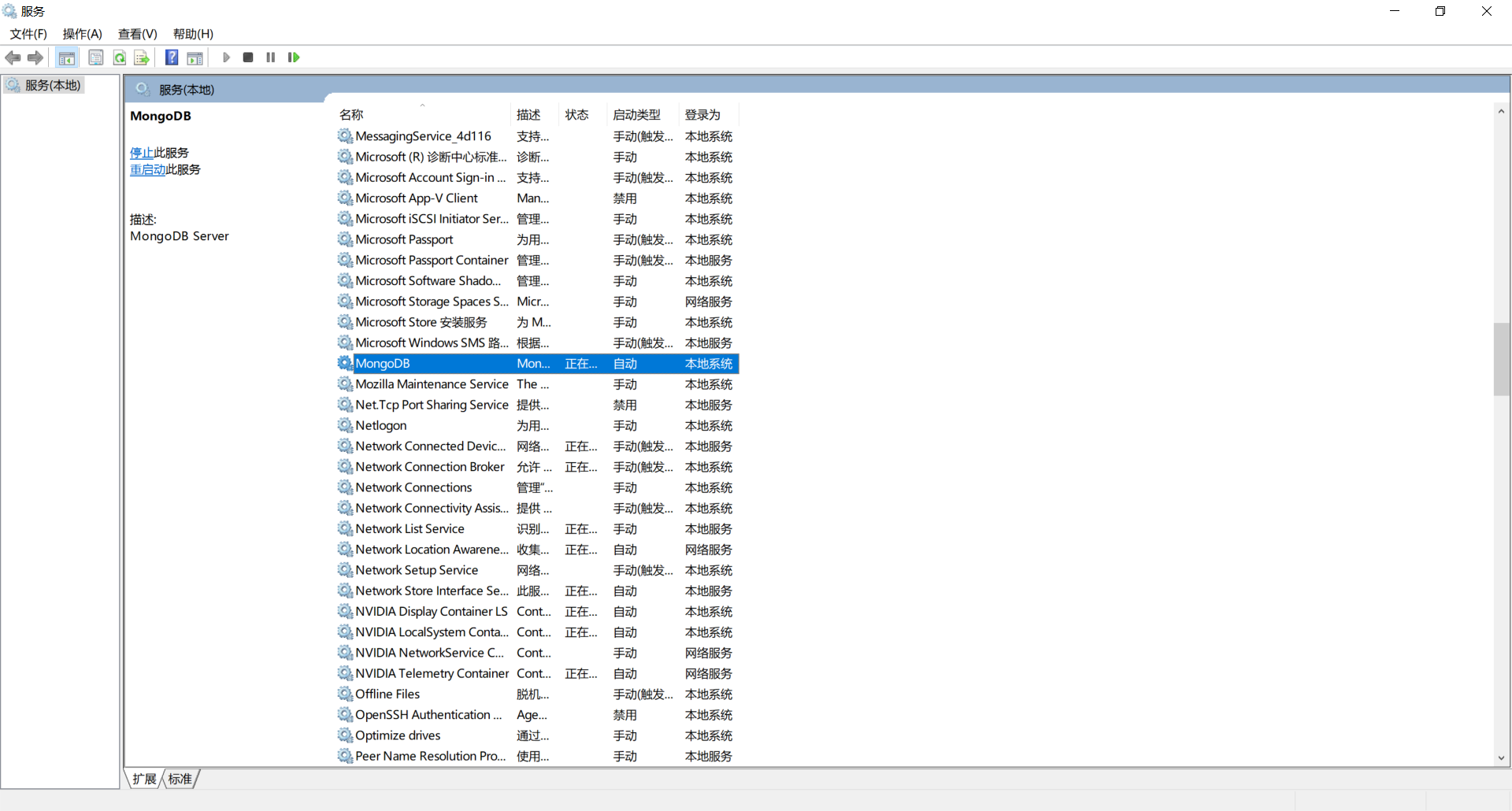
6. 完成
后续连接服务的话,直接使用 mongo 命令即可,不再需要提前使用 mongod 命令启动服务了。
五、配置电脑系统环境变量
每次连接MongoDB服务时,都需要在安装目录下的bin目录中运行命令有些麻烦。这时可以将bin目录路径添加到电脑的环境变量中。后续就可以在电脑任意目录下使用 mongo 命令连接服务了。
**
1. 复制MongoDB安装目录下的bin目录路径。
D:\Program Files\MongoDB\Server\4.2\bin
2. 打开环境变量设置窗口
- 电脑右键属性

- 高级系统设置

- 环境变量
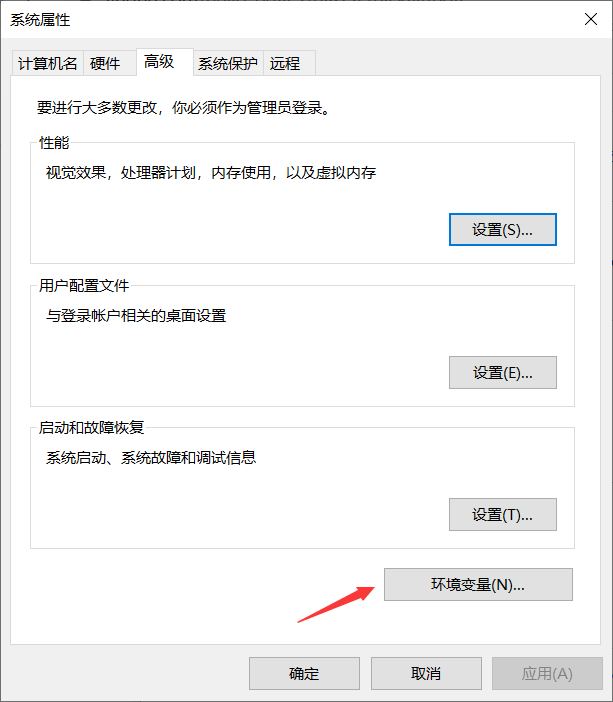
- 打开了

3. 将第一步中复制的路径添加到系统变量中的 Path 变量即可。
注意:修改环境变量是很危险的。请务必谨慎操作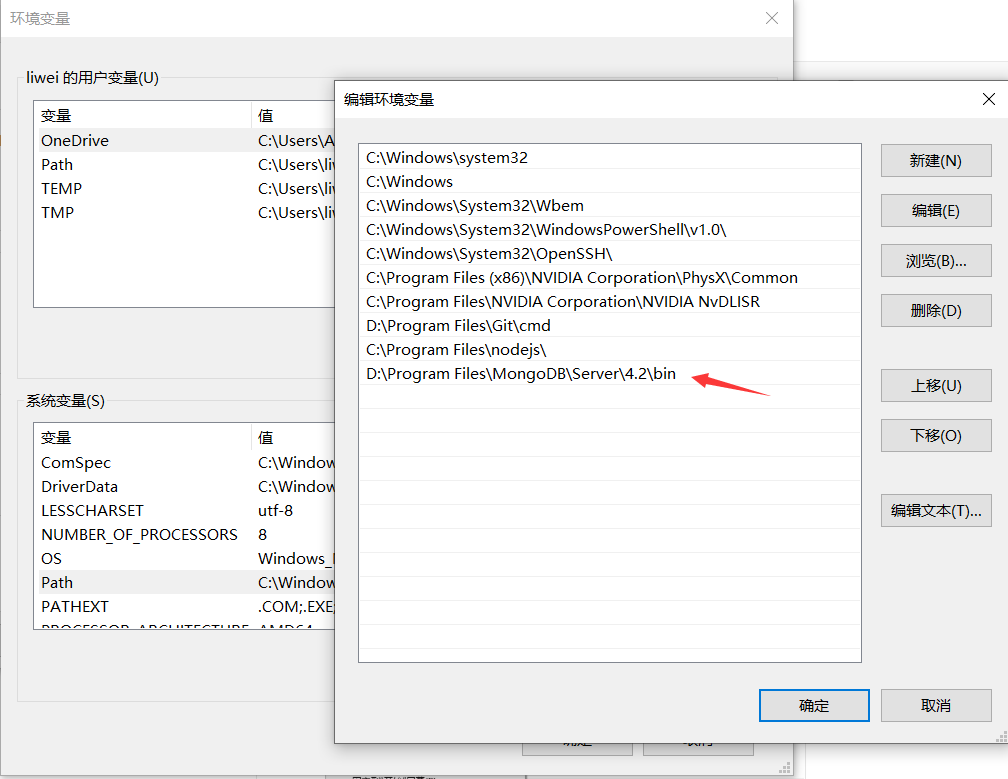 **
**
4. 任一位置打开 cmd,验证 mongo 命令连接成功

若有收获,就点个赞吧
0 人点赞


