VM和Linux的关系
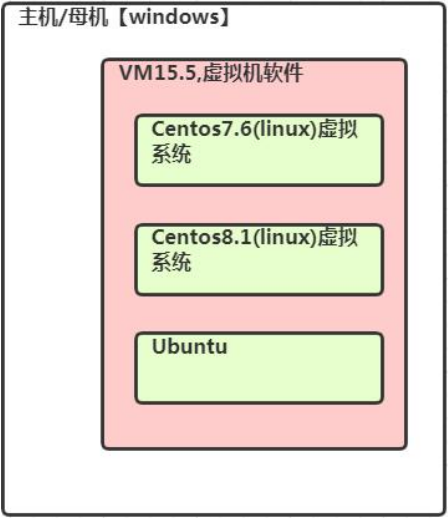
安装VM
官网地址:https://www.vmware.com/cn.html
15.5版本下载地址:
链接:https://pan.baidu.com/s/1y43PKq6dkAkPR7ctigOIkA
提取码:bg2j
第一步:
以管理员身份打开安装包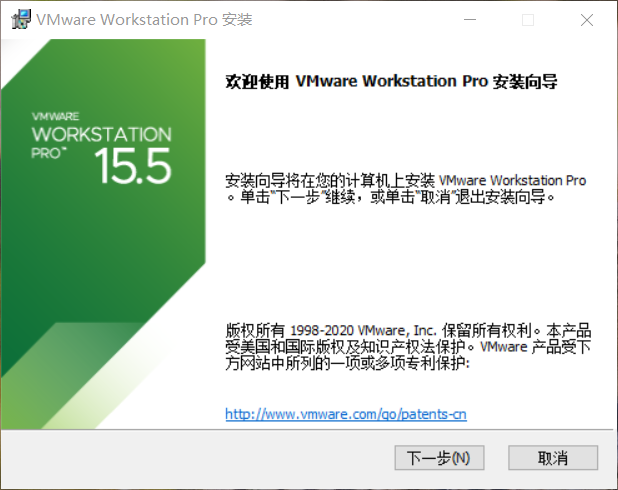
接受
选择安装目录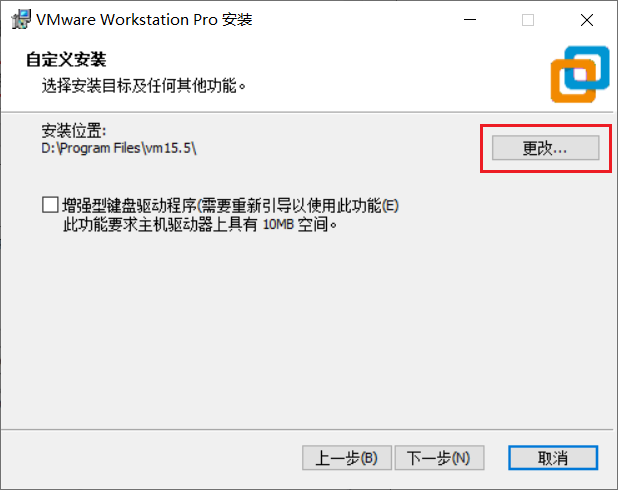
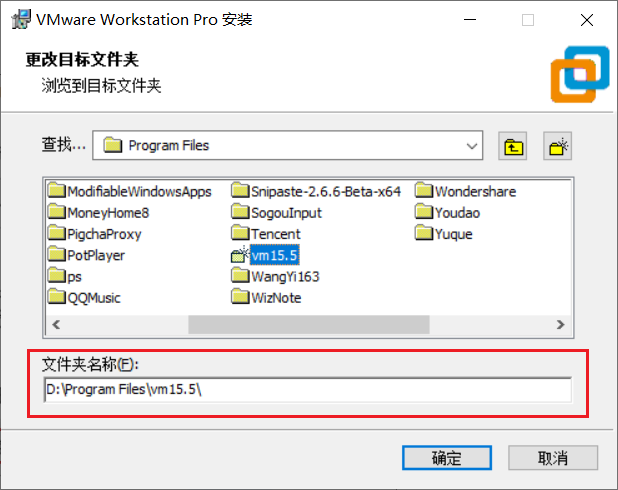
然后一直点下一步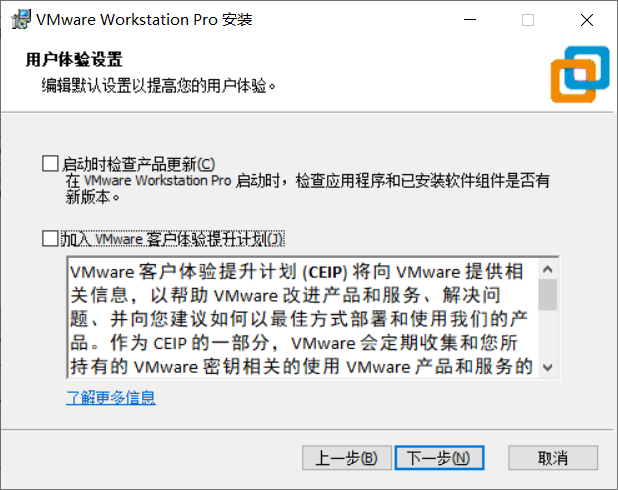
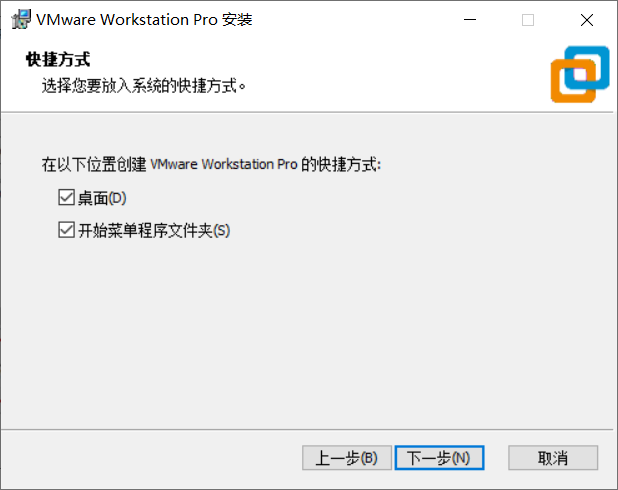
安装中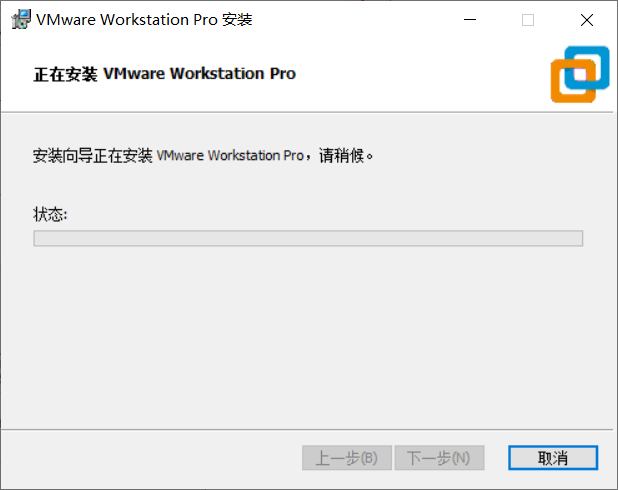
安装完成,点击许可证
输入激活秘钥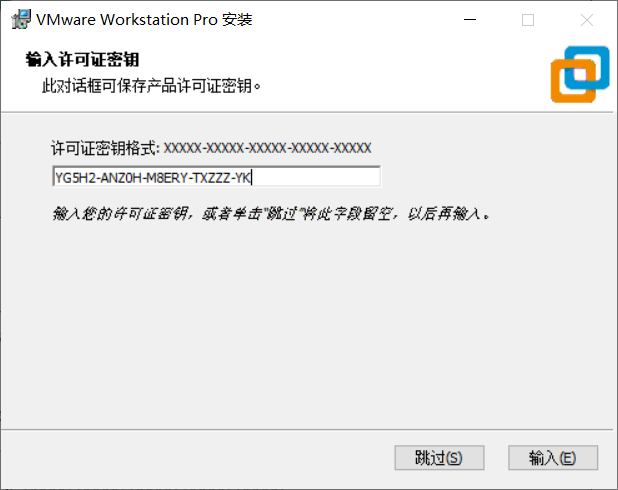
完成
打开软件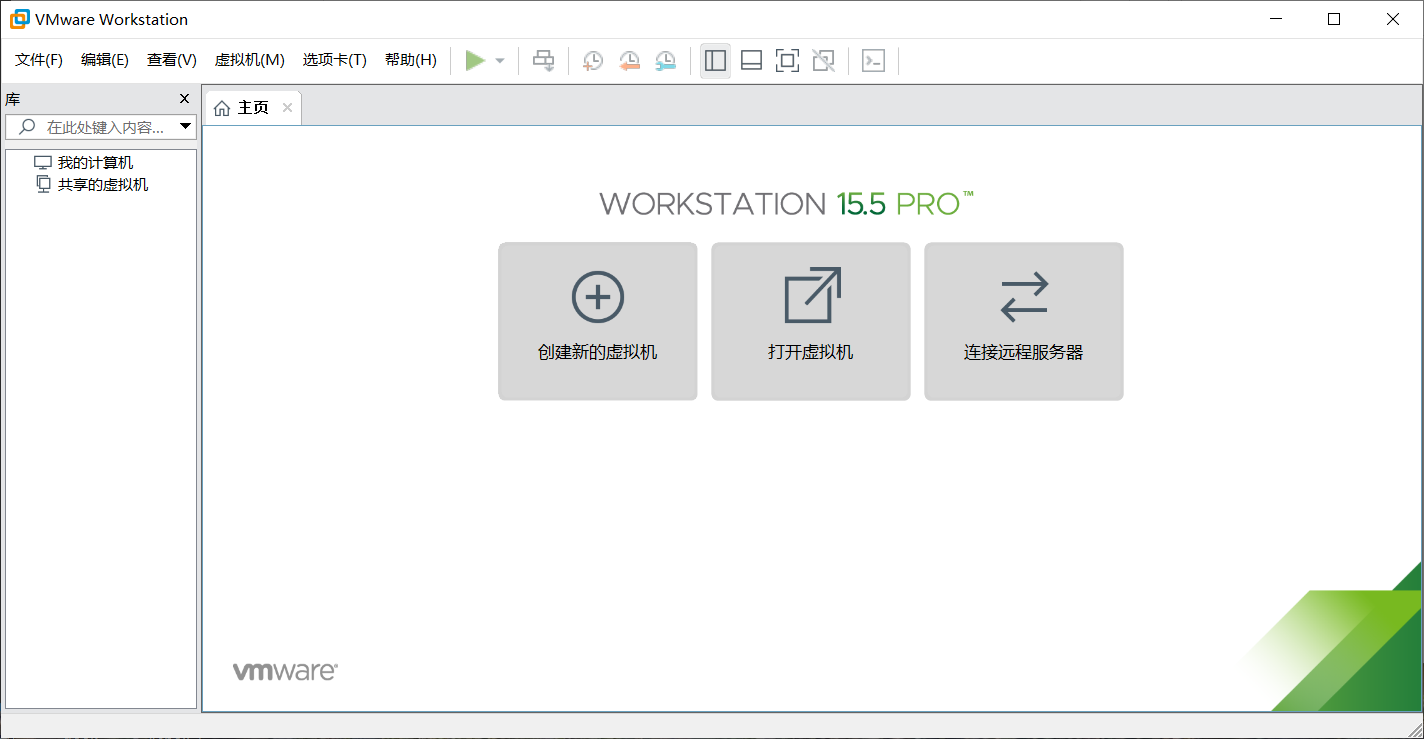
安装Contos7.6
下载地址:
链接:https://pan.baidu.com/s/1enfwQHGi6DTXzGtEcNQAPg
提取码:bze8
新建虚拟机
选择典型,下一步
选择稍后安装操作系统,下一步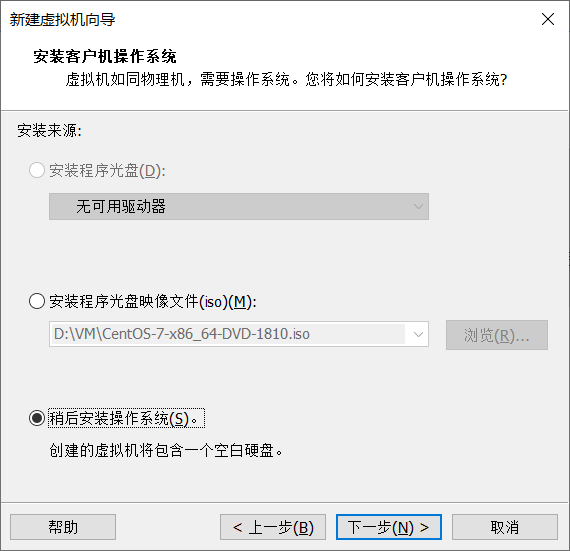
客户机操作系统选择Linux,版本选择Red Hat Enterprise Linux 7 64 位,
因为CentOS是RedHat(红帽)的分支,安装的是7.6的版本所以这里选择红帽7的版本,下一步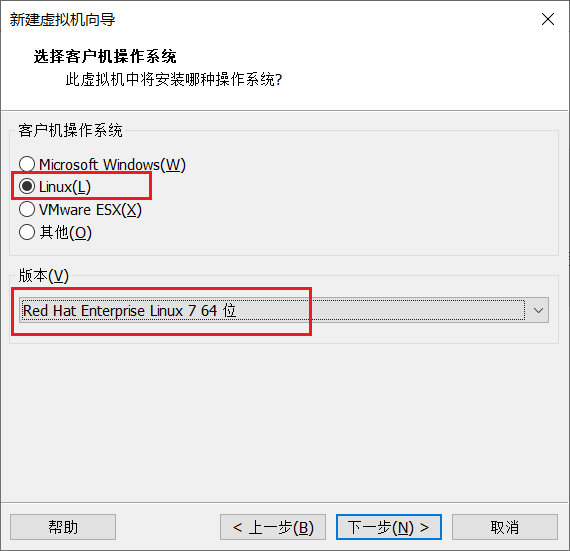
给虚拟机命名,以及选择安装位置,下一步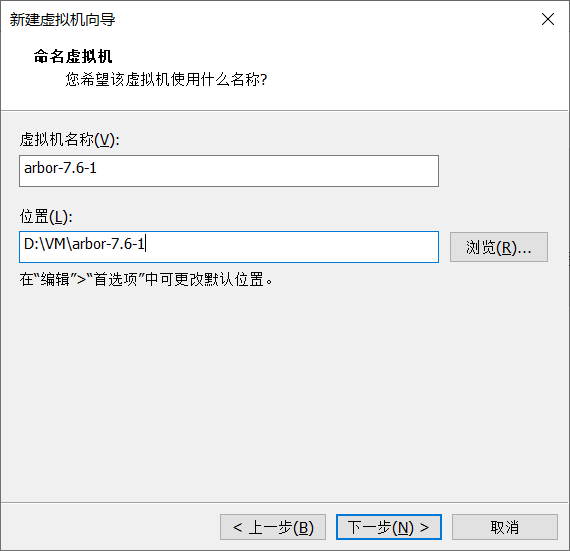
最大磁盘大小填写20g(不够以后还可以扩充)
选择将虚拟磁盘拆分成多个文件,下一步
点击自定义硬件
内存和虚拟内存按照建议的来,一般2GB够用
处理器
根据主机的处理器来配置,首先打开主机(就是安装虚拟机的电脑)的任务管理器
点击性能,点击打开资源管理器
左边是CPU的个数,可以看到我的电脑上只有一个CPU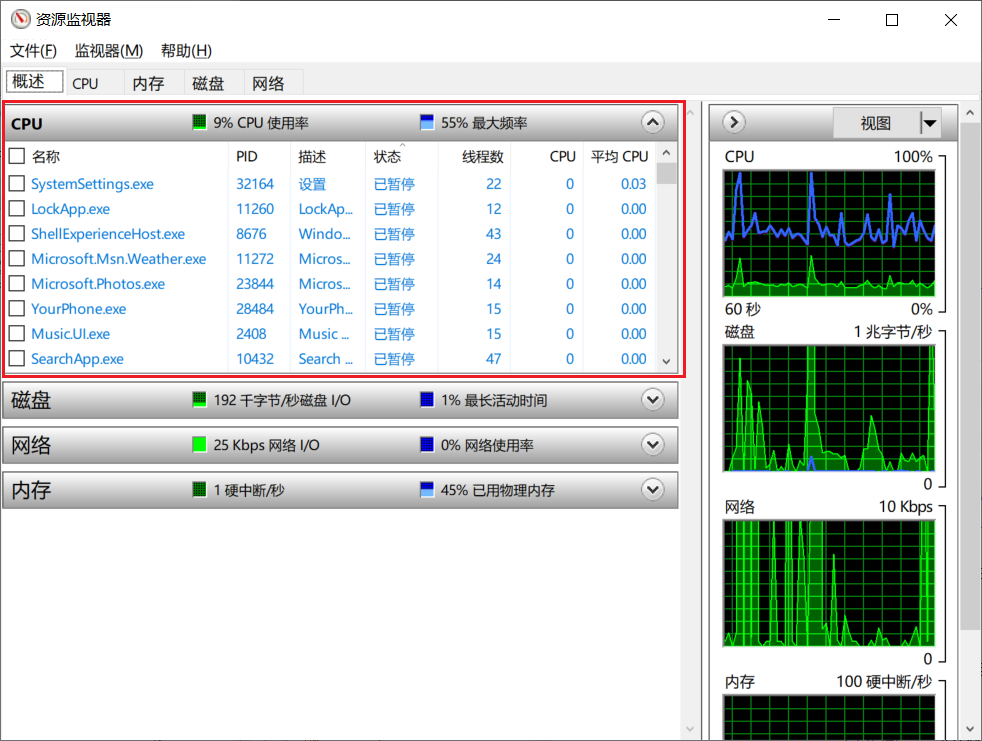
点击上方tab中的CPU,在右侧可以看到主机所有CPU内核的情况,CPU内核从CPU 0开始排序,我的一共有8个,所以最后一个是CPU 7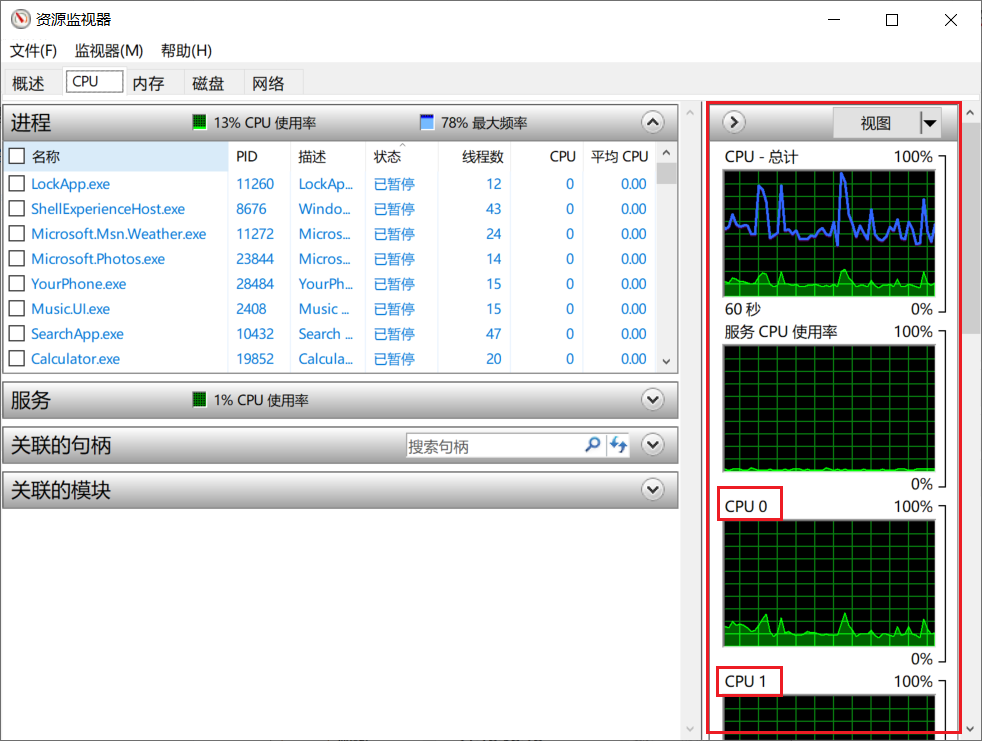
因为我的主机只有一个CPU处理器,所以处理器数量为1,我一共有8个内核,自身主机也需要使用,所以这里给出一半,每个处理器的内核数量为4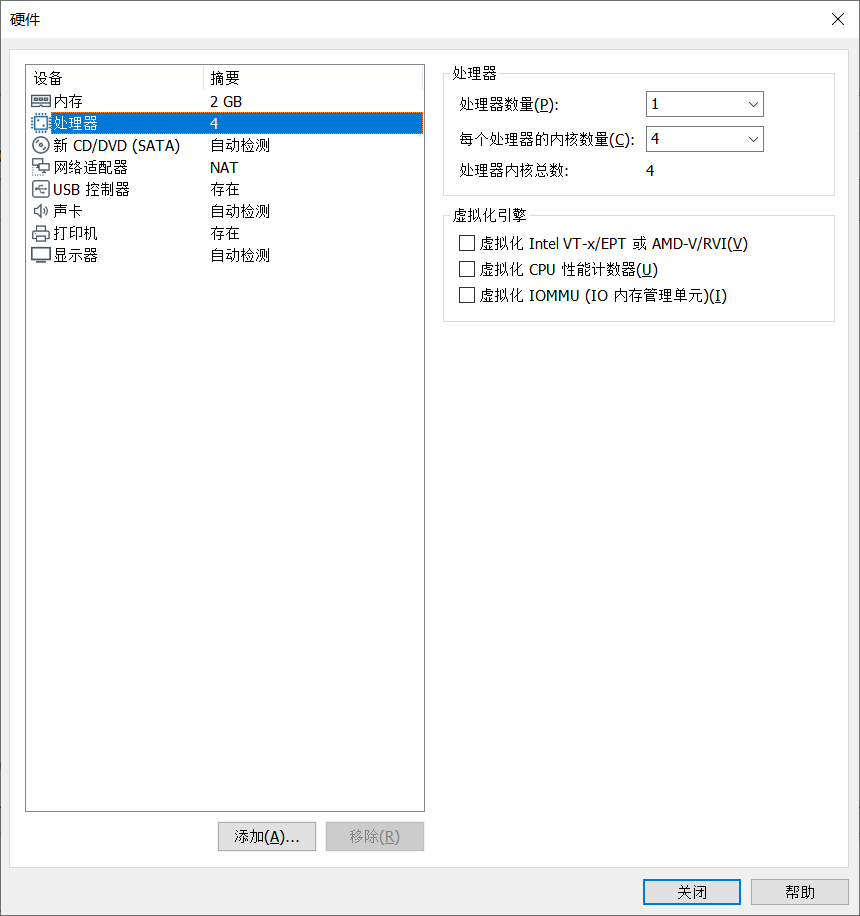
网络适配器
网络连接中选择NAT模式
- 桥接模式:虚拟系统可以和外部系统通迅,但是容易造成IP冲突
- NAT模式:网络地址转换模式,虚拟系统可以和外部系统通迅,不造成IP冲突
- 仅主机模式:独立的系统
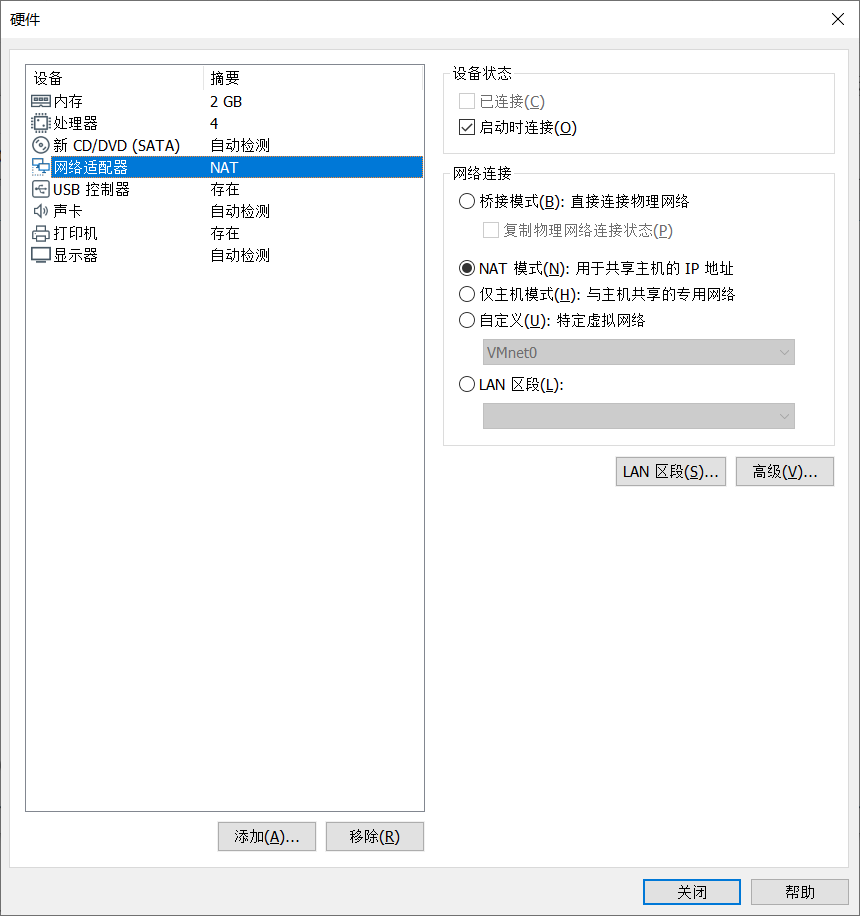
其他的默认即可,然后点击关闭,再点击完成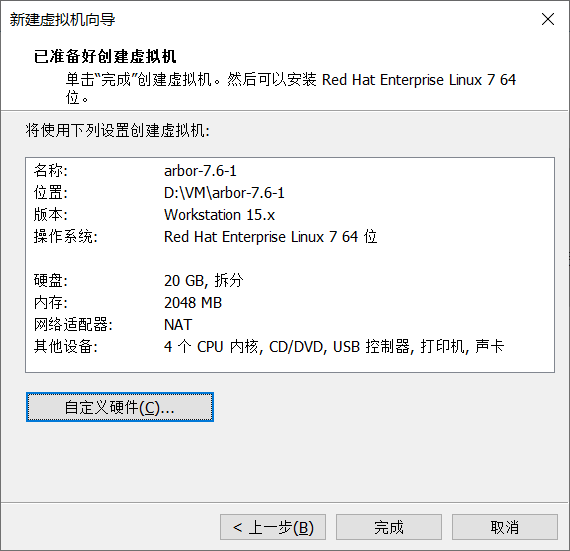
选择刚刚创建好的虚拟机,右键选择设置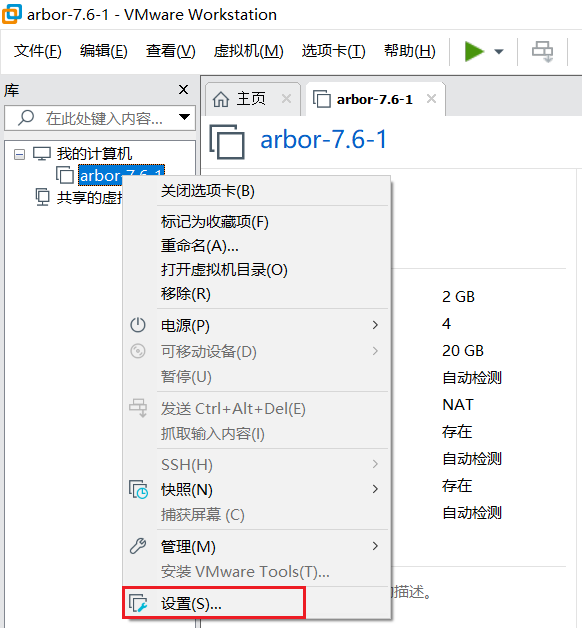
选择CD/DVD,在使用ISO映像文件中选择刚刚下载的ContOS的镜像文件,点击确定
开启此虚拟机
双击黑色窗口,即可将鼠标和键盘进入虚拟机中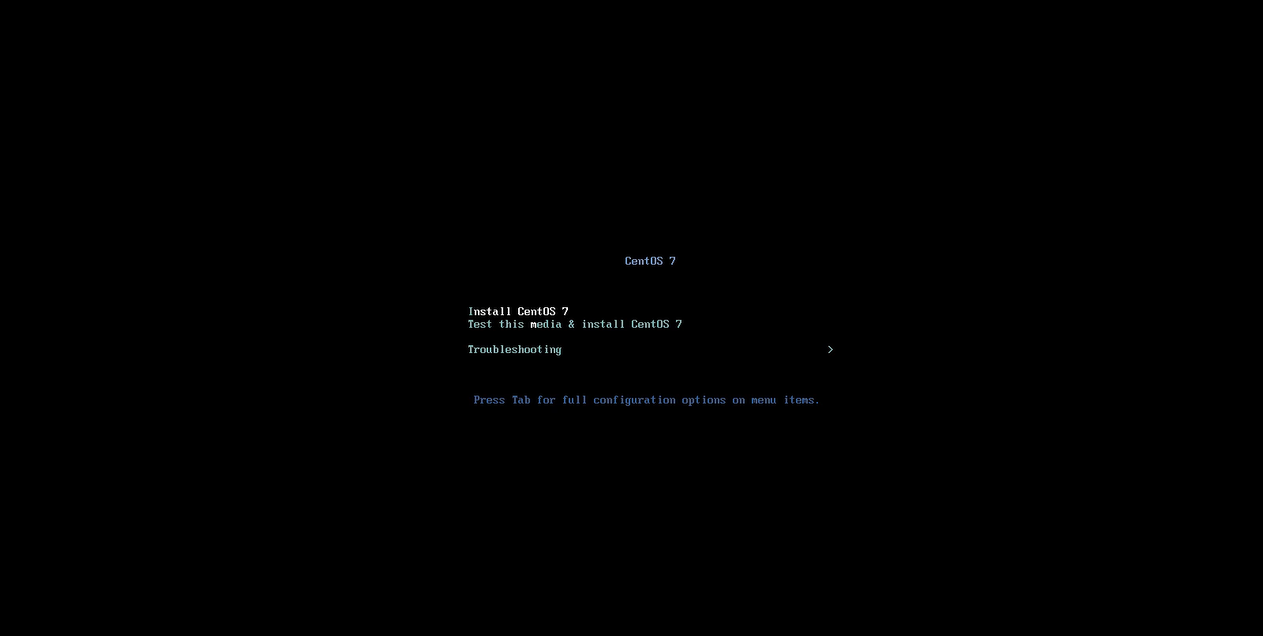
等待一会后,进入设置界面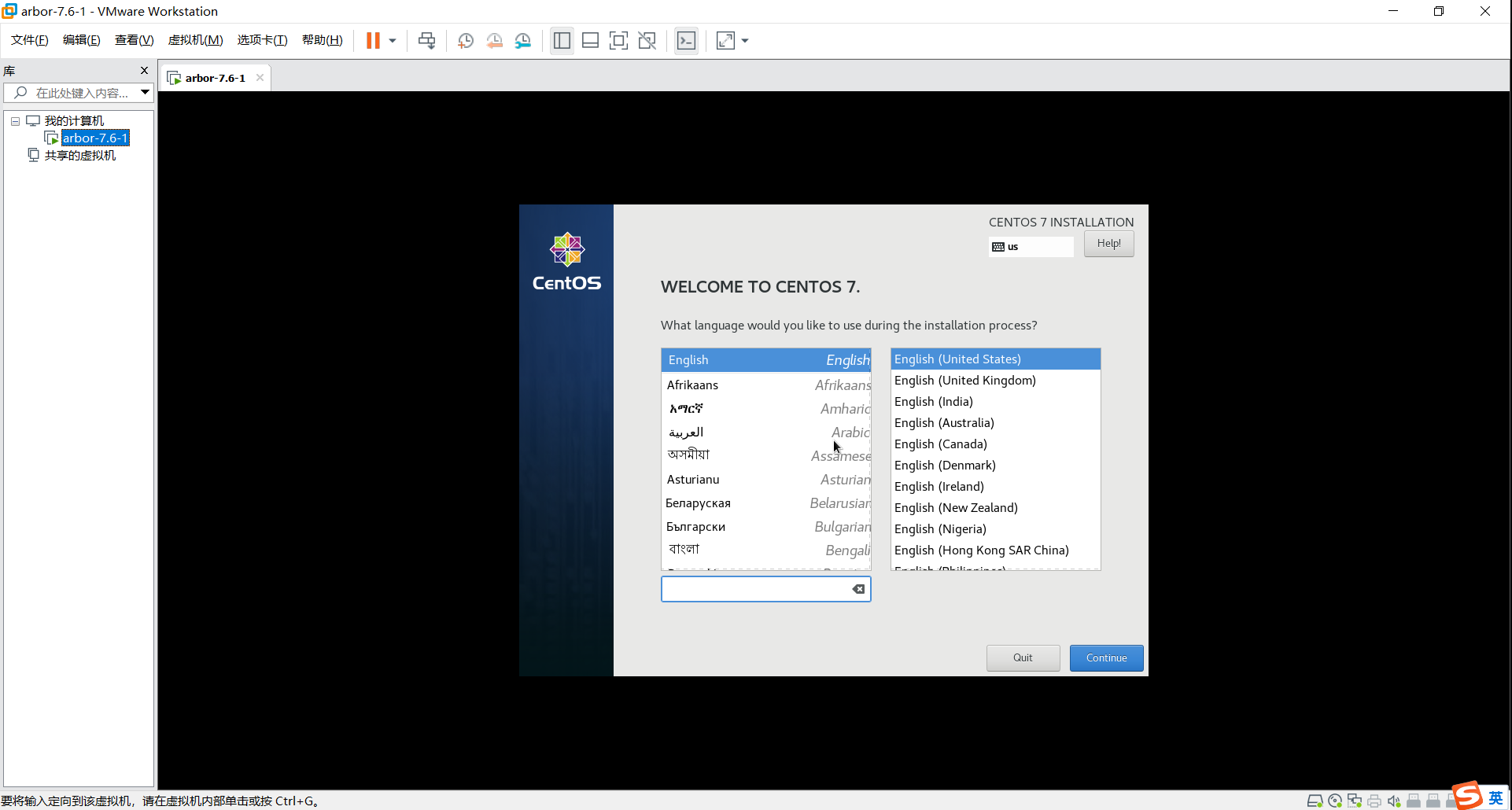
选择中文-简体中文 (中国),继续
软件选择
点击软件选择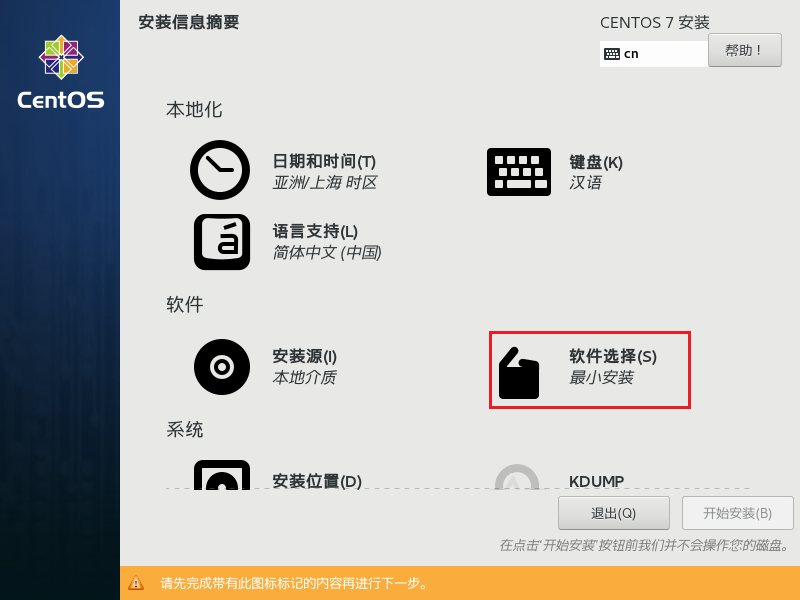
一般生产环境选择 最小安装,里面什么都没有
而学习阶段选择 GNOME 桌面版,
选中
- 传统 X Windows 系统的兼容性
- 兼容性程序库
- 开发工具
开发工具中包含了JDK,GCC,MySQL等等,不用自己再安装了,当然后续可以卸载或者更新
安装位置
点击完成后,会出现安装源和软件选择检查软件依赖关系的等待时间,等待期间不要乱动,等待结束后,点击下面的安装位置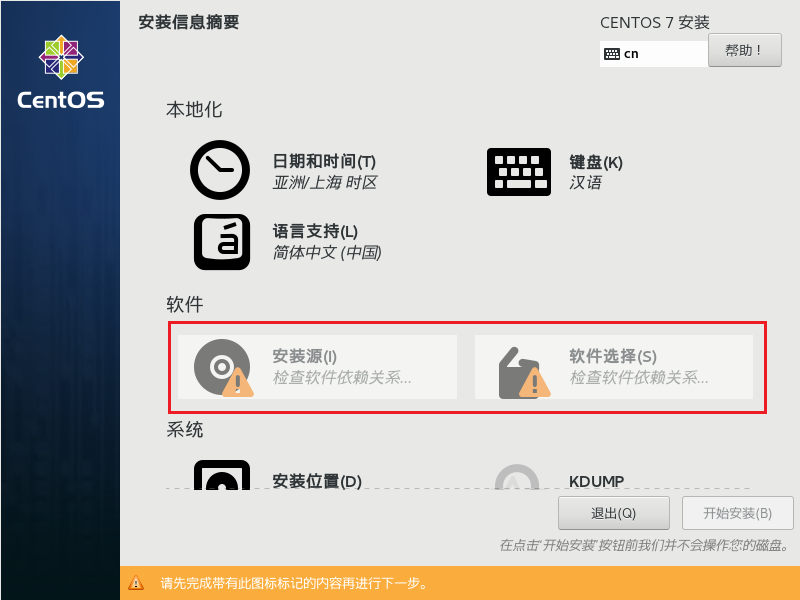
一般选择自动配置分区,不过这里选择我要配置分区,点击完成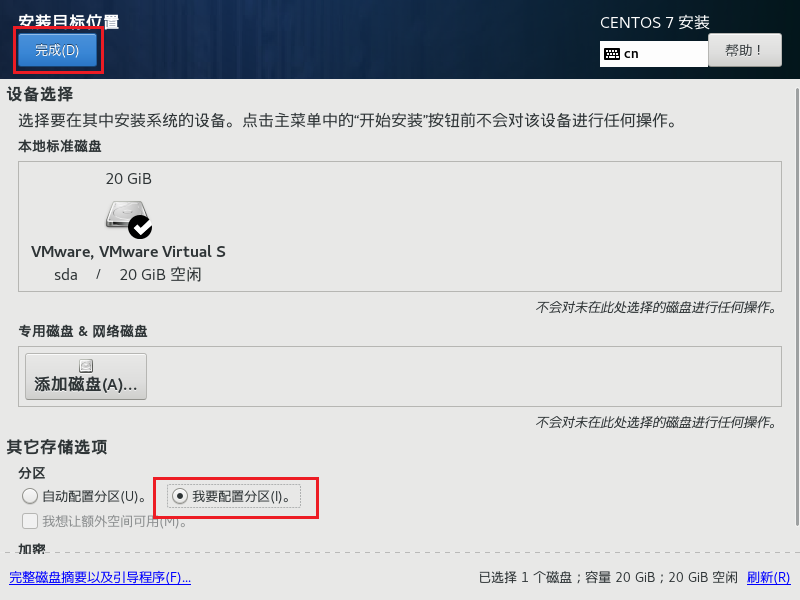
上面配置内存的时候,给了虚拟机20G的内存,而自定义分区的话,一般分成三个区
- boot分区:引导分区,操作系统的内核及在引导过程中使用的文件,建议给1G
- swap分区:交换分区,当实际内存不够用的时候,操作系统会从内存中取出一部分暂时不用的数据,放在交换分区中,从而为当前运行的程序腾出足够的内存空间,建议跟内存大小一样2G
- 根分区:就是root分区,剩下17G都给根分区
点击 + 号,添加分区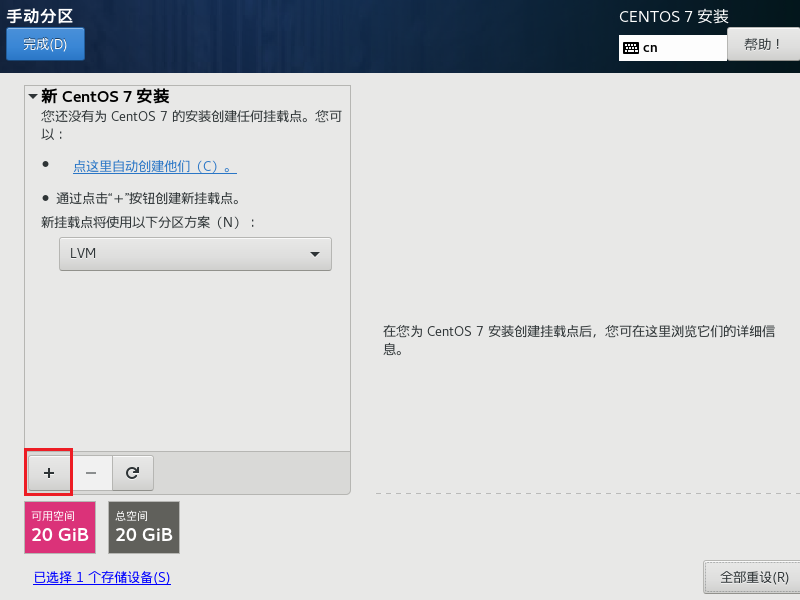
挂载点选择 /boot,期望容量输入1G
将设备类型改成标准分区,文件系统改成ext4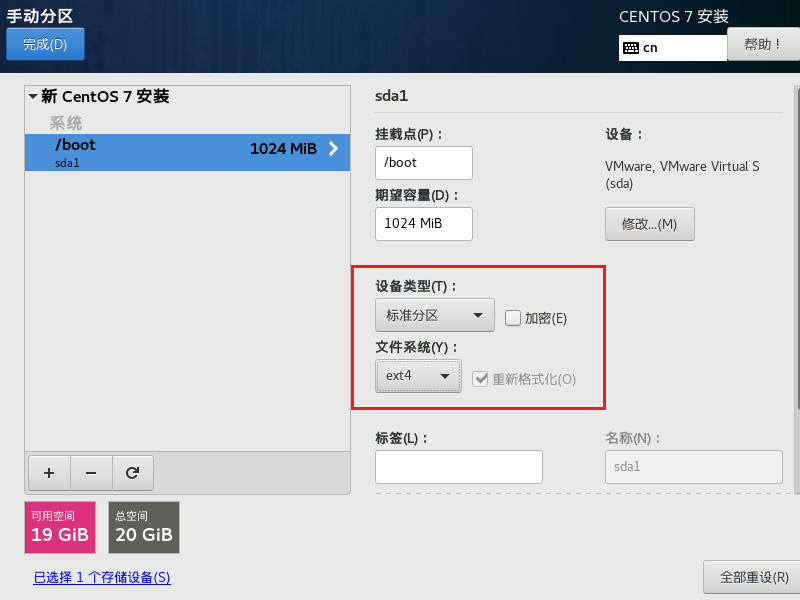
同样方式创建swap分(挂载点选择swap,期望容量输入2G),将设备类型改成标准分区,文件系统改成swap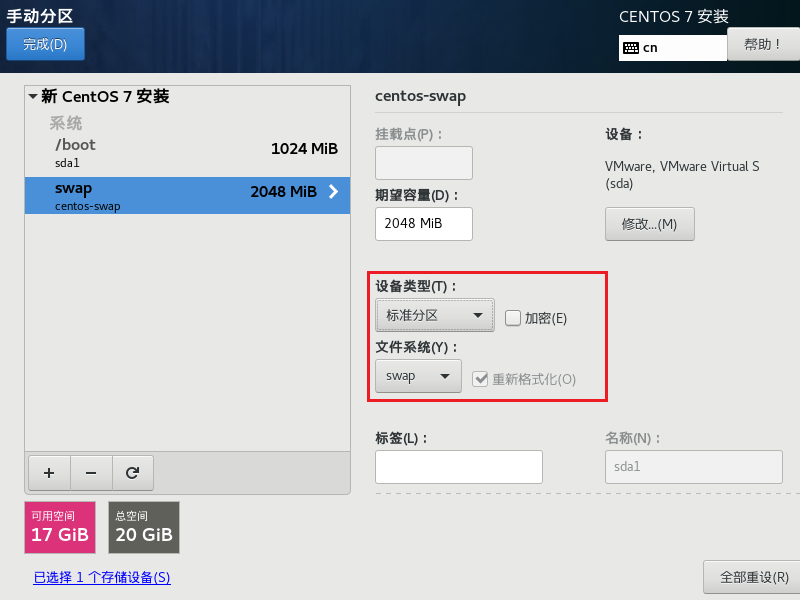
创建根分区(挂载点选择/,期望容量输入17G),将设备类型改成标准分区,文件系统改成ext4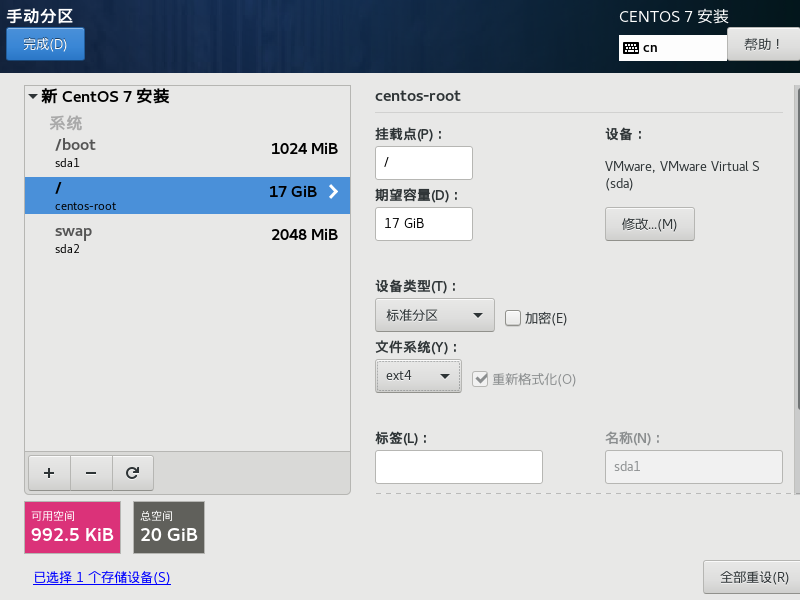
点击左上角完成后,点击接受更改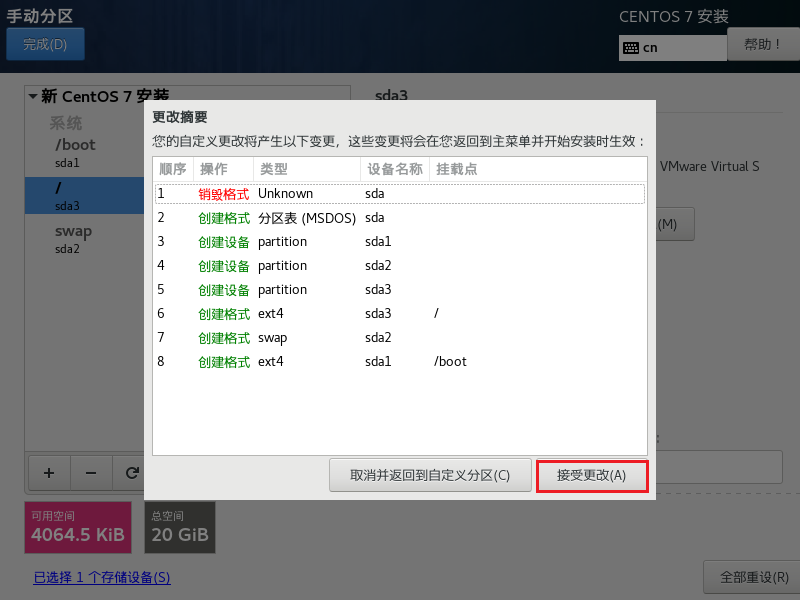
KDUMP
用于系统崩溃时捕获信息
如果是生产环境建议勾选
如果是学习的话可以关掉,节省内存
网络和主机名
选择网络和主机名
更改主机名后点应用
将右上角的以太网选项打开,表示联网
最后点击完成
SECURITY POLICY
安全策略,用于密码的校验等等,可以根据需求关闭,这里我选择关闭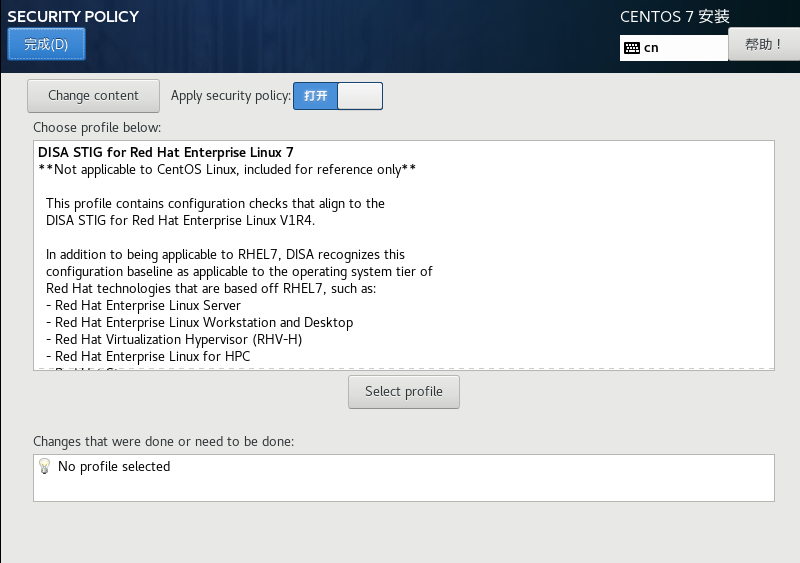
点击开始安装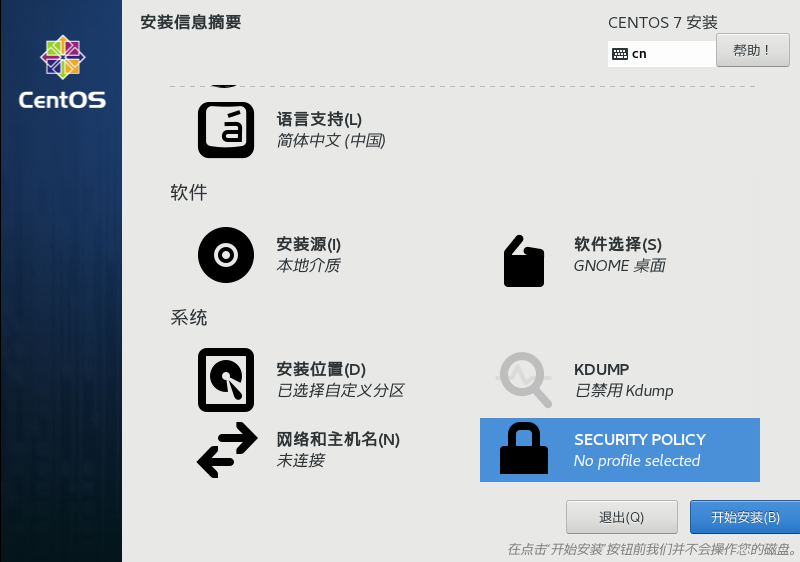
设置root密码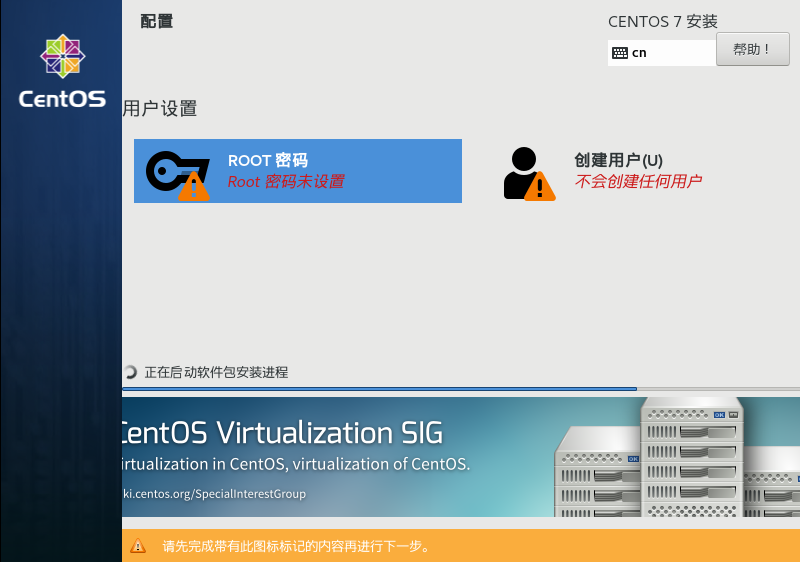
点击完成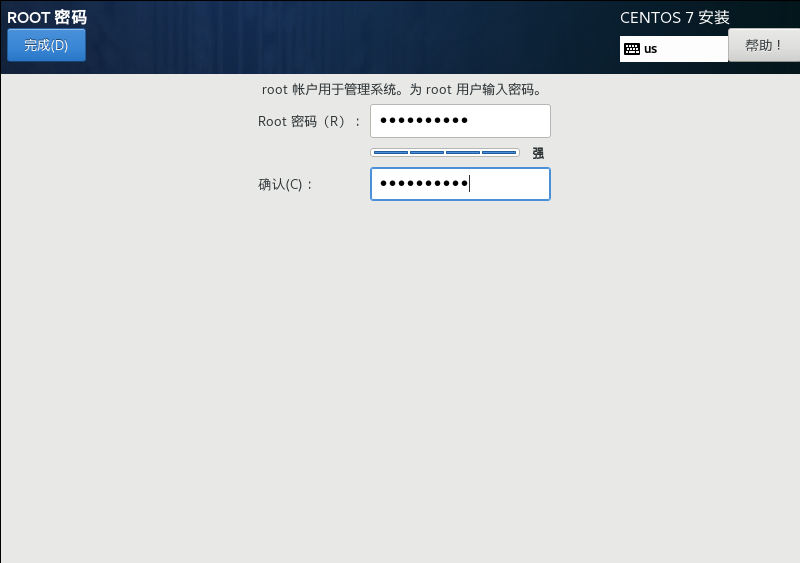
一般不用root登录,因为权限太大了,所以点击创建用户,然后点击完成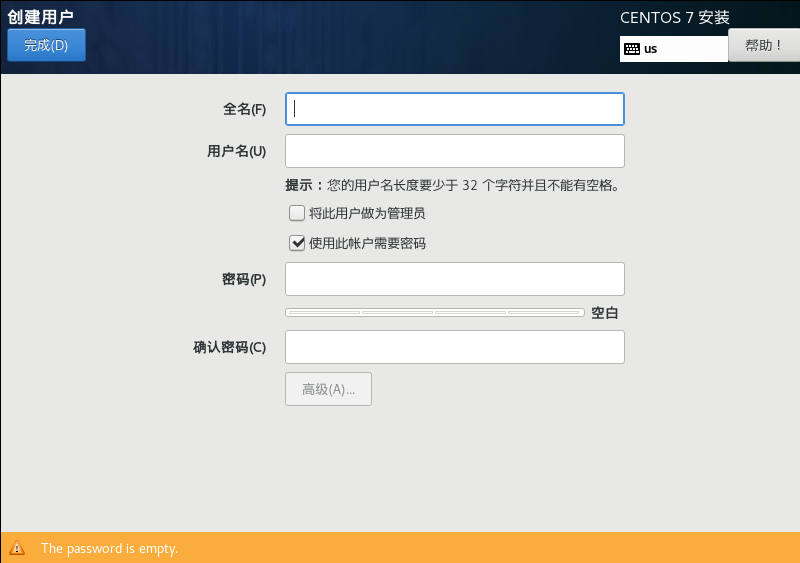

配置完成后,等待一段时间安装,安装成功后,点击重启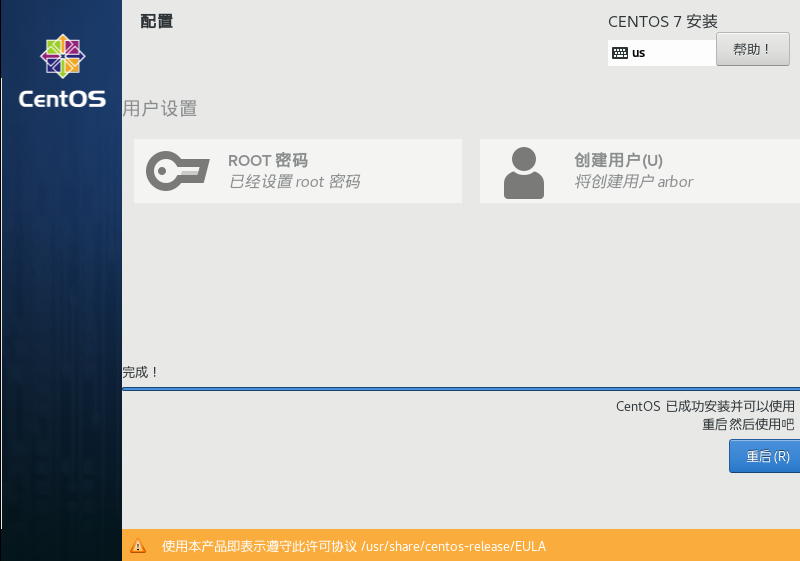
重启后,点击LICENSE INFORMATION,然后选择我同意许可协议,再点击完成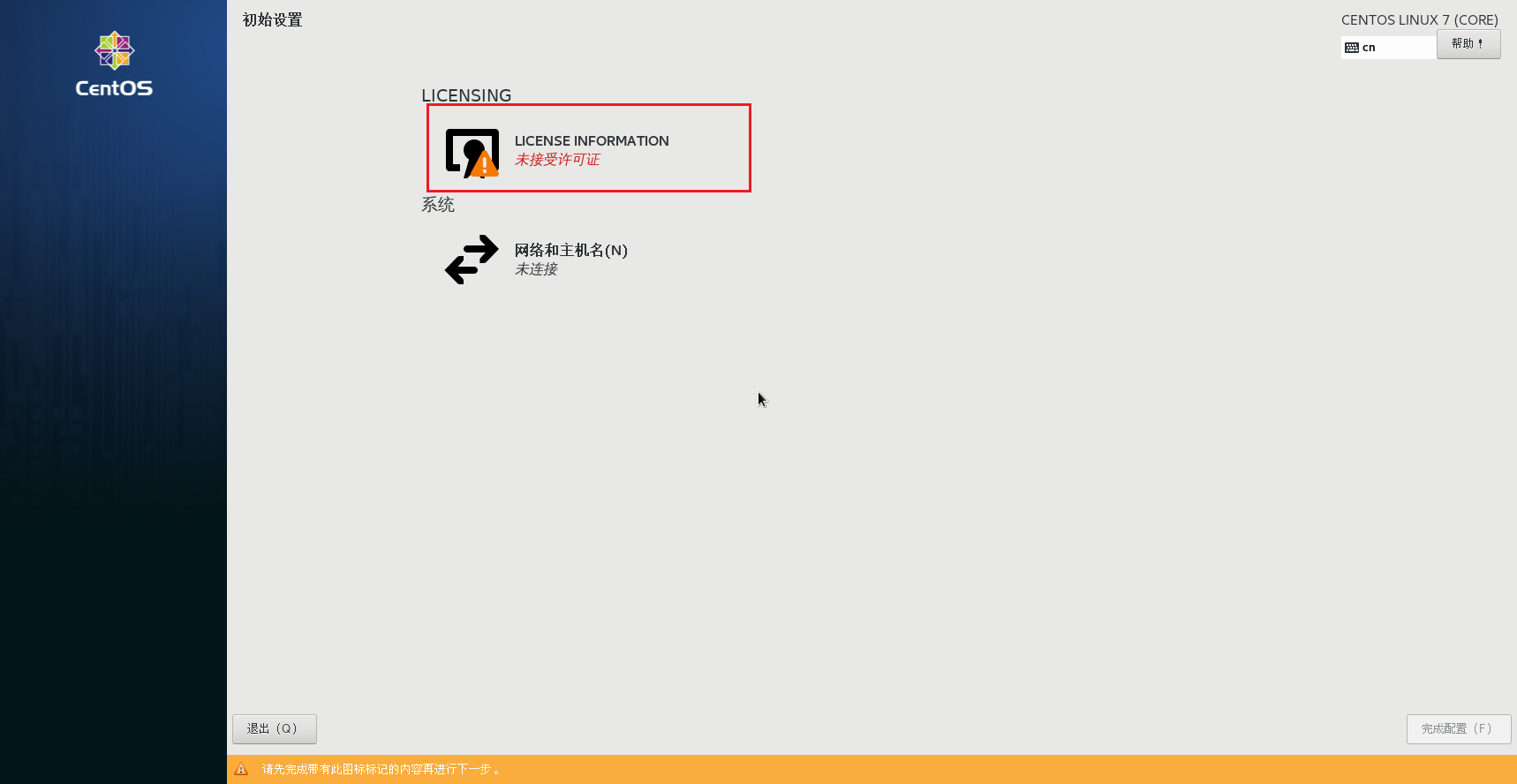
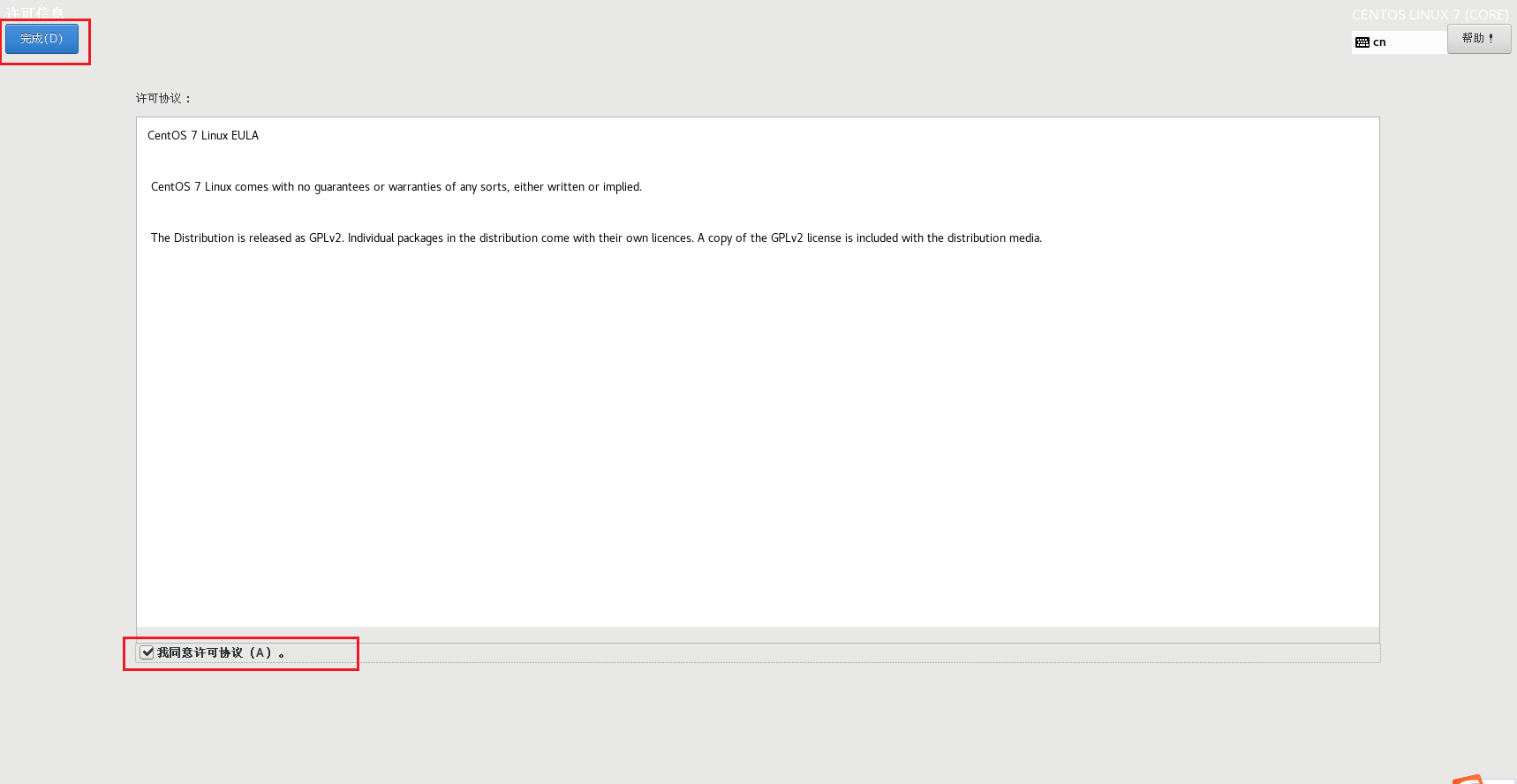
点击完成配置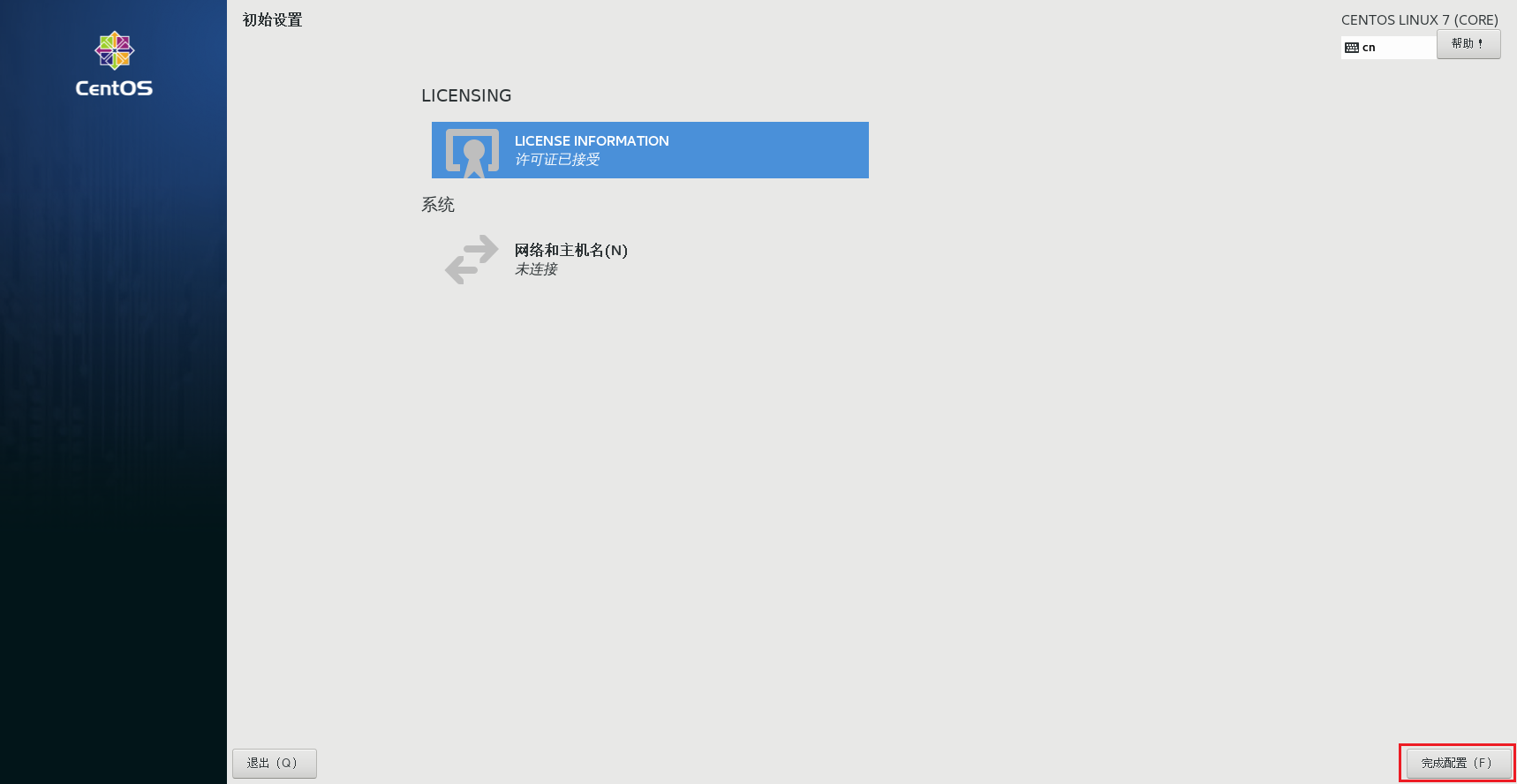
Linux默认情况下希望使用普通用户登录,如果需要使用root用户登录,可以点击未列出
输入用户名和密码然后点击登录即可,第一次可能需要等待时间较长
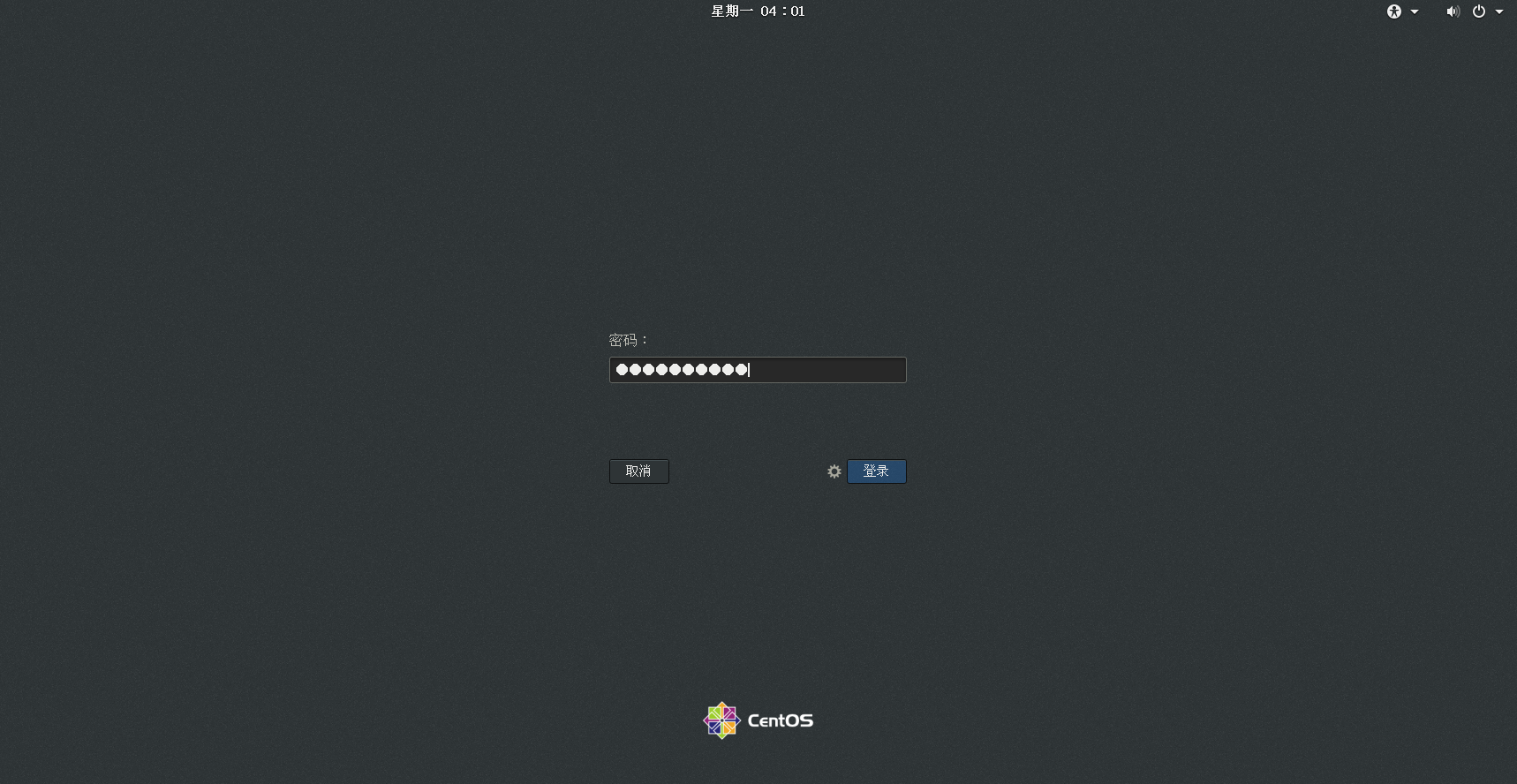
选择汉语,点击前进
选择汉语拼音,点击前进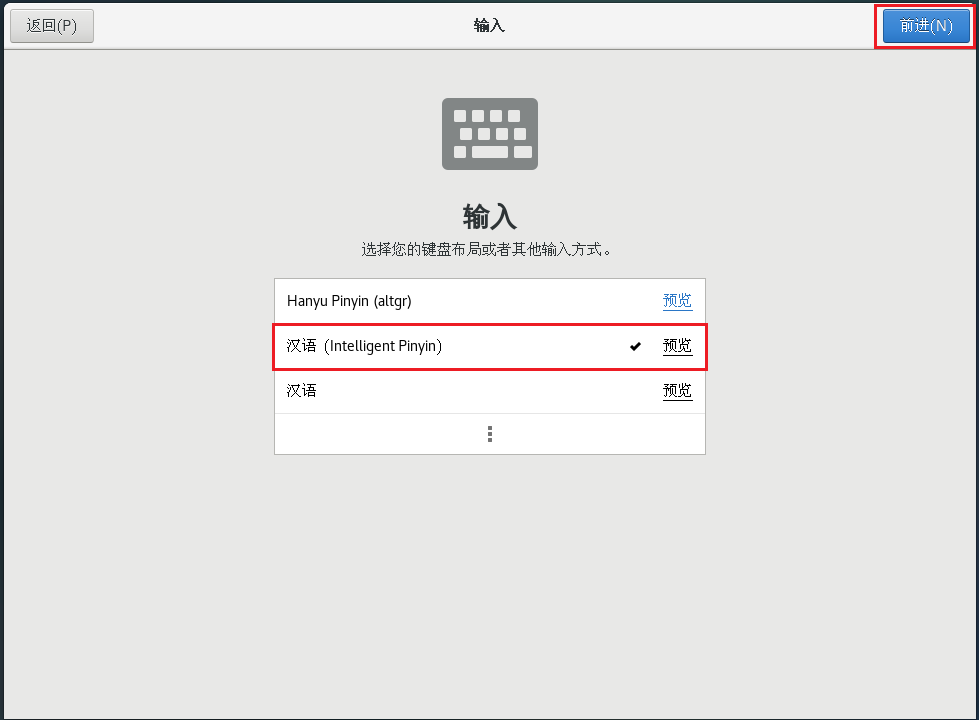
位置服务可以选择关闭,点击前进
登录账号,这里可以点击跳过
此时安装和设置完成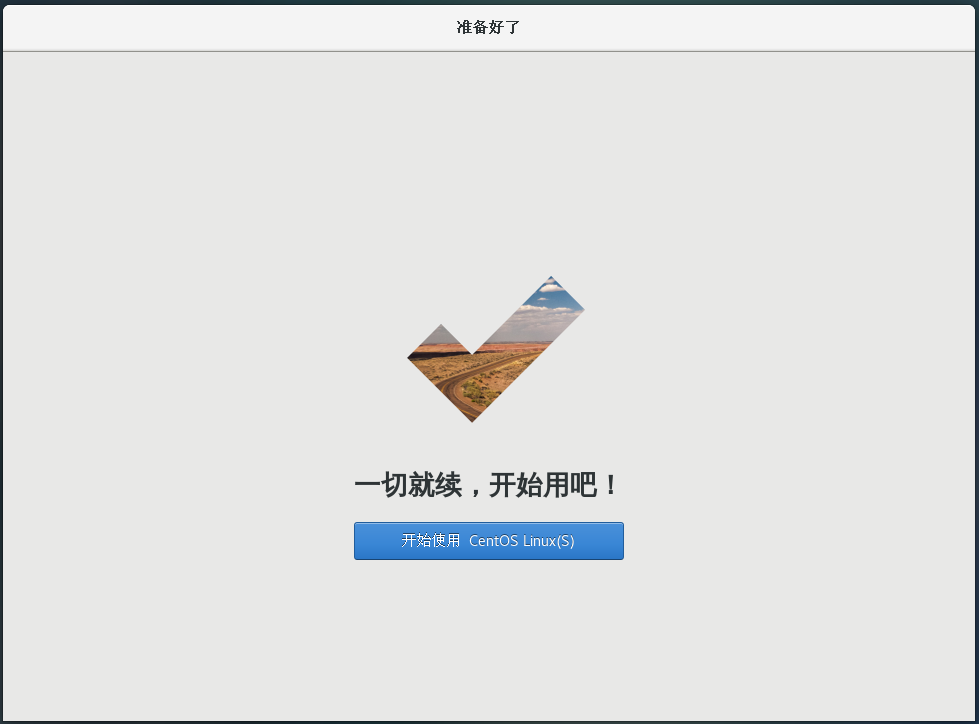
更改分辨率
依次选择 应用程序 → 系统工具 → 设置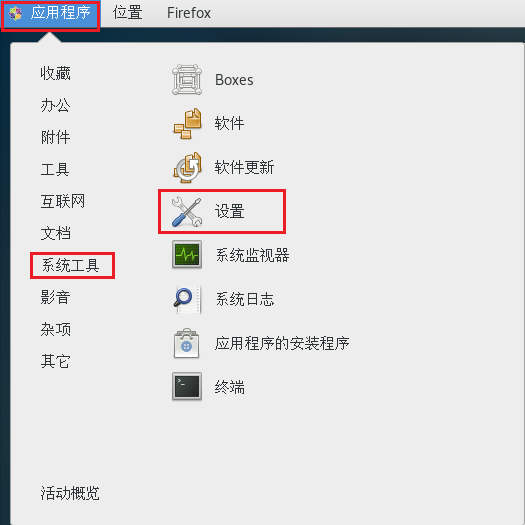
点击设备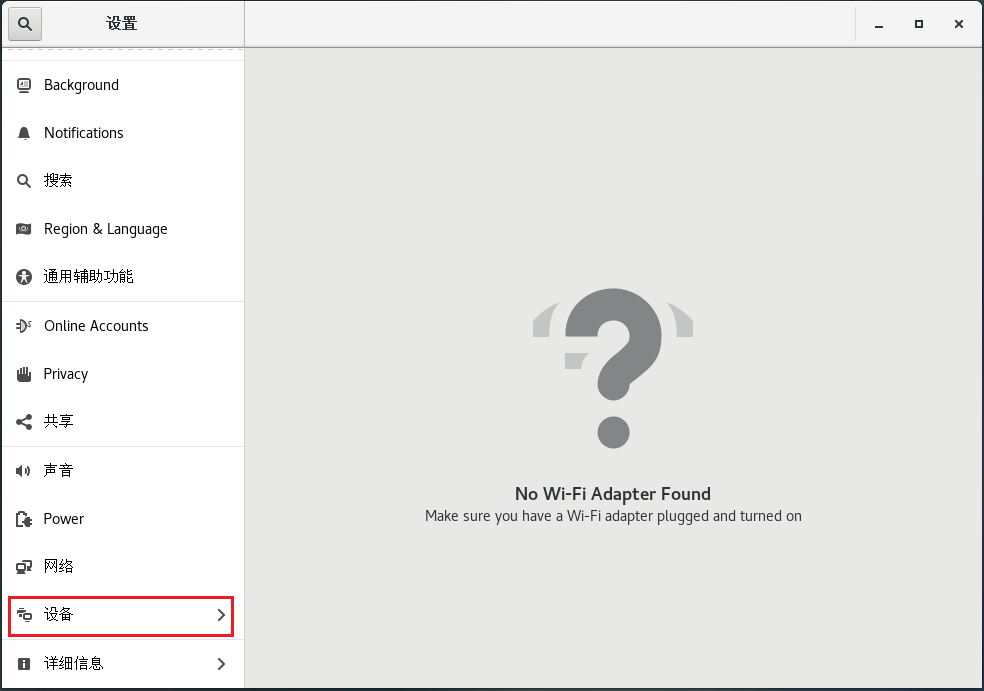
即可调整分辨率
查看自己有没有网
点击火狐浏览器打开一个网页即可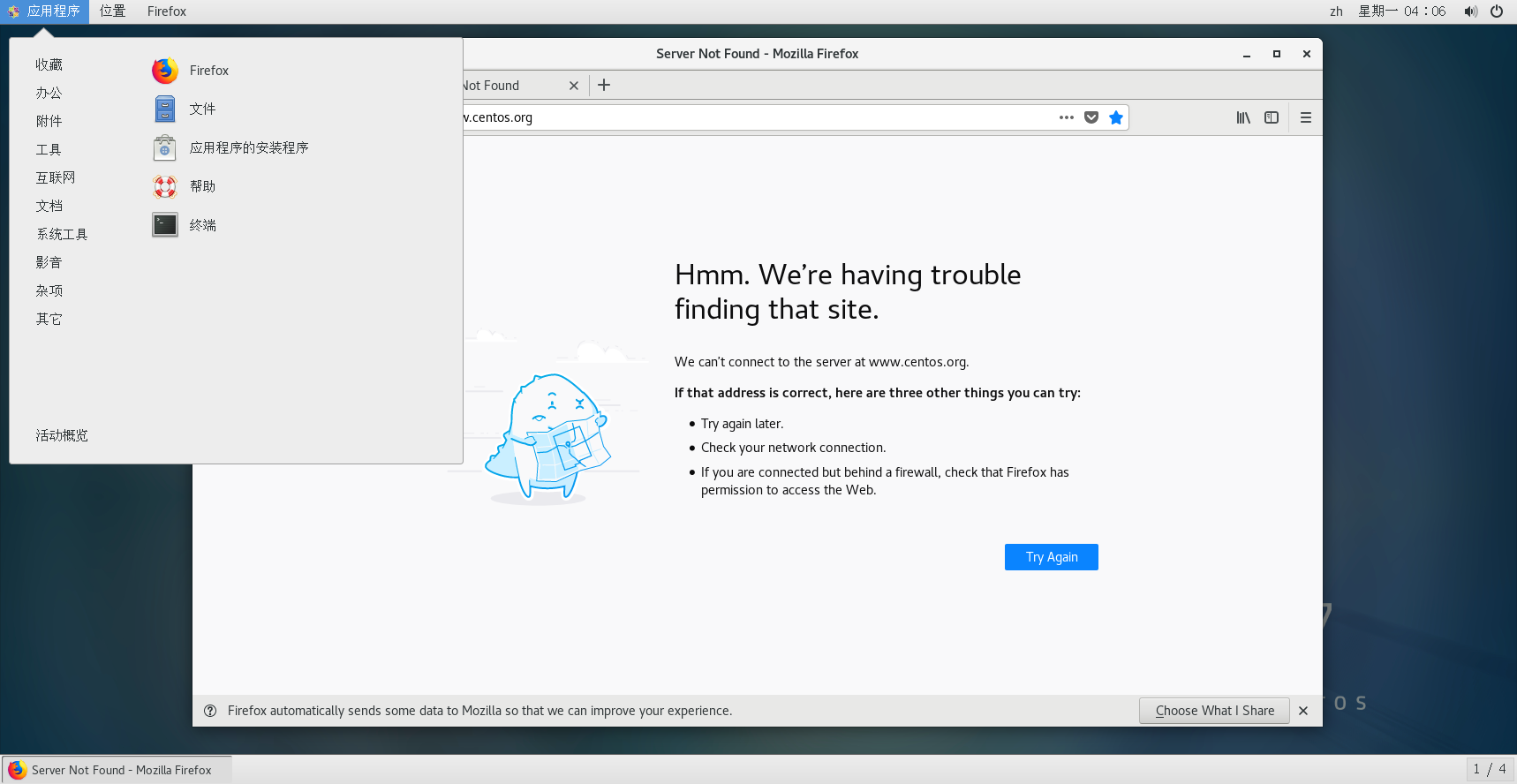
没网的话,在设置-网络里面把这个开关打开

若有收获,就点个赞吧
0 人点赞


