斑马ZT510网络打印机添加方法
说明
不再采用将打印机连在特定电脑上进行共享,原方式如果共享打印机电脑关机,其他电脑将无法进行打印,网络打印机方式连接只要打印机开机并连接至网络,任何时候在同一网络中的电脑都可以连接打印
教程比较长,请仔细认真边看边操作,特别是设置参数部分,任何地方设置错误都可能无法正常打印
安装驱动软件
软件安装
- 进入共享目录(内网)\backup\软件\所有驱动\ZT510驱动
或者去官网在线下载https://www.zebra.cn/cn/zh/support-downloads/printer-software/printer-setup-utilities.html
- 直接双击zsu-1191290.exe安装驱动软件,点Next

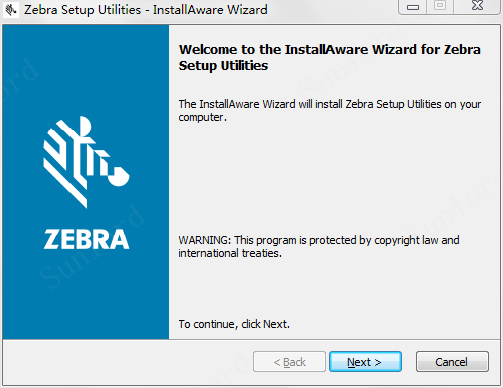
- 勾选复选框,点Next


- 安装目录默认不修改,点Next

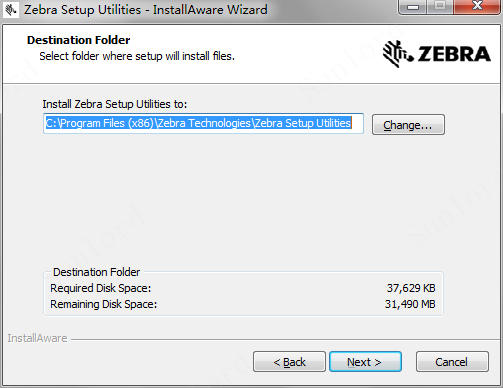
- 仍然默认不修改,点Next

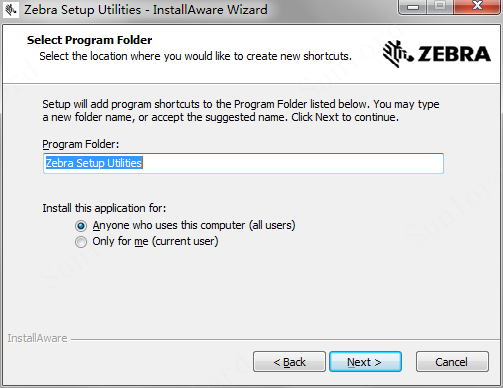
- 点Next

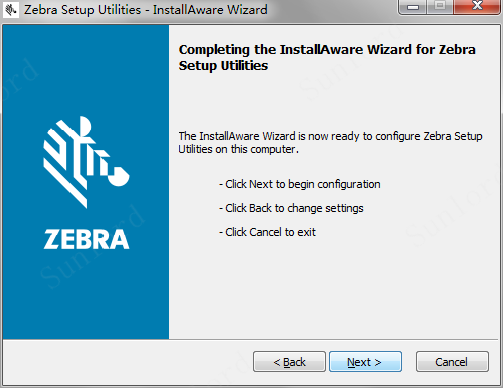
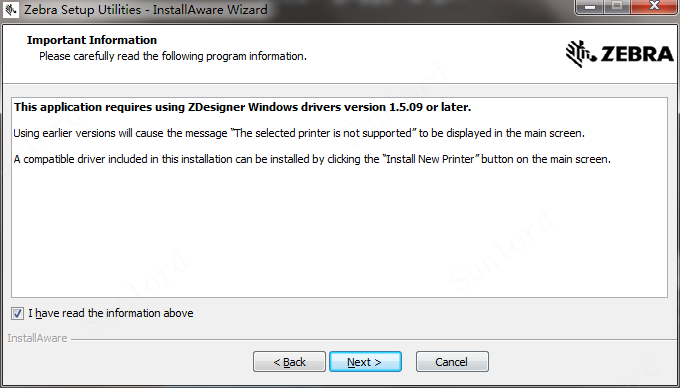
- 勾选复选框,点Next

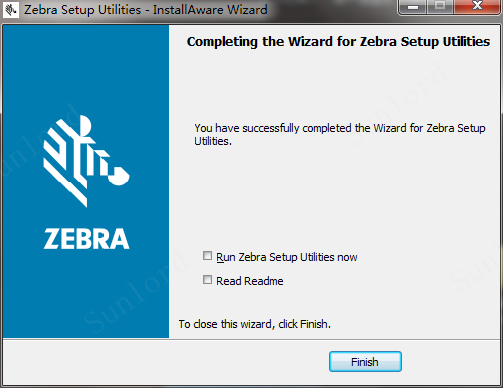
- 复选框默认不勾选,点Finish

软件切换中文
- 打开桌面软件Zebra Setup Utilities


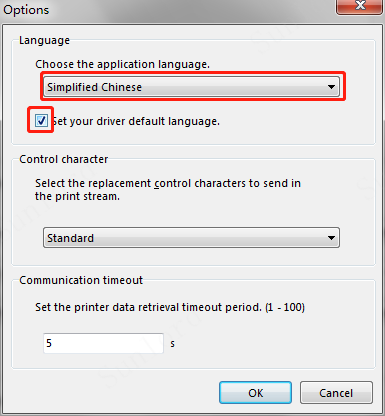
- 点击Options按钮进入设置页面

- 下拉菜单展开选择simplified Chinese,并且勾选下面的复选框,点击OK

- 点击Close关闭软件

- 再重新打开软件进来后页面就变成中文了

添加打印机
- 点击安装新打印机


- 点击下一步


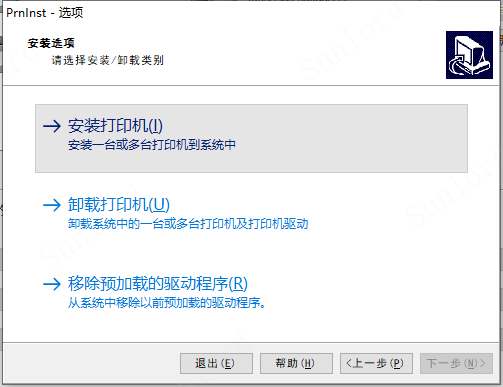
- 选择安装打印机,点击下一步

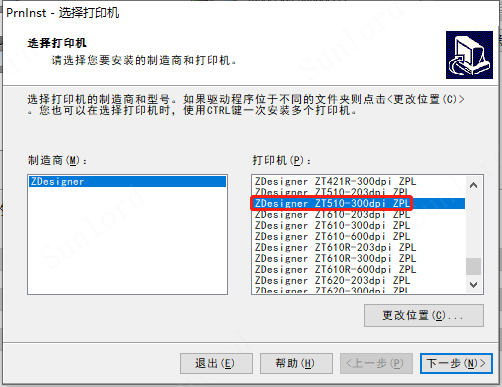
- 打印机列表里面选择ZDesiger ZT510-300dpi ZPL,点击下一步

- 点击添加端口


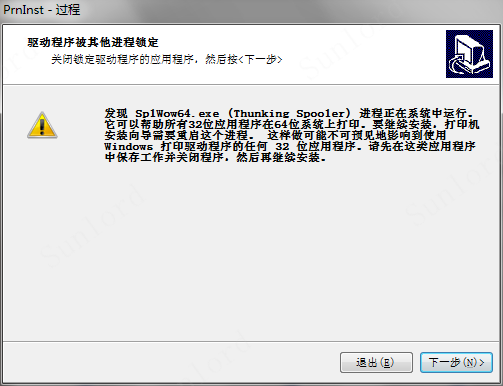
- 弹出驱动程序被其他进程锁定,直接忽略,点击下一步

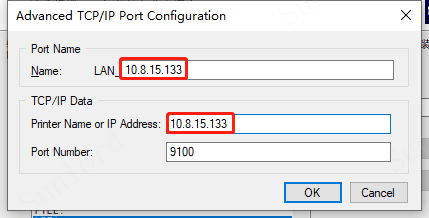
- Port name和IP Address根据实际输入标签打印机上显示的IP地址,例如下图打印机上显示的IP地址为10.8.15.133,那么Port name和IP Address都填入10.8.15.133,Port Number默认原有数值不变,然后点击OK


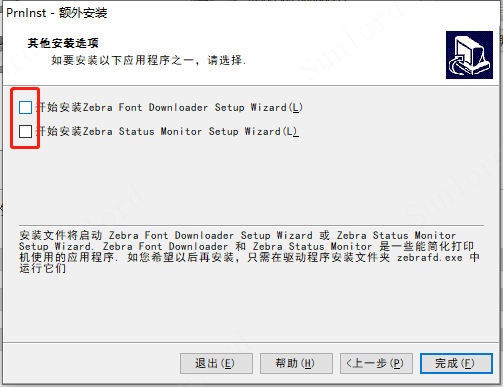
- 所有复选框取消勾选,点击完成

- 完成后软件上就会显示一个名字ZDesiger ZT510-300dpi ZPL开头的打印机


设置参数
- 双击上面安装好的打印机图标,点击高级设置,勾选使用打印设定复选框

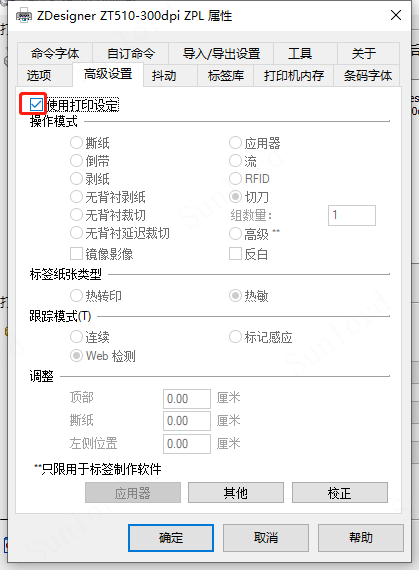
- 点击抖动,选择无,点击确定
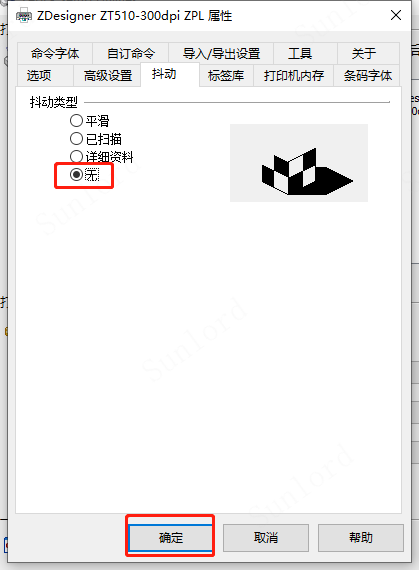
- 至此全部设置完成
编写:A000117 时间:2021-11-27

若有收获,就点个赞吧
0 人点赞


