一、实验目的
(1)掌握Centos 7操作系统的安装。
(2)掌握对Linux操作系统的基本系统设置。
(3)掌握与Linux相关的多操作系统的安装方法。
(4)掌握用虚拟机安装Linux的方法。
二、实验背景
三、实验内容
(1) 规划好2台计算机的IP地址、主机名、虚拟机网络连接方式等内容。
CENTOS7-1:192.168.20.1/24 NAT
CENTOS7-2:192.168.20.2/24 NAT
(2)安装centos 7,主机名为CENTOS7-1(最小化安装)。
(3)安装centos 7,主机名为CENTOS7-2(带GUI的服务器安装)。
设置新安装的CENTOS 7的网络环境。
(4)使用VMware虚拟机的“克隆”功能新生成一个CENTOS 7系统,主机名为CENTOS7-3,并设置该主机的IP地址等参数。(克隆生成的主机系统要避免与原主机冲突)和做“快照”
(5)使用ping命令测试这3台主机的连通性。
(6)使用 VMware workstation安装centos虚拟机系统
安装CentOS 7系统时,计算机的CPU需要支持VT(Virtualization Technology,虚拟化技术)。如果开启虚拟机后依然提示“CPU不支持VT技术”等报错信息,请重启计算机并进入BIOS中把VT虚拟化功能开启即可。
启动安装程序→选择安装→选择安装界面所使用的语言→ 选择软件→创建 Linux 分区→网络主机名配置→【KDUMP】→SECURITY POUCY(安全策略)→设置管理员账户密码、创建一个普通账号→开始安装→复制安装文件→安装完成后重启→→【许可信息】→进入登录界面→用户首次登录进入系统桌面。
四、实验作业
1、使用VM15.5安装centos7版本
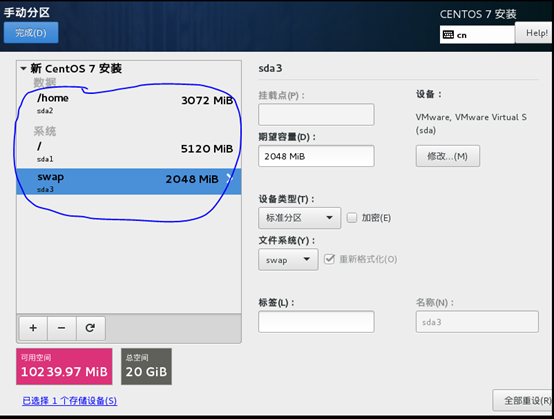
2、系统分配要求:总大小为20G,要求内存1G,根目录5G(/),内存交换2G(swap),用户目录3G(/home),其它目录自行分配;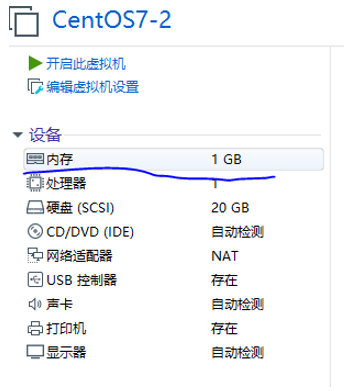
3、设置系统管理员密码为12345678;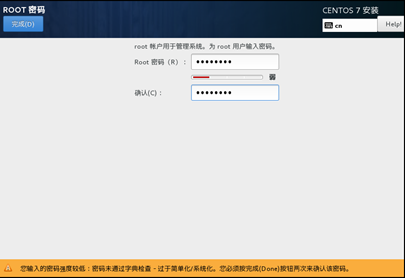
4、默认进入图形界面登录到桌面;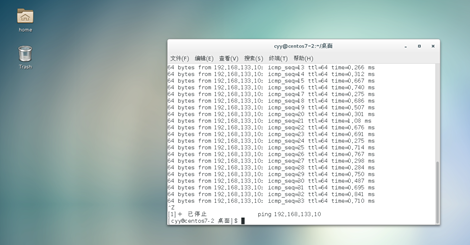
5、修改系统管理员密码为八个八,并使其生效,重启;
选择“重启”按钮,重启Linux系统主机并出现引导界面时,按“e”键进入内核编辑界面;
在linux16参数这行的最后面追加“rd.break”参数,然后按下“Ctrl + X”组合键来运行修改过的内核程序;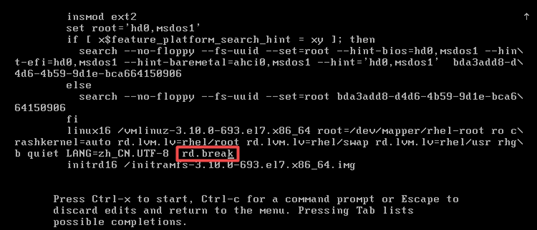
大约30秒过后,进入系统的紧急救援模式。依次输入以下命令,等待系统重启操作完毕,然后就可以使用新密码newredhat来登录Linux系统了。
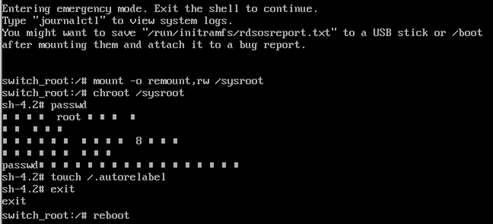
6、打开终端,修改配置文件,设置系统默认开机默认进入控制台终端模式;
[root@centos-linux ~]# systemctl get-defaultgraphical.target[root@centos-linux ~]# systemctl set-default multi-user.targetRemoved symlink /etc/systemd/system/default.target.Created symlink from /etc/systemd/system/default.target to /usr/lib/systemd/system/multi-user.target.[root@centos-linux ~]#

若有收获,就点个赞吧
0 人点赞


