1. 准备环境(必看🍀)
- JDK环境1.8
- Mysql数据库 5.7 (数据库请设置大小写忽略!!!在数据库配置文件 或者设置数据库
sql_mode=NO_ENGINE_SUBSTITUTION,STRICT_TRANS_TABLES 避免执行sql报错!) - maven 3.6 或更高 其他版本作者没测试过不保证编译是否会有问题 (注意:请检查你安装maven目录下的settings.xml是否配置了阿里云镜像 —很重要 参考链接)
- Redis 4.X以上(2.0.8版本以上必须要、
若没用项目也可运行,有问题可以查看常见问题~~ ~~) - 注意:你的开发工具一定需要安装lombok插件(否则开发工具会有错误提示),安装教程网上很多请自行安装这里就不过多赘述.
- 注意:尽量与以上环境一致可以避免很多麻烦,此环境也是经过大量测试与长期运行的,同时也能过快速的把项目运行起来。后期如果你必须需要使用某个版本,只要你对项目熟悉了随意切换!
注意:
除了JDK环境装在本机其他的环境作者建议您可以安装再虚拟机里面,虚拟机系统可以安装centos6.5 以上,往往我们生产环境绝大多数是在linux环境下面, 这样你可以又学习了本项目既可以了解linux系统
本项目所有文件是UTF-8格式 请自行修改你的开发工具工作空间的编码格式
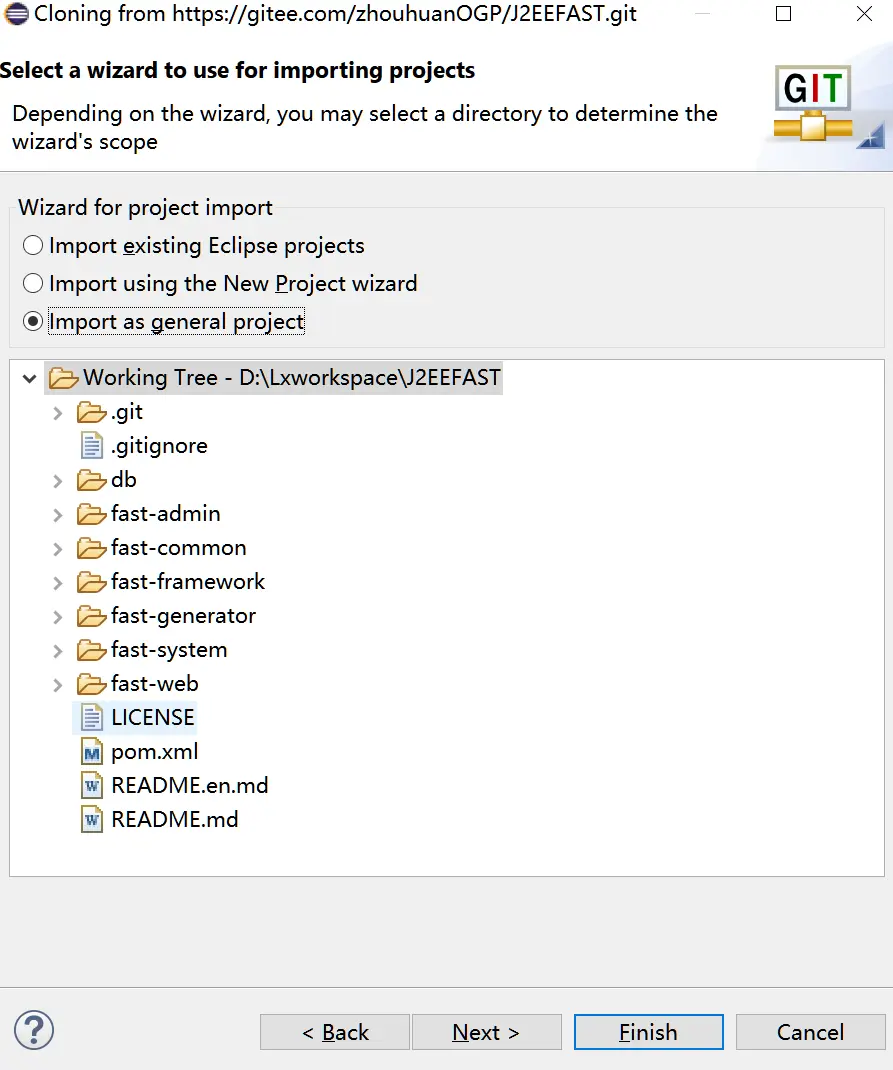
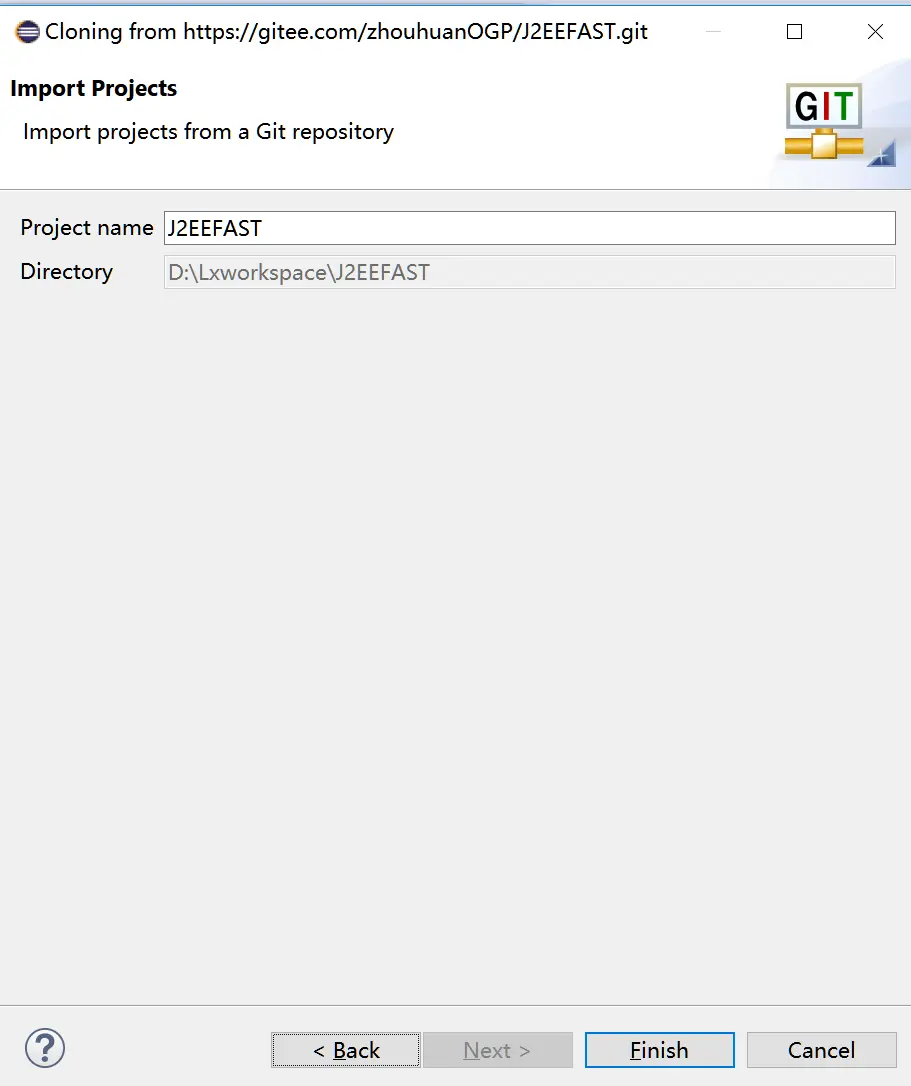
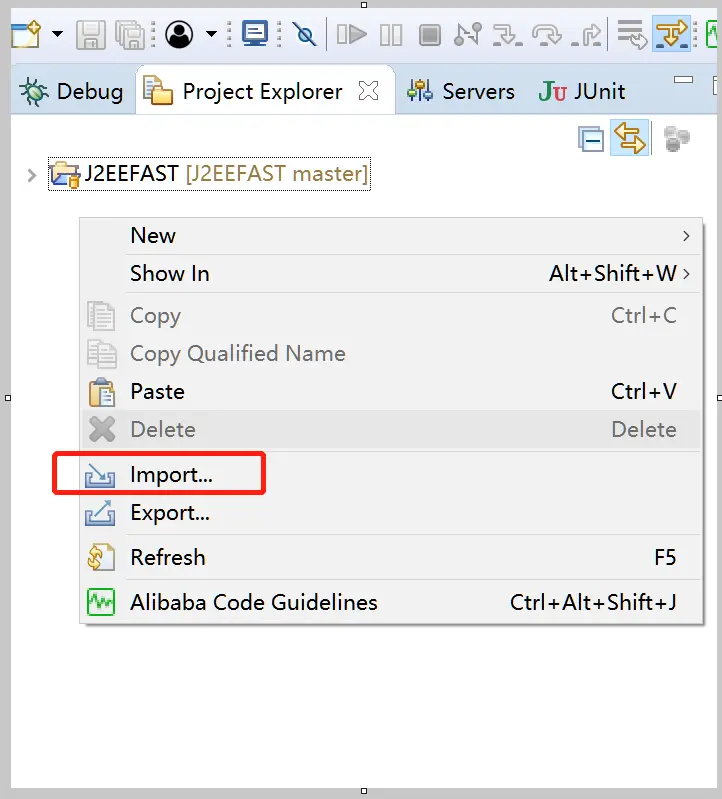
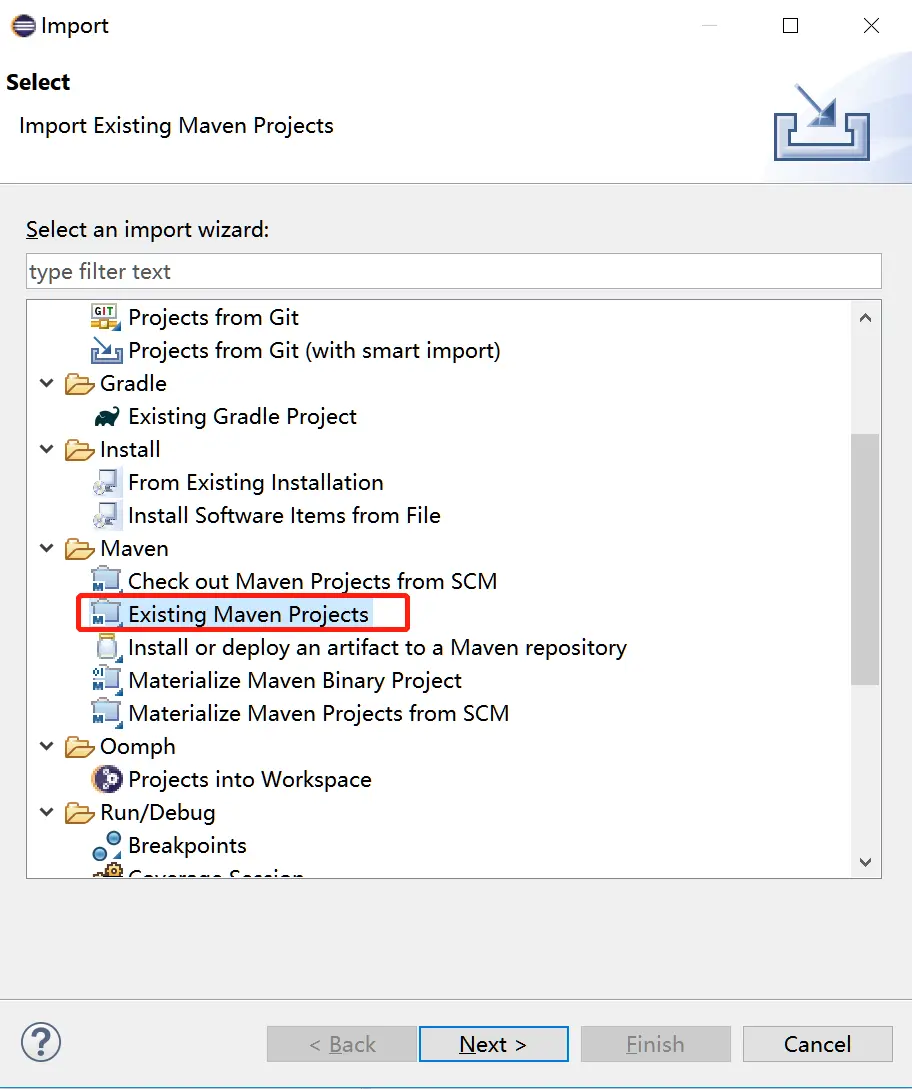
2. 导入项目🌴
- 导入Eclipse
|
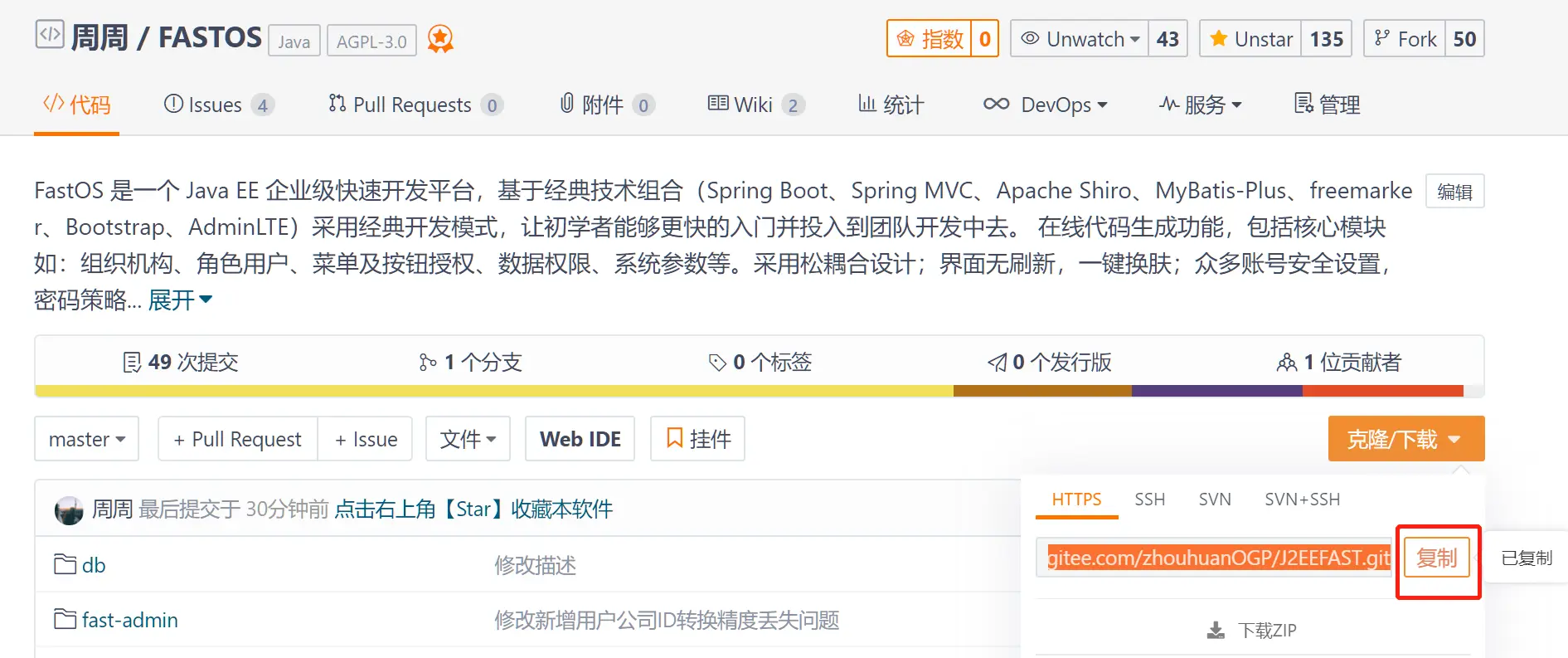 |
| 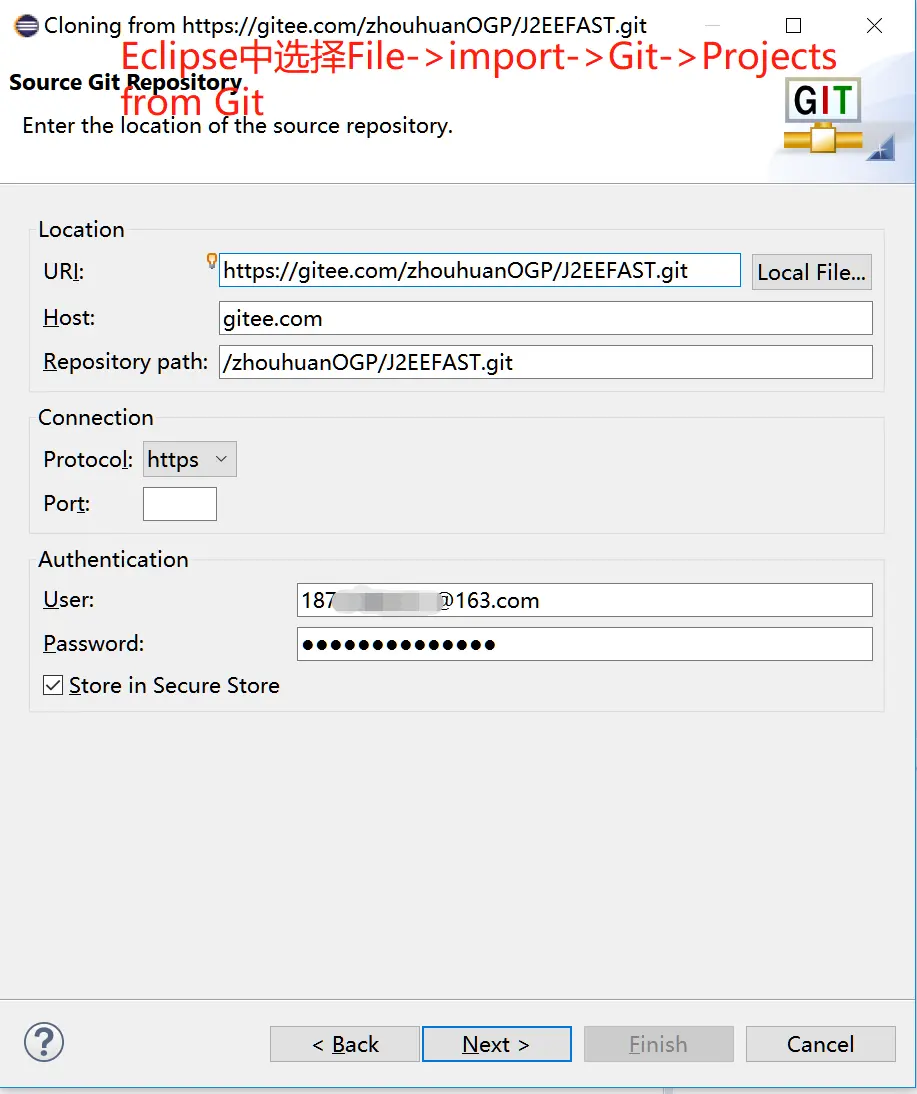 |
| 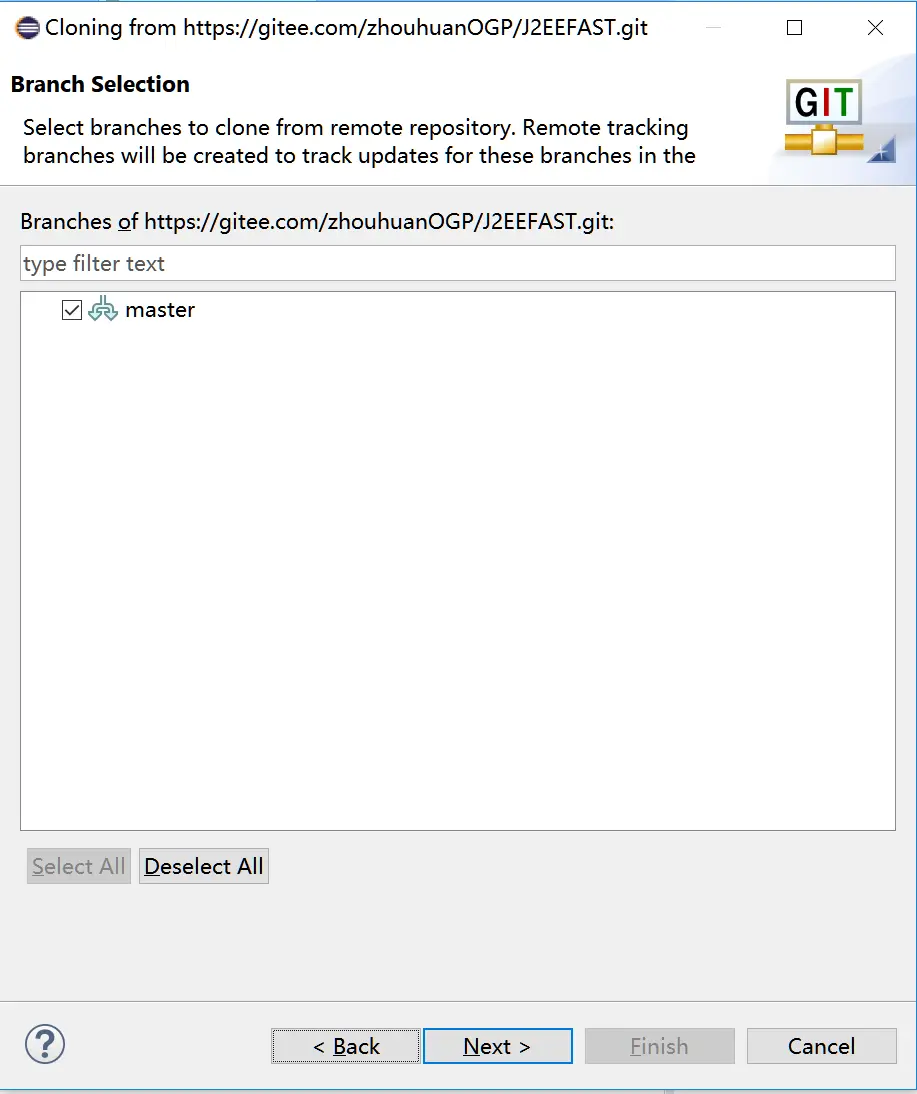 |
| 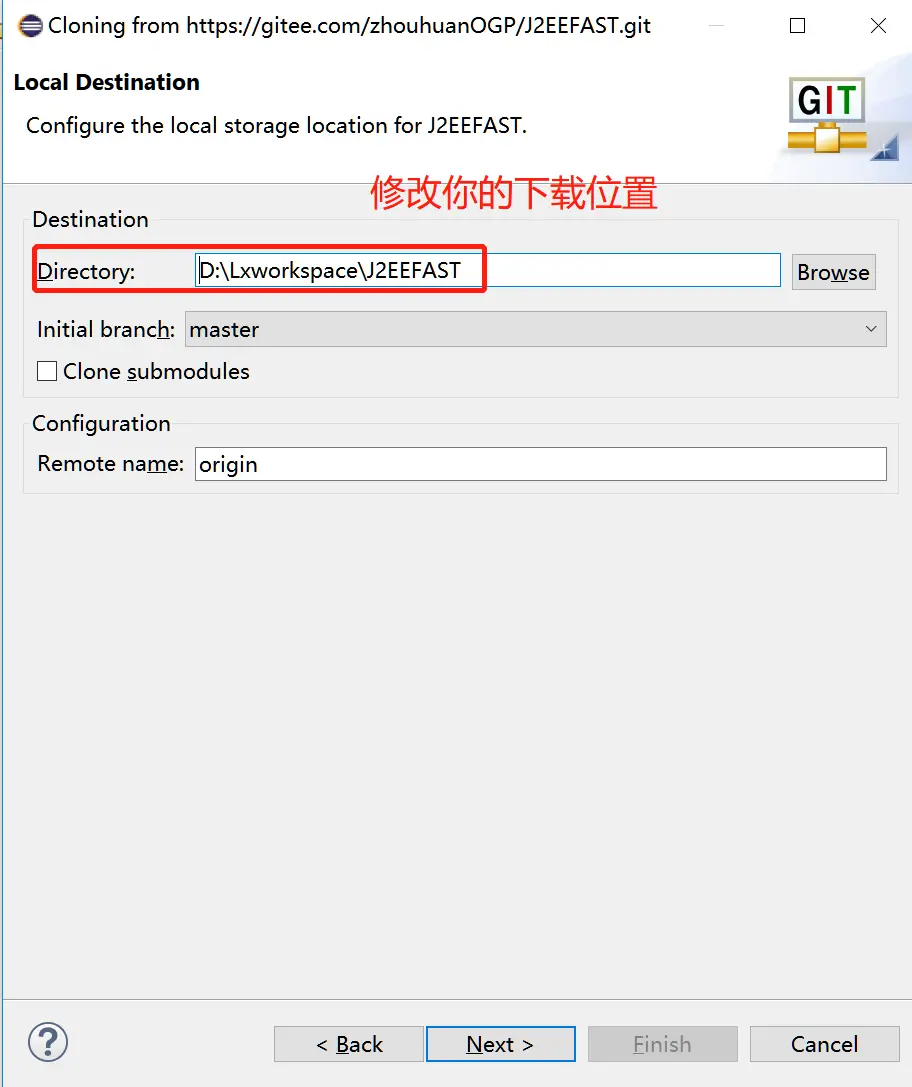 |
| —- | —- | —- | —- |
|
|
| —- | —- | —- | —- |
|  |
|  |
|  |
|  |
|
|
| 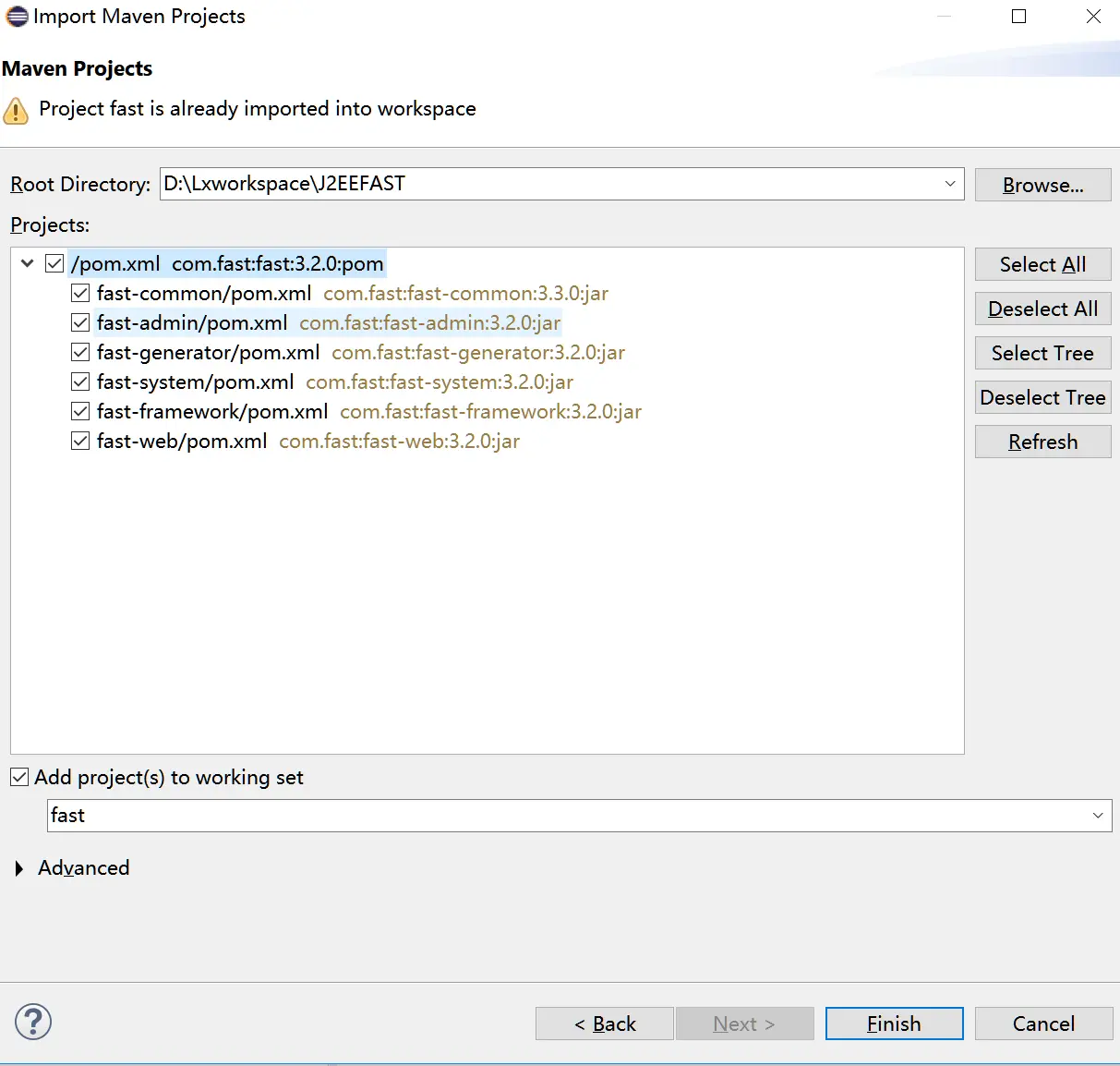 |
| 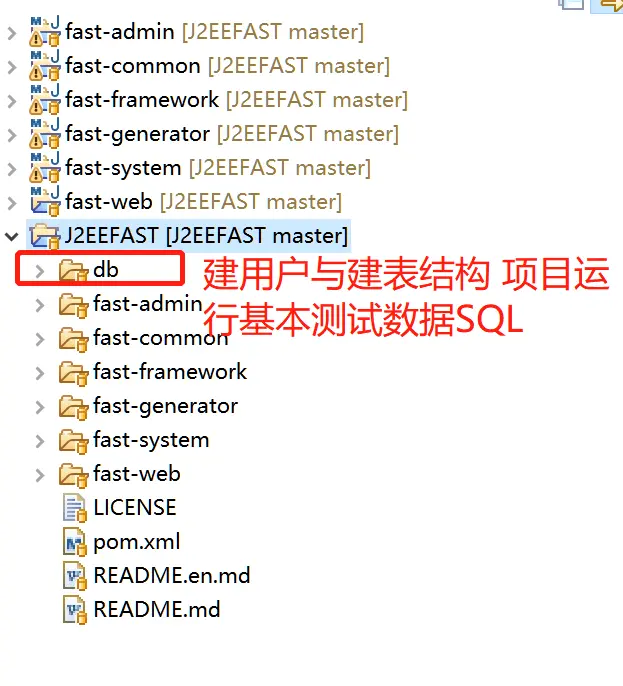 | | |
| | |
- 导入IDEA
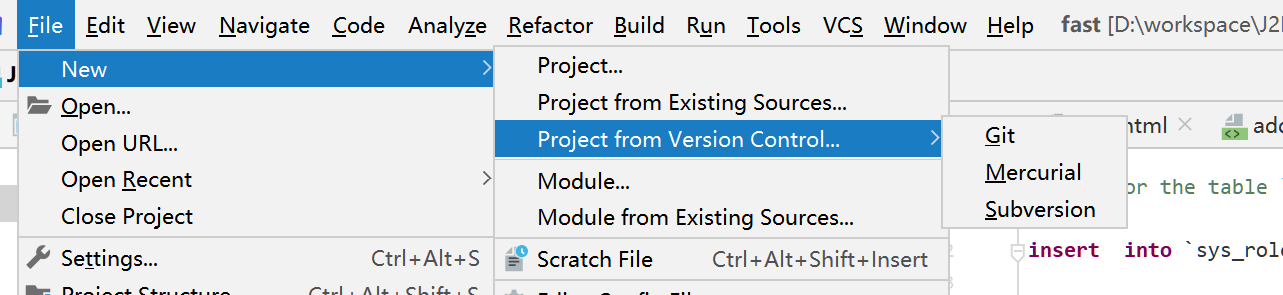
后面步骤更Eclipse 差不多,如果具体不会可以网上有很多这方面的资料
3. 创建数据库与导入数据🌳
已SQLlyog工具为例:
a. 用工具 已root 权限登陆mysql,首先找到项目根目录db文件夹/mysql/initUser.sql 建用户、建库
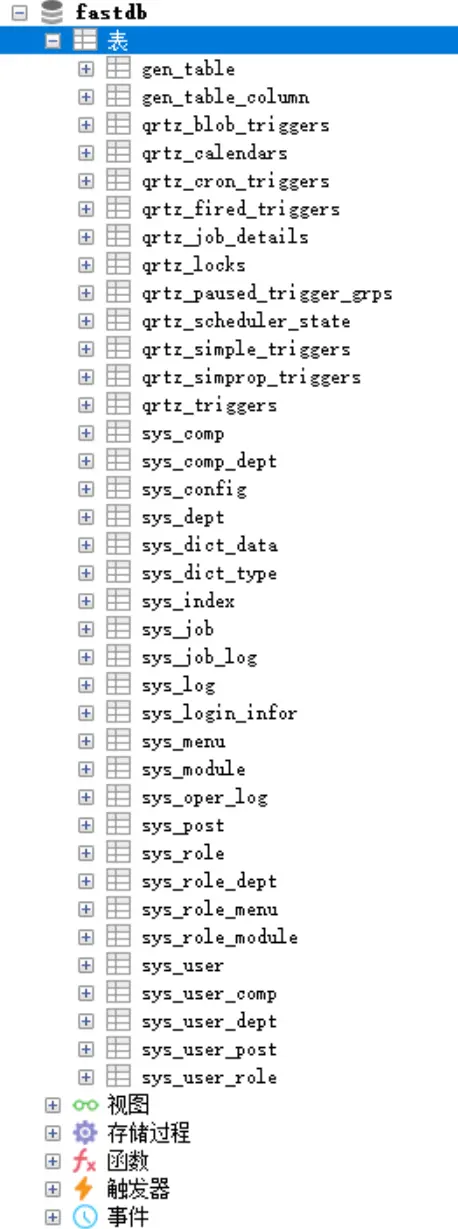
b. 再切换使用刚刚创建的用户 fast 用户登录 导入 /mysql/initDb.sql 建表
c. 再导入运行基本数据 /mysql/test.sql完成数据库全部导入!
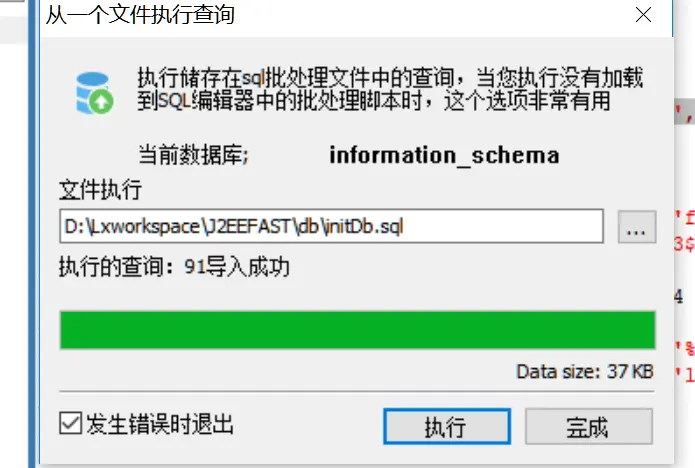 |
 |
|---|---|
| 执行完成应该会出现上图二这些表简单查看下表中是否有数据, 注意 qrtz 开头的表没数据是正常的 |
4. 启动项目前的配置🎋
- fast-admin 中 com.fast.FastApplication 启动类
- fast-admin resources资源目录下 application.yml 基本不用动 主要注意
spring:profiles:active: Dev是那个环境下
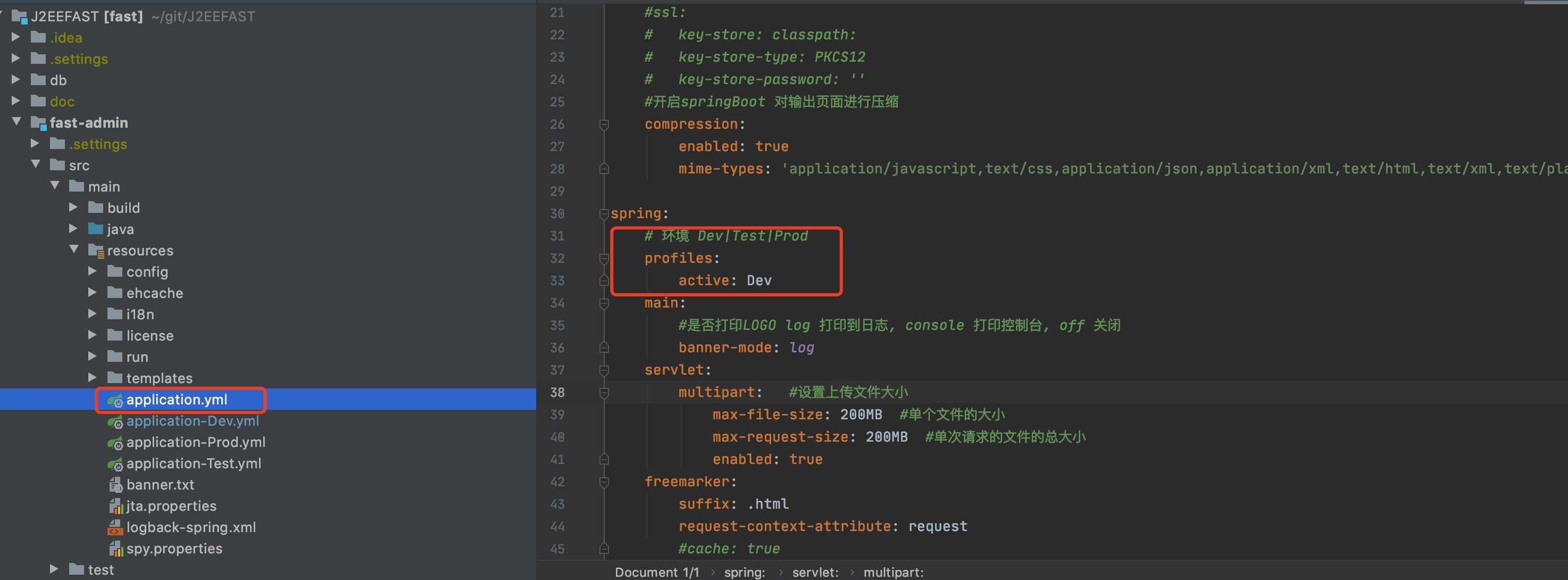
修改对应环境下数据库链接地址 如果你建用户建库都是使用initDb 则只需要修改链接地址,如果有redis有 则修改ip 端口 密码
5. 编译项目🍄
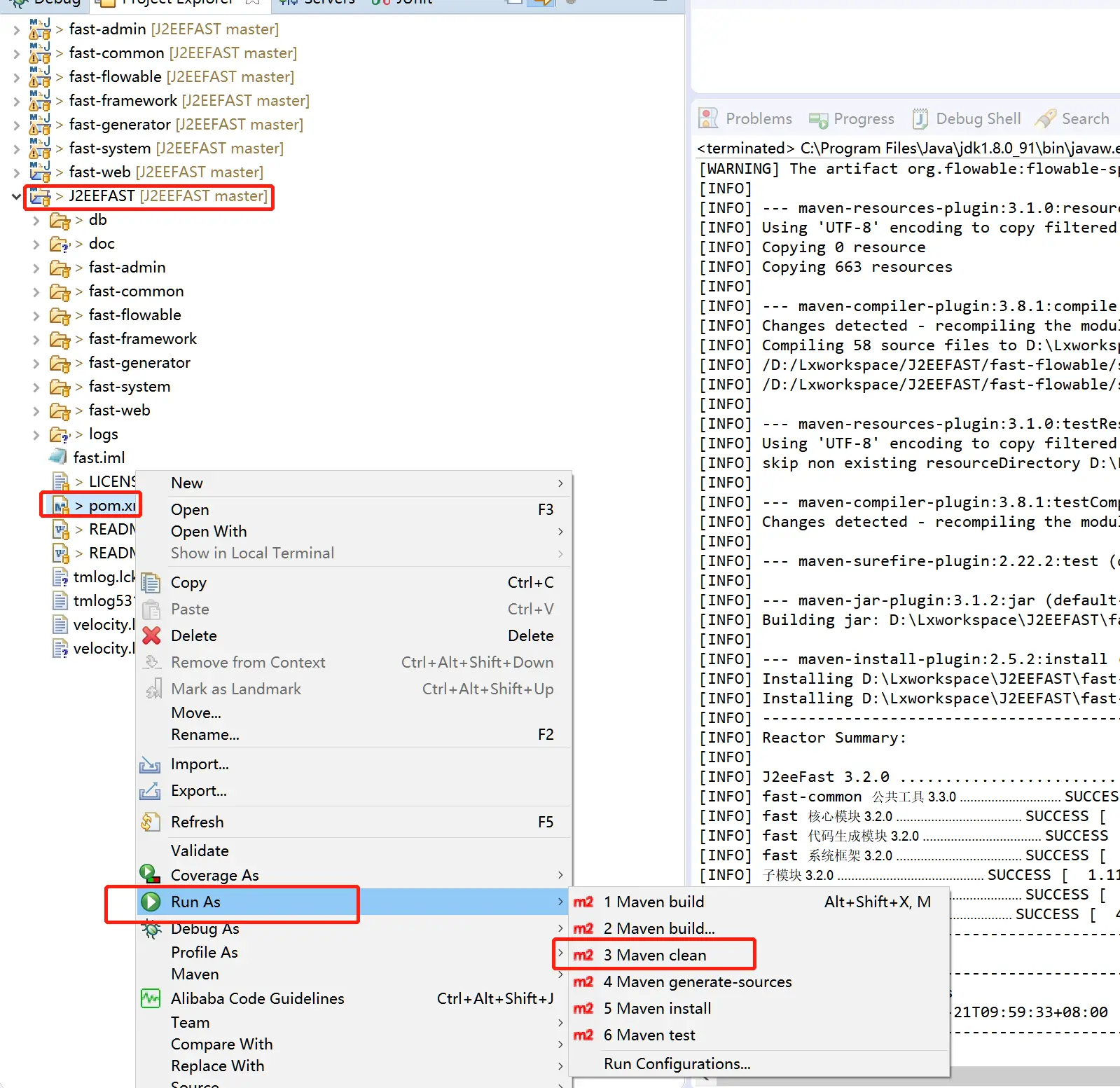
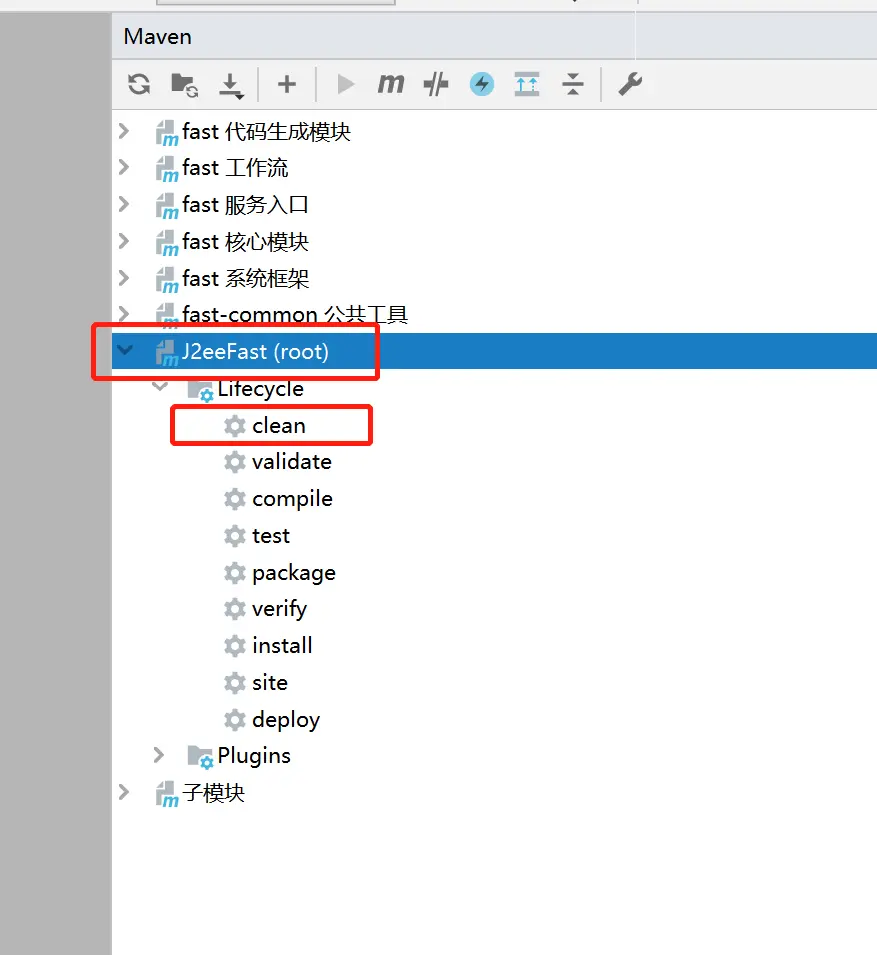
a.先clean | Eclipse | Idea | | —- | —- | |
 |
|  |
|
- b.在编译确保整个项目模块都编译成功
| Eclipse | Idea |
| —- | —- |
|
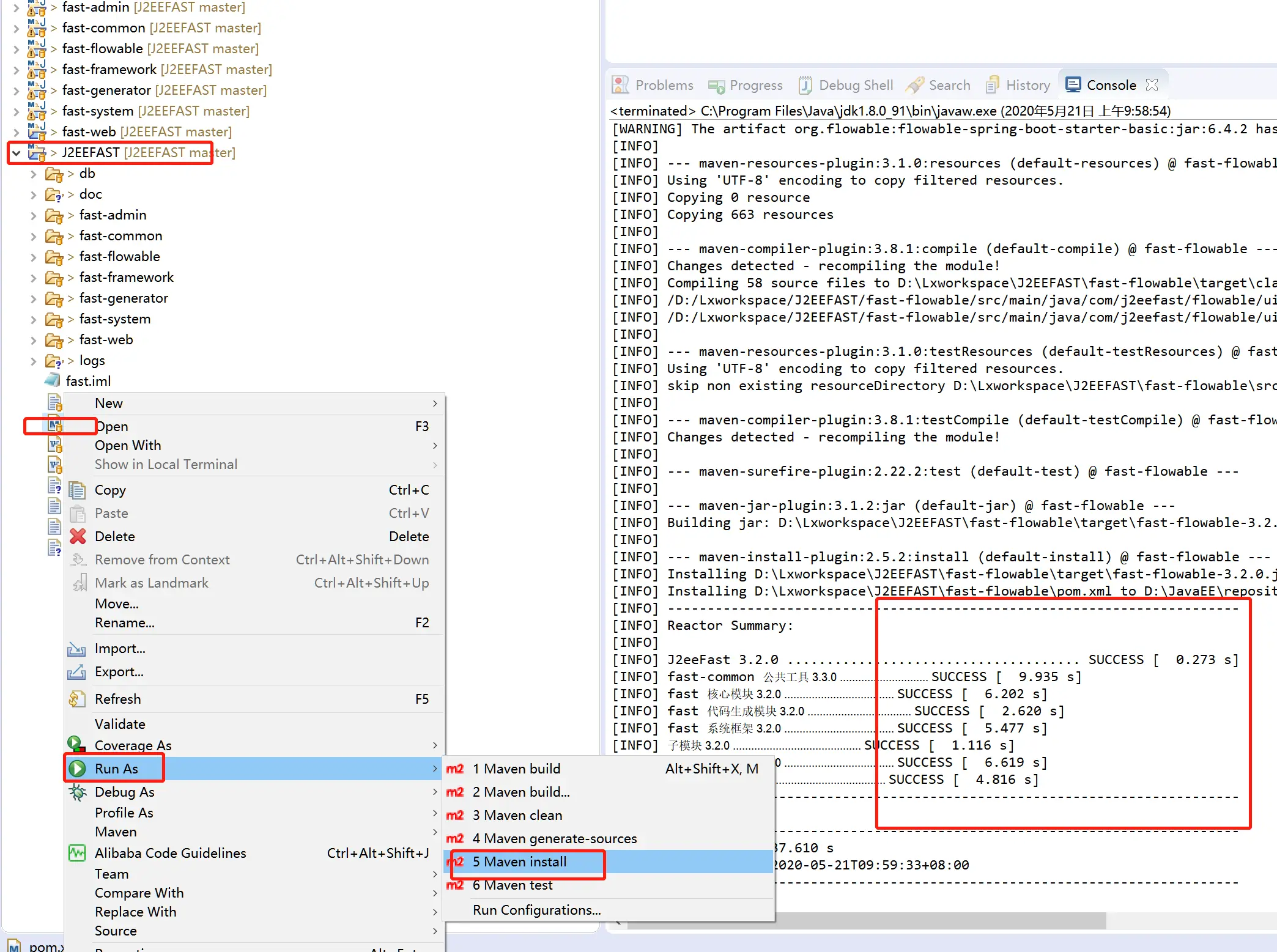 |
| 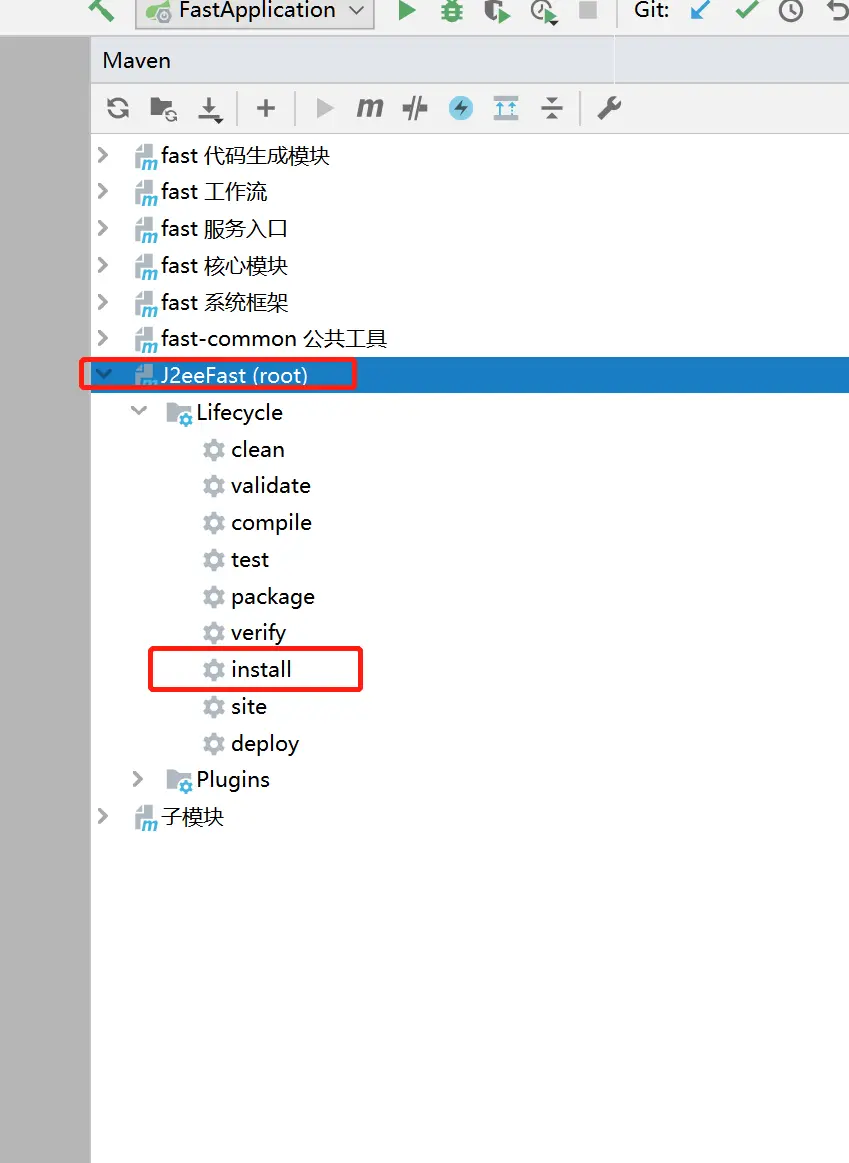 |
|
如果编译出错请先检查下你的maven库是不是项目所有的jar都用。
都配置好之后启动 FastApplication、找到admin 模块下__FastApplication类 run启动项目。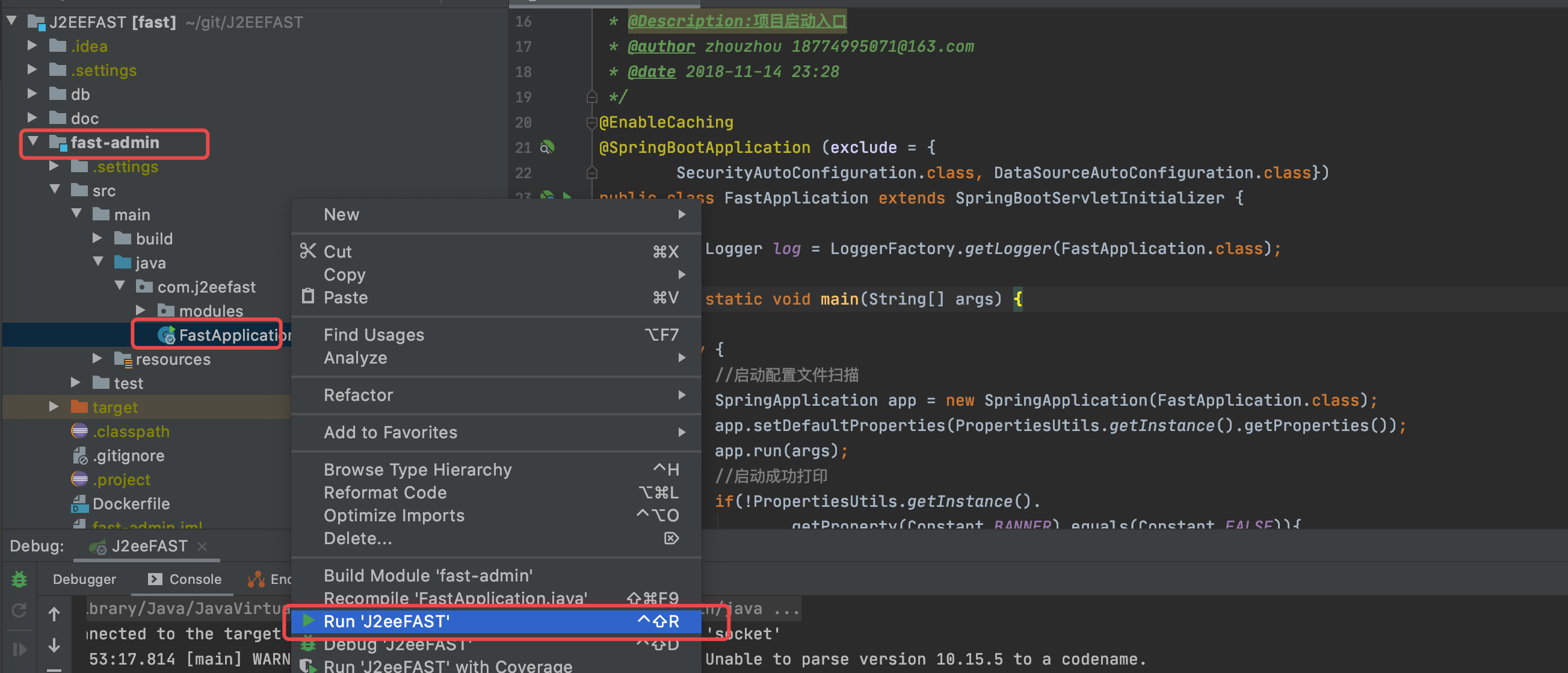
- 注意如果只需使用核心模块到此结束,但是如果你需要使用[工作流模块] 请看工作流配置
6. 初次启动异常情况处理💐
- 会出现如下异常 或者 (系统找不到指定文件 license.lic 按一下方式处理)

找到控制台最上面的日志: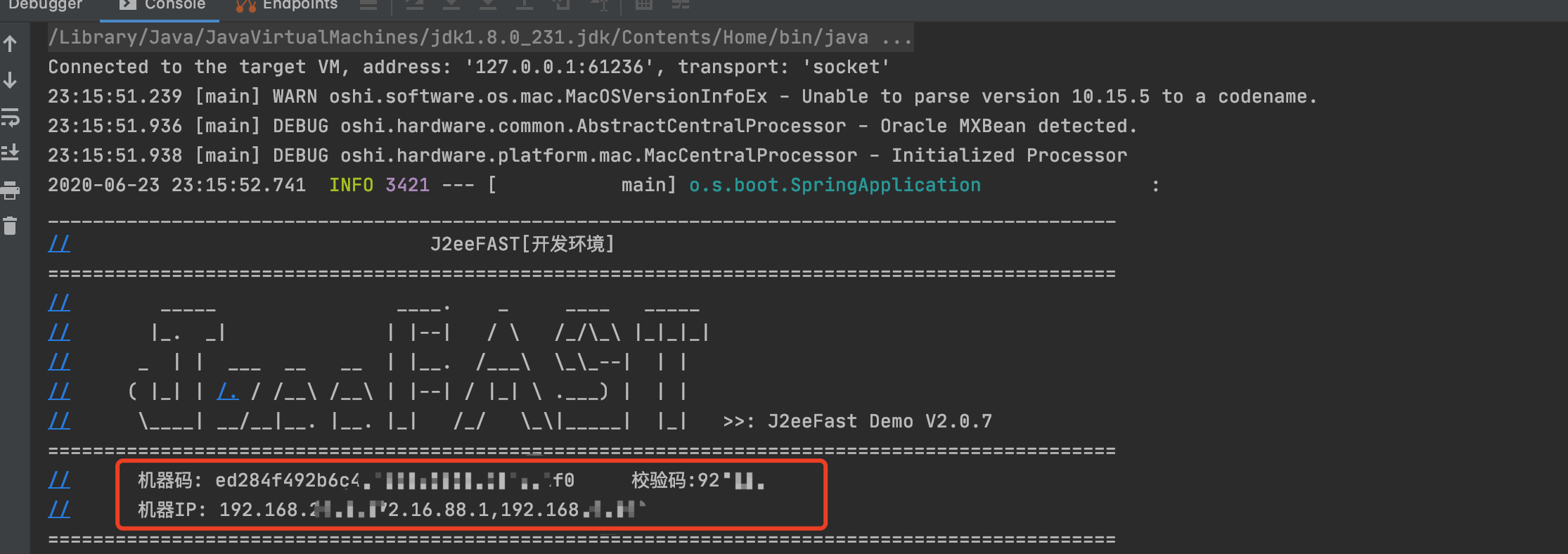
初次使用系统需要证书,项目启动会打出机器码,校验码等信息,请登录 http://demo.j2eefast.com 演示网站 账号 admin 密码 admin
系统工具->产品许可->生成许可证书 下载许可证书 **拷贝在你项目如图位置覆盖之前的无效证书,如果没有直接放到此目录下面,如下图位置填写系统打印出来的机器码与校验码, IP不是必输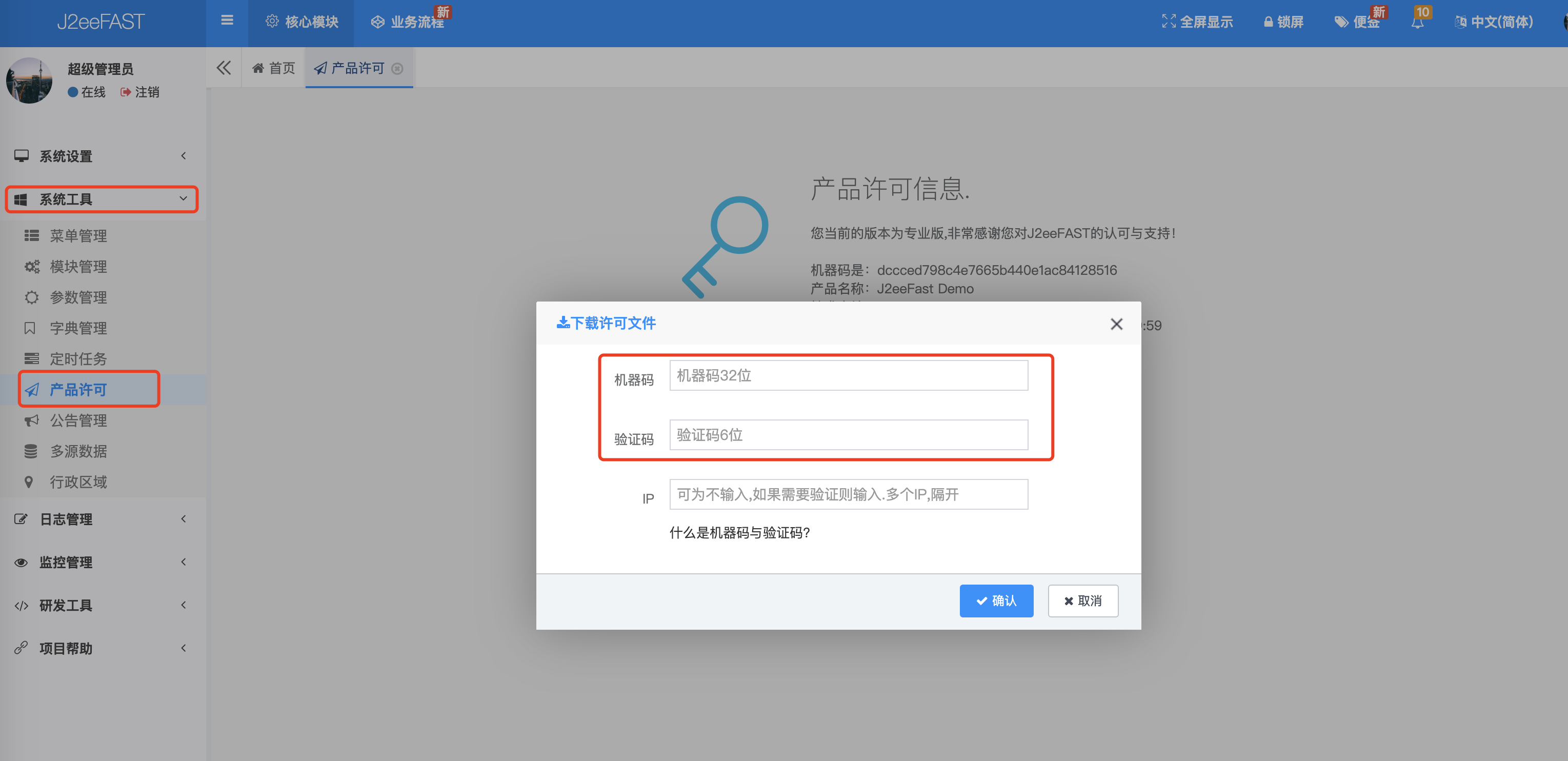
证书放置项目位置:**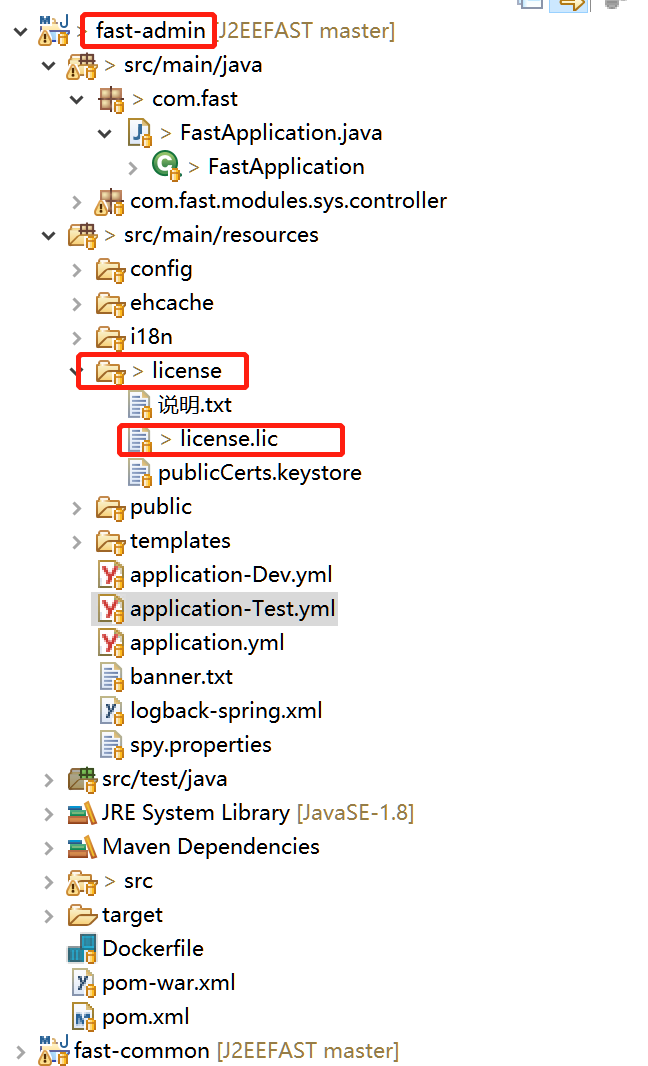
**如果已经放到此目录有时候还是会找不到此文件
- 再次启动 如果出现如下界面就表示 J2eeFAST 部署成功 赶紧登录体验吧! http://127.0.0.1:8080/fast 初始账号 admin 密码 admin
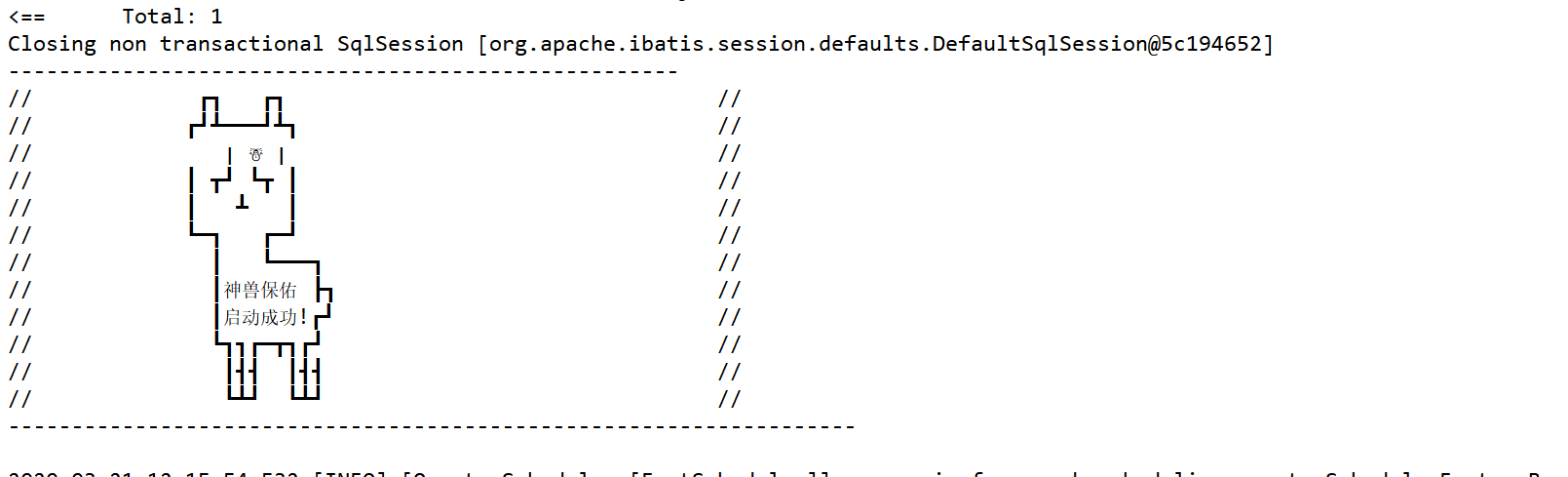
以上步骤若出现异常搭建运行启动失败,或者在使用中有任何问题或建议,欢迎在码云issue提交问题作者会第一时间处理,或者加群快速得到技术支持!!!
7. 产品许可证书说明🌾
产品许可证书对代码的保护、防止盗版、加固项目安全性、他与你运行的环境机器都会有关联,当其中任何参数改变证书都将无效,需要重新生成。你也可以在开发中屏蔽(请参考文档常见问题怎么屏蔽项目启动证书认证功能?**)**
8.你用时多长呢?你觉得搭建启动难吗?欢迎在下方评论留言🌹

若有收获,就点个赞吧
0 人点赞


