webpack4-用之初体验,一起敲它十一遍
众所周知,webpack进入第4个大版本已经有2个月的时间了,而且webpack团队升级更新的速度也是非常的惊人
在写下如下内容的时候webpack已经出到了4.6的版本了,剑指5.0应该是指日可待了,当然这些都是个人的臆想,并不代表任何意见
既然我们已经迎接了webpack4的到来了,那么就一起来使用一下,即使你没用过之前的版本,没关系,我们重新出发,将工作中常用到的配置写给大家来看
非友情提示:由于webpack使用起来并不能仅看代码就方便理解,所以有图有真相的才是正解,于是乎本文配图很多,真的是很多
首先,既来之,则安之
安装webpack
- 需要先在项目中npm init初始化一下,生成package.json
建议node版本安装到8.2以上
// webpack4中除了正常安装webpack之外,需要再单独安一个webpack-clinpm i webpack webpack-cli -D复制代码
★ npm i -D 是 npm install —save-dev 的简写,是指安装模块并保存到 package.json 的 devDependencies中,主要在开发环境中的依赖包
0配置了什么
webpack4可以支持0配置打包,这里所说的0配置又是什么呢?当然在开发者眼中0配置的东西,那根本是无法用的,因为不够智能,那么我们就来看看做到了哪些0配置
在使用webpack进行打包的时候,默认情况下会将src下的入口文件(index.js)进行打包// node v8.2版本以后都会有一个npx// npx会执行bin里的文件npx webpack // 不设置mode的情况下 打包出来的文件自动压缩npx webpack --mode development // 设置mode为开发模式,打包后的文件不被压缩复制代码
当执行npx webpack命令的时候,webpack会自动查找项目中src目录下的index.js文件,然后进行打包,生成一个dist目录并存在一个打包好的main.js文件
这些算是0配置的操作了,名字都是定义好的,不能变,想想也很鸡肋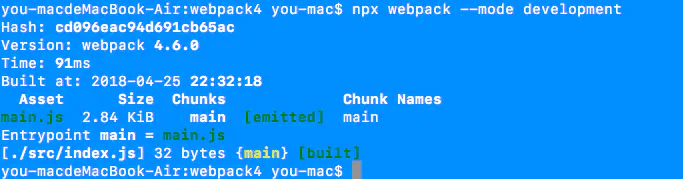
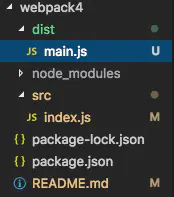 webpack的使用还是在我们的配置方面,下面就进入我们的常规操作环节
webpack是基于Node的
在项目下创建一个webpack.config.js(默认,可修改)文件来配置webpack
module.exports = {entry: '', // 入口文件output: {}, // 出口文件module: {}, // 处理对应模块plugins: [], // 对应的插件devServer: {}, // 开发服务器配置mode: 'development' // 模式配置}复制代码
以上就是webpack的正常配置模块
★ 启动devServer需要安装一下webpack-dev-servernpm i webpack-dev-server -D复制代码
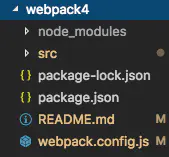 按照项目的结构,我们就从0开始去写一下配置吧
// webpack.config.jsconst path = require('path');module.exports = {entry: './src/index.js', // 入口文件output: {filename: 'bundle.js', // 打包后的文件名称path: path.resolve('dist') // 打包后的目录,必须是绝对路径}}复制代码
上面就可以说是实现了最简单的webpack配置了,那接下来就打包一下看看
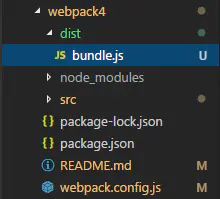
配置执行文件
工作当中我们打包编译的时候一般都执行npm run dev这样的命令,既然是通过npm执行的命令,我们就应该找到package.json里的执行脚本去配置一下命令,这里如下图所示
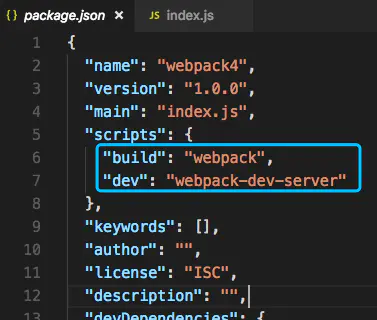 npm run build就是我们打包后的文件,这是生产环境下,上线需要的文件
npm run dev是我们开发环境下打包的文件,当然由于devServer帮我们把文件放到内存中了,所以并不会输出打包后的dist文件夹
通过npm run build之后会生成一个dist目录文件夹,就和上面打包后的样子一样了多入口文件
多个入口可以有两种实现方式进行打包
一种是没有关系的但是要打包到一起去的,可以写一个数组,实现多个文件打包
- 另一种就是每一个文件都单独打包成一个文件的
下面就来看看这两种方式的写法
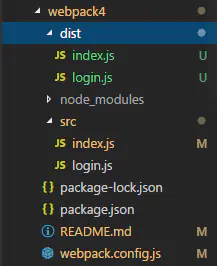
let path = require('path');module.exports = {// 1.写成数组的方式就可以打出多入口文件,不过这里打包后的文件都合成了一个// entry: ['./src/index.js', './src/login.js'],// 2.真正实现多入口和多出口需要写成对象的方式entry: {index: './src/index.js',login: './src/login.js'},output: {// 1. filename: 'bundle.js',// 2. [name]就可以将出口文件名和入口文件名一一对应filename: '[name].js', // 打包后会生成index.js和login.js文件path: path.resolve('dist')}}复制代码
这时候执行npm run build后,会生成打包好的两个js文件,如图所示
配置Html模板
文件都打包好了,但是我们在使用的时候不能在dist目录下去创建一个html文件,然后去引用打包后的js吧,这不合理,实际开发中也不会这样
我们需要实现html打包功能,可以通过一个模板实现打包出引用好路径的html来
这就需要用到一个常用的插件了,html-webpack-plugin,用之前我们来安一下它npm i html-webpack-plugin -D复制代码
因为是个插件,所以需要在config.js里引用一下的
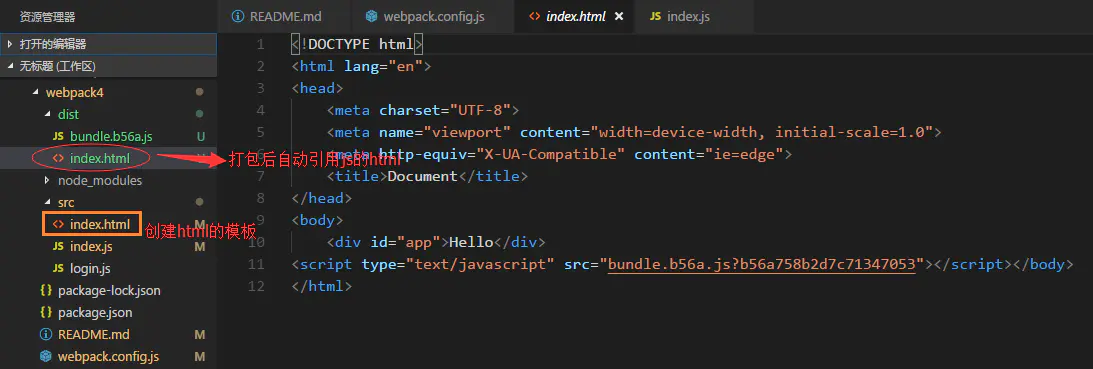
let path = require('path');// 插件都是一个类,所以我们命名的时候尽量用大写开头let HtmlWebpackPlugin = require('html-webpack-plugin');module.exports = {entry: './src/index.js',output: {// 添加hash可以防止文件缓存,每次都会生成4位的hash串filename: 'bundle.[hash:4].js',path: path.resolve('dist')},plugins: [// 通过new一下这个类来使用插件new HtmlWebpackPlugin({// 用哪个html作为模板// 在src目录下创建一个index.html页面当做模板来用template: './src/index.html',hash: true, // 会在打包好的bundle.js后面加上hash串})]}复制代码
通过上面的配置后,我们再npm run build打包看一下现在是个什么样子了
多页面开发,怎么配置多页面
如果开发的时候不只一个页面,我们需要配置多页面,那么需要怎么来搞呢?不用担心,html-webpack-plugin插件自有办法,我们来观望一下
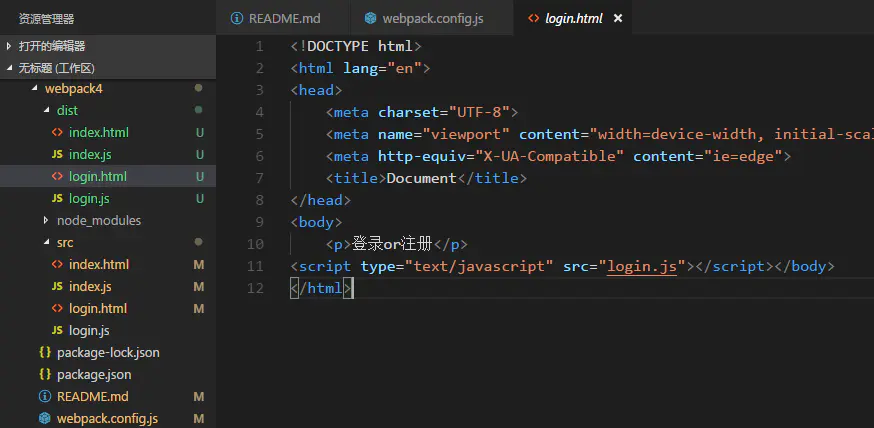
let path = require('path');let HtmlWebpackPlugin = require('html-webpack-plugin');module.exports = {// 多页面开发,怎么配置多页面entry: {index: './src/index.js',login: './src/login.js'},// 出口文件output: {filename: '[name].js',path: path.resolve('dist')},plugins: [new HtmlWebpackPlugin({template: './src/index.html',filename: 'index.html',chunks: ['index'] // 对应关系,index.js对应的是index.html}),new HtmlWebpackPlugin({template: './src/login.html',filename: 'login.html',chunks: ['login'] // 对应关系,login.js对应的是login.html})]}复制代码
继续npm run build看打包后的样子
 上面基本介绍完了html和js的打包配置了,现在我们还缺一个好兄弟css,webpack对css的解析需要用到loader,所以我们先提前安装好,待会好方便使用
引用CSS文件
可以在src/index.js里引入css文件,到时候直接打包到生产目录下
需要下载一些解析css样式的loadernpm i style-loader css-loader -D// 引入less文件的话,也需要安装对应的loadernpm i less less-loader -D复制代码
下面我们来看一下如何配置css文件的解析
// index.jsimport './css/style.css'; // 引入cssimport './less/style.less'; // 引入lessconsole.log('这里是打包文件入口-index.js');// webpack.config.jsmodule.exports = {entry: {index: './src/index.js'},output: {filename: 'bundle.js',path: path.resolve('dist')},module: {rules: [{test: /\.css$/, // 解析cssuse: ['style-loader', 'css-loader'] // 从右向左解析/*也可以这样写,这种方式方便写一些配置参数use: [{loader: 'style-loader'},{loader: 'css-loader'}]*/}]}}复制代码
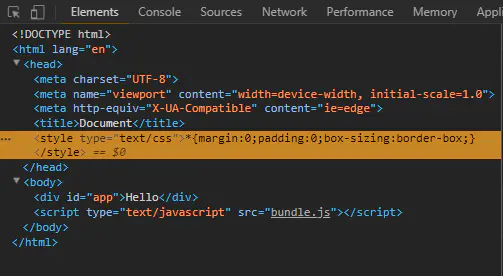
此时打包后的css文件是以行内样式style的标签写进打包后的html页面中,如果样式很多的话,我们更希望直接用link的方式引入进去,这时候需要把css拆分出来
extract-text-webpack-plugin插件相信用过的人都知道它是干什么的,它的功效就在于会将打包到js里的css文件进行一个拆分
拆分CSS
// @next表示可以支持webpack4版本的插件npm i extract-text-webpack-plugin@next -D复制代码
let path = require('path');let HtmlWebpackPlugin = require('html-webpack-plugin');// 拆分css样式的插件let ExtractTextWebpackPlugin = require('extract-text-webpack-plugin');module.exports = {entry: './src/index.js',output: {filaneme: 'bundle.js',path: path.resolve('dist')},module: {rules: [{test: /\.css$/,use: ExtractTextWebpackPlugin.extract({// 将css用link的方式引入就不再需要style-loader了use: 'css-loader'})}]},plugins: [new HtmlWebpackPlugin({template: './src/index.html',}),// 拆分后会把css文件放到dist目录下的css/style.cssnew ExtractTextWebpackPlugin('css/style.css')]}复制代码
此时拆分完css后,打包的html页面就以link的方式去引入css了,这样很好
 当然大家很多都说另外一个插件也是可以办到的,那就是mini-css-extract-plugin,是的可以说它是为webpack4而生的,而之所以上来就没有介绍是因为还不成熟,还有很多bug需要去解决的
不过既然大家都知道它,那就顺便也提一下吧npm i mini-css-extract-plugin -D复制代码
使用起来和上面的插件是差不多的
let MiniCssExtractPlugin = require('mini-css-extract-plugin');module.exports = {module: {rules: [{test: /\.css$/,use: [MiniCssExtractPlugin.loader, 'css-loader']}]},plugins: [new MiniCssExtractPlugin({filename: 'css/a.css' // 指定打包后的css})]}复制代码
拆分成多个css
这里要着重说一下上面两个插件的区别了,我个人还是建议用extract-text-webpack-plugin的,毕竟从之前的版本承接下来的,虽然在安包的时候需要@next,但是还是值得信赖的
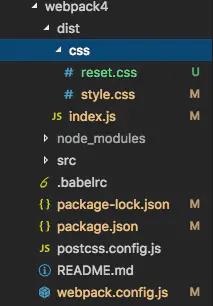
而且现在的extract-text-webpack-plugin也支持了拆分成多个css,而目前mini-css-extract-plugin还不支持此功能// 正常写入的lesslet styleLess = new ExtractTextWebpackPlugin('css/style.css');// resetlet resetCss = new ExtractTextWebpackPlugin('css/reset.css');module.exports = {module: {rules: [{test: /\.css$/,use: resetCss.extract({use: 'css-loader'})},{test: /\.less$/,use: styleLess.extract({use: 'css-loader'})}]},plugins: [styleLess,resetCss]}复制代码
引用图片
处理图片方面,也需要loader
npm i file-loader url-loader -D复制代码
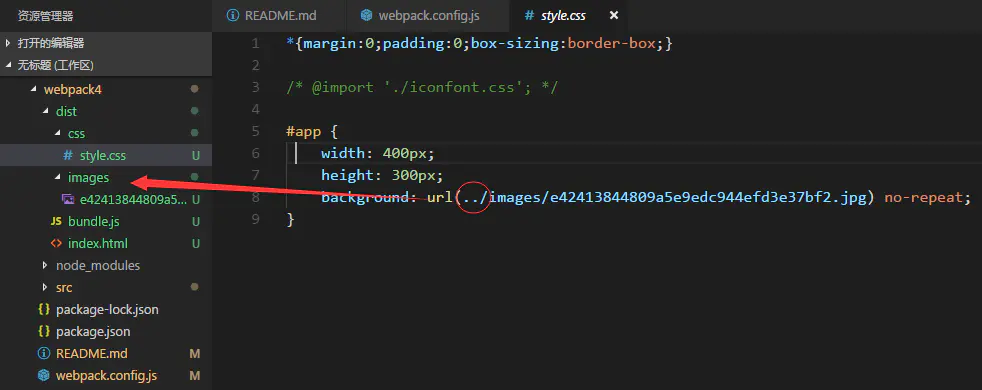
如果是在css文件里引入的如背景图之类的图片,就需要指定一下相对路径
module.exports = {module: {rules: [{test: /\.css$/,use: ExtractTextWebpackPlugin.extract({use: 'css-loader',publicPath: '../'})},{test: /\.(jpe?g|png|gif)$/,use: [{loader: 'url-loader',options: {limit: 8192, // 小于8k的图片自动转成base64格式,并且不会存在实体图片outputPath: 'images/' // 图片打包后存放的目录}}]}]}}复制代码
在css中指定了publicPath路径这样就可以根据相对路径引用到图片资源了,如下图所示
页面img引用图片
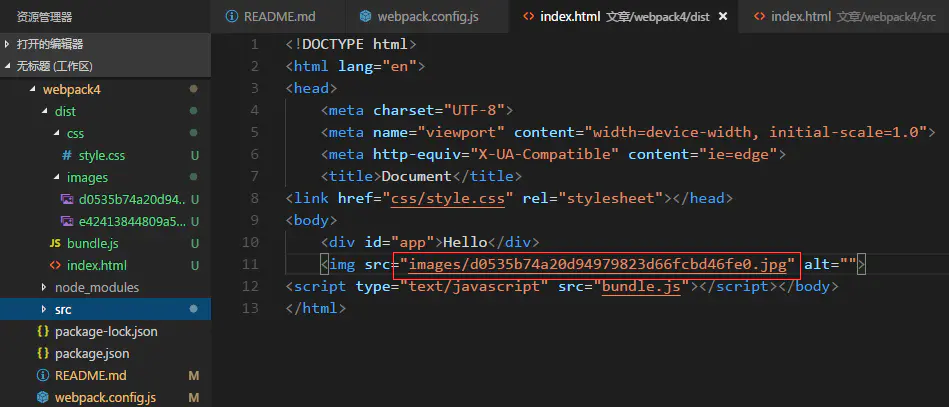
页面中经常会用到img标签,img引用的图片地址也需要一个loader来帮我们处理好
npm i html-withimg-loader -D复制代码
module.exports = {module: {rules: [{test: /\.(htm|html)$/,use: 'html-withimg-loader'}]}}复制代码
引用字体图片和svg图片
字体图标和svg图片都可以通过file-loader来解析
module.exports = {module: {rules: [{test: /\.(eot|ttf|woff|svg)$/,use: 'file-loader'}]}}复制代码
这样即使样式中引入了这类格式的图标或者图片都没有问题了,img如果也引用svg格式的话,配合上面写好的html-withimg-loader就都没有问题了
添加CSS3前缀
通过postcss中的autoprefixer可以实现将CSS3中的一些需要兼容写法的属性添加响应的前缀,这样省去我们不少的时间
由于也是一个loader加载器,我们也需要先安装一下npm i postcss-loader autoprefixer -D复制代码
安装后,我们还需要像webpack一样写一个config的配置文件,在项目根目录下创建一个postcss.config.js文件,配置如下:
module.exports = {plugins: [require('autoprefixer')] // 引用该插件即可了}复制代码
然后在webpack里配置postcss-loader
module.exports = {module: {rules: [{test: /\.css$/,use: ['style-loader', 'css-loader', 'postcss-loader']}]}}复制代码
转义ES6
在实际开发中,我们在大量的使用着ES6及之后的api去写代码,这样会提高我们写代码的速度,不过由于低版本浏览器的存在,不得不需要转换成兼容的代码,于是就有了常用的Babel了
Babel会将ES6的代码转成ES5的代码
那么不再多说,既然要使用它,就先来安一下npm i @babel/core babel-loader @babel/preset-env -D复制代码
当把这些都安好后,我们就开始配置,通过webpack里配置的babel-loader,就可以做到代码转成ES5了
module.exports = {module: {rules: [{test:/\.js$/,use: {loader: 'babel-loader',// 配置选项里的presets// 包含ES6还有之后的版本和那些仅仅是草案的内容options: {presets: ['@babel/preset-env']}}include: /src/, // 只转化src目录下的jsexclude: /node_modules/ // 排除掉node_modules,优化打包速度}]}}复制代码
清空打包文件夹
在我们每次npm run build的时候都会在dist目录下创建很多打好的包,如果积累过多可能也会混乱
所以应该在每次打包之前将dist目录下的文件都清空,然后再把打好包的文件放进去
这里提供一个clean-webpack-plugin插件npm i clean-webpack-plugin -D复制代码
let CleanWebpackPlugin = require('clean-webpack-plugin');module.exports = {plugins: [// 打包前先清空new CleanWebpackPlugin('dist')]}复制代码
启动静态服务器
启动一个静态服务器,默认会自动刷新,就是说你对html,css,js文件做了修改并保存后,浏览器会默认刷新一次展现修改后的效果
正常情况下我们都是在开发环境中开发项目,所以之前配置的脚本”dev”可以派上用场了,在执行npm run dev命令后,会启动静态服务器,我们访问localhost:3000端口就可以看到开发的页面内容了
如果devServer里open设为true后,会自动打开浏览器module.exports = {devServer: {contentBase: './dist',host: 'localhost', // 默认是localhostport: 3000, // 端口open: true, // 自动打开浏览器hot: true // 开启热更新}}复制代码
当然在npm run dev命令下,打包的文件存在于内存中,并不会产生在dist目录下
热更新和自动刷新的区别
在配置devServer的时候,如果hot为true,就代表开启了热更新
But这并没那么简单,因为热更新还需要配置一个webpack自带的插件并且还要在主要js文件里检查是否有module.hot
下面就让我们直接看下代码是如何实现的// webpack.config.jslet webpack = require('webpack');module.exports = {plugins: [// 热更新,热更新不是刷新new webpack.HotModuleReplacementPlugin()],devServer: {contentBase: './dist',hot: true,port: 3000}}// 此时还没完虽然配置了插件和开启了热更新,但实际上并不会生效// index.jslet a = 'hello world';document.body.innerHTML = a;console.log('这是webpack打包的入口文件');// 还需要在主要的js文件里写入下面这段代码if (module.hot) {// 实现热更新module.hot.accept();}复制代码
以上index.js中的内容,如果将变量a的值进行修改保存后,会在不刷新页面的情况下直接修改掉,这样就实现了热更新
那么热更新从现在看来和自动刷新浏览器的区别也不是太大嘛!自动刷新也是可以接受的啊
其实不然,热更新的好处可能在vue或者react中有更大的发挥,其中某一个组件被修改的时候就会针对这个组件进行热更新了,这里用到vue或react的同学去实际体验一下吧resolve解析
在webpack的配置中,resolve我们常用来配置别名和省略后缀名
module.exports = {resolve: {// 别名alias: {$: './src/jquery.js'},// 省略后缀extensions: ['.js', '.json', '.css']},}复制代码
这个配置在webpack中比较简单,我们也就不再叙述了,下面来看点干货
提取公共代码
在webpack4之前,提取公共代码都是通过一个叫CommonsChunkPlugin的插件来办到的。到了4以后,内置了一个一模一样的功能,而且起了一个好听的名字叫“优化”
下面我们就来看看如何提取公共代码// 假设a.js和b.js都同时引入了jquery.js和一个写好的utils.js// a.js和b.jsimport $ from 'jquery';import {sum} from 'utils';复制代码
那么他们两个js中其中公共部分的代码就是jquery和utils里的代码了
可以针对第三方插件和写好的公共文件 ``` module.exports = { entry: {a: './src/a.js',b: './src/b.js'
}, output: {
filename: '[name].js',path: path.resolve('dust')
}, // 提取公共代码
- optimization: {
splitChunks: {cacheGroups: {vendor: { // 抽离第三方插件test: /node_modules/, // 指定是node_modules下的第三方包chunks: 'initial',name: 'vendor', // 打包后的文件名,任意命名// 设置优先级,防止和自定义的公共代码提取时被覆盖,不进行打包priority: 10},utils: { // 抽离自己写的公共代码,utils这个名字可以随意起chunks: 'initial',name: 'utils', // 任意命名minSize: 0 // 只要超出0字节就生成一个新包}}}
- },
plugins: [
new HtmlWebpackPlugin({filename: 'a.html',template: './src/index.html', // 以index.html为模板
- chunks: [‘vendor’, ‘a’] }), new HtmlWebpackPlugin({ filename: ‘b.html’, template: ‘./src/index.html’, // 以index.html为模板
- chunks: [‘vendor’, ‘b’]
})
]
}
复制代码
```
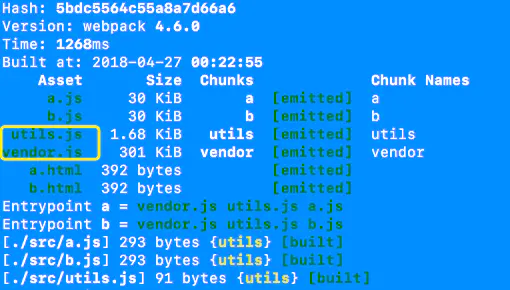
通过以上配置,可以把引入到a.js和b.js中的这部分公共代码提取出来,如下图所示
指定webpack配置文件
在package.json的脚步里,我们可以配置调用不同的webpack配置文件进行打包,举个栗子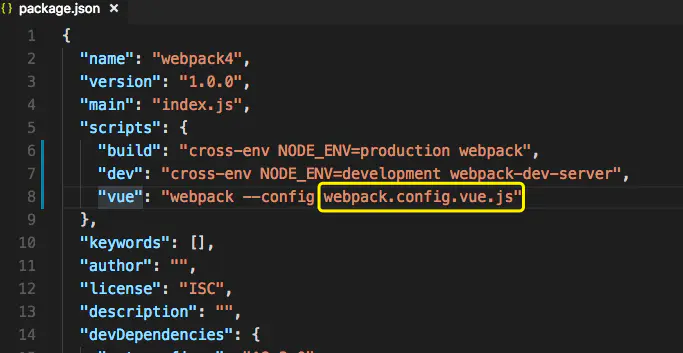 这样的好处在于可以针对不同的需求进行一个特定的打包配置
就到这里吧
关于webpack4的一些常规操作就说到这里了,其实在工作当中更多时候,也并不需要我们去配置这些内容
不过我们要争做优秀的前端儿,所以就必须掌握这些必备的技能,必须会,没有之一!
好了,就写到这里吧,想必大家也看累了吧,辛苦大家了,哈哈。

若有收获,就点个赞吧
0 人点赞


