什么是镜像?
镜像就是一个可执行独立运行的软件包。包含应用运行所必须的文件和依赖包;镜像可以理解为类或者模板,只要在容器的环境下开箱即用
Docker镜像加载原理
什么是UnionFS(Union File System)?
UnionFS翻译为联合文件系统,2004年由纽约州立大学石溪分校开发,它可以把多个目录(也叫分支)内容联合挂载到同一个目录下,而目录的物理位置是分开的。UnionFS允许只读和可读写目录并存。UnionFS应用的地方很多,比如在多个磁盘分区上合并不同文件系统的主目录,或把几张CD光盘合并成一个统一的光盘目录(归档)。另外,具有写时复制(copy-on-write)功能UnionFS可以把只读和可读写文件系统合并在一起,虚拟上允许只读文件系统的修改可以保存到可写文件系统当中。
Docker镜像加速原理
Docker镜像实际上是由一层一层文件系统组成,这种层级文件系统就是UnionFS,如下图所示:
当用docker run启动这个容器时,实际上在镜像的顶部添加了一个新的可写层。这个可写层也叫容器层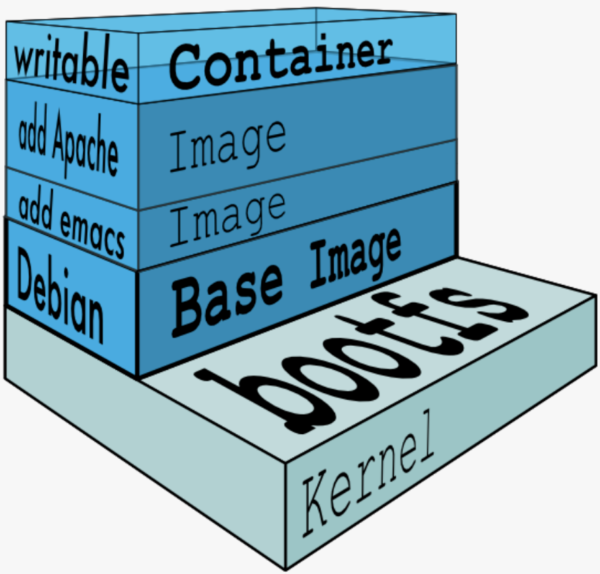
我们举个例子:
这是我本地已经下载好的镜像包,大家可以看到centos这个镜像包的大小才209M,平时我们安装的虚拟机上的centos都是几个G,这个里为什么200M就可以?这里我们的centos镜像文件只是一个最精简的rootfs版本,与底层系统共用了kernel,所以才200M就可以将一个centos跑起来,对于不同发行版本可能这个大小会略微有所不同。
总结镜像加速的原理:
因为Docker镜像是分层的,因此在加载一个镜像的时候,会按照从底层到高层的顺序依次加载该镜像所需要的镜像层。在加载的过程中,如果当前镜像层已经存在,则会跳过当前镜像层。比如:已经下载过MySQL镜像,现在要下载Tomcat镜像,而这两个镜像都需要CentOS镜像层,那么下载Tomcat镜像的时候,就会跳过下载CentOS镜像层。
什么是分层?
当我们使用docker pull下载镜像的时候,我们可以看到都是一层一层下载的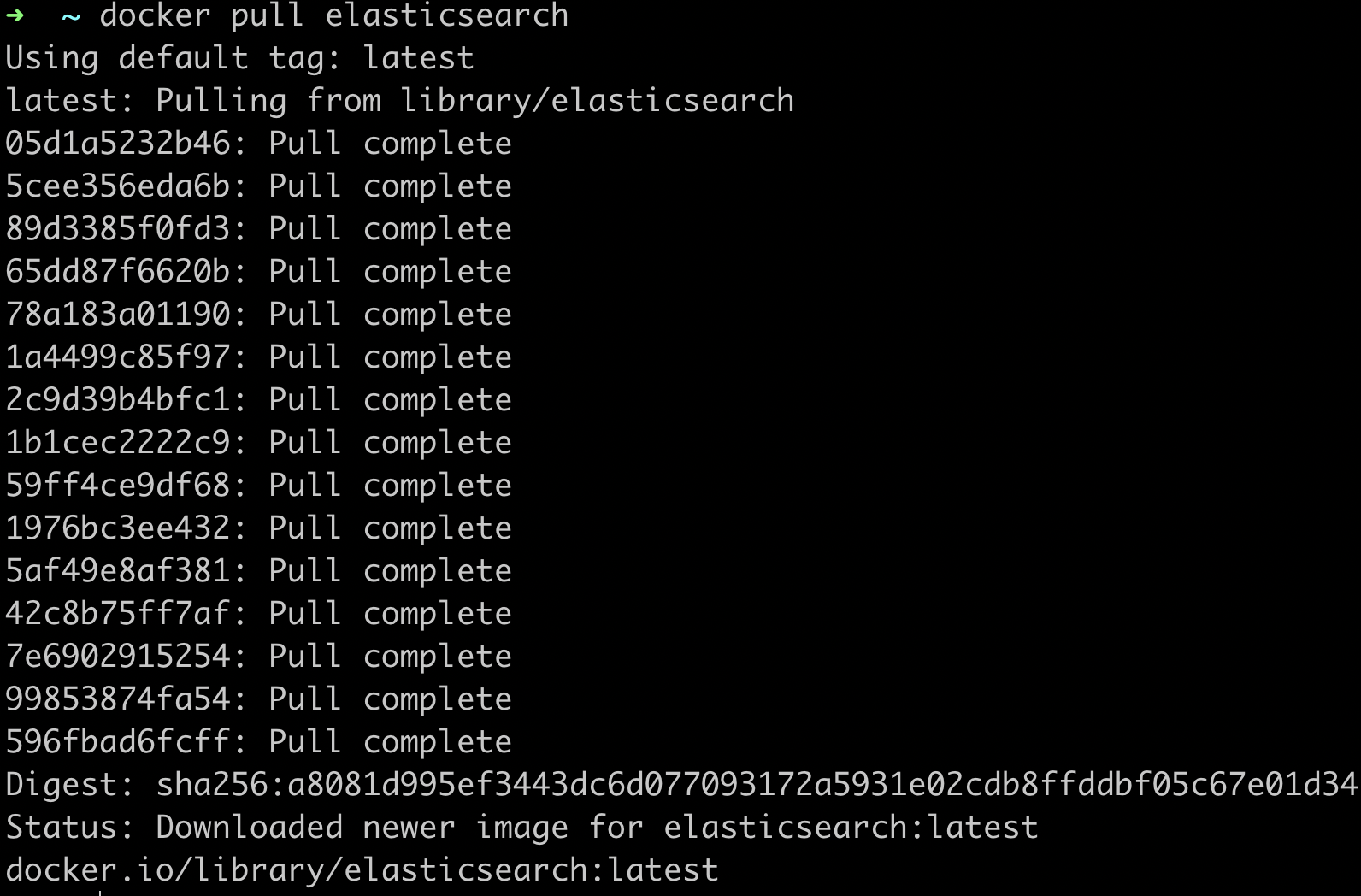
我们也可以使用docker image inspect elasticsearch查看elasticsearch的分层,如下图所示:
Docker镜像层如下图所示:
Docker负责堆叠这些镜像层,每个 Docker 镜像都起始于一个基础镜像层,当进行修改或增加新的内容时,就会在当前镜像层之上,创建新的镜像层,如下图所示: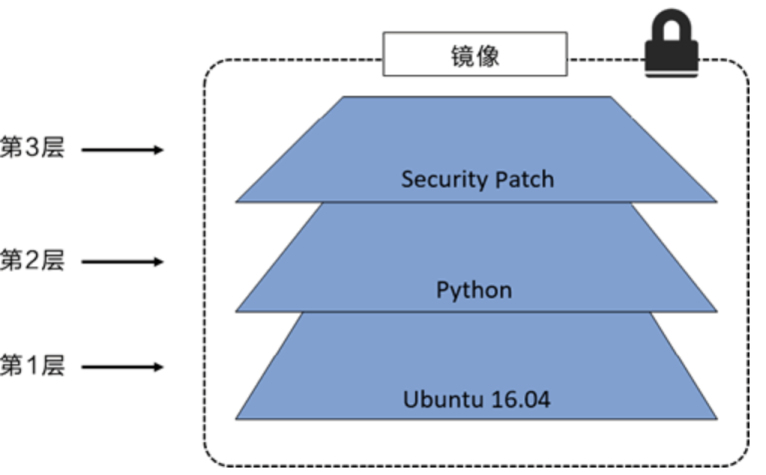
为什么Docker镜像要采用这种分层的结构
最总要的原因:最大一个好处就是——共享资源
比如:有多个镜像都从相同的base镜像构建而来,那么宿主机只需要在磁盘上保存一份base镜像,同时内存中也需要加载一份base镜像,就可以为所有服务器服务了。而且镜像的每一层都可以被共享。
2.特点
docker镜像都是只读的
当容器启动时,一个新的可写层被加载到镜像的顶部。
这一层通常被称作“容器层”,“容器层”之下都叫“镜像层”
镜像命令

提交镜像
原始的Docker的Centos镜像是没VIM命令的,我们制作一个带有VIM的Centos镜像。
- 拉取镜像,这里会发现镜像也是一层一层拉取的;
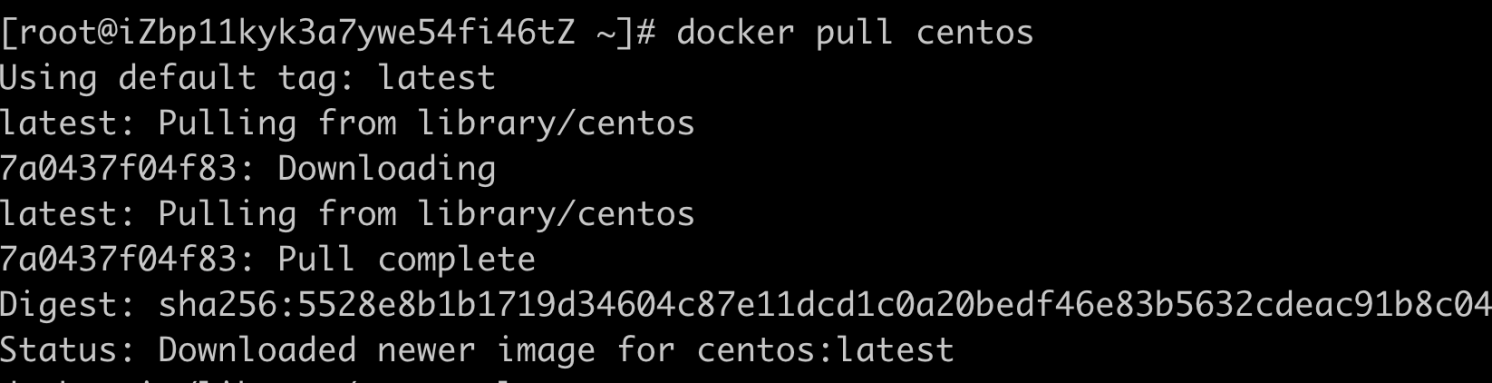
守护进程的模式启动centos的镜像;
#查看所有的镜像docker images#后台模式启动centosdocker run -d -it --name centos01 centos:latest
进入容器内部,查看原始镜像是否支持vim命令;
#查看容器信息docker ps#交互方式进入容器docker exec -it d86647f84f18 /bin/bash#验证vim

在容器中安装VIM命令,退出交互模式;
#安装VIM命令;yum -y install vim#退出交互模式exit
5、制作带VIM的Centos的镜像,并启动验证;
#docker commit -m="描述的信息" -a="作者" 容器Id TAG标签#提交一个名字叫vimcentos版本1.0的镜像docker commit -m="带VIMCentos镜像" -a="wtz" d86647f84f18 vimcentos:1.0#启动镜像验证是否支持VIM命令docker run -d -it --name vimcentos vimcentos:1.0
 推送到阿里云镜像
这里我没有阿里云,只有腾讯云
1、登录阿里云docker login --username=17177****@qq.com registry.cn-shanghai.aliyuncs.com
2、打赏tag标签
docker tag [ImageId] registry.cn-shanghai.aliyuncs.com/wtzdockerhub/wtzdockerhub:[镜像版本号]
3、push 镜像
docker push registry.cn-shanghai.aliyuncs.com/wtzdockerhub/wtzdockerhub:[镜像版本号]

若有收获,就点个赞吧
0 人点赞


