当创建文件系统后,您需要使用云服务器来挂载该文件系统,以实现多个云服务器共享使用文件系统的目的。
本章节以Windows 2012版本操作系统为例进行NFS文件系统挂载,其他版本请参考以下主要步骤根据实际界面进行配置。
Windows系统建议使用CIFS协议类型的文件系统。
SFS Turbo类型的文件系统暂不支持挂载至Windows系统的云服务器。
前提条件
- 已完成创建文件系统,并获取到文件系统的共享路径。
- 选择与文件系统所属VPC相同的云服务器进行挂载。
- 云服务器(ECS)上已配置了用于内网解析文件系统域名的DNS服务器的IP地址,具体配置操作请参见配置DNS。
挂载步骤
- 进入弹性云服务器界面,登录已创建好的Windows 2012版本的弹性云服务器。
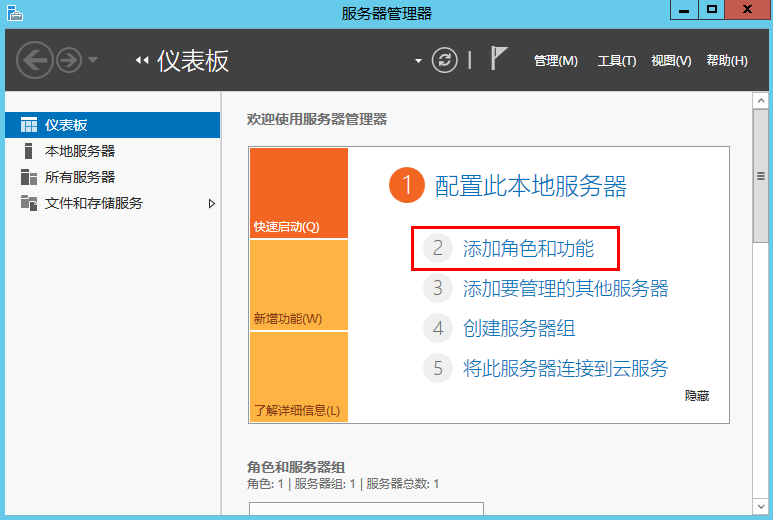
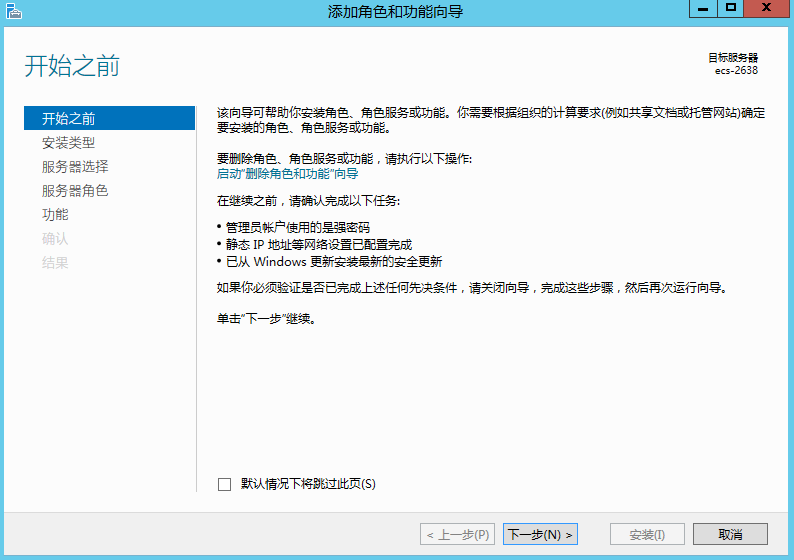
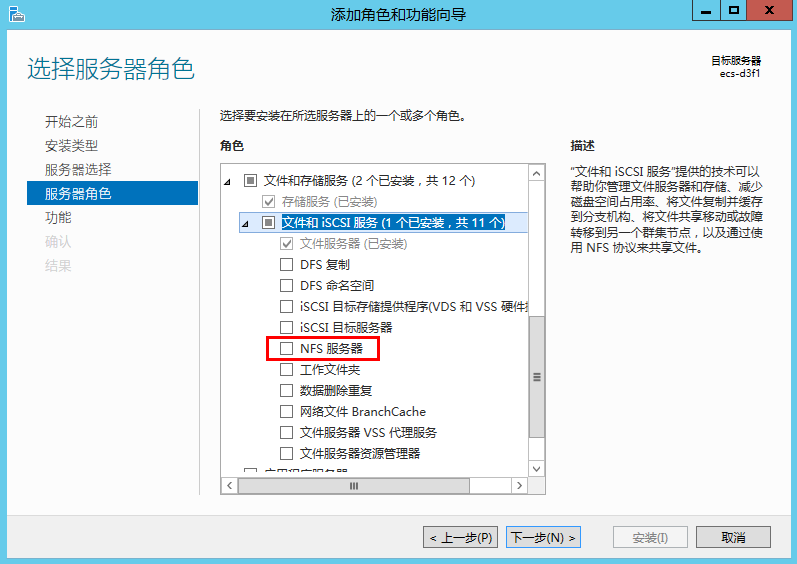
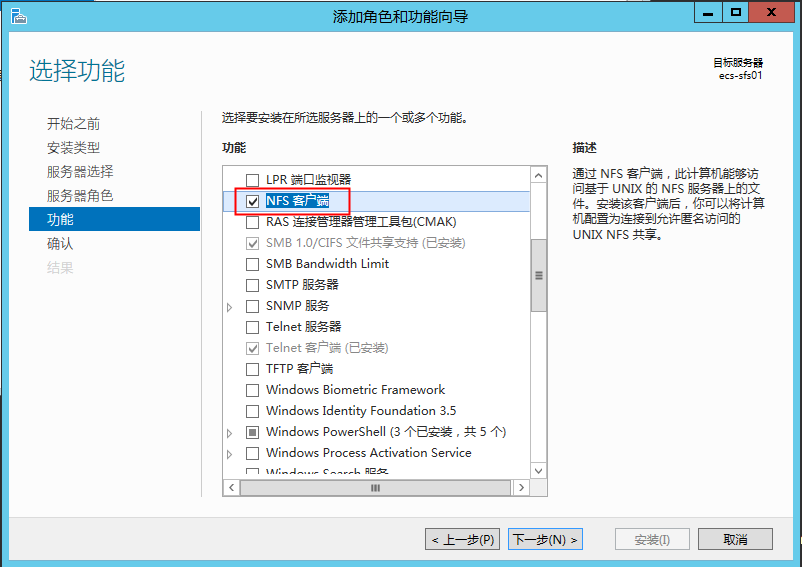
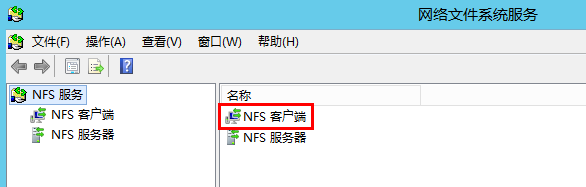
- 安装NFS客户端:
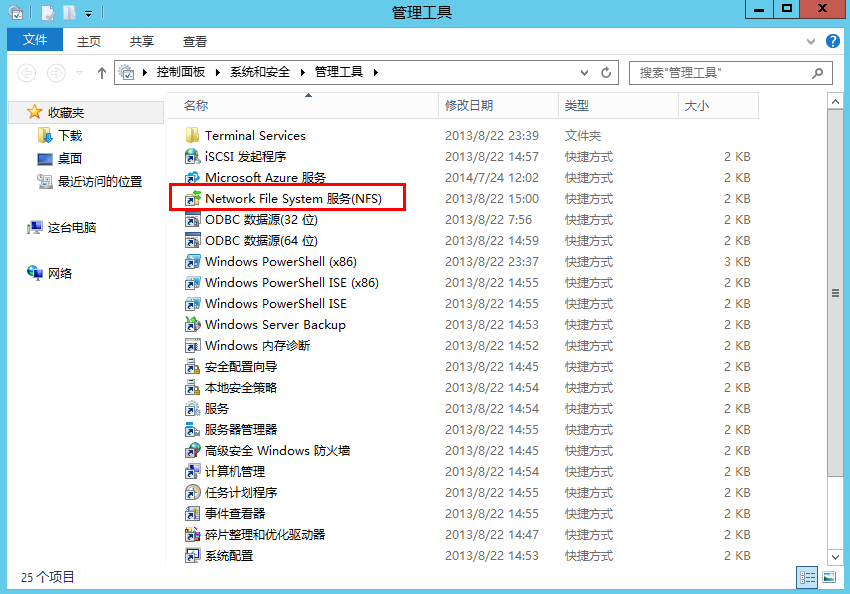
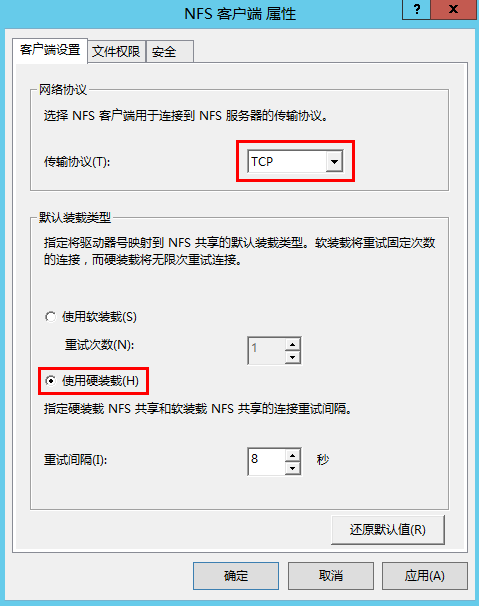
- 修改NFS传输协议。
- 在Windows 2012的CMD命令框执行如下命令(X为空闲盘盘符)。SFS文件系统执行命令:mount -o nolock共享路径X:
 说明:
说明:- 空闲盘盘符:未在使用的盘,如E盘、X盘等。
- 共享路径可以将鼠标移动至共享路径,通过单击共享路径后面的图标
 复制获取,如图8所示。若出现如图9所示字段表示挂载成功。
图8 共享路径
图9 执行命令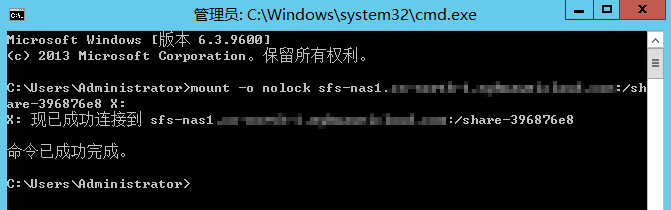
挂载成功后,在“这台电脑”界面中可以看到已经挂载好的文件系统,如图10所示。若挂载失败或超时,请参考故障排除处理。
图10 挂载成功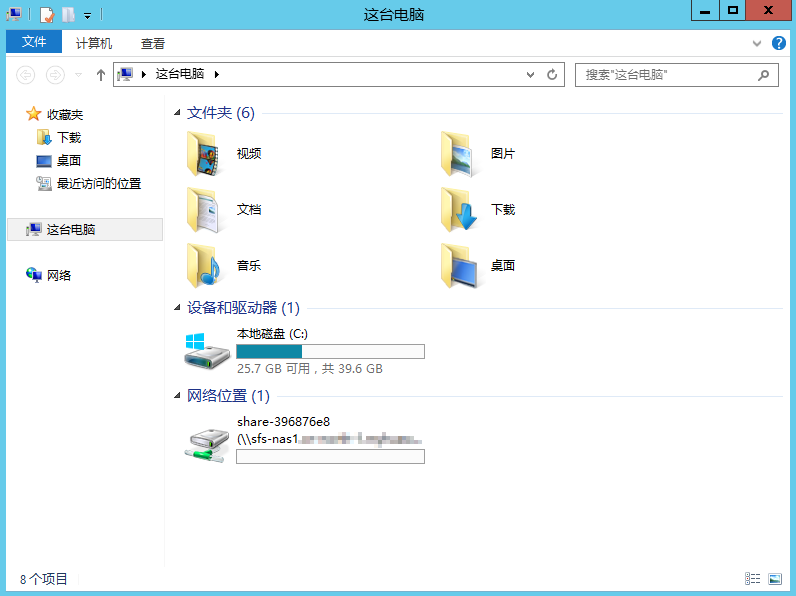
问题处理
当将同一个文件系统分别挂载到已创建的Linux云服务器和Windows云服务器后,在Windows云服务器上无法对在Linux云服务器上创建的文件写入数据。需要通过修改注册表将Windows访问NFS时的UID和GID均修改为0,操作步骤如下。
在计算机“运行”中输入regedit,打开注册表编辑器。
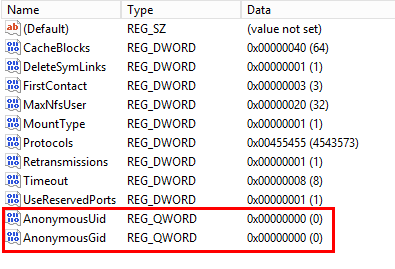
- 进入HKEY_LOCAL_MACHINE\SOFTWARE\Microsoft\ClientForNFS\CurrentVersion\Default目录。如图11所示。图11 进入目录

- 右键选择“新建 > QWORD值”,添加AnonymousUid,AnonymousGid两个值,设置值为0。如图12所示。图12 添加值

若有收获,就点个赞吧
0 人点赞


