1.控件蓝图编辑器
UMG控件又称虚幻示意图形控件。它是一种可以在编辑器中创建的对象,允许我们在屏幕上显示各种内容,它对于你要显示的内容并没有限制。
创建控件蓝图: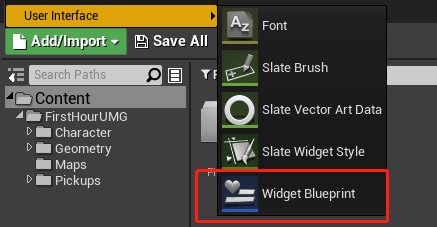
UMG控件编辑器:
**UMG UI设计器**由七个主要元素组成: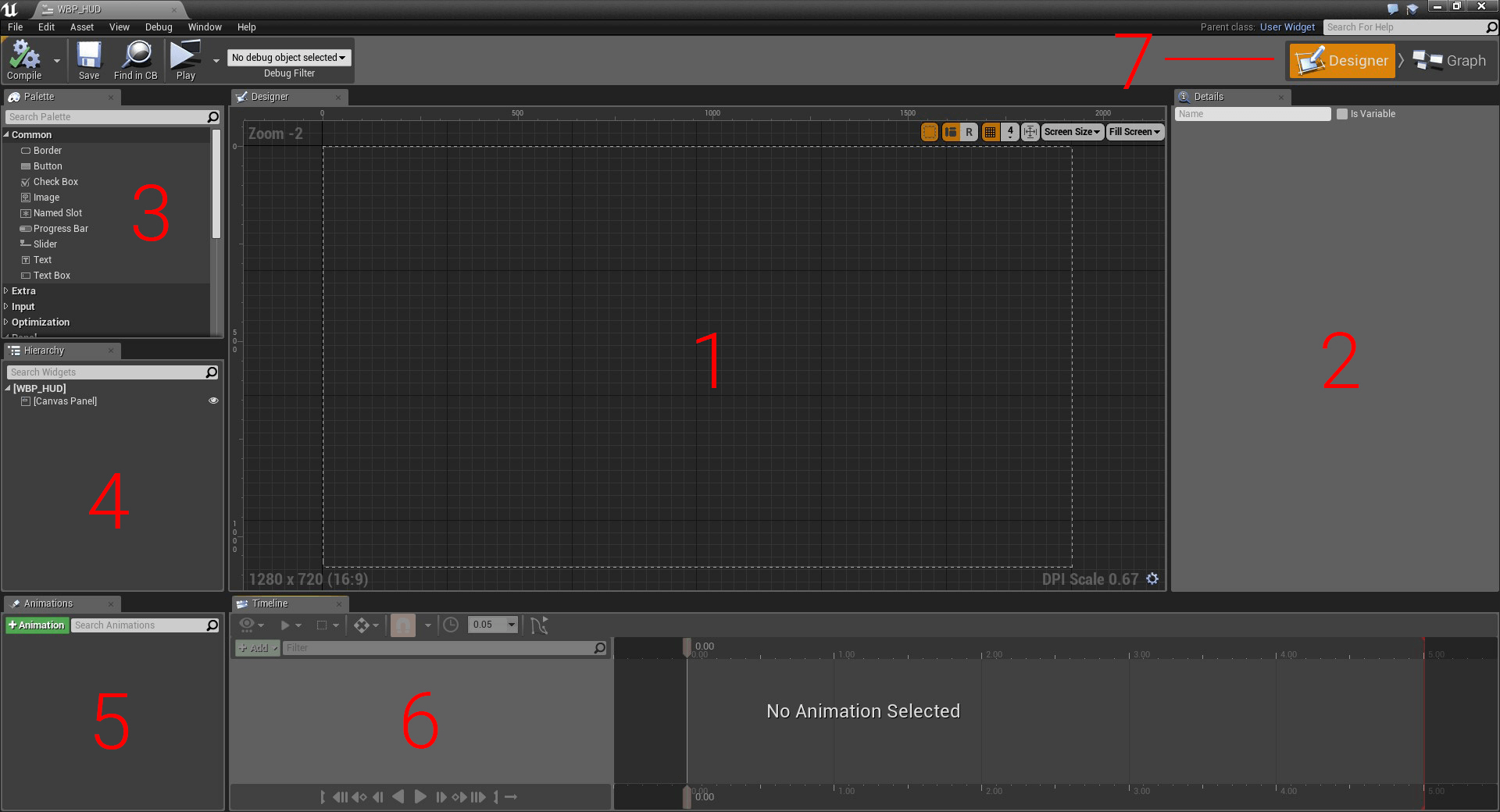
**Designer**:此区域包含widget的可视表示形式。通过按住鼠标右键并移动鼠标进行平移。通过滚动鼠标滚轮进行缩放。**Details**:显示选择的widget的属性**Palette**:可使用的widget列表,User Created中存放预先创建好的控件**Hierarchy**:当前选择的widget的列表,负责控制控件的布局**Animations**:此区域列出了所有的动画,widget对某些属性可以进行动画处理,例如位置和大小**Timeline**:显示选择动画的动画属性和关键帧,控件内部几乎所有可以移动的对象都能添加动画效果**Editor Mode**:在设计器和图形模式之间进行切换,图形模式与BluePrint的Event Graph几乎相同
2.控件蓝图剖析
控件和UMG系统采用的层级方式,它们有一个固定的父子关系。控件的层级系统以及控件在细节面板中的一些共有属性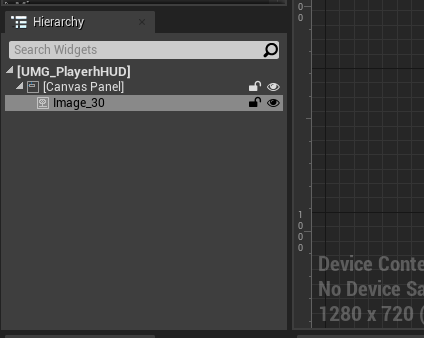
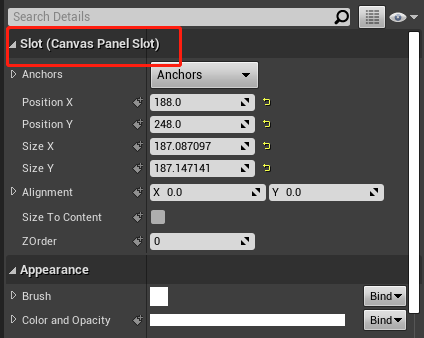
Canvas Panel是父节点,具有”行为”、”可访问性”和”变换”等属性Image_30是Canvas Panel的子节点,它同样具有父类的通用属性,且具有该物体的专有属性,如”Brush”、”Color and Opacity”等属性。只要控件是子节点,比如该图片是Canvas Panel的子节点,它就有Slot(Canvas Panel Slot),Slot会因为子节点所在的面板而有所不同,其属性通常都是与父节点有关的设置,如”位置”、”尺寸”、”锚点”和”对齐”。- Canvas Panel中内的元素可以任何摆放位置。Canvas Panel是UserWiget默认的根节点容器,可以把跟节点删除替换生成任何的UI元素。
- 元素到锚点之间的距离永远不会改变,不会随着窗口大小的改变而改变。
3.控件的布局
**HUD**类会作为游戏框架的一部分,我们不应该同时使用**HUD**和**UMG**系统,因此应当要把准星的绘制逻辑从**HUD**中转移到**UMG**中。
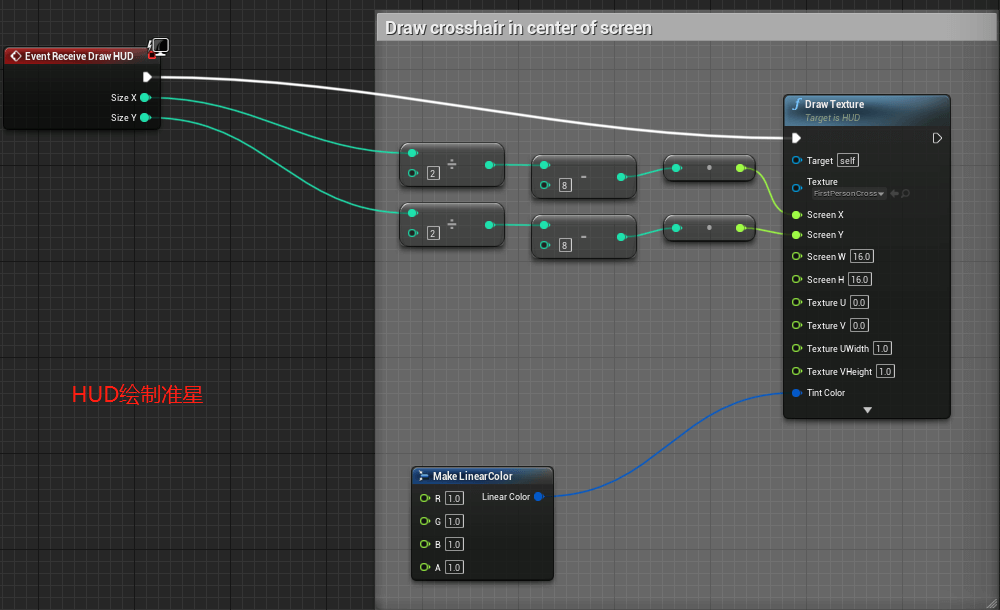
1.在UMG中绘制准星
- 在
Palette中选中Image控件在屏幕上添加一个图片,在Details—Appearance—Brush为该图片选中准星纹理
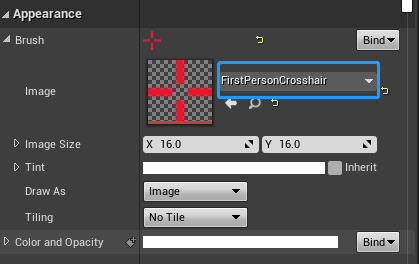
- 由于图片的父类是
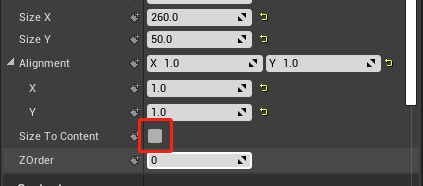
Canvas Panel,因此Canvas Panel实际决定了图片的大小,勾选Size To Content选项,图片就会自动调整到默认的尺寸。
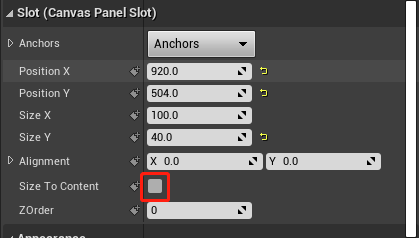
2.添加文本控件
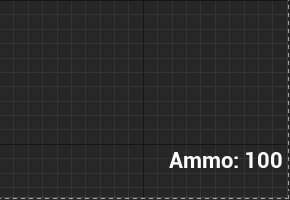
通过Palette—Text在屏幕上添加两个文本控件
- 在
Slot(Canvas Panel Slot)属性中勾选Size To Content将其文本框大小始终与文本内容相互适配。 - 在
Appearance—Font中设置字体的属性
4.控件的核心事件
1.对文本进行引用编辑
要使UI与数据、代码结合,可以通过蓝图事件图表来实现这点,通过**Designer**和**Graph**完成UMG设计器和蓝图事件图表的切换。
蓝图事件图表中有默认创建好的事件,也可以自己创建事件用来执行自定义操作。
**Event Construct**:在构造或创建控件时,触发该事件。**Event pre Construct**:在构造或创建控件时,该事件在**Designer**中触发生效。例如我们现在想修改文本,使用该事件可以用它在编辑器中修改文本,而不必运行游戏来查看更改效果。该事件有助于我们在设计一些嵌套控件时,或使用一些高级特性时实时更新内容。**Event Tick**:游戏每次刷新逻辑时,或者游戏中的每一帧都调用**Event Tick**事件。通常不应使用该事件,因为该事件每一帧都会运行,会造成资源浪费。但如果使用计时器这类功能,就需要每帧都进行更新,这时就要用到Event Tick事件
创建一个自定义事件,利用数据驱动的方式来更新我们的界面,例如当玩家生命值发生变化或弹药数量发生变化,我们就更新界面,而不需要每帧都检查这些数据的情况。
**Add Custom Event**添加一个自定义事件,并将其命名为**UpdateHealth**,每当玩家生命值更新时,就调用UpdateHealth事件设置一个新的生命值。- 我们需要获取一个变量,以便更新UI的文本,因此要为自定义事件添加参数,在
Details—Inputs添加参数 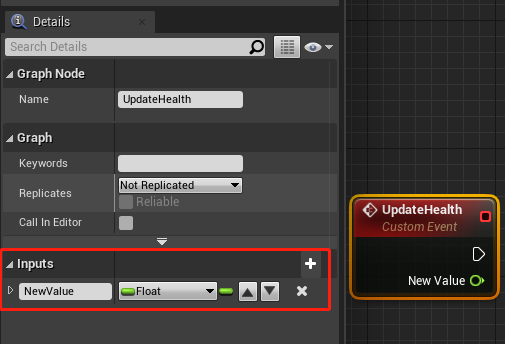
- 为了更新文本,我们需要设置数值,但是我们在蓝图中,获取
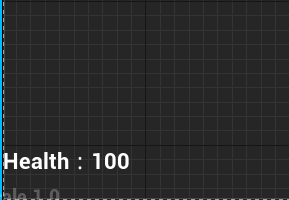
Health:100文本,因此我们需要将其保存为变量。通常情况下,文本不会自动保存为变量,但可以通过**Designer**—**Details**—**is Variable**来将其设置为变量。此时这个变量是引用类型的数据,可以用来访问生命值的数值 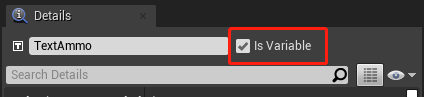
- 获取
TextHealth变量,并添加SetText控件,按以下方式完成连接,**NewValue**会被程序自动创建的转换节点转换成字符串类型并传入右边。 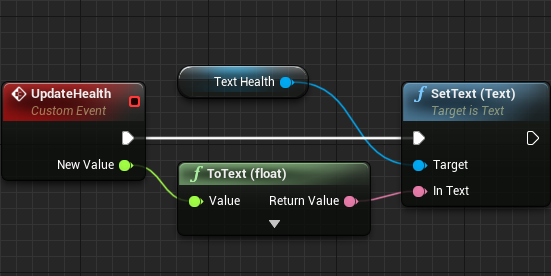
- 添加
**Append**节点,该节点可以将多个字符串合并成一个字符串。先输出A节点的字符串,然后输出经过转换后的NewValue,这些参数都会经过虚幻引擎的自行转换。 - 重复以上步骤,将
Ammo文本控件进行上述步骤,并完成链接。 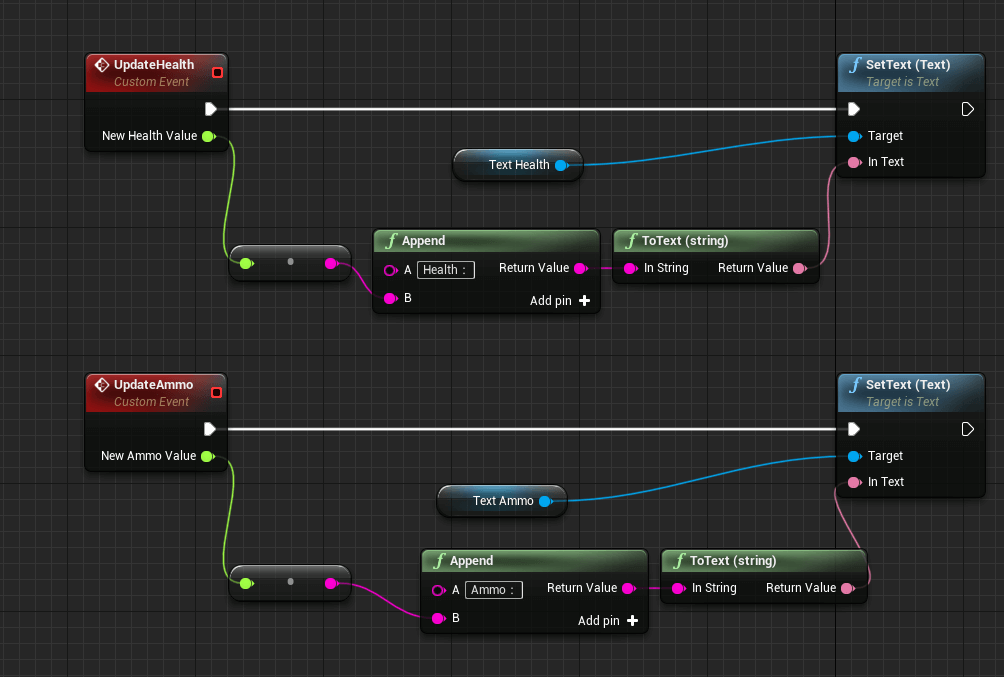
2.在屏幕上显示控件
因为UMG_PlayerHUD是玩家的HUD,反馈的是玩家的信息,因此应当和玩家相关联。当把它放在其他位置时,如HUD类时,即是没有调用也可以将其用于引用的创建和保存,或将其放在GameState在游戏内部控制它。
在这个例子中,我们把它放在角色中,也就是我们的玩家,打开Charactee_FirstHourUMG,将其放在Event Graph中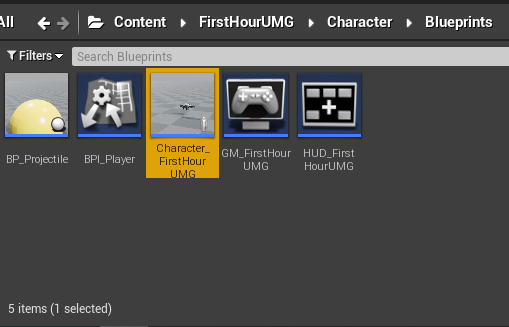
- 当我们创建玩家时,我们希望一同创建用户界面,添加
Event BeginPlay来创建界面,添加**Create Widget**,**Class**选择创建哪个控件,**Owning Plaer**表示为哪个玩家所用,**Return Value**返回对控件的引用。 - 因为该游戏只有一个玩家,因此不用关心为谁所用,只需要关心显示什么内容,
Class选择UMG_PlayerHUD 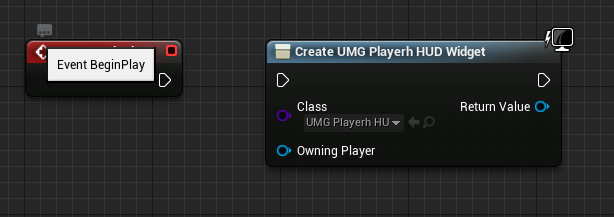
- 添加
Add to viewport获取对控件的引用 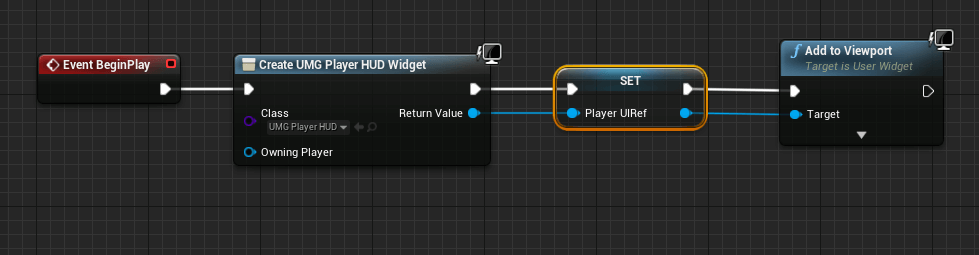
- 由于我们还没有设置任何逻辑,因此会绑定默认数值并使用之前在玩家HUD或UMG控件中的创建的事件。
- 应当创建一个引用,以便稍后和这个控件通信。
- 打断
Create UMG Player HUD Widget与Add to viewport之间的连接,并将Return Value进行Promote to variable将其提升为变量,将该变量重命名为PlayerUIRef,完成对玩家UI的引用
创建一个自定义事件,每当游戏开始时或玩家死亡重生时,初始化**Health**和**Ammo**。将其封装成一个函数使之更加简洁。
- 在
Character_FirstHourUMG—My Blueprint创建一个函数并命名为UpdateDefaultUI,执行该函数时,应当与**PlayerUIRef**通信,因此获取PlayerUIRef并让其更新Health和Ammo,添加Health和Ammo变量,并将UpdateAmmo更改为Int类型数据,完成以下连接。 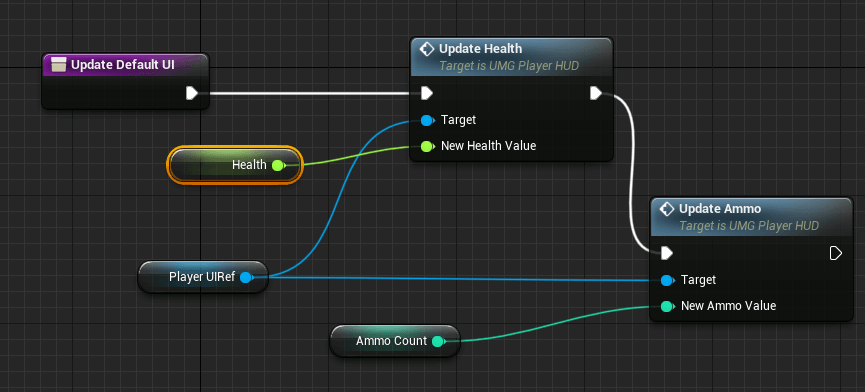
- 将函数
**Update Default UI**添加**Event BeginPlay**尾端进行连接,完成数据初始化操作。 - 更新
**Character_FirstHourUMG**—**Event Graph**中的图表更新UI -
3.调整UI界面
通过
Details—Alignment对齐坐标改为(0.5, 0.5),使图片对齐到屏幕中心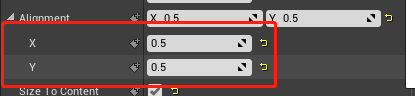
- 使用一个锚点时,可以确保UI在不同大小的屏幕上具有相同的布局
- 使用两个及以上的锚点时,可以自动调整控件的大小以保证其相对大小
- 更改锚点奖章位置,对应控件的位置就将更新为相对于锚点奖章位置
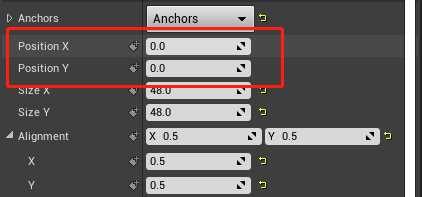
Size To Content取消勾选,使控件变为固定大小-
5.创建主菜单
1.为主菜单添加按钮和背景图片
创建一个
Empty Level并通过Save all+Save Current将其保存在Map文件夹中,命名为Map_MainMenu,该关卡会在游戏开始前加载- 在
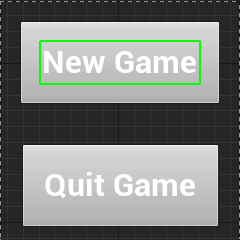
Widgets文件夹创建一个名为UMG_MainMenu的WidgetBuleprint控件蓝图,并在其Designer添加两个按钮 RMB—>Wrap With—>Vertical Box将其添加到垂直框体中,选中垂直框体勾选Size To Content会使垂直框体中的按钮按照设置自动填充- 为按钮添加一个文本控件,并确保文本控件是按钮的子对象
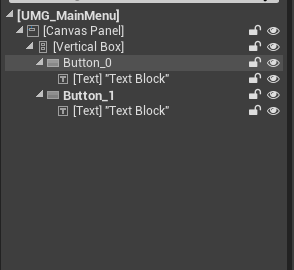
- 对垂直框体的锚点进行居中设置,
Alignment设置为(0.5, 0.5),Position X/Y均设置为 0 ,使垂直框体垂直居中 - 选中按钮,在
Slot(Button Slot)区域选择对齐方式,并设置Padding为20,为按钮添加边距 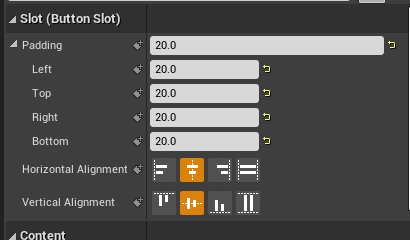
- 添加
Image作为背景,在Anchors选择铺满选项,使锚点被拆分到界面的四个顶点上,并将其Offset均设置为 0 。**Details**中的**ZOrder**是控制UI的排序更靠近顶层还是底层,修改**Vertical Box**的**ZOrder**使按钮在图片之上显示。将图片设置为背景图片 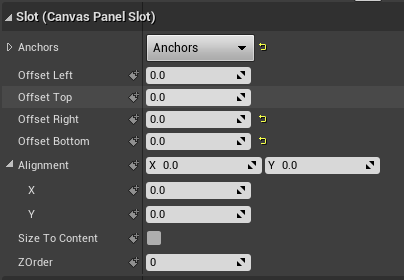 ,
2.修改界面生成顺序及效果
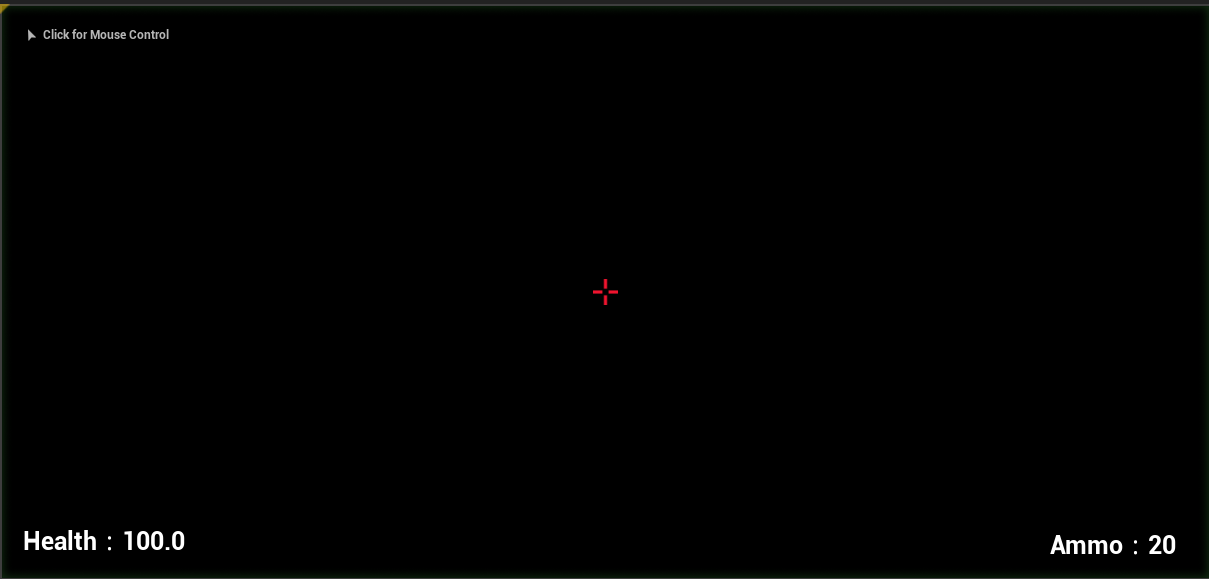
需要解决两个问题:
- 主菜单没有显示出来 :创建控件,将它添加到关卡蓝图的视窗中
- 通过
Buleprints—Open Level Blueprint打开蓝图关卡 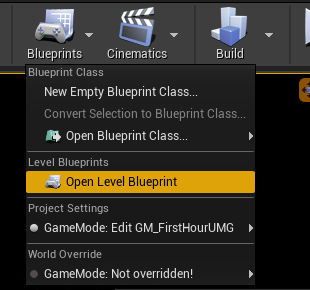
- 通过
Event BeginPlay,添加Create Widget并为class节点选择UMG MainMenu,将Return Value与添加Add to Viewport并完成相连 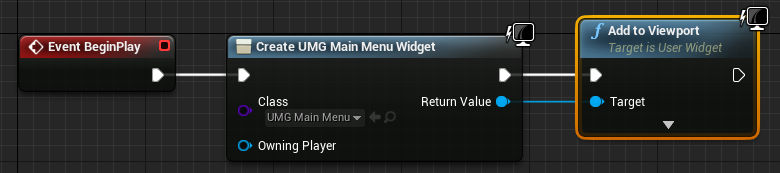
- 通过
- 显示了玩家界面:玩家位于关卡之中,且这个角色是游戏默认的
Pawn,由Maps&Modes中的Default Pawn Class指定,因此无论创建哪个关卡,游戏都会自动生成。因此应该创建一个新的游戏模式进行覆盖。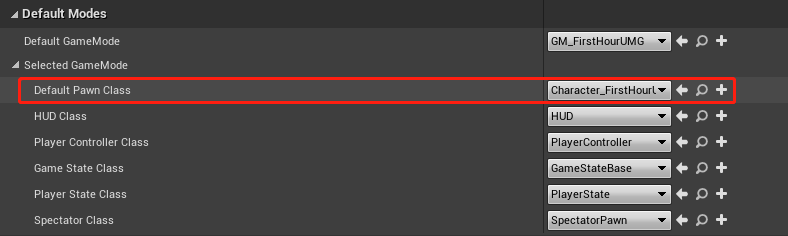
- 在
FirstHourUMG新建名为Blueprints的文件夹,在这里面新建一个游戏模式 - 创建
Buleprints Class,选择Game Mode Base游戏基类,将其命名为GM_MainMenu,表示这个游戏模式用于主菜单 - 在
**Class Defaults**找到游戏模式的各种默认值,将**Default Pawn Class**设置为**None**,这样就不会生成任何Pawn 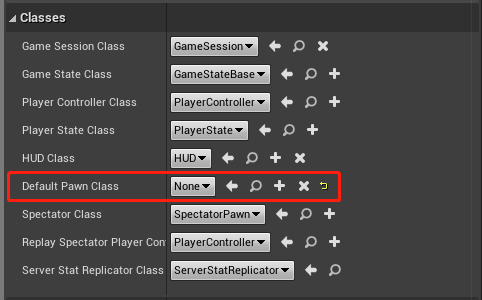
- 将
**World Settings**中的**GameMode Override/游戏模式覆盖**将其改为**GM_MainMenu**,保存以完成想要的效果:角色界面不再出现,只显示主菜单。3.为主界面添加逻辑
- 在
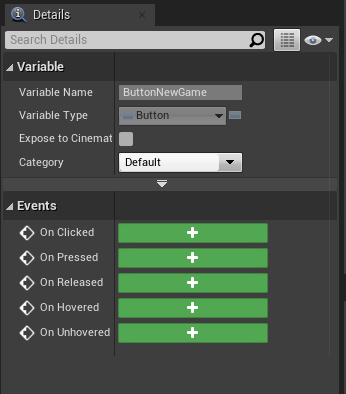
- 当按钮被创建时,虚幻引擎会自动为其包含一个点击事件,每当按钮被点击时,关联的事件就会触发
- 在
UMG_MainMenu中打开Event Graph,选中**ButtonNewGame**,选择**On Cliked**事件,为**NewGame**按钮新建一个事件,每次点击该按钮时都会调用该事件。为**QuitGame**按钮执行相同操作。 - 为
**Quit Game**添加退出逻辑,选中事件的执行引脚,搜索**Quit Game**,每次点击这个按钮时就会调用**Quit Game**节点,游戏就会退出。 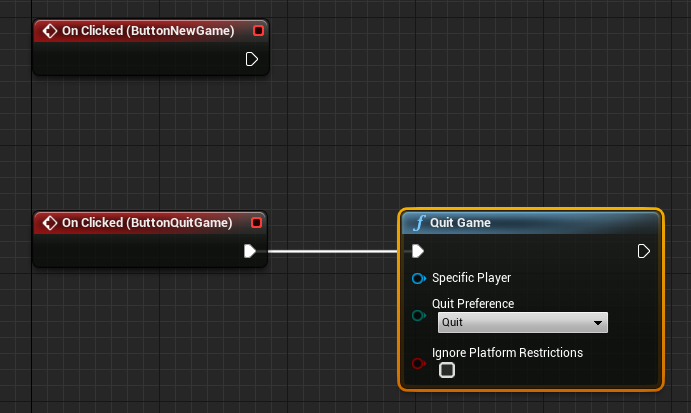
- 为
New Game添加逻辑,每次点击New Game按钮时就会打开新的Level 选择
**New Game**按钮的**On Cliked**事件,拖动其执行引脚,搜索并添加**Open Level(by Name)**节点,并将**None**更改为要打开的关卡名称**Map_FirstHourUMG**,每当点击**New Game**按钮时,就会调用**Open Level(by Name)**节点打开指定的关卡。4.输入模式
在界面中鼠标点击背景图片后消失,且按钮不显示高亮。解决方案:
虚幻引擎中有三种输入模式,分别为Set Input Mode Game And UI:将输入信息同时发送给UI和游戏逻辑,同时使用键鼠时通常使用这个输入模式。Set Input Mode Game Only:把所有输入信息发送给游戏逻辑,主要是发给Player ControllerSet Input Mode UI Only:仅接受UMG元素接收输入信息- 默认的输入模式是
**Set Input Mode Game And UI**,这意味着所有来自鼠标、手柄、周边设备以及键盘的输入仅对游戏启用。在这种模式中,通常是你的手柄或其他设备接受输入信号,即游戏视窗接收输入而非UI。 - 更改
**Map_MainMenu**的控件,当我们离开主菜单时,应当把输入模式设置为**Set Input Mode Game Only**,但加载主菜单关卡时,要设置成**Set Input Mode UI Only** - 在
**Map_MainMenu**的**Event Graph**中添加**Set Input Mode UI Only**来将输入模式更改为”仅UI”,添加**Get Player Controller**节点传入输入模式节点。主菜单中没有玩家,因此无需考虑UI之外的输入。 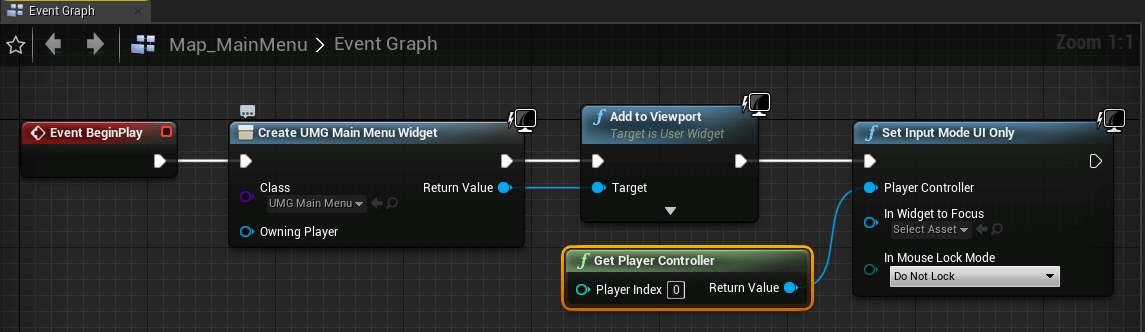
- 点击背景图片后,光标消失但显示高亮,这是因为UI接受了输入信息。
- 添加
**Set Show Mouse Cursor**节点,勾选Show Mouse Cursor节点,完成连接,鼠标不会消失。 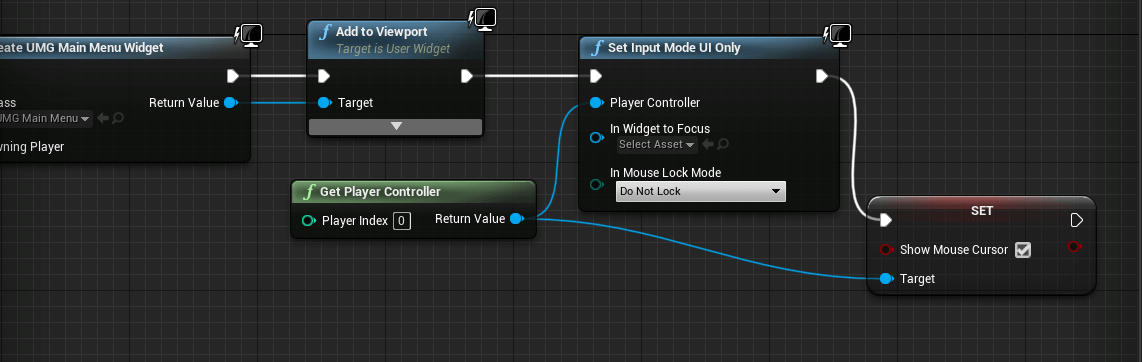
- 将
**UMG_MainMenu**将**Open Level**的输入模式更改为**Set Input Mode Game Only**,并取消鼠标光标显示,编译并保存完成操作。 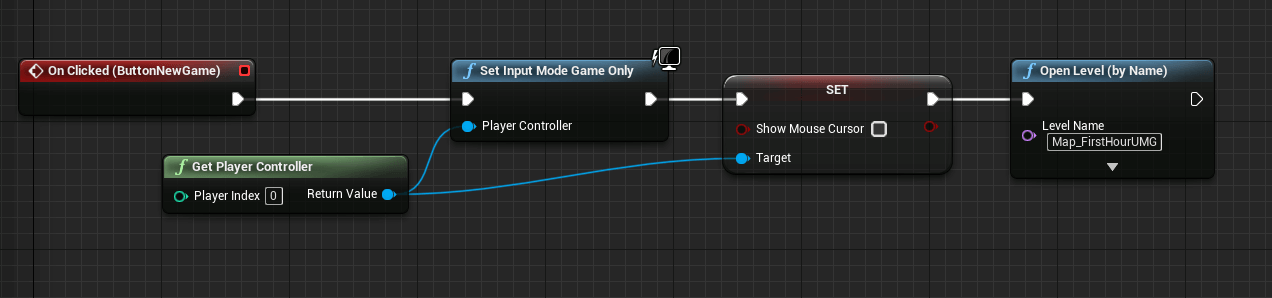
6.创建暂停菜单
1.判断是否已经创建了暂停界面
功能需求:在项目运行时,在项目内部可访问的菜单,可以退出或重开游戏
首先在Edit→Project Setting中为暂停时间添加一个动作映射,完成键绑定。映射的作用是:当我们按下某个按键时或触发其他输入事件后就会触发某些动作,添加一个动作映射,将新的动作映射命名为**Pause**,并为其绑定P键。
为暂停菜单新建一个蓝图,但是输入需要通过某个途径访问游戏。在游戏中,所有输入都会通过**Player Controller**来控制游戏,因此我们可以通过**Player Controller**来实现暂停事件。
- 在
Blueprints文件夹新建一个Blueprint Class并继承自Plaer Controller,将其命名为PC_YourFirstHour,在这个玩家控制器中添加代码实现暂停实现。通常这个控制器不会与游戏挂钩,因此我们需要在游戏模式**GM_FirstHourUMG**中将**Player Controller Class**更改为**PC_YourFirstHour**,然后保存。 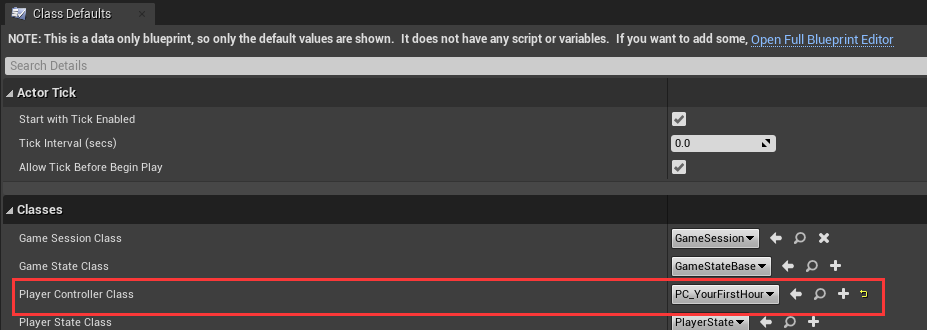
- 打开
**PC_YourFirstHour**的**Event Graph**中搜索**Pause**来添加**InputAction Pause**事件,并添加**Cronstruct object from class**并选择**UMG_MainMenu**,连接**Add to Viewport**完成添加暂停菜单的需求。 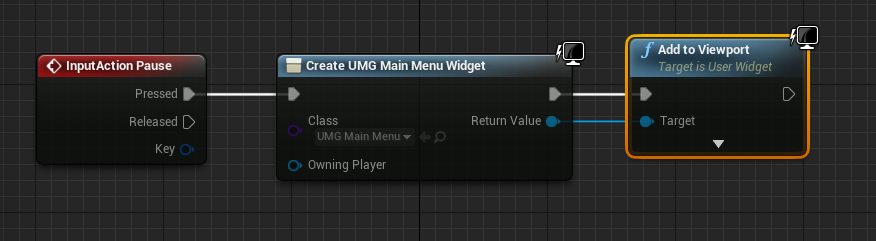
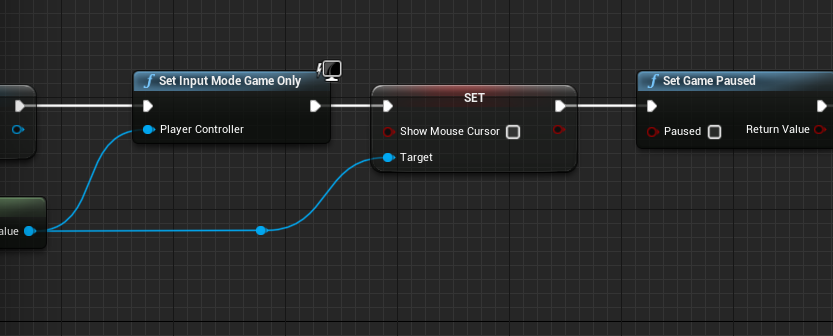
- 获取玩家控制器,通过该控件设置UI模式,添加节点将其输入模式设置为”only UI”,并添加鼠标光标,添加
**Set Game Paused**节点使游戏完全暂停。 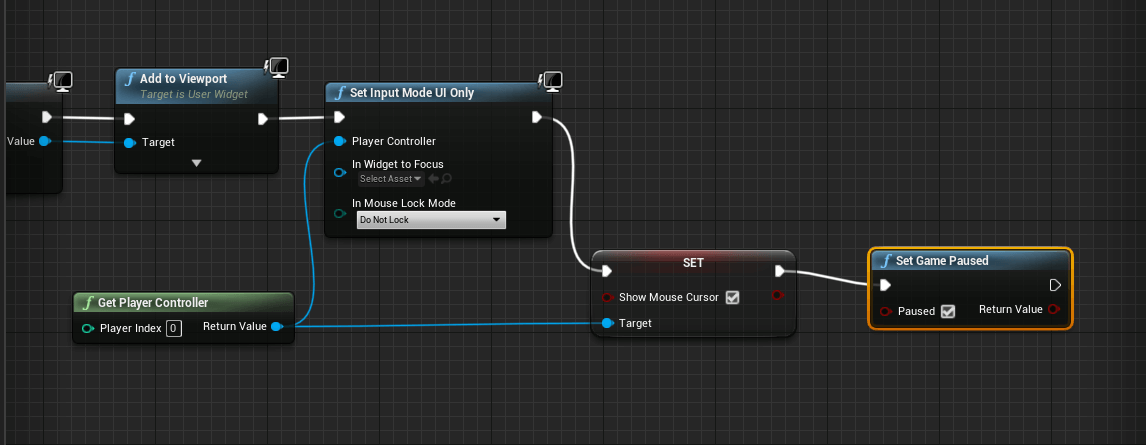
- 添加判断控件是否已经存在,避免重复创建暂停菜单:检查是否已经创建了
**UMG_MainMenu**控件 - 使用
**?is Valid**进行判断 - 如果没有创建
**UMG_MainMenu**就为其创建一个引用并将其添加到视窗中 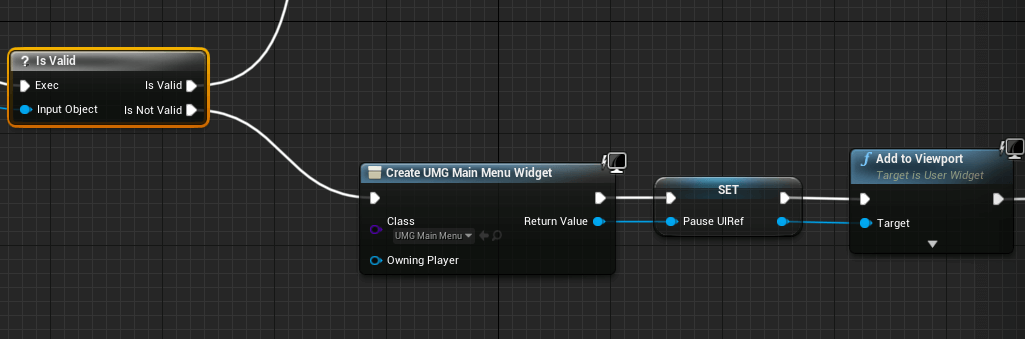
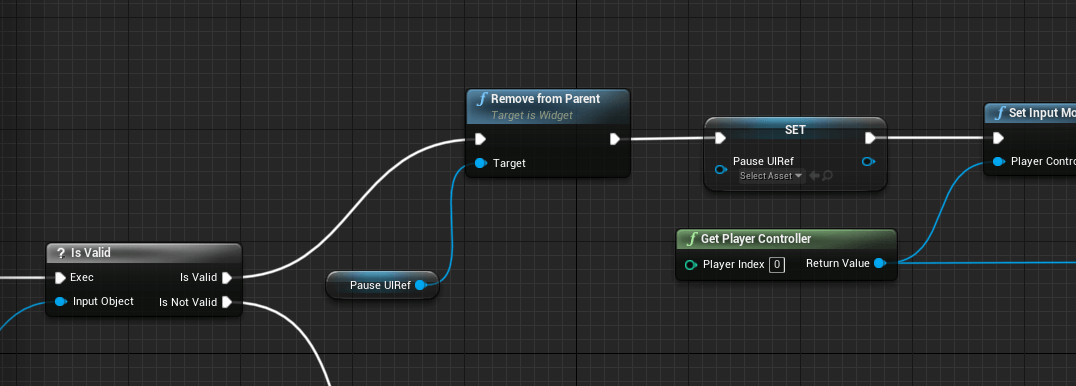
- 如果已经创建了暂停窗口,就隐藏屏幕上的
**UMG_MainMenu**,添加**Remove from Parent**节点将它从当前位置移除(这里的父节点即是通过Add to Viewport节点) - 移除并不意味着控件被销毁消失,因此通过通过将引用设置为空,使其失效并在之后被删除。
- 创建后续输入模式以及鼠标显示等相关操作
-
2.调出暂停界面时隐藏UI元素
在玩家类中新建
ToggleHudOff和ToggleHudON事件,分别为其添加Remove from Parent节点和Add to Viewport节点,添加PlayerUIRef引用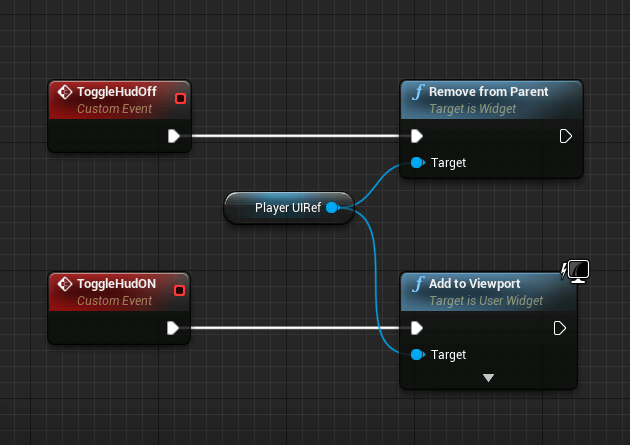
- 将新建事件分别添加至两种情况末尾完成链接。// 部分节点及逻辑尚未掌握
- 日后复习:https://learn.unrealengine.com/course/3201560/module/6416562?moduletoken=UHxxnDLPW8QdWp-p3D3f6XcumgdTa27gLYUQz5-NzVVAl-F9PKCgokJPn72lsLLQ&LPId=0
7.游戏循环
- 创建最后的UI界面来完成结束功能
- 对
UMG_MainMenu蓝图控件进行Duplicate复制操作并将其重命名为UMG_GameOverScreen 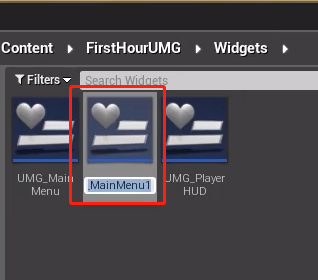
- 修改
BackGroundImage图片,将ButtonNewGame修改为ButtonRestartGame并修改其文字控件为Restart Game。 - 添加文字控件
Game Over并修改其大小颜色位置等参数 - 添加
ButtonMainMenu按钮,添加子类文本控件Main Menu,为其添加On Clicked事件并赋予逻辑,这样在游戏结束时该按钮将打Map_MainMenu 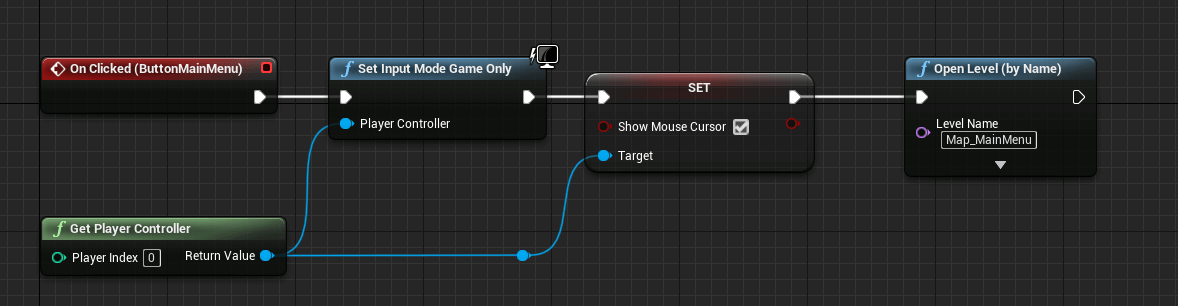
- 通过
Windows-Find in Blueprints找到所有字符串打印节点(该模板的相关操作自带字符串打印),选择**BP_LevelEnd**节点,获取游戏模式并转换为**Cast To GM_FirstHourUMG**,并让其触发**Handle Game Over**完善**Handle Game Over**功能 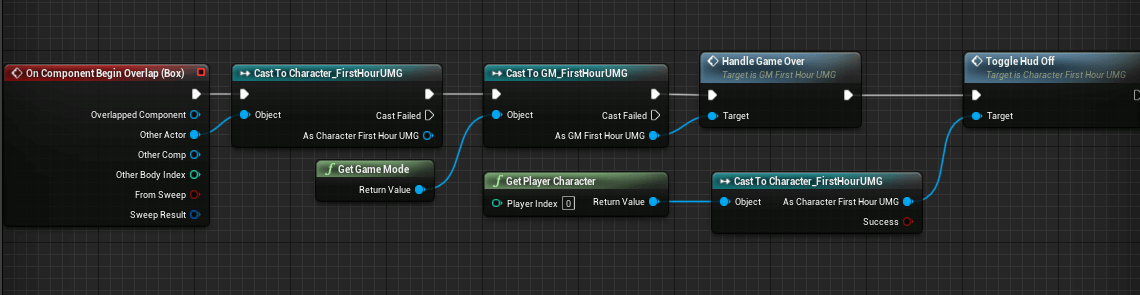
- 完善
**Handle Game Over**功能:走到结束位置调出**UMG_GameOverScreen**窗口并暂停游戏 
- 添加
ToggleHudOff事件,隐藏结束界面上的UI元素
补充
1.Text组件内容的三种显示方法:
- 直接在Text属性里边填入想要显示的内容
- 点击Text属性后面的
**Bind**,绑定一个函数,通过这个函数来实时更新Text控件的内容。绑定每一帧都会进行自动更新,不用进行手动操作更新UI,但是如果某些UI无需经常变动,就会产生不必要的数据消耗大量的性能 - 对Text进行引用,使用
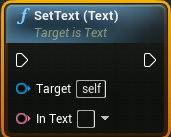
**SetText(Text)**,将Text的细节框内勾选**is Variable**,**Target\目标**:可编辑文本对象引用,**In Text**中输入的任何内容都会作为文本显示在屏幕上
- 父控件控制着子控件的布局
- 在蓝图控件编辑器的动画窗口部分中为控件添加动画效果
- 在蓝图控件编辑器的视口中,从控制板中将子控件拖到视口中父控件的上方
- 引擎自带的所有控件都包含一些默认事件。你可以在蓝图图表中使用这些事件
- 使用编辑器中的蓝图可以使用Pre Construct事件来更新用户界面
- Create Widget”只在内存中创建对象,控件不会自动在屏幕上显示,需要使用Add To Viewport节点将它添加到屏幕或视口中
- 使用锚点功能使控件在窗口调整尺寸时始终固定在一个位置时
- 在控件蓝图中的细节面板中更改控件的深度优先级让某个子控件在另一个子控件的上方显示
教程地址
https://www.unrealengine.com/zh-CN/onlinelearning-courses/your-first-hour-with-umg?lang=zh-CN

若有收获,就点个赞吧
0 人点赞


