Demo:PJR-IMAGE
工具准备
| 云服务 | 系统 | 工具 |
|---|---|---|
| 阿里云,华为云,腾讯云,百度云 | Linux-CentOS7+ | MobaXterm |
| 1台 | 宝塔-Linux控制面板 | 远程连接服务器工具即可 |
云服务器需求
wordpress博客系统,云服务器要考虑的是内存大小问题,由于穷!!!所以选择一个便宜的服务就可以了,有条件的选择一个比较贵就O了,小白的适合入门,最便宜的就行了,下面是最低配置的选择!仅供参考!
云服务器配置选择


云服务器-基本设置
进行密码重置
- 【控制台】-【弹性云服务器】
选择第一个实例的【重置密码】
- 选择第一个实例的【更多】-【重启】,重启完成后,新密码才生效的

安全组放行
- 【控制台】-【弹性云服务器】
- 点击当前实例名称,进入实例管理

- 选择【安全组】-点击小三角展开,点击ID
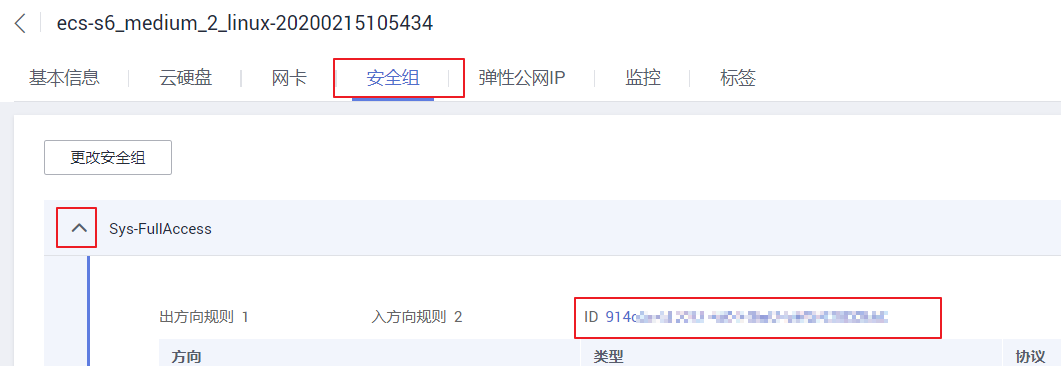
- 点击【入方向规则】-【添加规则】

远程登录-云服务器
- 需要远程登录到这台云服务器,使用SSH密码方式登录,先复制公网IP,然后使用的登录工具(如PuTTY、MobaXterm)

- 打开MobaXterm-简单配置登录信息
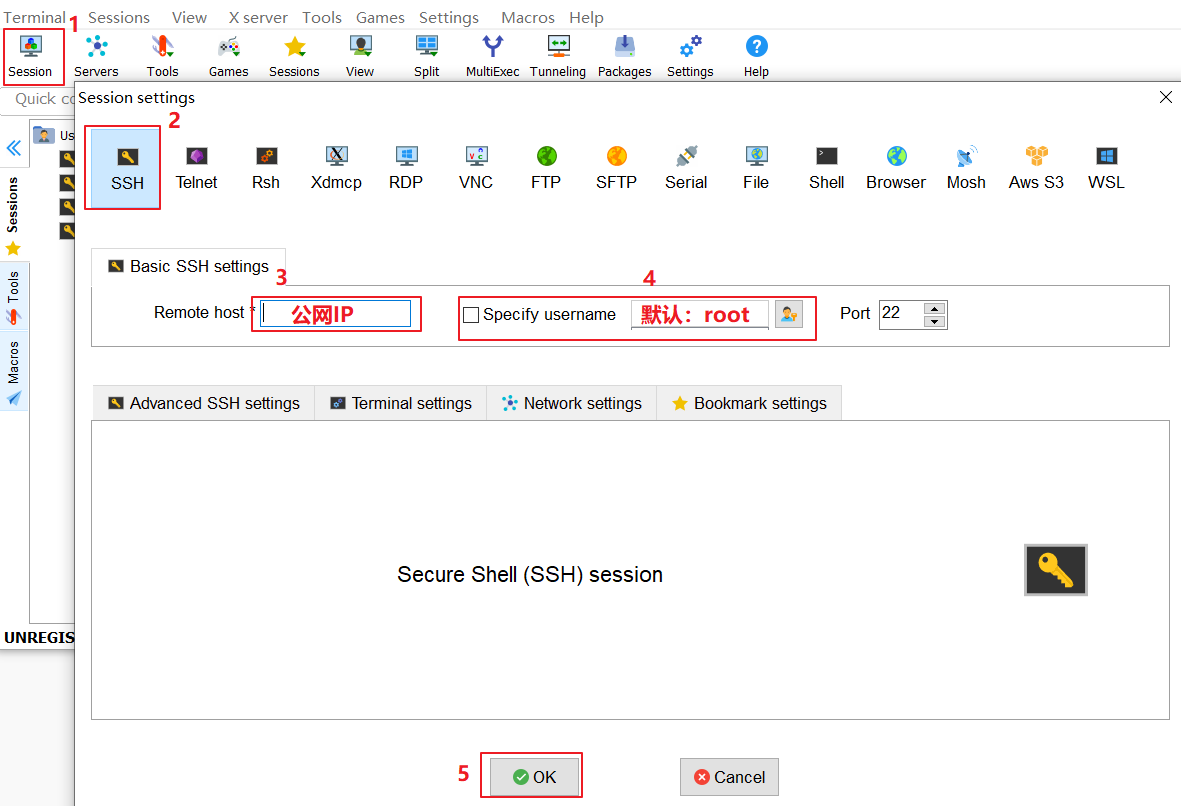
- 双击对应的服务地址,进行连接,并输入登录密码

安装Linux-宝塔面板
安装命令
Centos安装命令
yum install -y wget && wget -O install.sh http://download.bt.cn/install/install_6.0.sh && sh install.sh
复制命令,到MobaXterm窗口粘贴,回车
- 根据提示输入y,回车
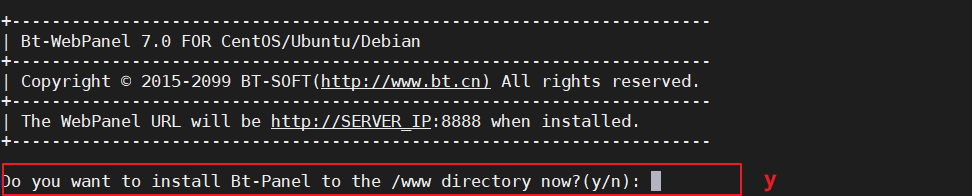
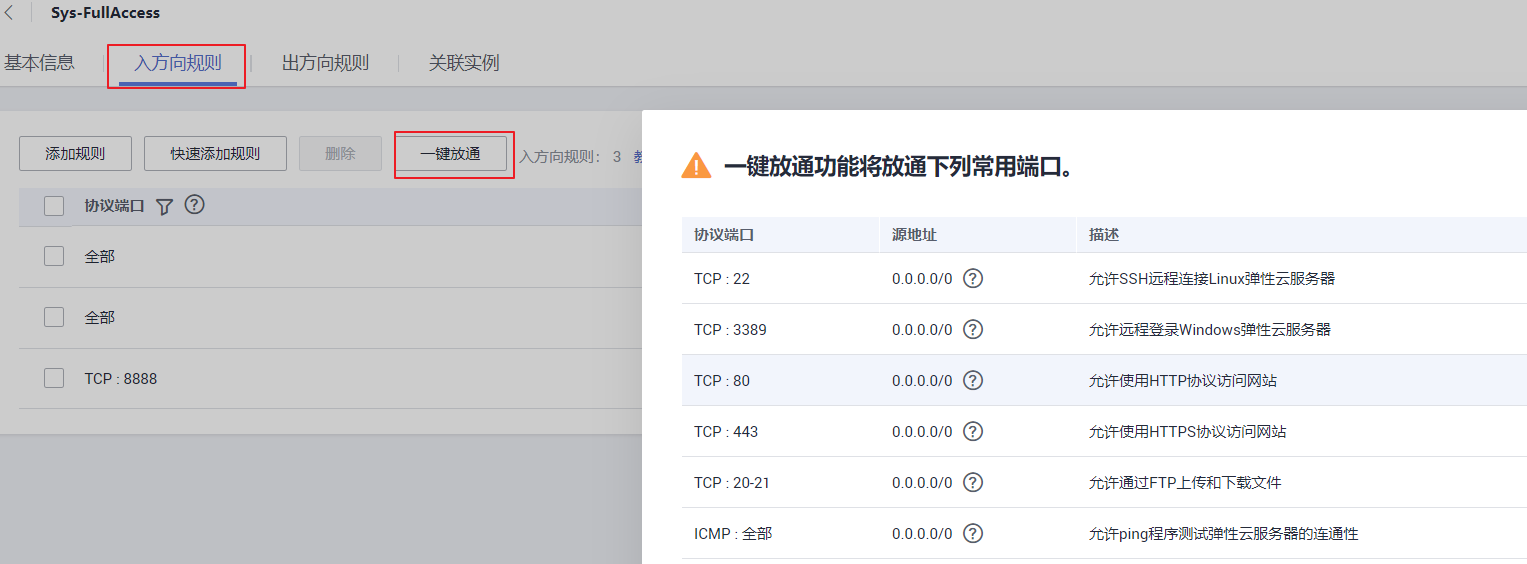
- 等待安装完成,出现,Congratulations! Installed successfully!,并收到警告提示(黄色字)需要放行以下端口

登录宝塔控制面板
- 输入刚刚保存的宝塔登录网址,用户名,密码
- 【同意】用户协议,进入面板
- 选择LNMP,一键安装

4.等待安装完成
一键部署wordpress
- 【软件商店】-【一键部署】-【博客】

- 找到wordpress选择,点击【一键部署】
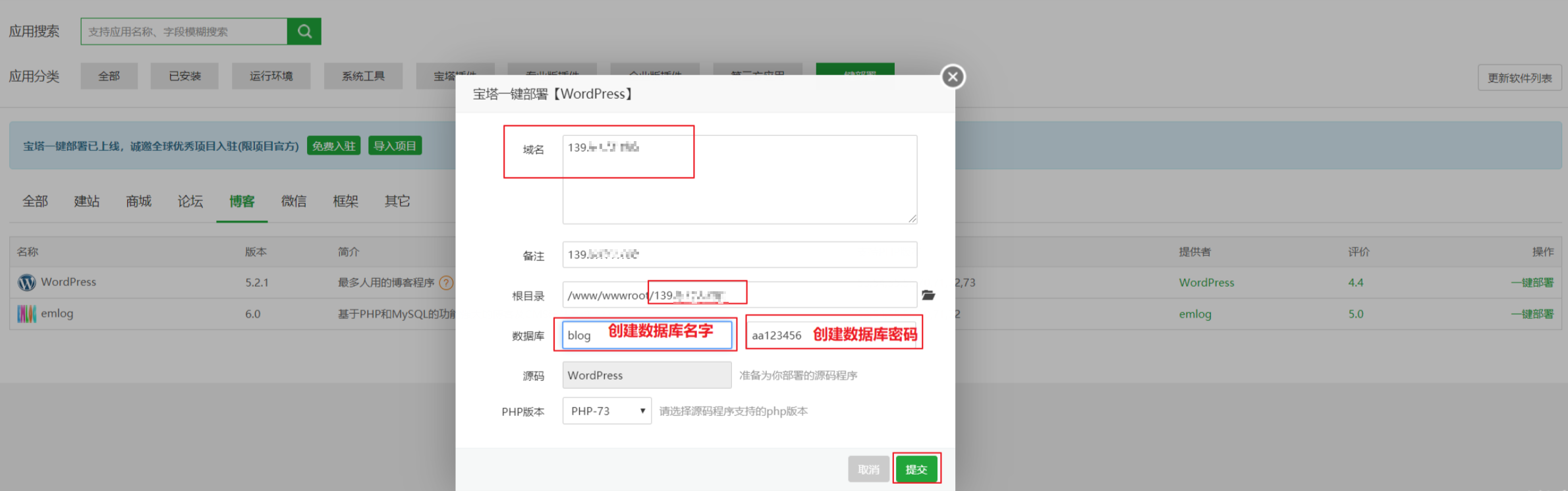
- 创建-域名云服务器ip、数据库名称、密码
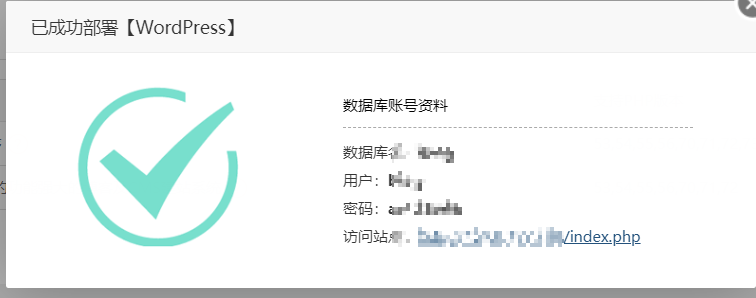
- 根据提示点击wordpress访问网址
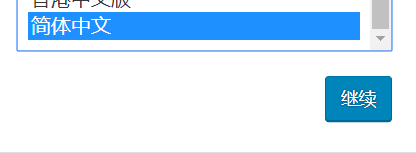
- 根据提示安装
- 输入刚刚创建好的,数据库名称、用户名、密码

- 点击奔向成功的一大步

- 设置好wordpress的管理账号

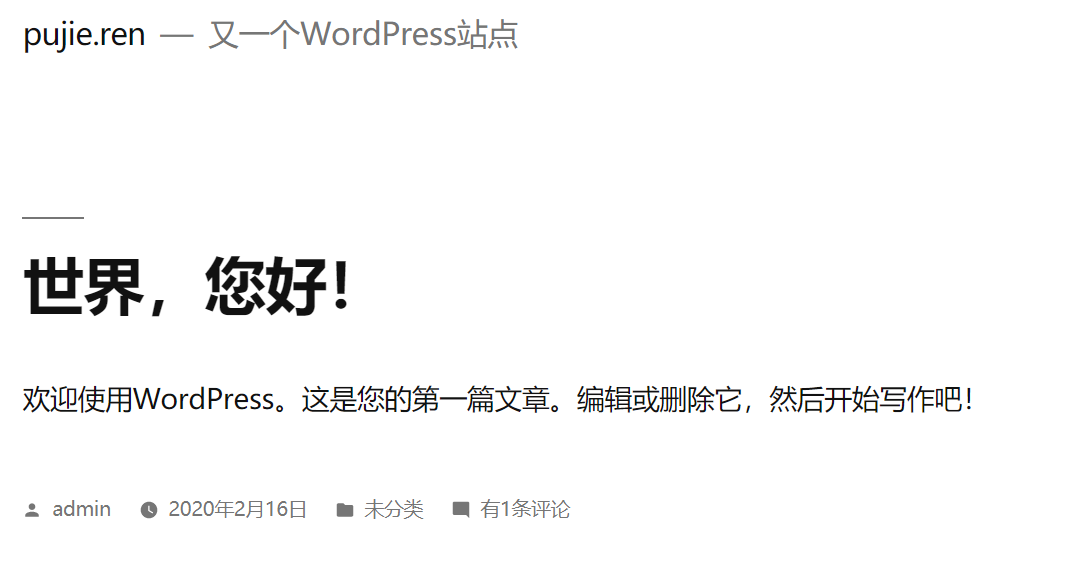
- 点击发回到网站,搭建成功!

若有收获,就点个赞吧
0 人点赞


