大家在用电脑的同时。有没有觉得系统本身的字体太少了。特别是一些爱好设计的朋友。想要的字体只有从网络上找,那么字体下载之后该如何安装呢,接下来小编就给大家介绍3种字体的安装方法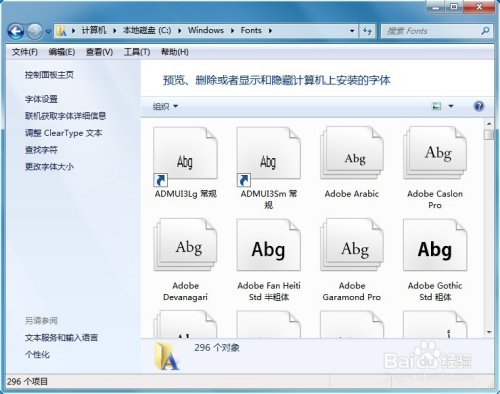
工具/原料
安装Win7系统或者Win10系统的电脑
字体
方法/步骤1 适用于所有Windows系统字体安装方法
1
首先从网络上下载一种字体,解压备用。字体格式为.ttf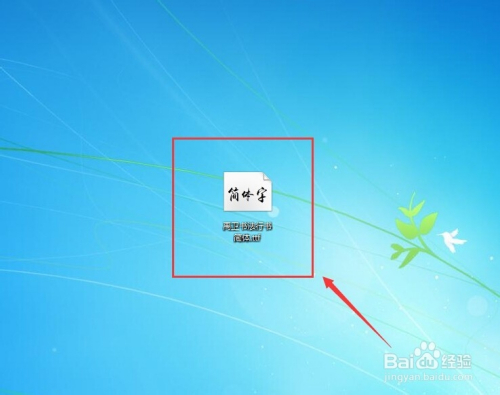
2
点击“计算机”—>打开c盘—>打开“Windows”文件夹—>打开”Fonts“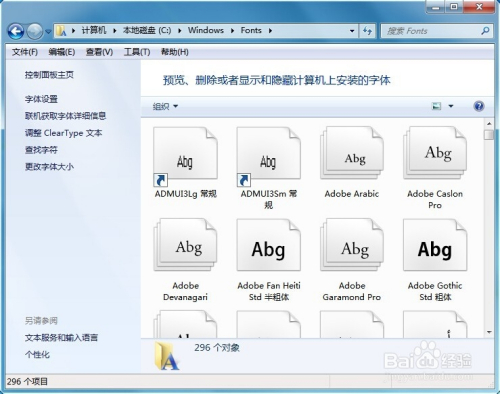
3
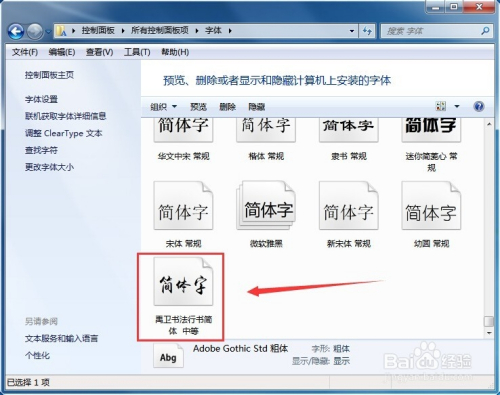
将字体直接复制粘贴到此文件夹即可。对于本机已安装的字体。会弹出窗口询问是否覆盖,选择两者都可。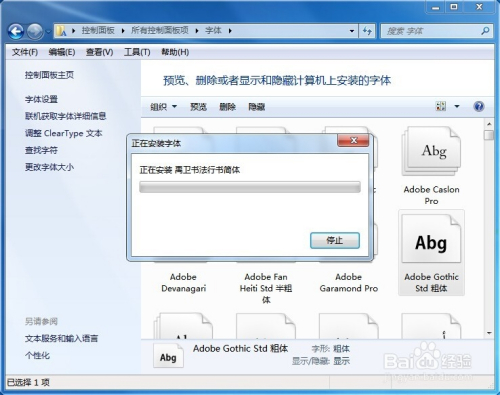
4
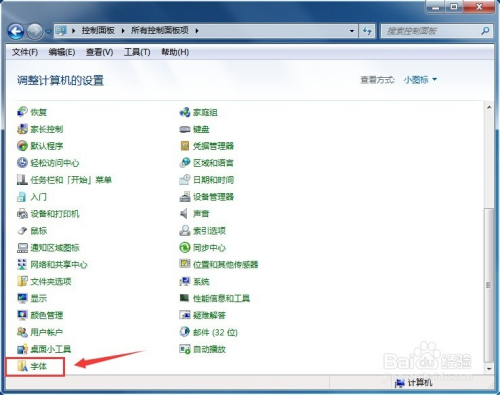
打开”控制面板“—>查看方式从类别改成”小图标“—>点击”字体“同样可以回到第2部,接着粘贴字体即可完成安装。
END
方法/步骤2 单个字体安装方法
1
直接右键点击字体,选择”安装“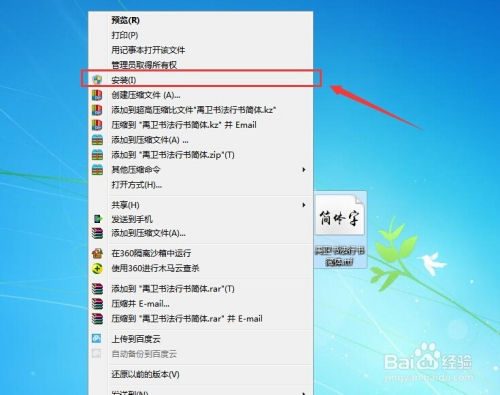
2
直接双击字体,在弹出的界面选择”安装“完成安装
END
方法/步骤3 快捷方式安装字体方法
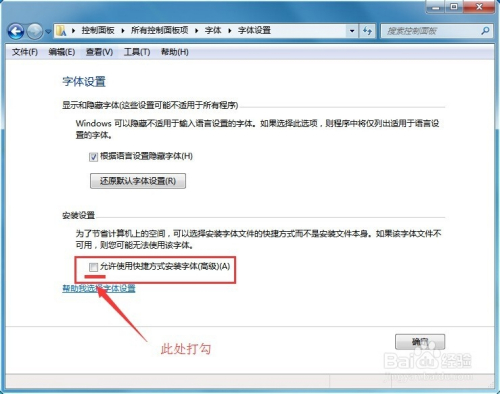
打开字体文件夹。点击”字体设置“,在弹出的界面中。勾选”允许使用快捷方式安装字体(高级)(A)“,点击确定。
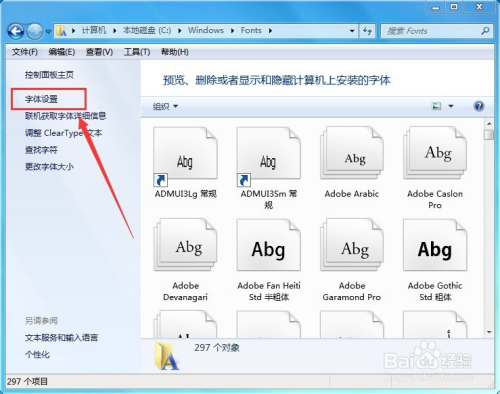
选中字体,右键点击,选择”作为快捷方式安装“完成安装

END
注意事项
如果觉得实用请点个赞吧~
对于直接将字体复制到字体文件夹这种方法如果经常运用,或者安装的字体较多可能会占用C盘空间。
选择”作为快捷方式安装“只是将快捷方式安装到了系统盘的字体文件夹。基本上不占用空间。
“直接将字体复制到字体文件夹”和“作为快捷方式安装”这两种方法都可以实现字体的批量安装。

若有收获,就点个赞吧
0 人点赞


