在TileCode中导航和编辑
TileCode中的导航和编辑如下:
- 使用方向键在附近的图块之间移动方形光标;
- 按A按钮选择一个图块以执行操作;
- 按B按钮可返回到当前屏幕或上一屏幕的菜单
在网络浏览器中使用 Arcade模拟器时,还可以使用键盘快捷键:
- 方向按键可以用键盘上的方向箭头键(左,右,上,下)和(A,D,W,S)键
- A键可以用键盘的空格键
- B键可以用键盘的回车键
共享GameGo 上创建的 TileCode 游戏
要共享在 GameGo 上创建的TileCode游戏,最简单方法是从 GameGo 复制后缀是 .UF2 的文件(电脑连接GameGo),然后与朋友共享该文件。UF2文件包括用于存储游戏的Flash设置。当您的朋友将此UF2文件复制到其他 GameGo 时,他们将获得您创建的游戏。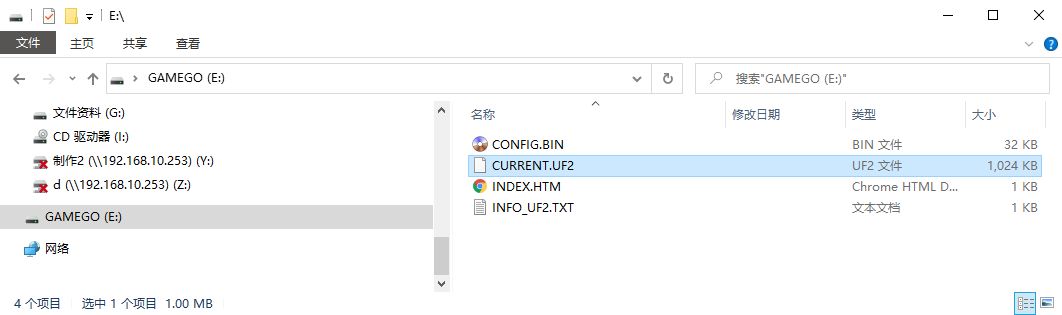
TileCode 初始画面
在 TileCode 的初始画面,你可以从8个游戏槽中选一个进行编程或玩(绿色的插槽表示已经具有游戏资产)。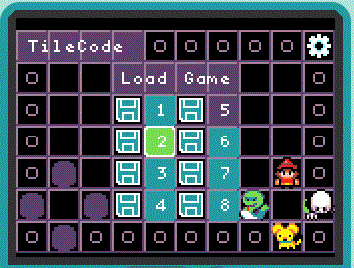
TileCode 的所有游戏资产(游戏文件,图像和代码)都存储在 GameGo 上,因此即使关闭 GameGo 电源,您的创作也将保留。每当您在屏幕之间切换时,游戏资产都会被保存。如果您从 GameGo 上复制UF2文件,则游戏资产将存储在该文件中。如果您随后将此UF2复制到其他 GameGo,则游戏将安装在该设备上。
游戏首页
选择游戏位置后,将显示游戏首页,如下图所示。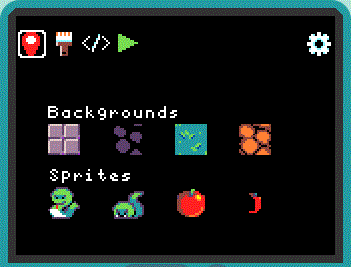
每个 TileCode 游戏都有四种图块背景和四种游戏角色可以使用,如上图屏幕所示。我们称这些游戏角色为精灵。通过使用A按钮从游戏主屏幕中选择背景/精灵,您可以访问素材库(gallery)来更改背景或精灵的图像。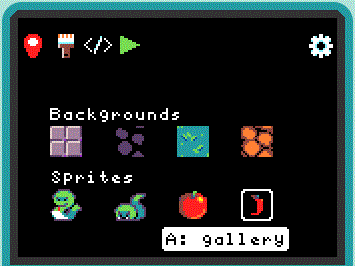
素材库
在素材库中,只需用方向按键移至所需的图像,然后使用A按钮将其选中。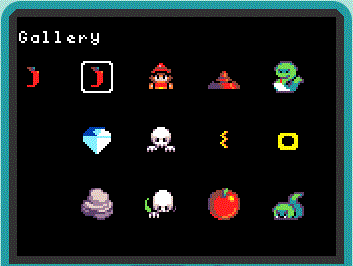
完成后,使用B按钮返回游戏主屏幕。
菜单栏
游戏首页顶部,除了右侧的齿轮图标(用于游戏设置)以外,左侧的四个图标构成了主菜单栏。
四个菜单项是:
- map:地图编辑器(红色地图图标)
- paint:绘画编辑器(绘画笔刷图标)
- code:编程规则选择器(</>图标)
- play:玩游戏(绿色播放图标)
地图编辑器
通过地图编辑器,您可以使用背景图块进行绘画,并将精灵放置在图块上来设计游戏关卡。选择四个背景图像之一,然后将光标向下移动到地图区域。按 A 绘制具有当前背景图像的图块。按 B 返回菜单栏,然后选择另一个背景或精灵图像。选中一个精灵后,A 按钮会将其放置在当前图块上,替换其中已有的精灵(如果与所选精灵相同,则将其删除)。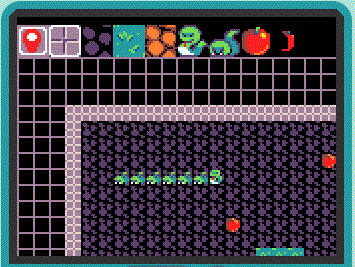
您可以通过在移动光标的同时按住A按钮来快速绘制多个图块。
绘画编辑器
绘画编辑器使你可以更改背景图块或精灵的图像。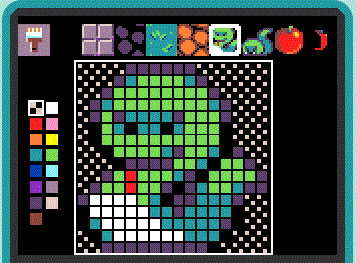
与地图编辑器一样,选择要更改其图像的图块/精灵。向下移动光标以编辑位图(使用A按钮应用当前选择的颜色),按B从位图窗格移至颜色选择器(再次按B将带您回到顶部菜单)。选择一种颜色会将光标发送回位图窗格,以便您可以从上次中断的位置继续绘画。
编程规则选择器
进入编程规则选择器界面,会在屏幕左侧显示四种精灵,并提供了四种不同类型的规则(change 邻域变更,press 按键按下,smash 粉碎,misc 杂项)。如果存在该类型的编程规则,则图块会高亮显示。选择一个图块以创建新规则或访问已存在的规则。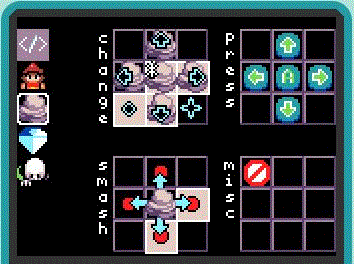
编程规则编辑器
编程规则采用“ When-Do”命令的形式。 When 区域以3x3大小如卫星围绕在选中精灵的周围。当精灵在图块地图上的图块和 When 区域设置匹配时,将执行“Do”部分中的命令。有关编程规则的更多详细信息在后续文档给出。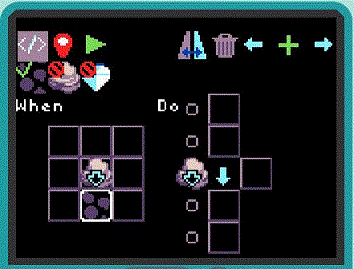
玩游戏
播放按钮会以全屏模式运行游戏,如下所示。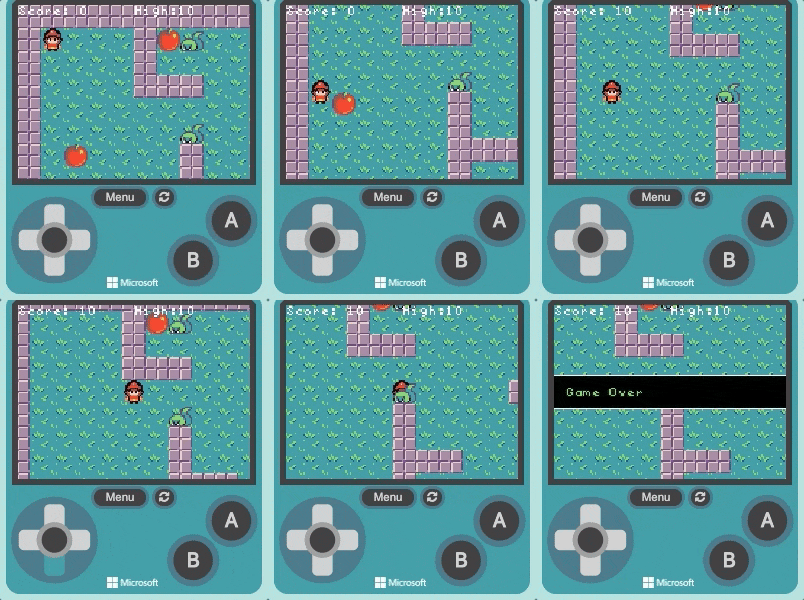
按B键退出游戏并返回上一个屏幕。
游戏设置
一旦你熟悉了 TileCode 中的功能后,可以通过游戏首页右上方的齿轮图标,进入游戏设置界面,关闭帮助提示开关。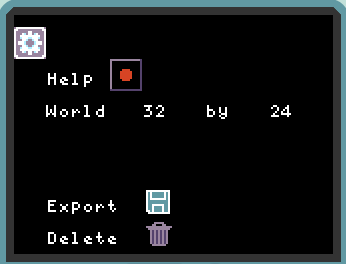

若有收获,就点个赞吧
0 人点赞


