接下来就跟着我们的步骤,来快速地了解BitStarter Kit吧!
1. 实现效果
如果超声波测距传感器检测到的距离小于10厘米,那么显示爱心图案,等待一秒,否则显示睡着表情,等待一秒。
2. 编写程序
1) 打开网址
在浏览器输入链接:https://makecode.microbit.org/#,点击项目“新建”弹出窗口,给项目命名为“超声波距离判断”,点击“创建”。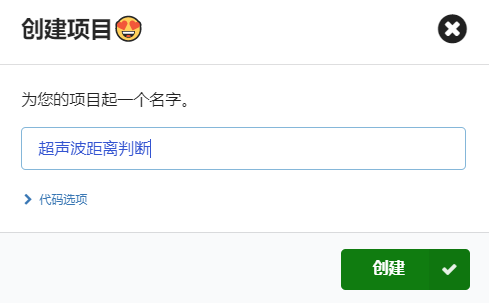
即可进入编程界面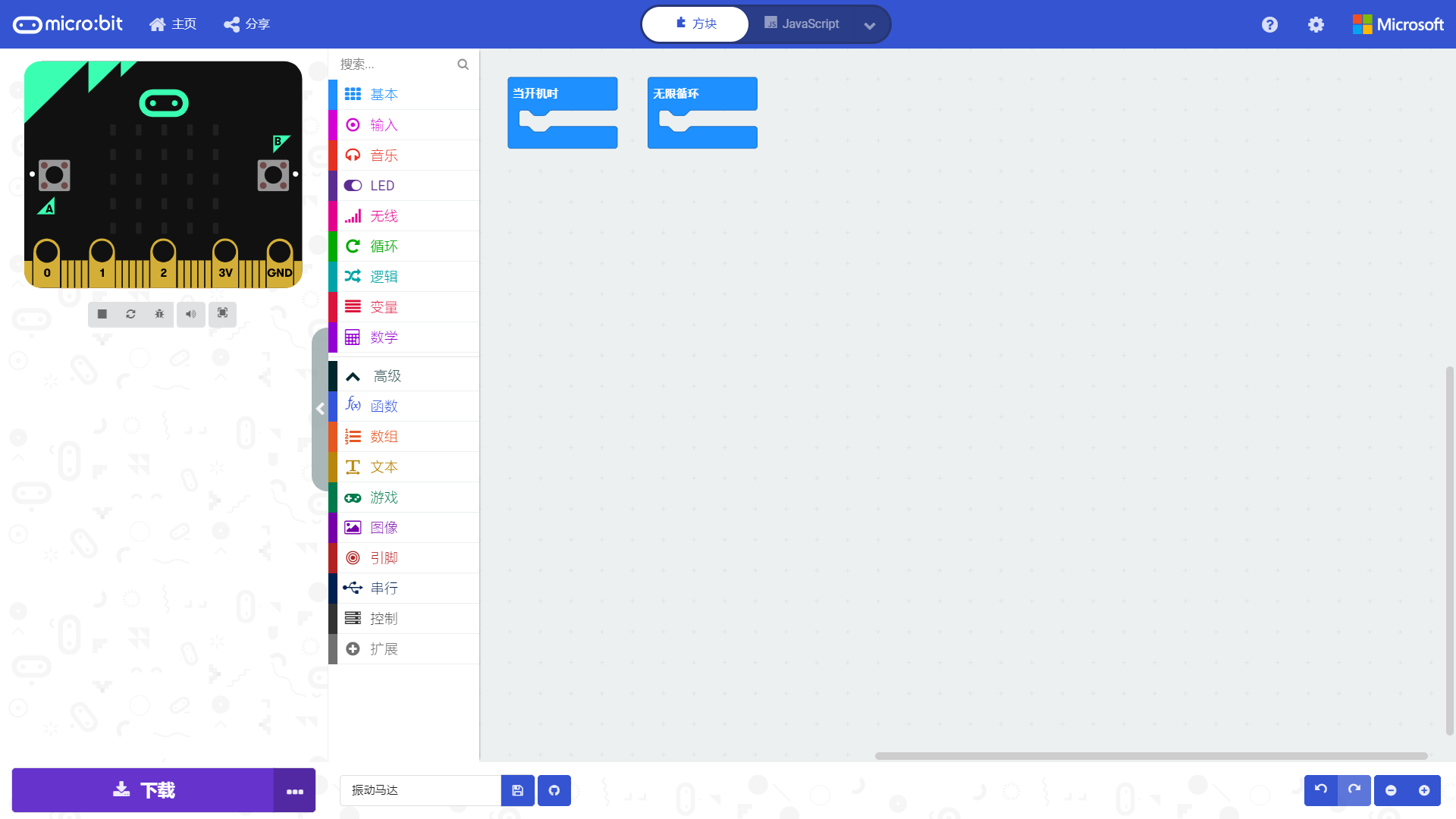
2) 添加扩展指令库
本次使用的是BitStarter拓展板,因此首先需要在Micro:bit编程页面添加扩展链接。
第一步,点开MakeCode蓝色条框上的“设置”按钮,点击“扩展”,打开添加扩展页面。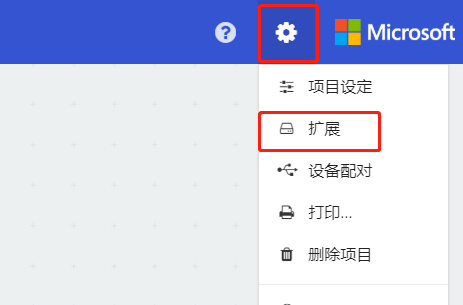
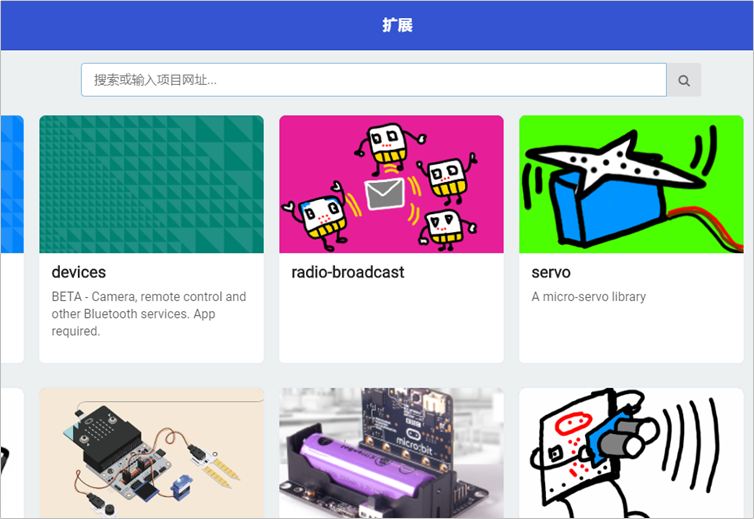
第二步,在打开的扩展页面中,“搜索或输入项目网址”处输入BitMaker扩展包网址:https://github.com/TinkerGen/pxt-BitMaker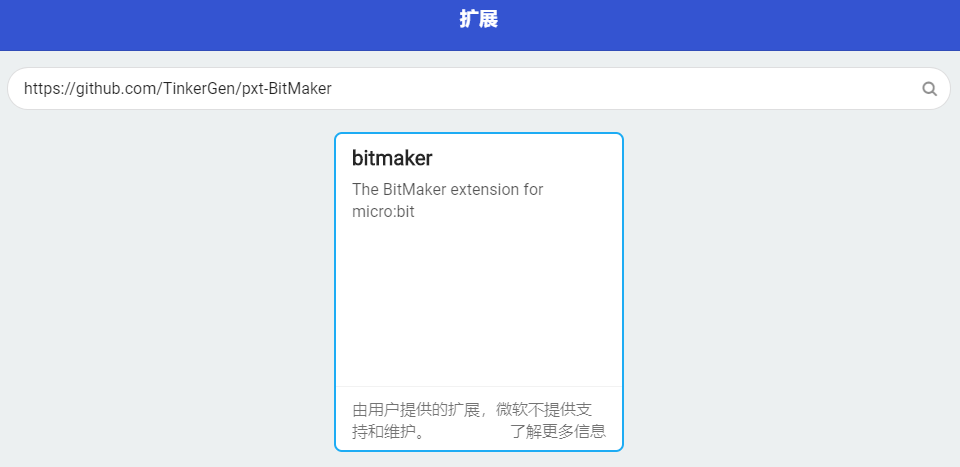
注意:如果提示找不到拓展库,可以关闭浏览器,重新进入MakeCode后再次尝试。
第三步,点击扩展指令库,返回首页,BitMaker的积木块就添加上去啦。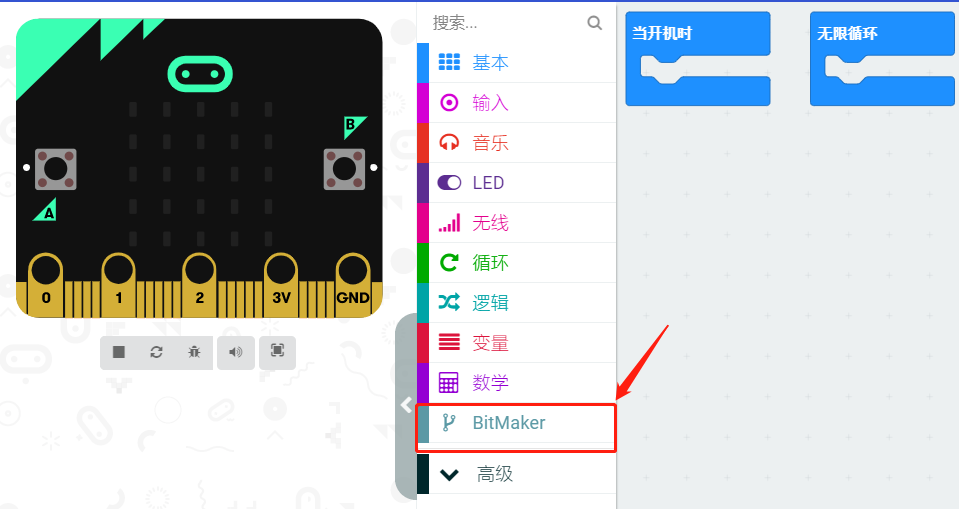
第四步,添加Grove模块扩展链接。
由于我们会用到新的Grove模块,因此也请用户按照同样的方法添加Grove模块。
【Grove模块扩展链接:https://github.com/TinkerGen/pxt-Grove】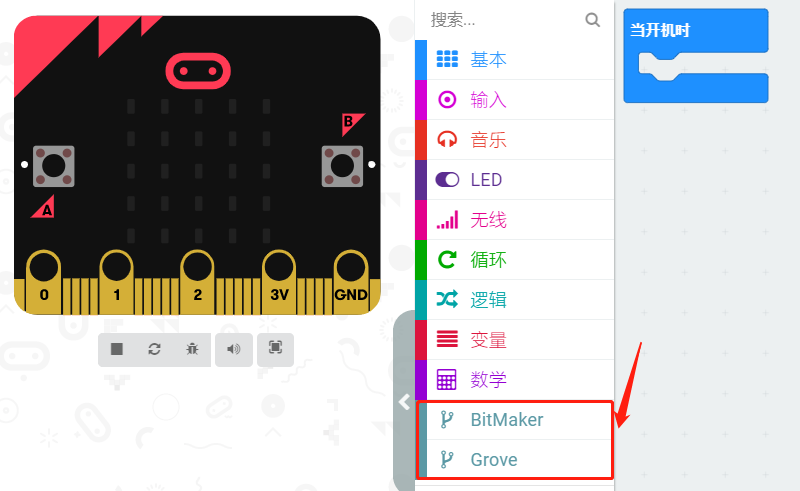
添加好扩展指令库,接下来就可以继续编写我们的程序了。
3. 编写程序
编写程序如下图: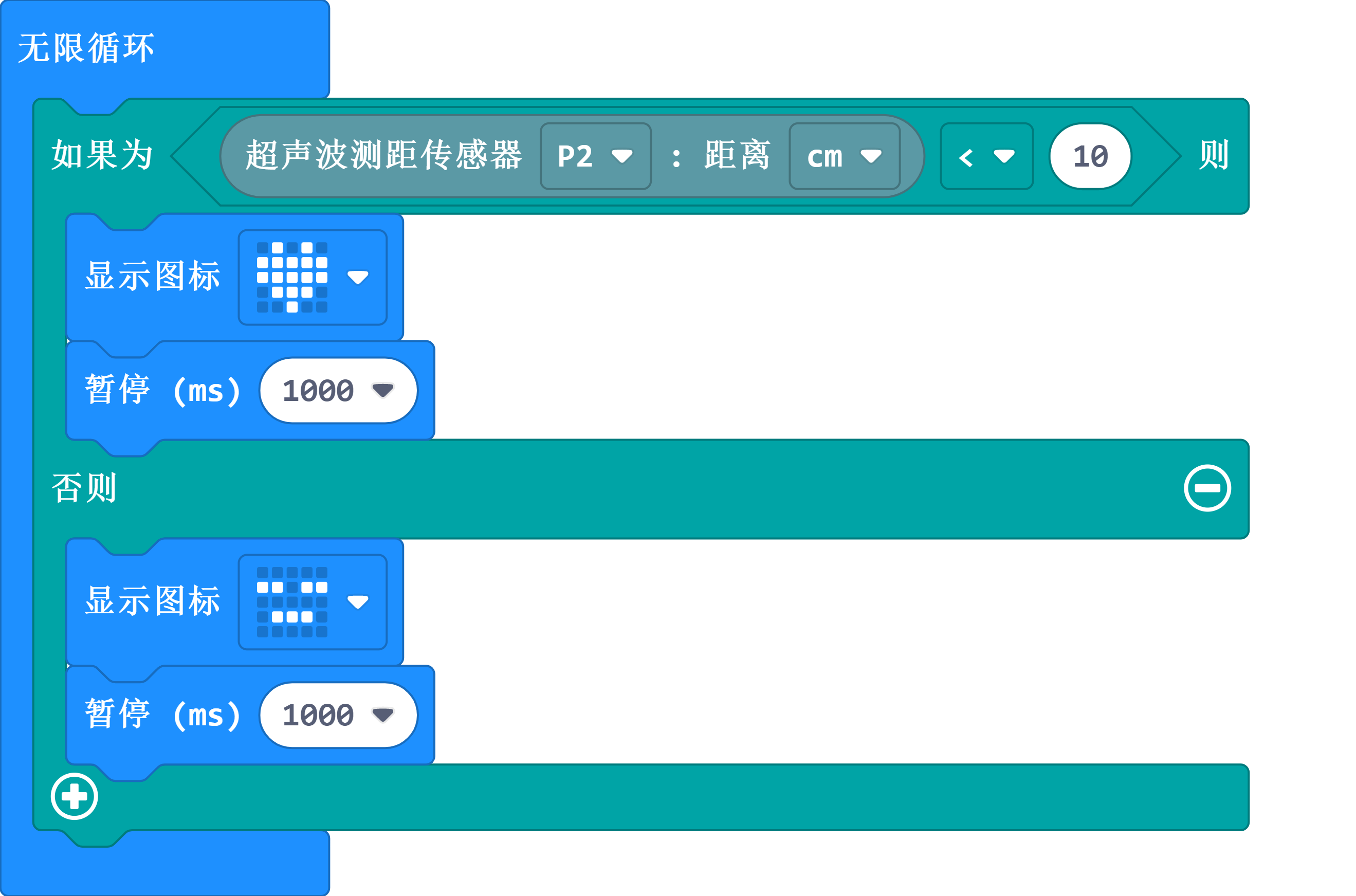
- 首先添加无限循环模块;
- 接着添加逻辑循环中的“如果…那么…否则”模块,如果超声波测距传感器检测到的距离小于10厘米,那么显示爱心图案,等待一秒,否则显示睡着的表情,等待一秒;
4. 硬件连接
将超声波测距传感器用四色数据线连接到拓展板的P2引脚,将Micro:bit放入BitMaker Lite里,这里注意区别正反,将USB线一侧连接主控板,一侧连接电脑线。观察Micro:bit上USB接口旁边的灯是否亮着,判断USB线是否接错。5. 下载程序
点击模拟窗口正下方的“下载”,在弹出的对话框中,选择把.hex文件保存到“Micro:bit磁盘”,再点击“保存”。如果没有出现另存为,需要你找到下载的.hex文件,复制或者拖入到“Micro:bit磁盘”当下载完成后电源信号灯停止闪烁,保持长亮。
如我这里显示另存为,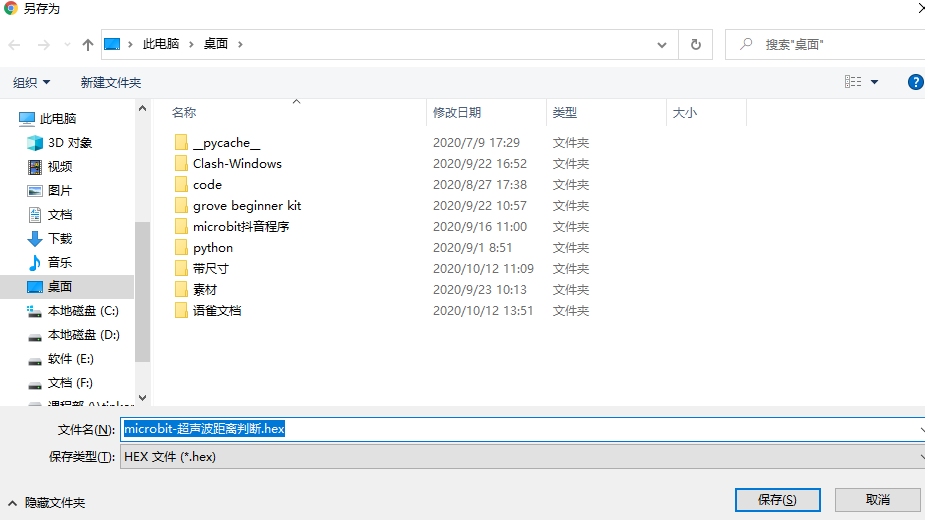
6. 实验程序
打开BitMaker Lite侧面的电源开关,观察是否可以按照程序运行。

若有收获,就点个赞吧
0 人点赞


