如果环境还没搭建完毕的请移步:https://www.yuque.com/taowuhua/ys4c0q/re6wh1
确认环境是否准备完毕
如果确认搭建完毕的使用此命令验证
npm list -g --depth 0
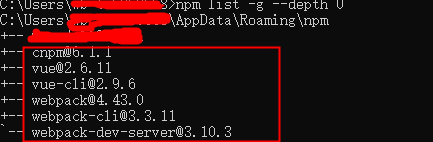
确认vuecli版本
vue-cli2.x使用
vue init webpack <project-name>npm inpm run dev
vue-cli3.x使用
- 安装新增
TypeScript配置选项- 新增
图形化安装方法- 保留了2.x之前的安装方法
方式一:create方式
vue create hello-worldcd hello-worldnpm run serve
方式二: 旧版(2.X)创建
npm install -g @vue/cli-initvue init webpack projectname
方式三:ui方式
vue ui
注意:项目名首字母不能大写。
这行这两步之后项目就算运行成功了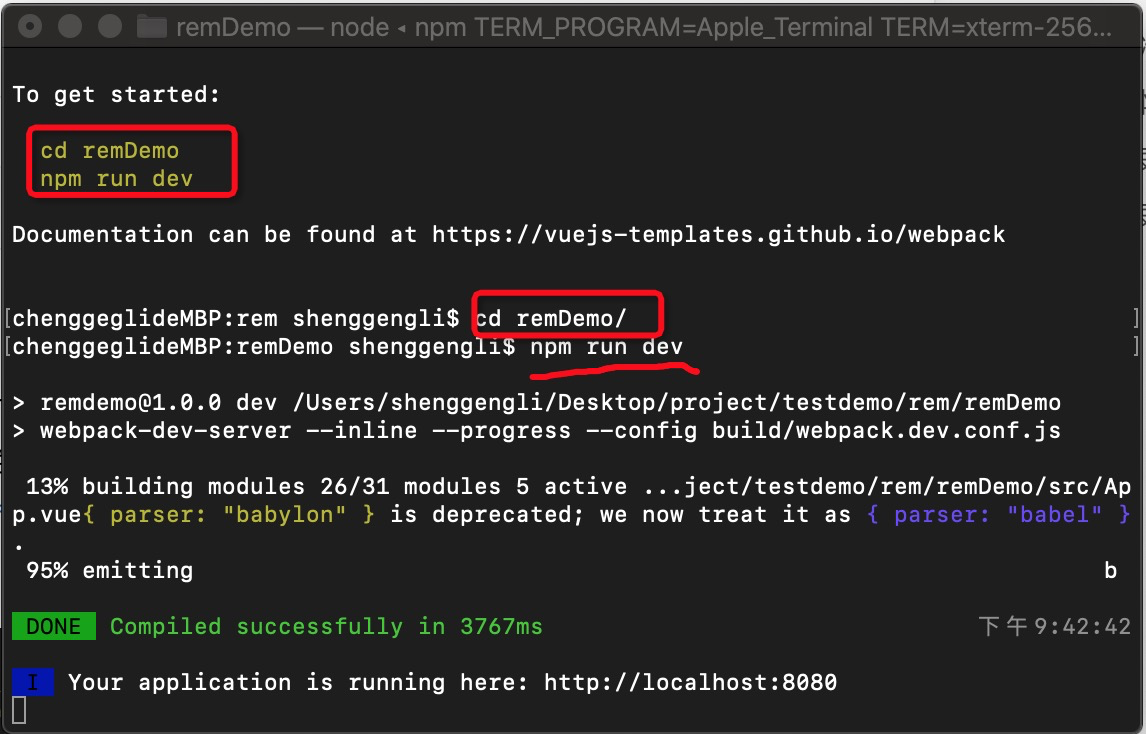
然后在浏览器输入http://localhost:8080。效果如下:第一个vue项目创建完毕。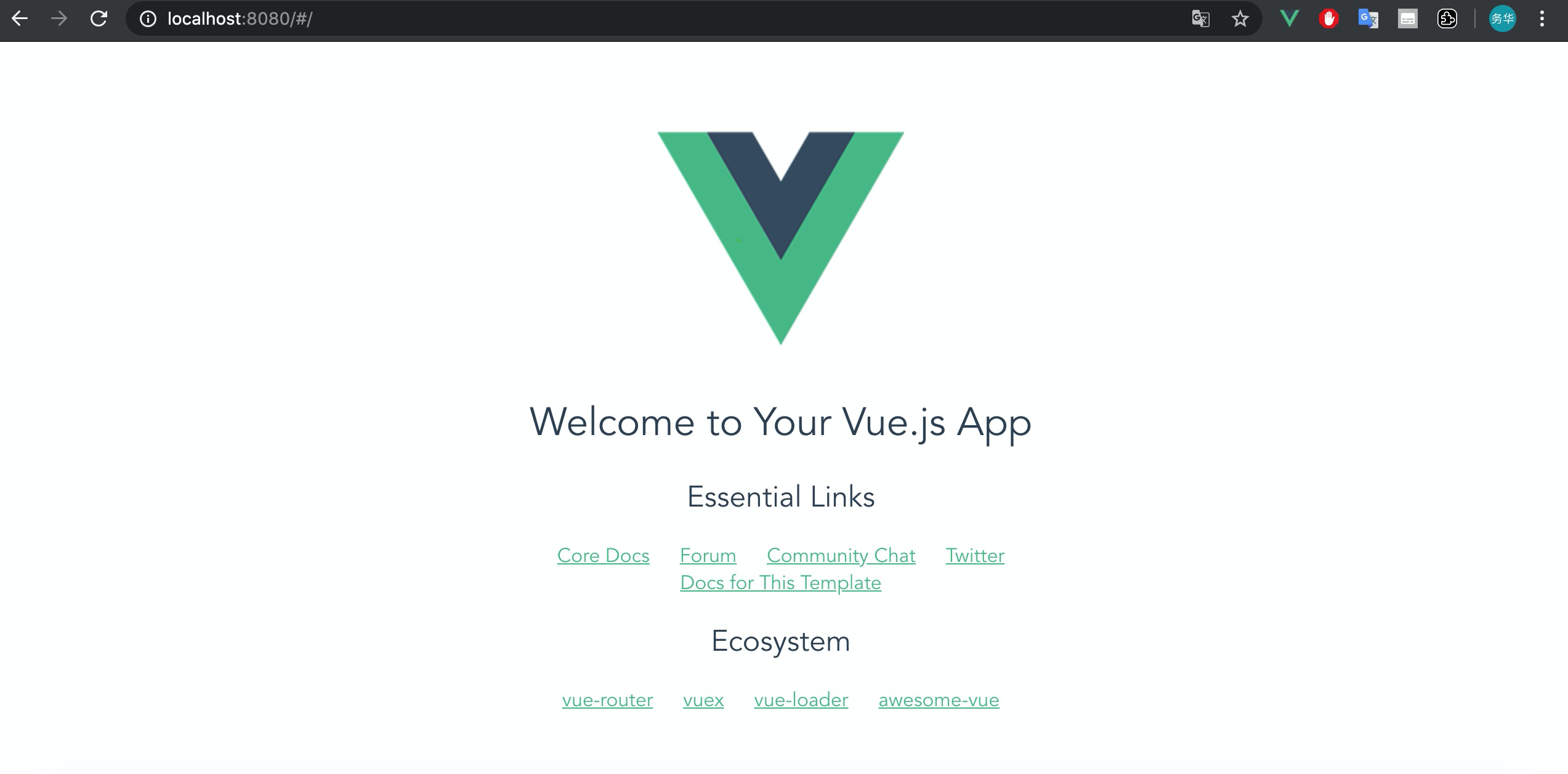
为了方便开发,我们需要修改一下配置,一个是自动在浏览器打开,第二个是去掉代码检查。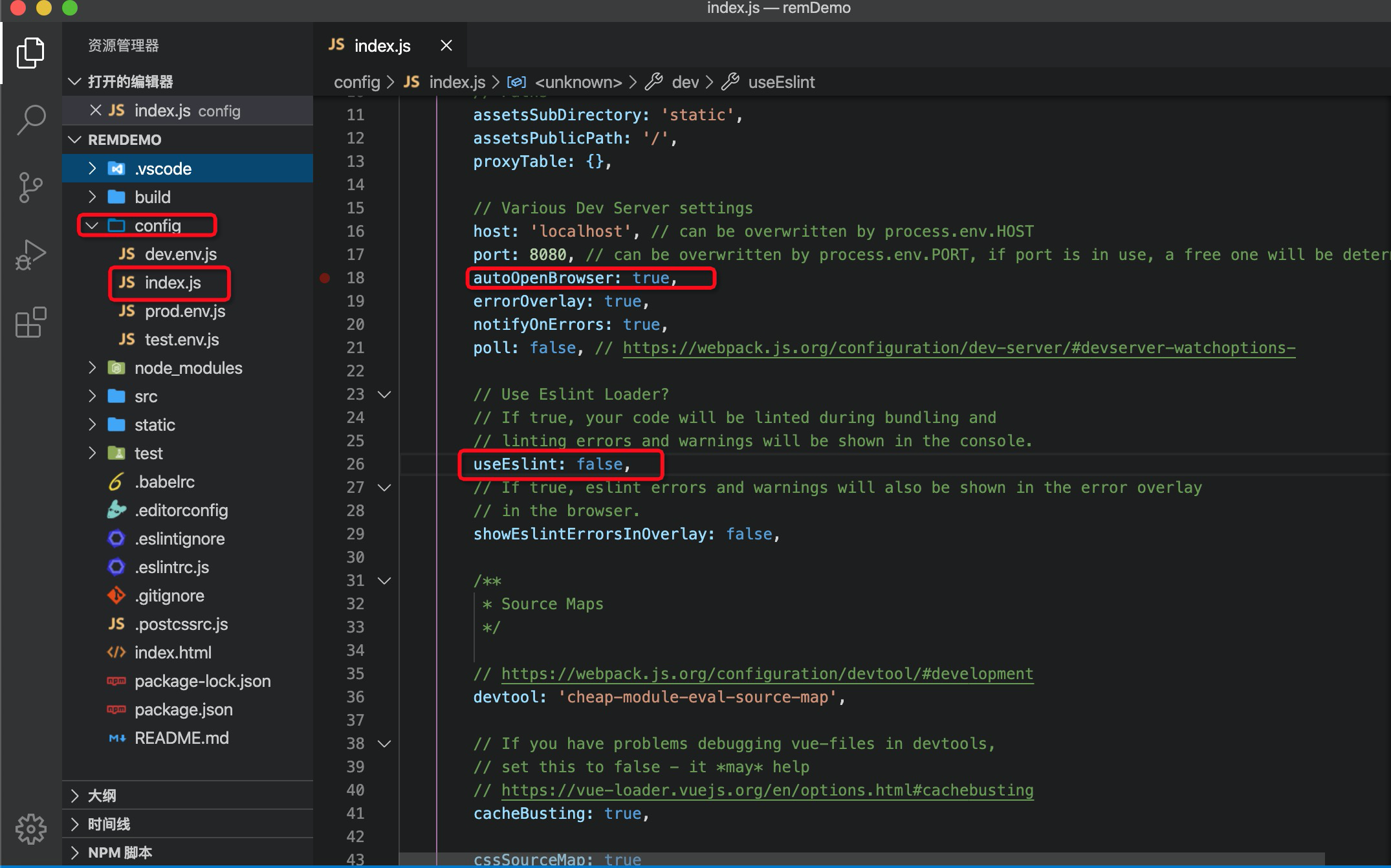
对于vue cli4.0的同学下面可能会有坑,就是我们增加文件或者修改文件的时候,因为没有注意Eslint的规范导致项目一直提示一些怪异的问题,请移步:https://www.yuque.com/taowuhua/ys4c0q/tra2fz。对于vuecli2.0的同学找到项目目录的config目录——-index.js然后搜索eslint(代码检查)设置为false
项目结构

若有收获,就点个赞吧
0 人点赞


