插件介绍
https://www.cnblogs.com/langyao/p/7258871.html
SublimeLinter:代码检查工具,可以设置四种工作状态
仅保存模式,节省资源,保证ST3的流畅
在仅保存模式下,敲完代码,保存后会提示代码错误和警告的地方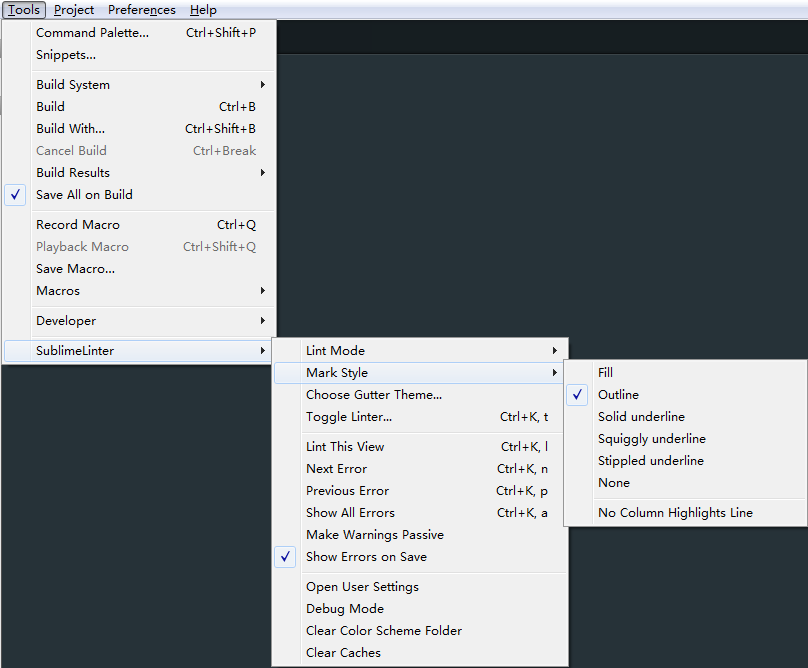
可以设置提示的方式,以及,show Errors on save
安装完SublimeLinter后,要根据各个语言全装各自的linter解释器,我在学习python3,所以选择pep8
安装过程
1.安装sublimeLinter
选择sublimeText - preferences - Package Control
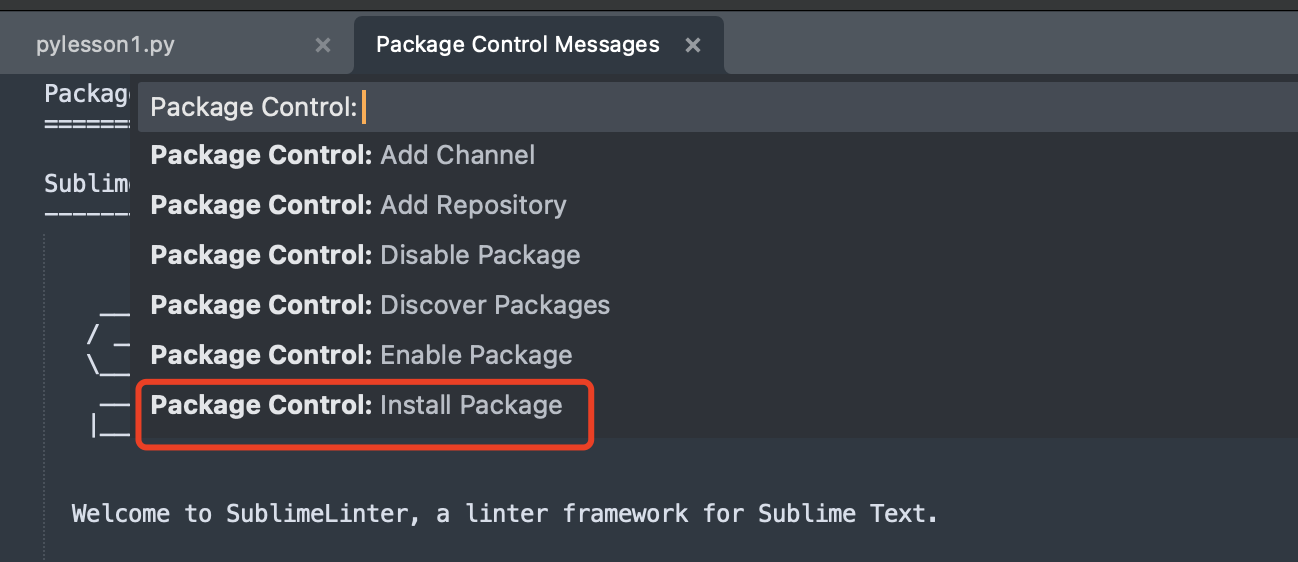
选择 Package Control:Install Package
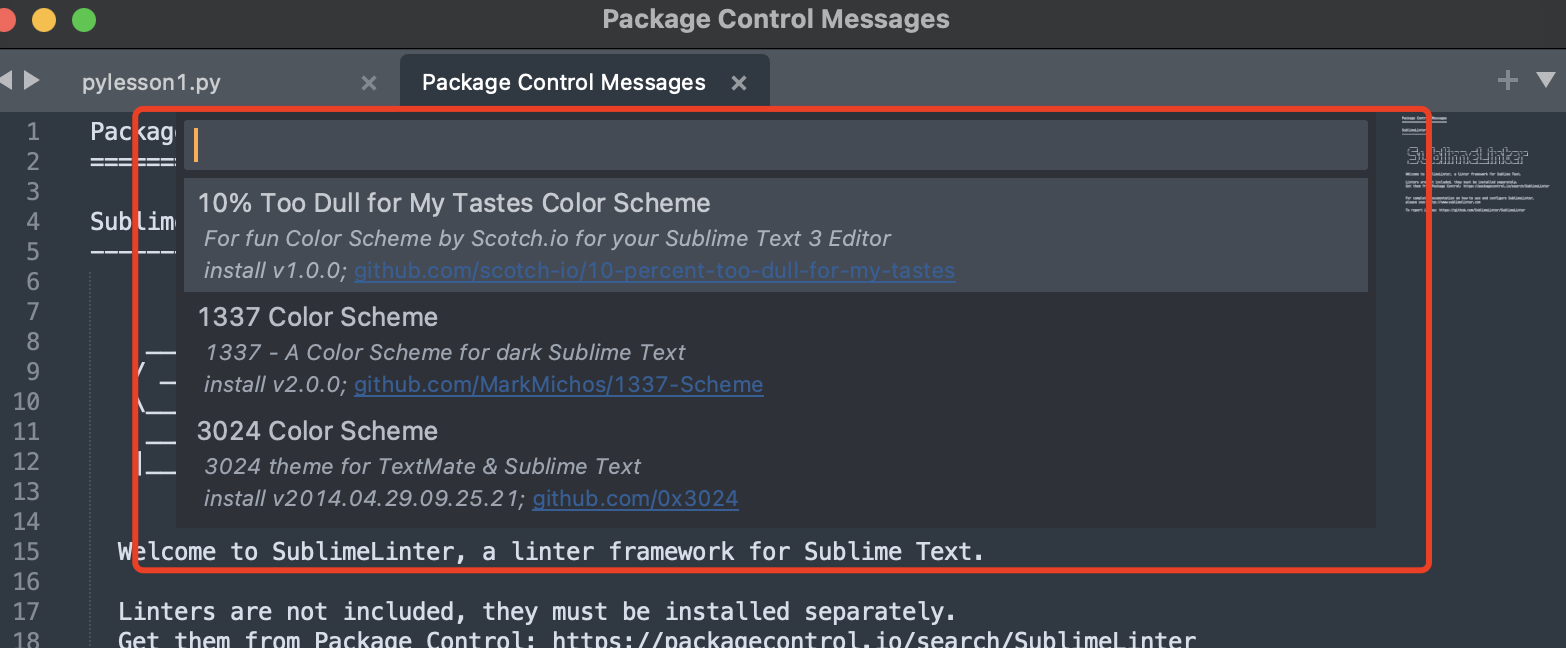
输入框中输入想要安装的插件,如 SublimeLinter
选中安装
2.安装pep8或者pyflakes
到cmd或者powershell中适应pip安装PEP8,没有安装pip的自行Googlepip install PEP8
Mac下pip的安装
打开终端,输入命令行:pip install pep8
回到sublime text,Menu->Preferences->Package Settings->SublimeLinter->settings Default,添加如下字段
"linters":{"pep8":{<br />"@disable":false,<br />"args":[],<br />"excludes":[],<br />"ignore":"",<br />"max-line-length":null,<br />"select":""<br />}<br />}
“linters”: {
“pep8”: {
“@disable”: false,
“args”: [],
“excludes”: [],
“ignore”: “”,
“max-line-length”: null,
“select”: “”
}
}
3.安装sublimelinter-pep8或者sublimelinter-pyflakes,对应上面安装的pep8或者pyflakes
选择sublimeText - preferences - Package Control
选择 Package Control:Install Package
输入框中输入想要安装的插件,如 SublimeLinter-pep8
选中安装
测试后:
安装成功!
Python pep8 autofromat:代码格式化
让代码更简洁!
快捷键Ctrl + Shift + R,好东西一个,又节省了程序员的工作。

若有收获,就点个赞吧
0 人点赞


