1:拉取镜像
docker pull jenkins/jenkins
2:创建Jenkins挂载目录并授权限
mkdir /usr/local/jenkinschmod 777 /usr/local/jenkins
3:创建并启动Jenkins容器
docker run -d -p 8088:8080 -p 50000:50000 -v /usr/local/jenkins:/var/jenkins_home --name jenkins jenkins/jenkins
4:解压jdk和maven压缩包到/usr/local/jenkins目录下(jenkins打包编译项目需要依赖jdk和maven环境)
jdk1.8:
下载链接:https://pan.baidu.com/s/1FhCPKZ-lLg6lM-NrIWetOw
提取码:yads
maven-3.6.1
下载链接:https://pan.baidu.com/s/1kC7a7Wmf9_STgOx7uPiLwg
提取码:htig
#进入目录cd /usr/local/jenkins#解压maventar zxvf apache-maven-3.6.1.tar.gz#解压jdktar zxvf jdk-8u201-linux-x64.tar.gz#重命名jdk文件夹名称mv jdk-8u201-linux-x64 java
5:配置maven本地仓库地址和和镜像加速(本地仓库地址必须配置为docker容器内部的地址,不能配置宿主机的地址)
#本地仓库地址<localRepository>/var/jenkins_home/repo</localRepository>#阿里云镜像加速<mirror><id>nexus-aliyun</id><mirrorOf>central</mirrorOf><name>Nexus aliyun</name><url>http://maven.aliyun.com/nexus/content/groups/public</url></mirror>#给宿主机对应的本地仓库文件授权(不授权的话mvn下载依赖的时候下载不进去)chmod 777 /usr/local/jenkins/repo
6:把容器内的profile配置文件copy到宿主机目录下面并且修改配置文件
docker cp jenkins:/etc/profile /usr/local/etc/profilevim /usr/local/etc/profile#文件末尾添加如下代码export JAVA_HOME=/home/javaexport MAVEN_HOME=/home/mavenexport JRE_HOME=${JAVA_HOME}/jreexport CLASSPATH=.:${JAVA_HOME}/lib:${JRE_HOME}/libexport PATH=$JAVA_HOME/bin:$MAVEN_HOME/bin:$PATH
7:停止删除之前的容器
#停止正在运行的jenkins容器docker stop jenkins#删除jenkins容器docker rm jenkins
8:重新运行jenkins容器
docker run -d -p 8088:8080 -p 50000:50000 --restart=always --privileged=true \-v /usr/local/jenkins:/var/jenkins_home \-v /usr/local/jenkins/apache-maven-3.6.1:/home/maven \-v /usr/local/jenkins/java:/home/java \-v /usr/local/etc/profile:/etc/profile \-v /var/run/docker.sock:/var/run/docker.sock \-v /usr/lib64/libltdl.so.7:/usr/lib/x86_64-linux-gnu/libltdl.so.7 \-v /usr/bin/docker:/usr/bin/docker --name jenkins jenkins/jenkins
9:run命令解释
#挂载jenkins工作目录到宿主机目录-v /usr/local/jenkins:/var/jenkins_home#挂载maven目录到宿主机目录-v /usr/local/jenkins/apache-maven-3.6.1:/home/maven#挂载jdk目录到宿主机目录-v /usr/local/jenkins/java:/home/java#挂载环境变量配置文件-v /usr/local/etc/profile:/etc/profile#挂载docker到容器内部(容器内部可以执行docker命令)-v /var/run/docker.sock:/var/run/docker.sock-v /usr/lib64/libltdl.so.7:/usr/lib/x86_64-linux-gnu/libltdl.so.7-v /usr/bin/docker:/usr/bin/docker
10:给/var/run/docker.sock授权(jenkins容器可以执行docker命令的权限)
chmod 777 /var/run/docker.sock
11:服务器防火墙开放jenkins对应的端口
12:访问jenkins服务(输入你的ip加上端口)
13:初始化jenkins
#获取密码cat /usr/local/jenkins/secrets/initialAdminPassword
14:选择安装推荐插件
15:配置jenkins的jdk和maven环境变量
系统管理->系统配置->全局属性->环境变量#添加如下环境变量参数JAVA_HOME /home/javaM2_HOME /home/mavenPATH+EXTRA $M2_HOME/bin
JAVA_HOME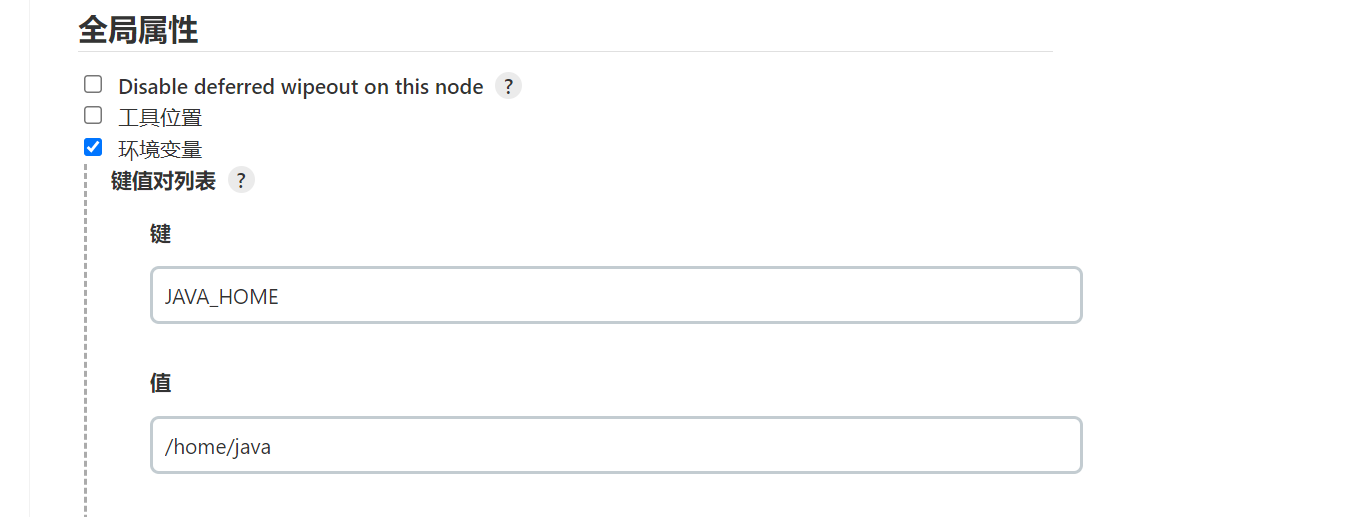
MAVEN_HOME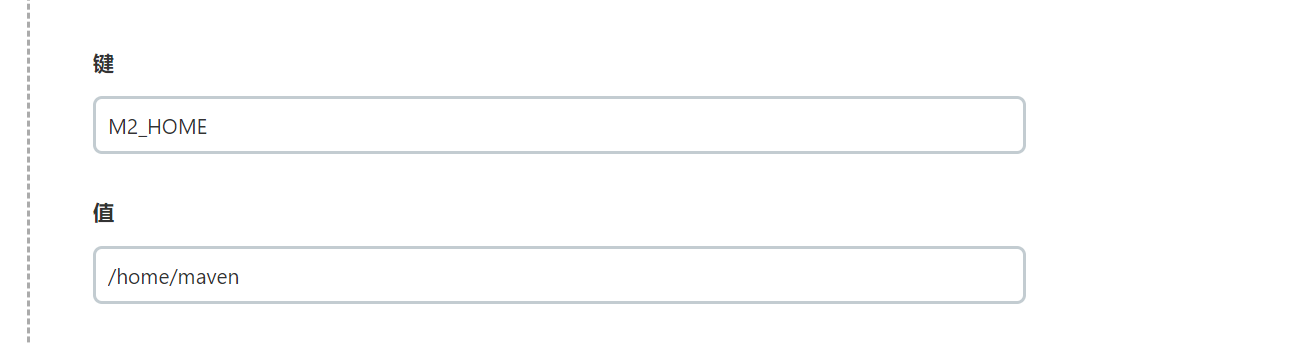
PATH+EXTRA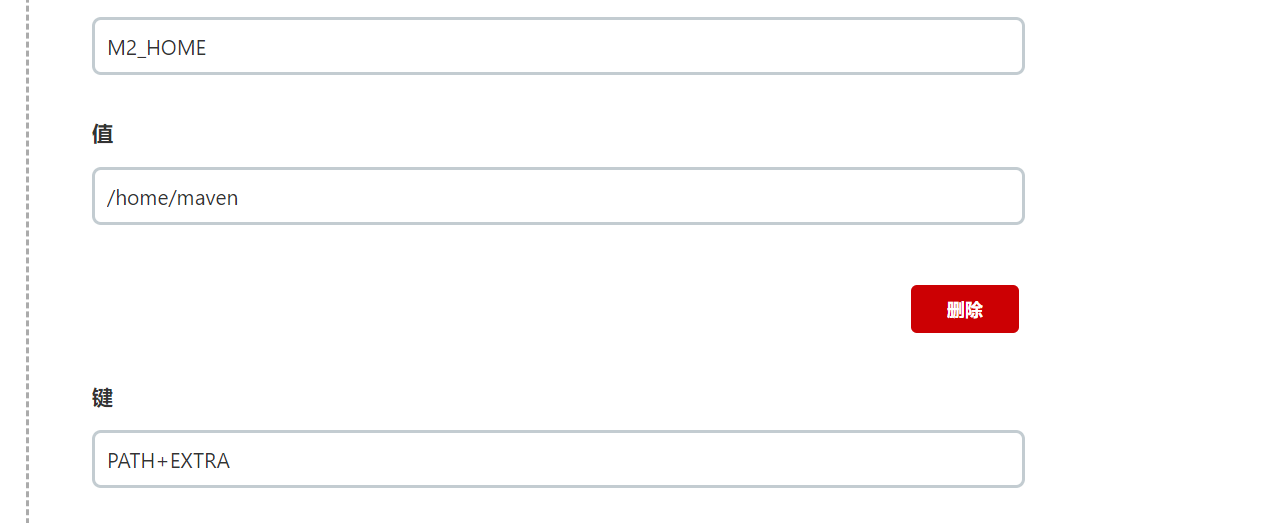
15:安装的jdk和maven
系统管理->全局工具配置#JDK安装jdk1.8 /home/java#maven安装maven /home/maven


16:配置完以上信息就可以正常的新建和构建项目了

若有收获,就点个赞吧
0 人点赞


