XAMPP是一个完全免费,易于安装和使用Apache发行版,包含了Apache、MySQL、PHP和Perl。支持Windows、Linux和OS X,是目前最流行的PHP开发环境。安装包同时提供phpMyAdmin、Webalizer等搭建Web环境的常用工具,根据系统平台的不同,还提供ProFTPD、FileZilla FTP Server、OpenLDAP、SQLite、mod_perl等组件。
XAMPP V3.2.4安装过程
1、双击运行下载的XAMPP安装包。
2、当出现“Bitnami”安装界面之后,如果你的电脑中安装有杀毒软件,它会弹出一个询问框,告知“杀毒软件可能会拖慢安装程序的提示框”,不用管它,直接点击“Yes按钮”确定继续安装。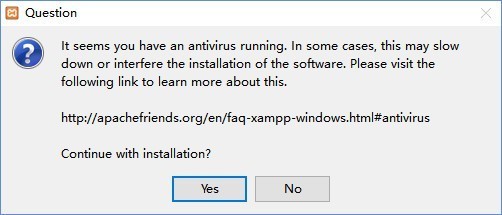
3、在出现的“XAMPP安装欢迎界面”中,直接点击“Next按钮”进入下一步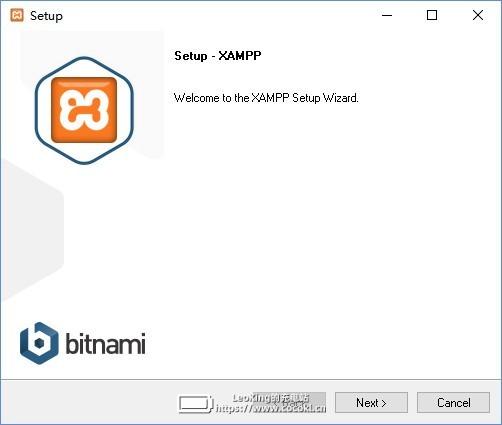
4、在弹出的“选择组件窗口”中,勾选左侧列表中的组件(全部安装),然后点击“Next按钮”进入下一步;
5、在出现的“Bitnami介绍窗口”中,去掉“Learn more about Bitnami for XAMPP”后面的勾,然后点击“Next按钮”进入下一步;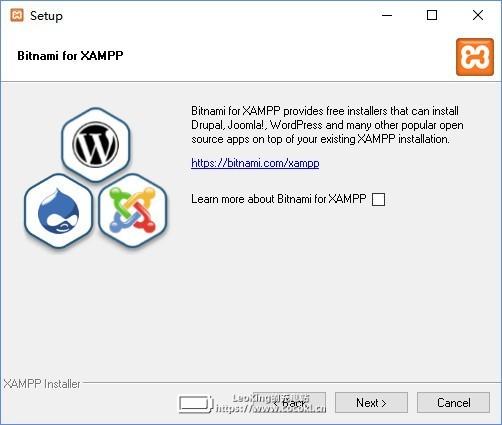
6、安心等待XAMPP安装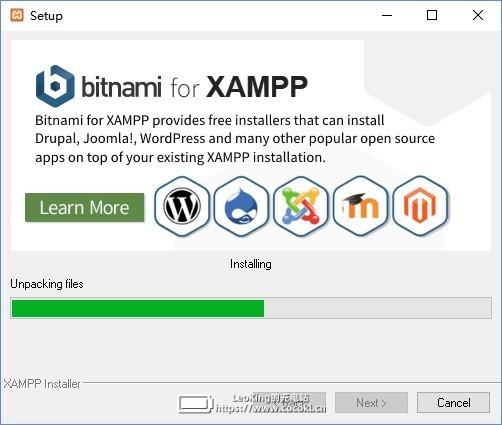
7、在弹出的“完成安装窗口”中,勾选“Do you want to start the Control Panel Now?”前的勾(允许安装完毕后打开XAMPP的控制面板),然后点击“Finish按钮”完成安装;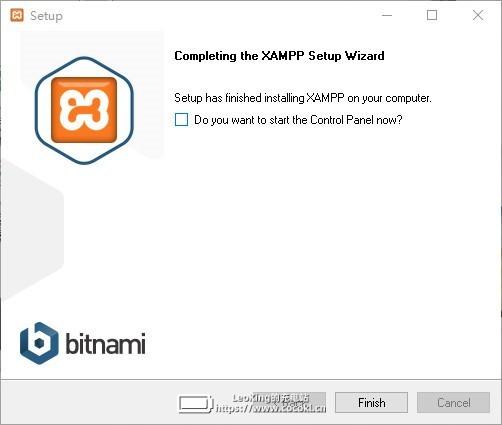
10、在弹出的“语言选择窗口”中,选择美国国旗,然后点击“Save按钮”,表示采用默认的美式英语重当界面语言;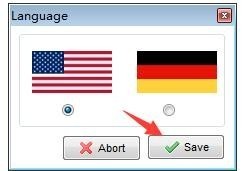
xampp启动服务
1、在出现的“XAMPP控制面板窗口”中Service一列的单选框略有不同,“X”表示相应组件还没有设为Windows系统服务;“空白”表示没有安装该组件;此外还有“√”,表示该组件已经安装成为Windows系统服务,可以start。
2、在出现的“XAMPP控制面板窗口”中,点击“Apache”同行的“Config按钮”,然后选择“Apache (httpd.conf)”,打开http的配置文件;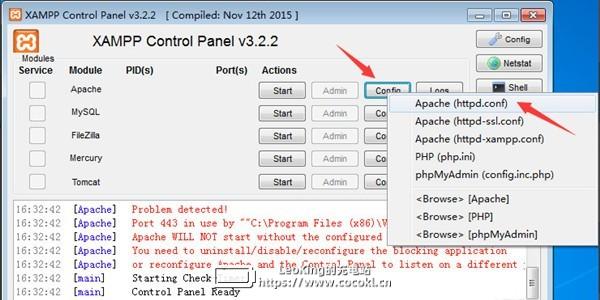
4、返回“XAMPP控制面板窗口”中,继续点击“MySQL”右侧的“Config按钮”,然后选择弹出菜单中的“my.ini”,打开MySQL的配置文件;
5、在打开的“my.ini文件”中,找到“[client]”后,可以设置客户端连接MySQL的密码和端口。设置并保存后,可以直接关闭该文件;
6、重新返回“XAMPP控制台窗口”,点击右侧的“Config按钮”,打开“控制面板配置窗口”;
7、在弹出的“控制台配置窗口”中,勾选“Autostart of modules”下的所有模块,这样每次控制面板启动时,都会自动启动这些已勾选的模块。设置完毕后,点击“Save按钮”保存设置;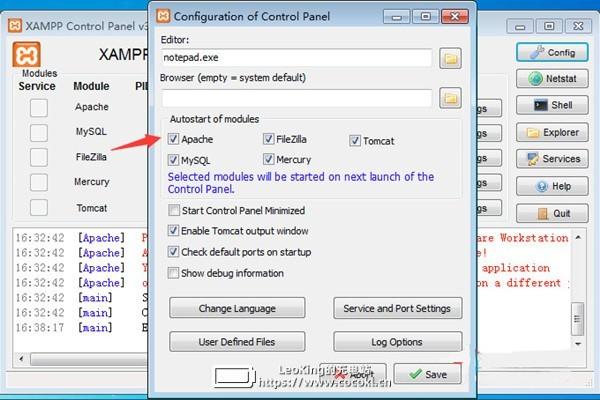
9、打开浏览器输入“http://127.0.0.1:8000”并回车。如果见到XAMPP的欢迎页,表示Apache工作正常。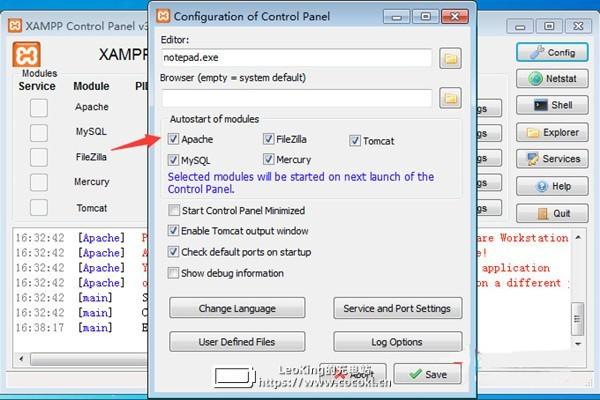
xampp打开其他网页
1、打开安装包,在htdocs文件下新建web文件夹,web文件夹新建index.html, “http://localhost:8000/web/index.html”可以正常访问

若有收获,就点个赞吧
0 人点赞


