- 入门到精通
- 基础篇由五十五个单元点组成:
- VBA">进阶篇分为公式和函数,图表制作,办公自动化VBA
- 数据透视:
- 图表制作:
- Excel基础篇五十五个单元
- 1.0 Excel工作环境
- 2.0 Excel的后台视图
- 3.0 Excel版本兼容性问题优化版
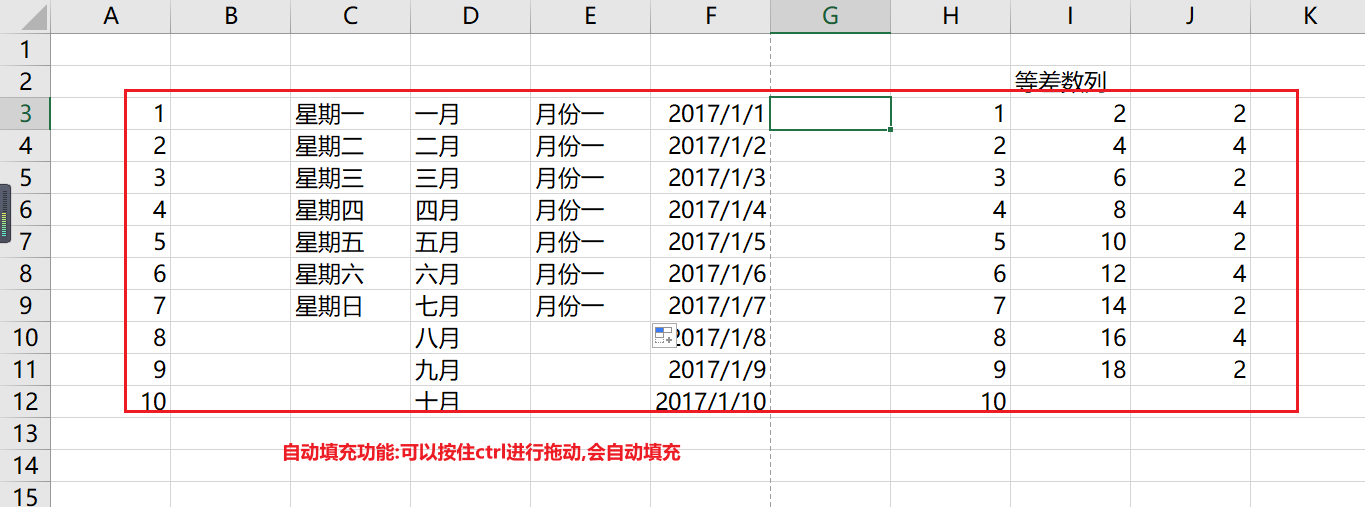
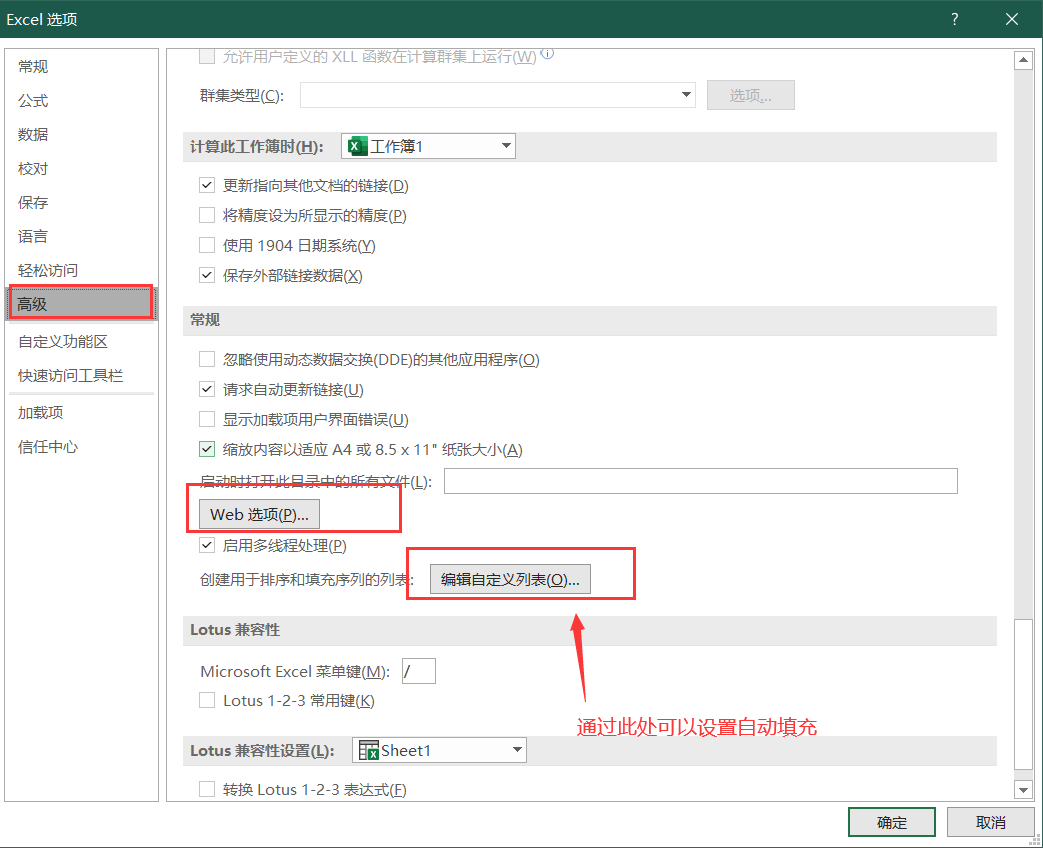
- 4.0 Excel自动填充
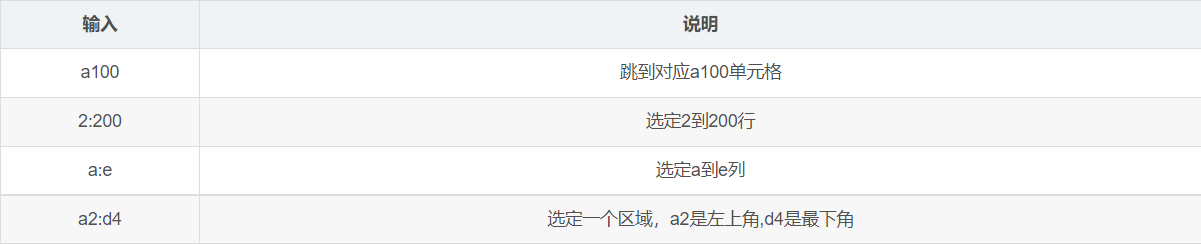
- 5.0 Excel选取区域
- 6.0 Excel的录入和编辑
- 7.0 Excel的复制和粘贴
- 8.0 Excel公式和函数
- 9.0 Excel运算符
- 10. Excel的相对引用
- 11.0 Excel自动求和
- 12.0 Excel的绝对引用
- 13.0 混合引用
- 14.0 IF函数
- 15.0 sumif和averageif
- 16.0 Excel的区域自定义名称
- 17.0 单元数据类型
- 18.0 Excel中非常强大的功能数组
- 19.0 Excel的日期详解
- 20.0 Excel中的格式和数字
- 21.0 Excel的查找和替换
- 22.0 Excel的冻结窗格和拆分
- 23.0 Excel的隐藏和数组分组
- 24.0 Excel自定义视图
- 25.0 Excel管理工作表
- 26.0 合并计算功能
- 27.0 删除重复值功能
- 28.0 Excel的分列和连接
- 29.0 筛选和排序
- 30.0 Excel分类和汇总
- 31.0 合并单元格
- 数组公式
- 32.0 外部数据导入问题
- 33.0 结构化的表格
- 34.0 如何避免复制粘贴多余数据
- 35.0 Excel的模拟分析
- 36.0 创建方案和使用方案
- 37.0 单变量求解
- 38.0 数据透视表
- 39.0 创建图表
- 40.0 Excel的打印
入门到精通
:::warning
- 文件后缀名:

- 行列格式:

- 跳到表的最下面、最上面、左边右边:
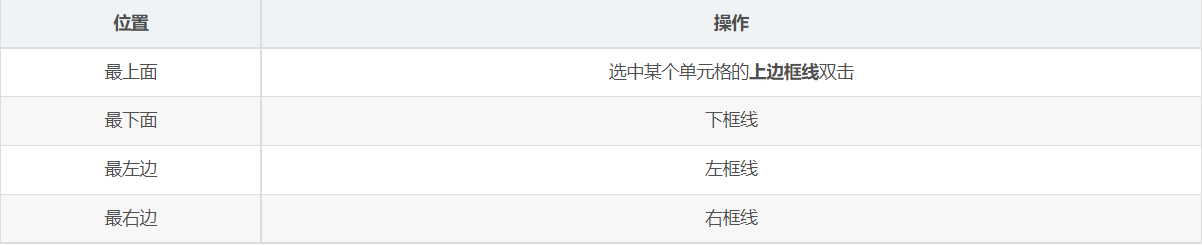
- 快捷键:

 :::
:::
基础篇由五十五个单元点组成:

进阶篇分为公式和函数,图表制作,办公自动化VBA

数据透视:

图表制作:

Excel基础篇五十五个单元
1.0 Excel工作环境
按住Ctrl活动单元格,再使用上下左右箭头,可以移动到最边缘的活动单元格。
2.0 Excel的后台视图
3.0 Excel版本兼容性问题优化版

4.0 Excel自动填充

5.0 Excel选取区域
6.0 Excel的录入和编辑

7.0 Excel的复制和粘贴
使用剪切可以快速的移动文字区域
Ctrl+X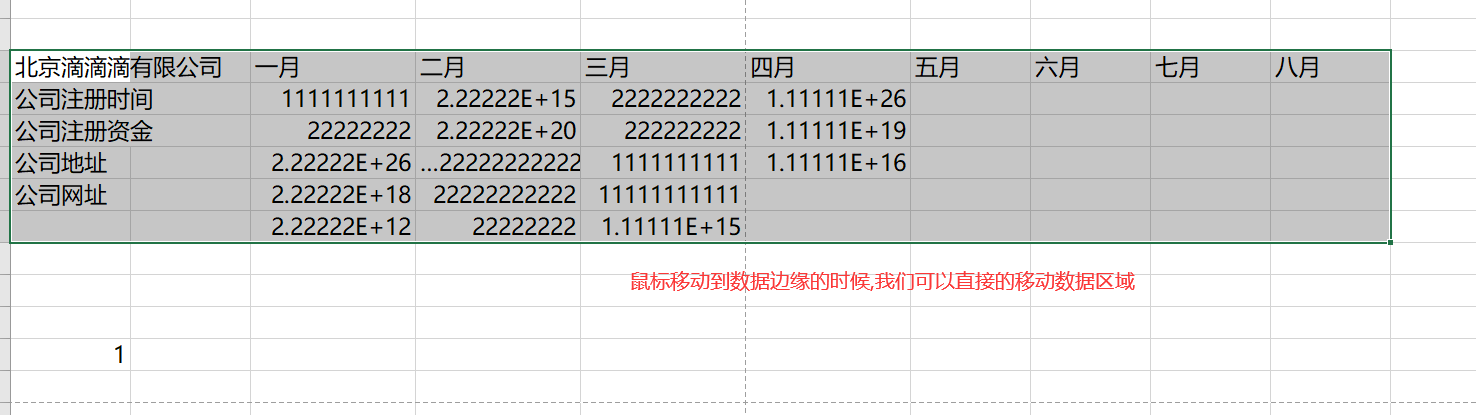
在Excel界面左上方的粘贴,我们可以看到许多功能
粘贴为链接:是指粘贴选项和原来选项保持同步一致,即修改原数据,粘贴之后的数据也会变化
选择性粘贴是一项非常有用的功能
8.0 Excel公式和函数
我们在工作中常常听到使用公式或者使用函数,到底两者有什么区别?我们可以研究一下。
公式是一些数值和数学运算符组成的表达式,函数是一个个的运算模块,调用这些模块就可以完成这些复杂的计算。
9.0 Excel运算符

10. Excel的相对引用
引用功能在应用在数学公式方面是非常强大的,利用好引用功能可以大大增加我们的工作效率,
11.0 Excel自动求和
可以使用自动求和工具快速的进行求和
目的是为了筛选数据,进行求和,直接进行实例操作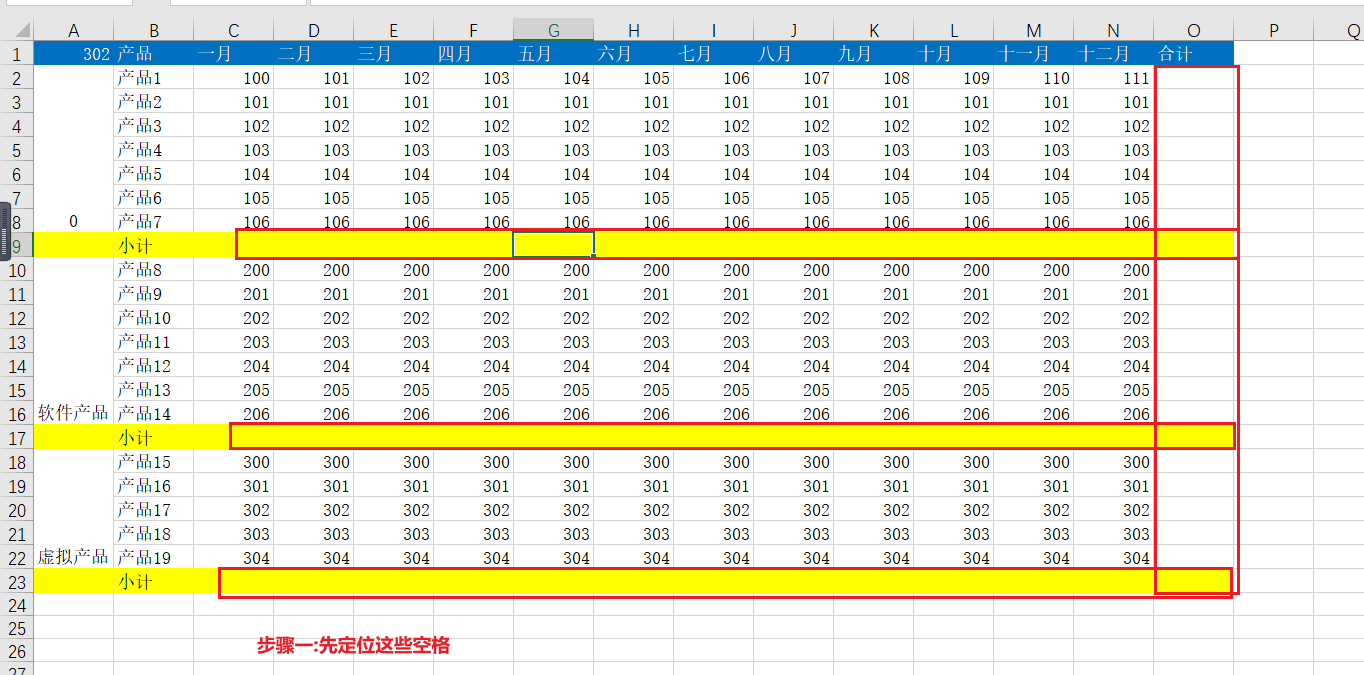


12.0 Excel的绝对引用
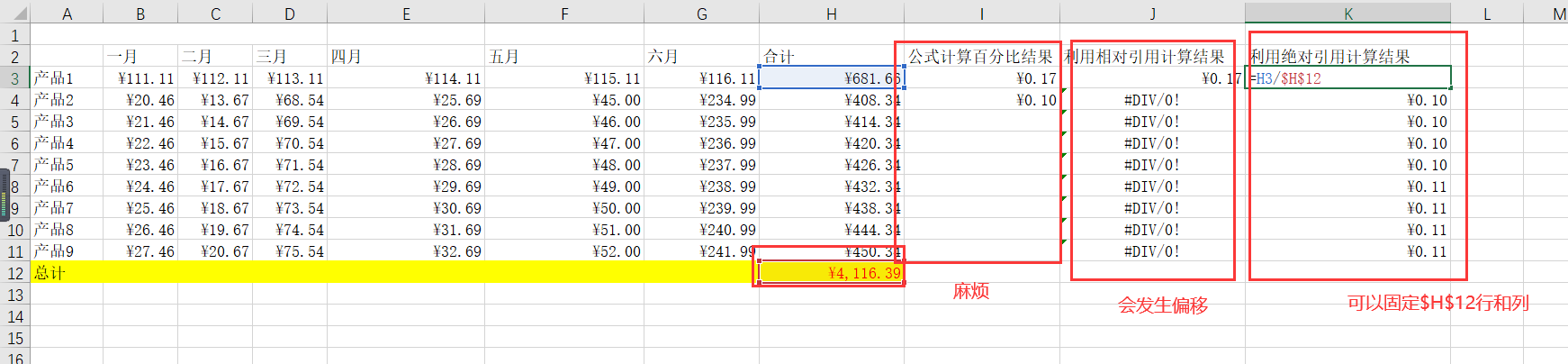
按F4在各种引用中进行切换
Excel的四个引用类型
- 相对引用 A1(将公式向下填充时行随之变化,向右填充时列随之变化)
- 绝对引用$A$1(将公式填充时引用的A1单元格不变)
- 列绝对引用,行相对引用 A$1(向下填充时行随之变化,列的单元格不变)
- 行绝对引用,列相对引用 $A1(向下填充时列随之变化,行的单元格不变不变)
13.0 混合引用
使用混合引用实现九九乘法表的应用
可以从列绝对引用实现九九乘法表,也可以从行绝对引用实现九九乘法表。
14.0 IF函数


15.0 sumif和averageif

sumif函数的语法格式 :=sumif(range,criteria,sum_range)Sumif(条件区域,求和条件,实际求和区域),第二个求和条件参数在第一个条件区域里。
- 在使用相对引用时,公式或函数中的行或列会随着行号和列标的变化而自动变化。
- 绝对引用的特点就是在使用绝对引用时,公式或函数中的行或列是绝对不会发生变化的。

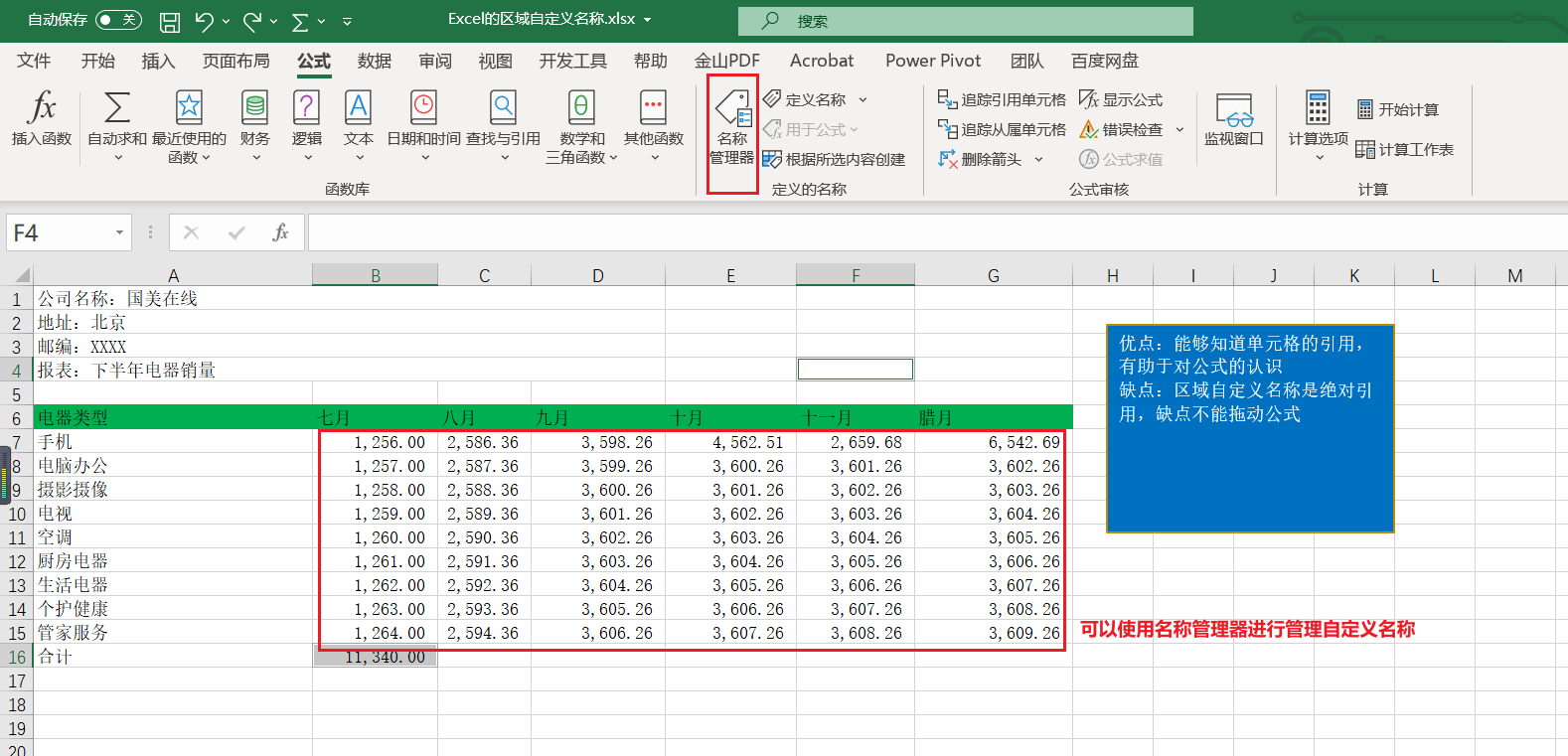
16.0 Excel的区域自定义名称
17.0 单元数据类型

18.0 Excel中非常强大的功能数组

19.0 Excel的日期详解

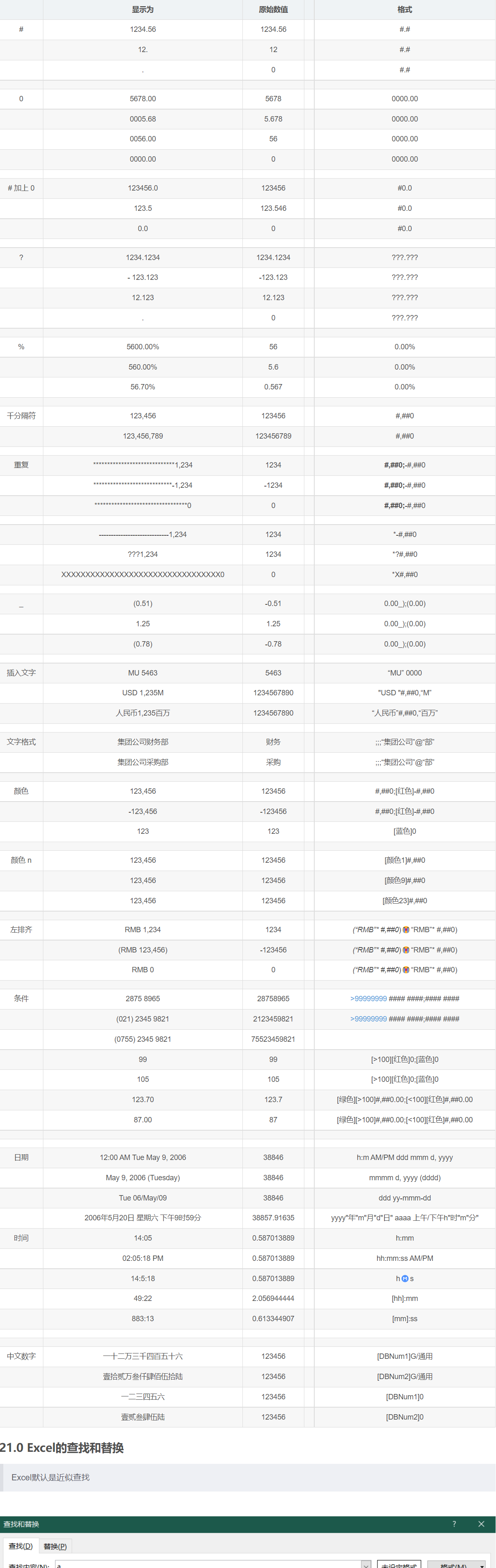
20.0 Excel中的格式和数字
21.0 Excel的查找和替换


22.0 Excel的冻结窗格和拆分
无论是拆分还是冻结窗格,目的都是为了更方便的拖动视图,观察数据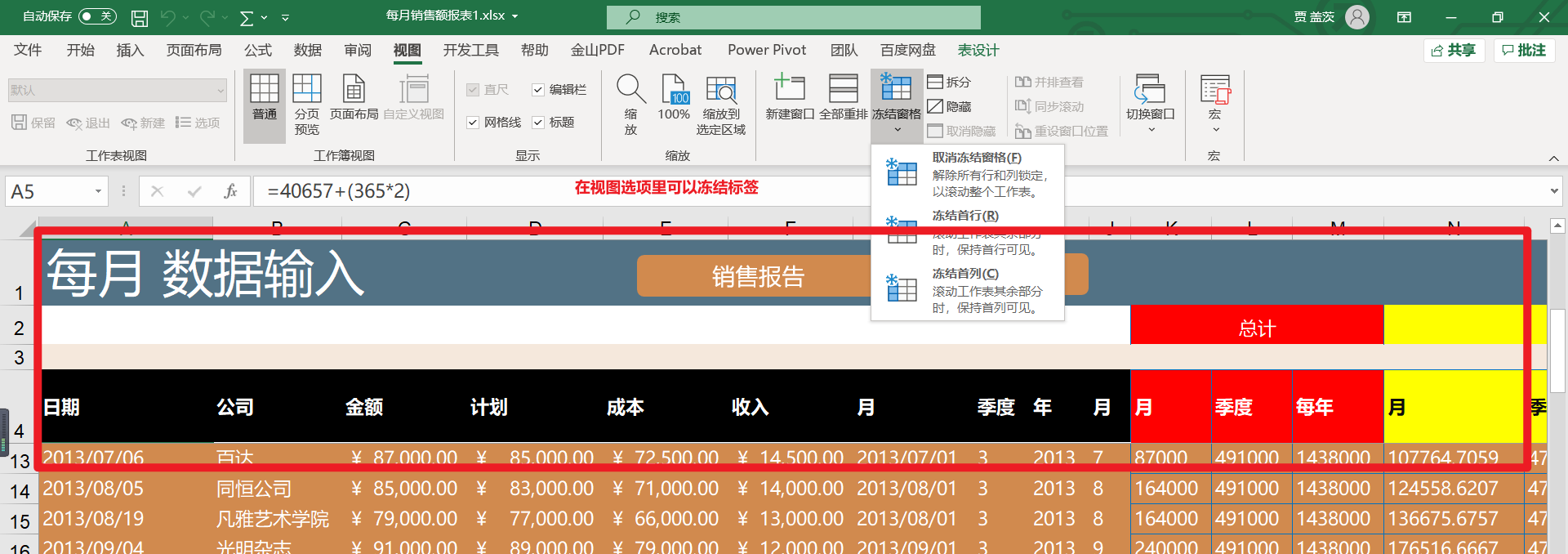
拆分可以指定一列来将视图拆分为两部分,或者指定某一个单元格,将视图拆分为四个部分。
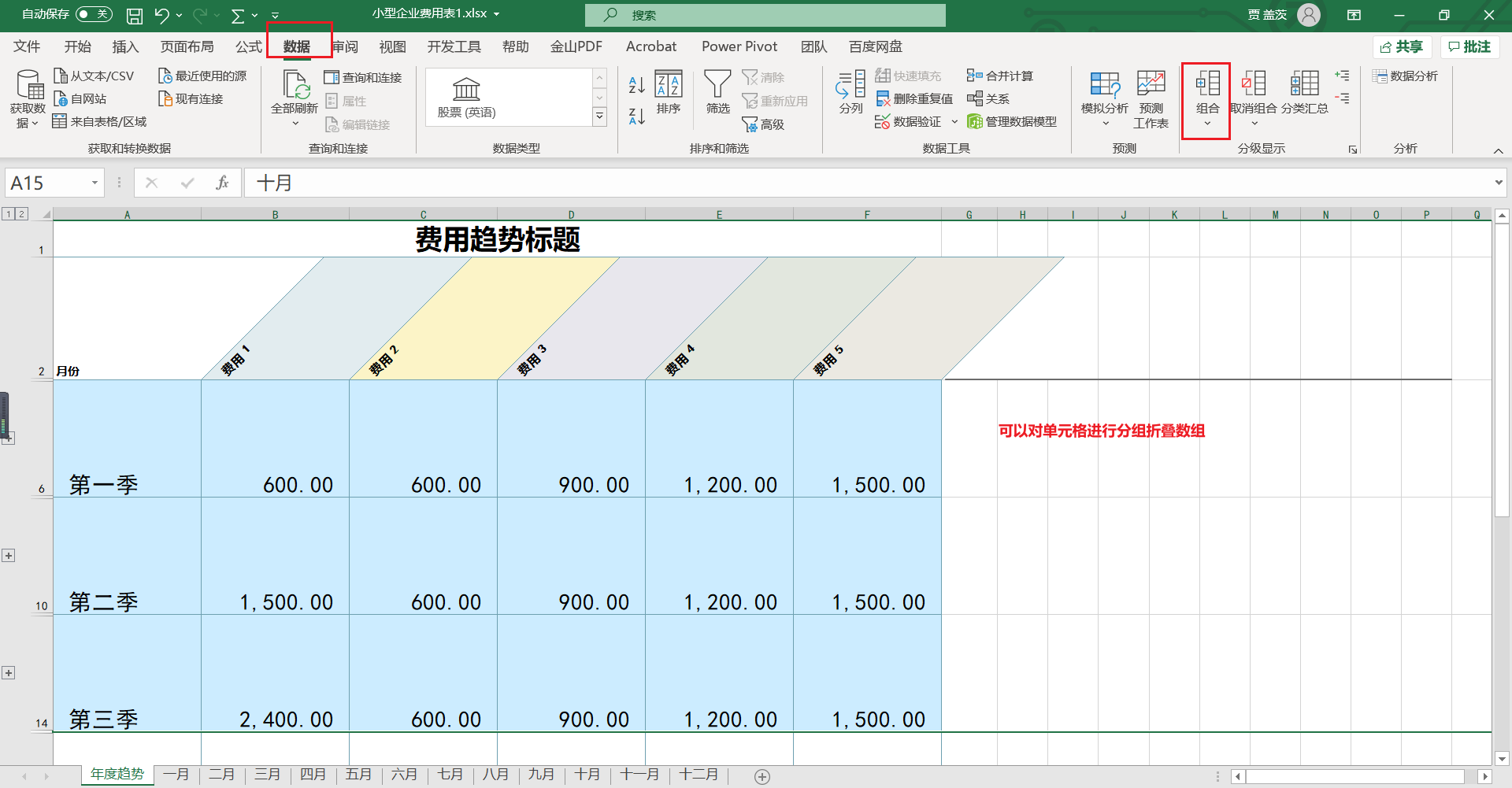
23.0 Excel的隐藏和数组分组
24.0 Excel自定义视图
在汇报工作中,我们可以把重要表格进行自定义一个视图名称,让它重点的突出出来,这个功能在视图选项卡中的自定义视图中。

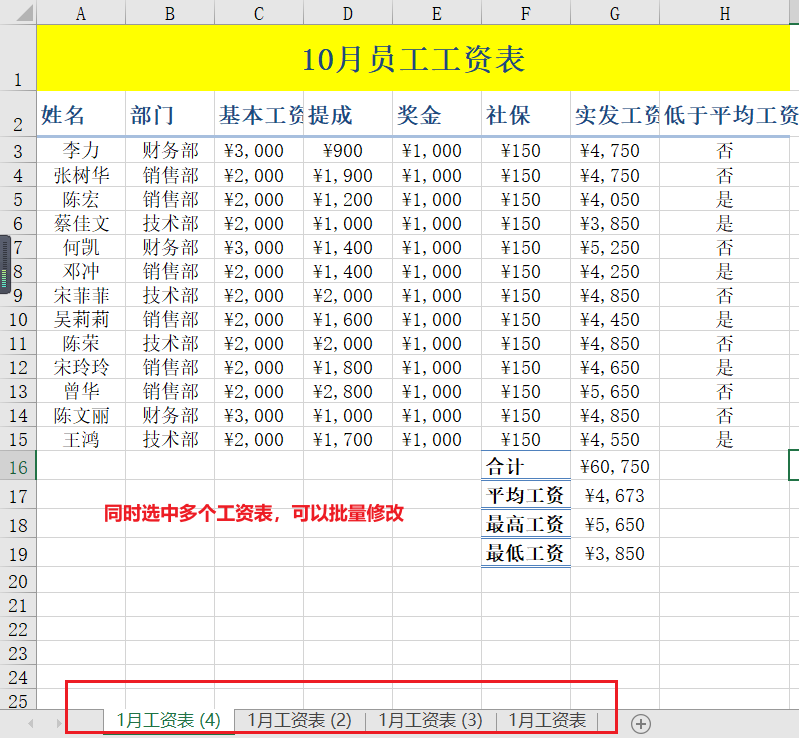
25.0 Excel管理工作表
26.0 合并计算功能
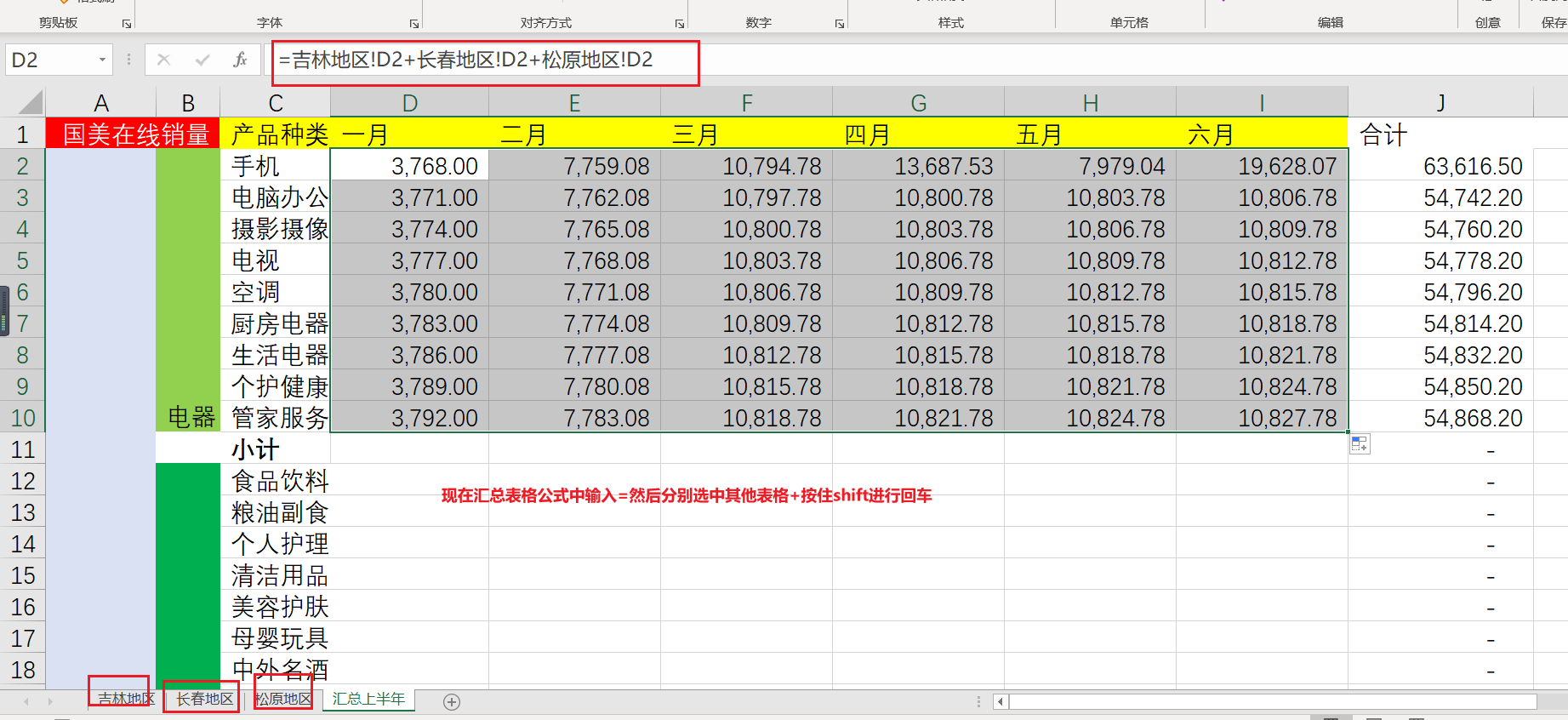
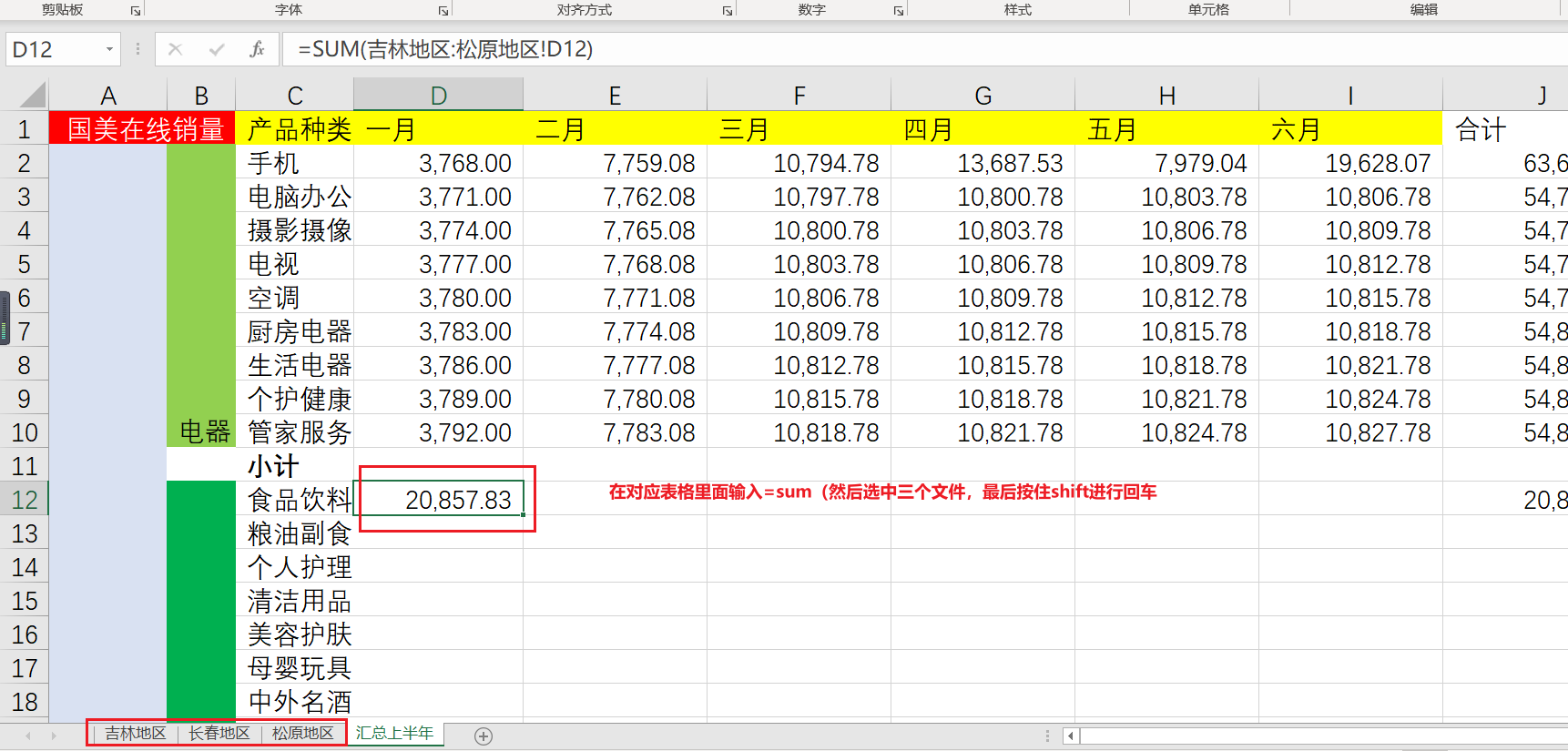
我们在工作中会处理到各个部门发过来的数据,我们需要对数据进行合并汇总;
案例中有三个地区数据区,我们需要把这个三个地区数据汇总到一张报表里面,有两种办法,一种公式计算求和,第二种可以根据函数计算求和。
公式方法:
函数方法:
27.0 删除重复值功能

28.0 Excel的分列和连接

可以根据符号分割数据到其他表格
效果图
我们可以通过各种符号进行分割数据,但是有些数据有时候并没有符号,我们可以使用固定宽度对其进行分割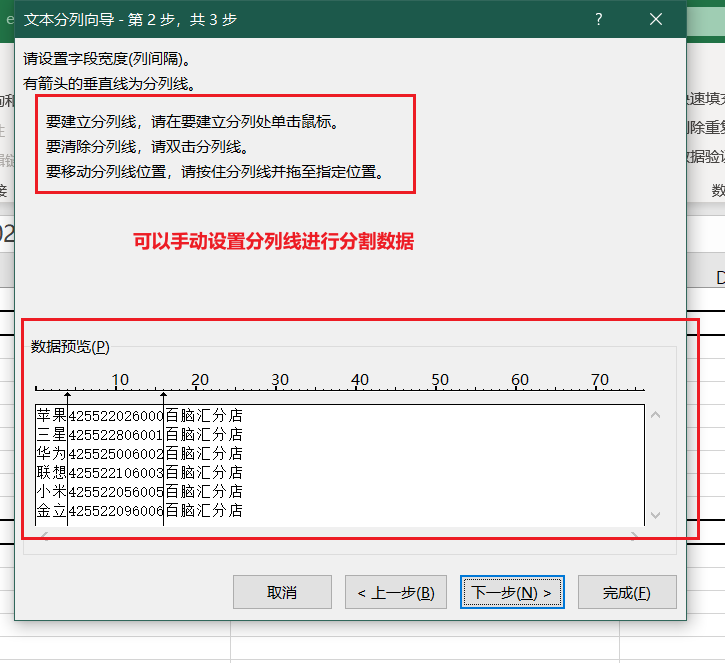
此处我们会涉及到一个复杂的处理过程,我们再进行合并数据
29.0 筛选和排序
排序和筛选使我们使用最多的,熟练使用排序和筛选
还可以进行多关键词排列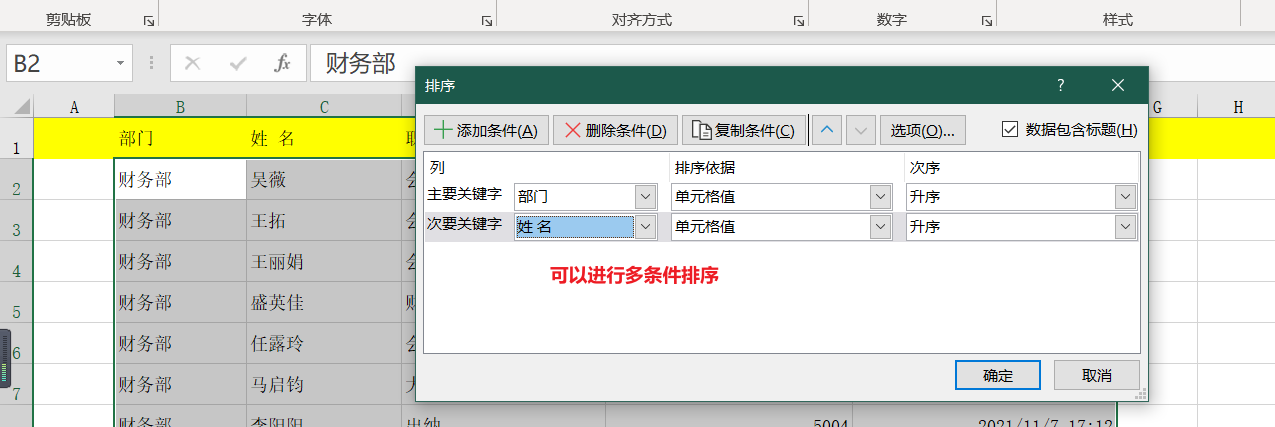
30.0 Excel分类和汇总

=SUBTOTAL函数
在创建分类汇总的时候,还自动创建了分类显示
31.0 合并单元格
合并单元格会使数据看起来更加美观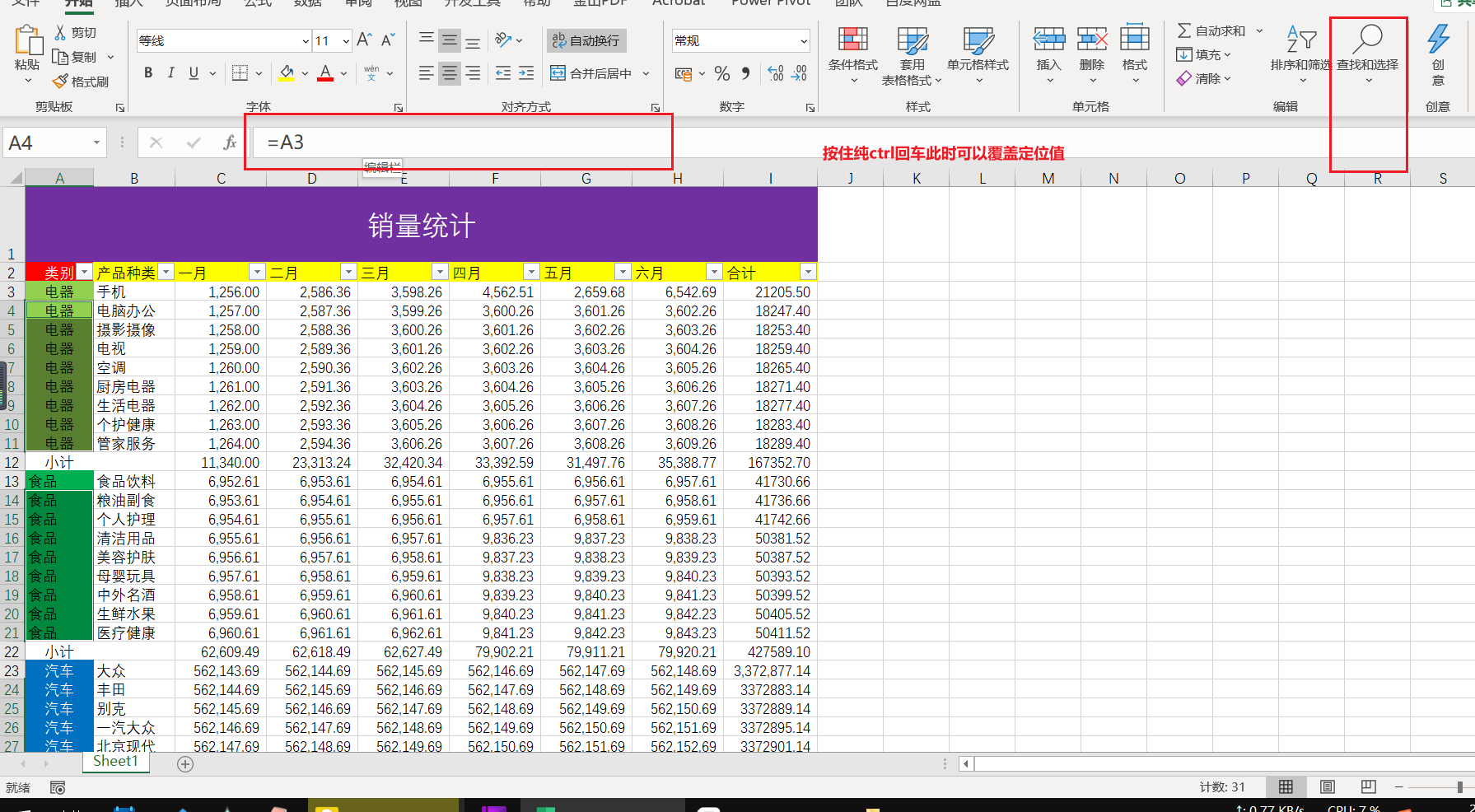
shift 大范围的选定,ctrl 复制单元格式或内容。
数组公式
按SHIFT+CTRL+ENTER生成数组公式;直接按ENTER生成普通公式。
数组公式可以认为是Excel对公式和数组的一种扩充,换一句话说,是Excel公式在以数组为参数时的一种应用。数组公式可以看成是有多重数值的公式。与单值公式的不同之处在于它可以产生一个以上的结果。一个数组公式可以占用一个或多个单元。数组的元素可多达6500个。
输入数组公式首先必须选择用来存放结果的单元格区域(可以是一个单元格),在编辑栏输入公式,然后按Ctrl+Shift+Enter组合键锁定数组公式,Excel将在公式两边自动加上花括号“{}”。注意:不要自己键入花括号,否则,Excel认为输入的是一个正文标签。

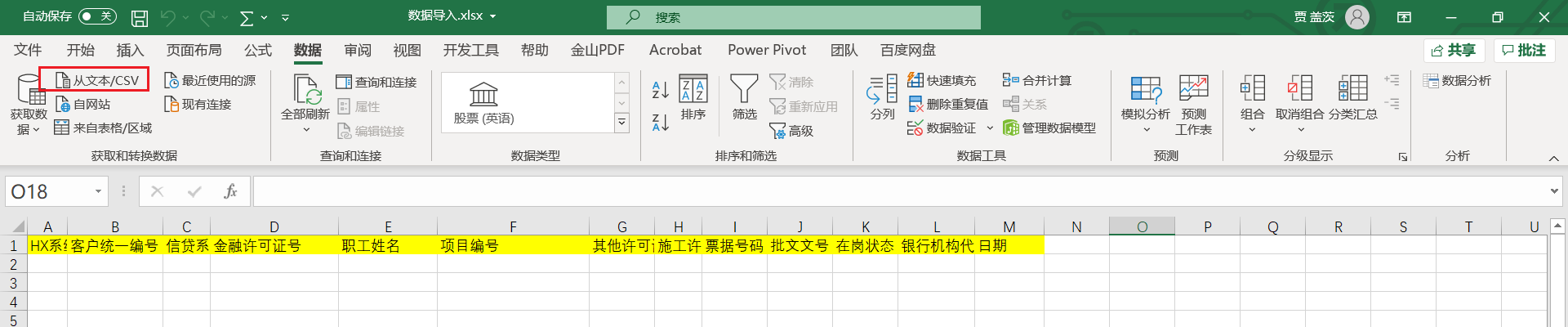
32.0 外部数据导入问题


33.0 结构化的表格
如何把普通表格转换为结构化的表格
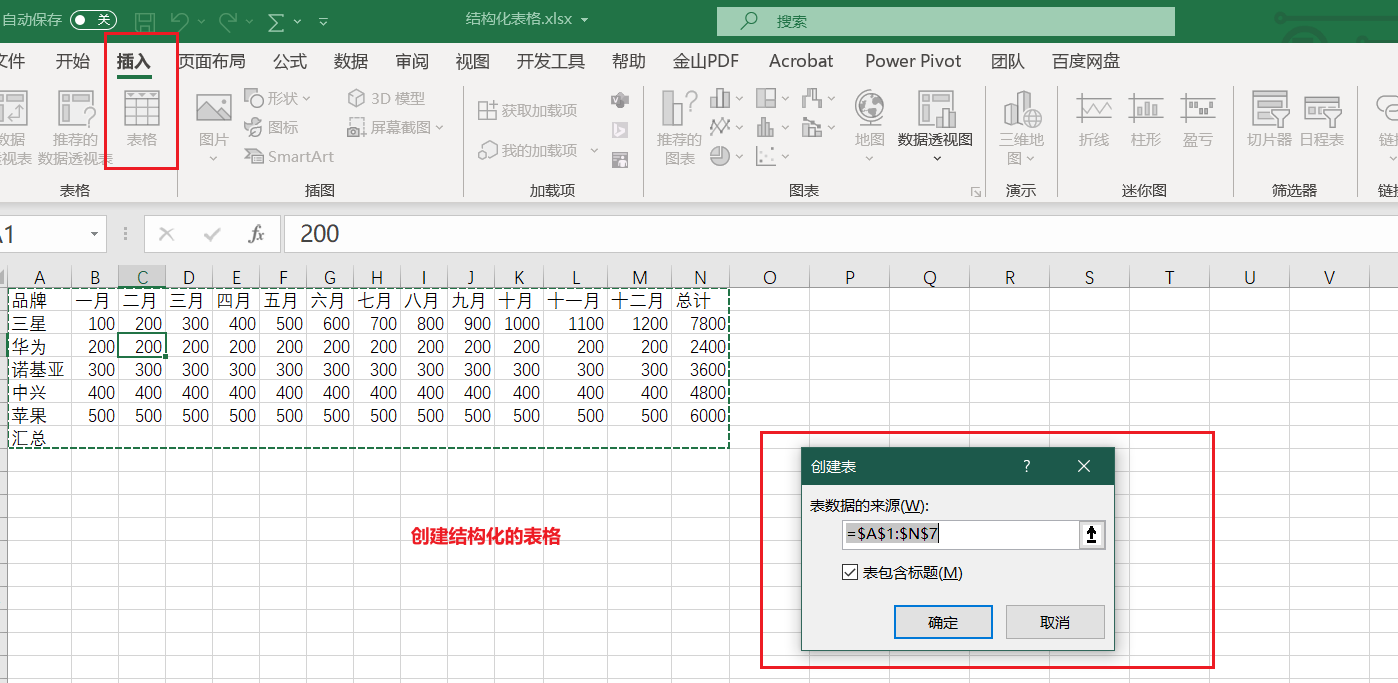
结构化的表格

条件格式


34.0 如何避免复制粘贴多余数据
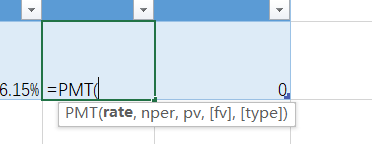
35.0 Excel的模拟分析


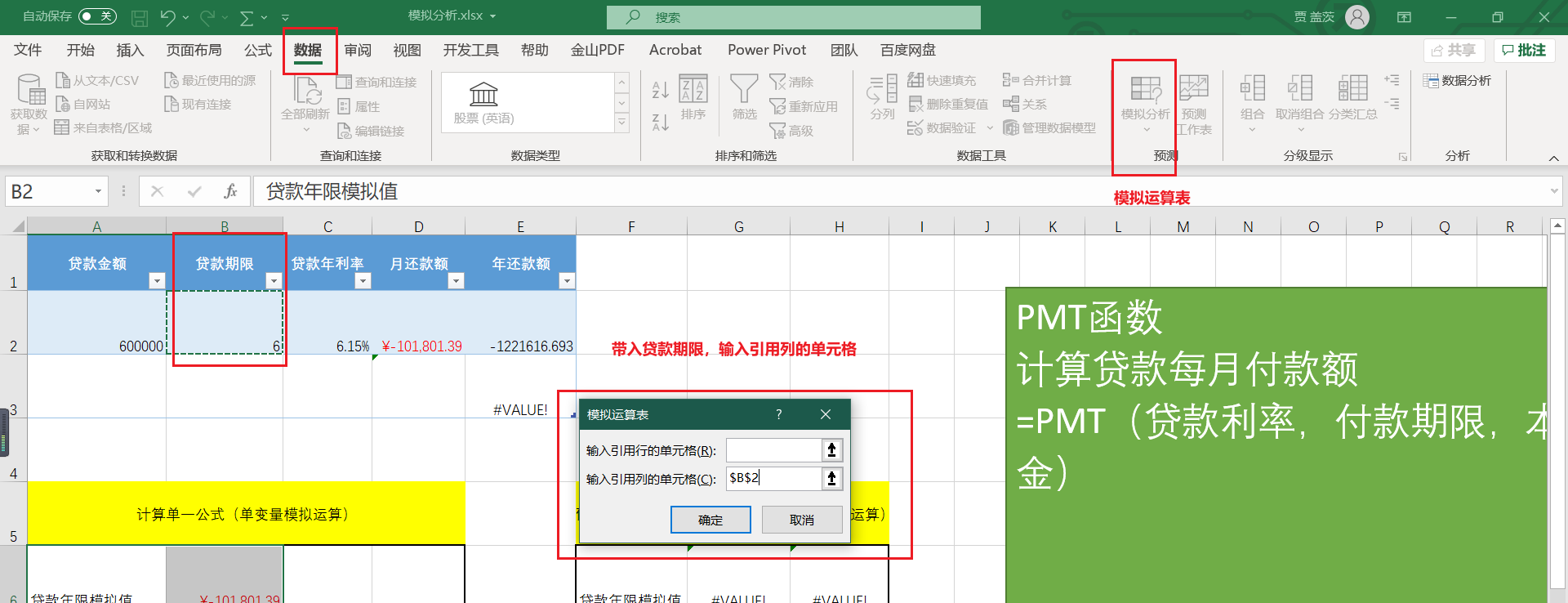
36.0 创建方案和使用方案
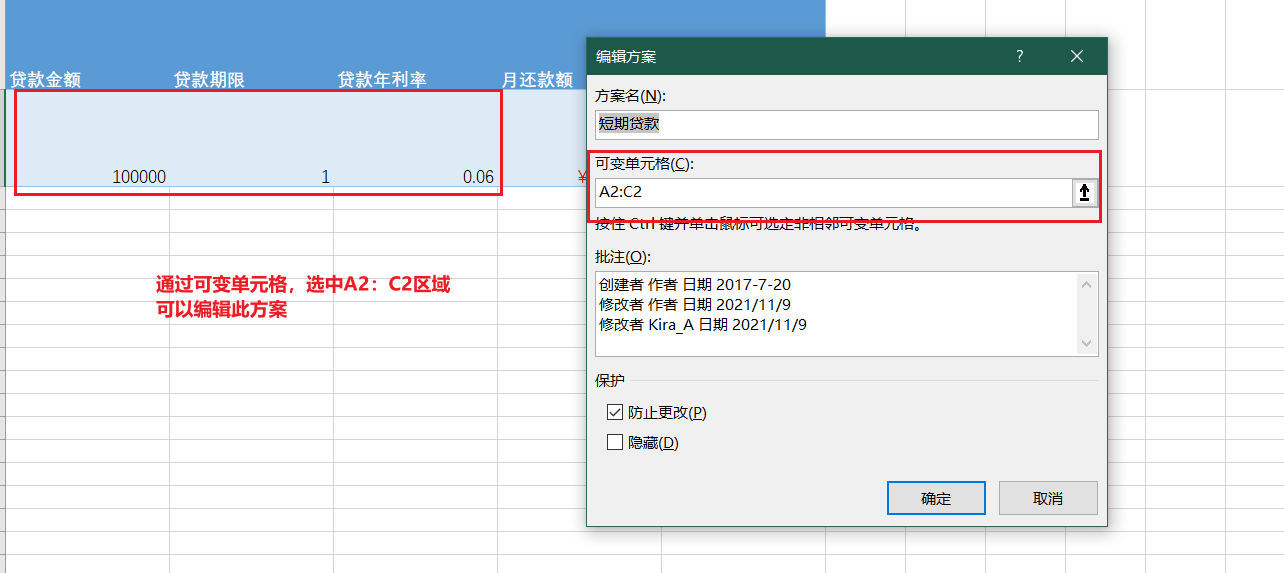
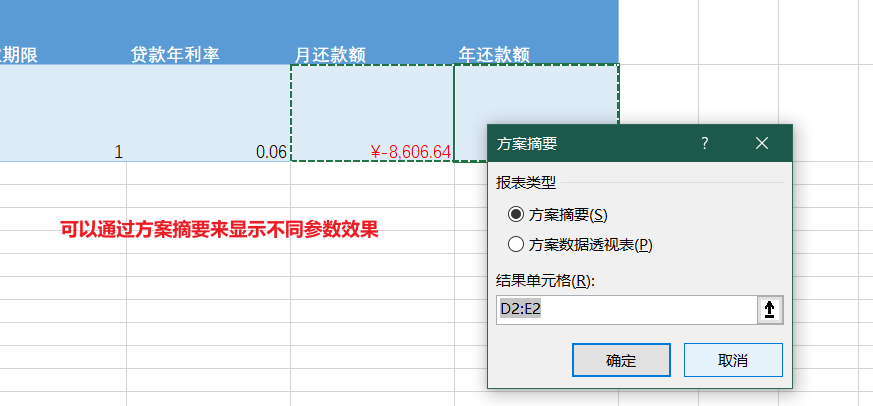
上述课程我们使用了模拟运算表,由于Excel的模拟运算表只能查看两个参数,参数比较多用模拟运算表就比较不方便了,所以我们引入这个创建方案,创建方案可以查看多个参数下的值,和模拟运算表来说适用于不同的情况,演示如何创建演示方案。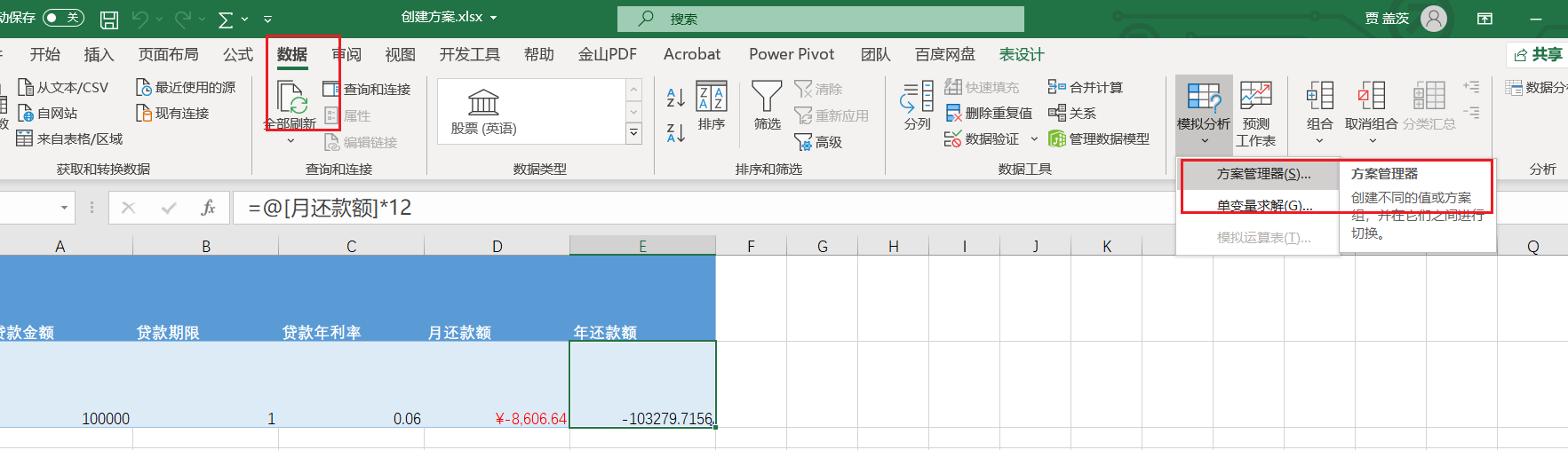

37.0 单变量求解

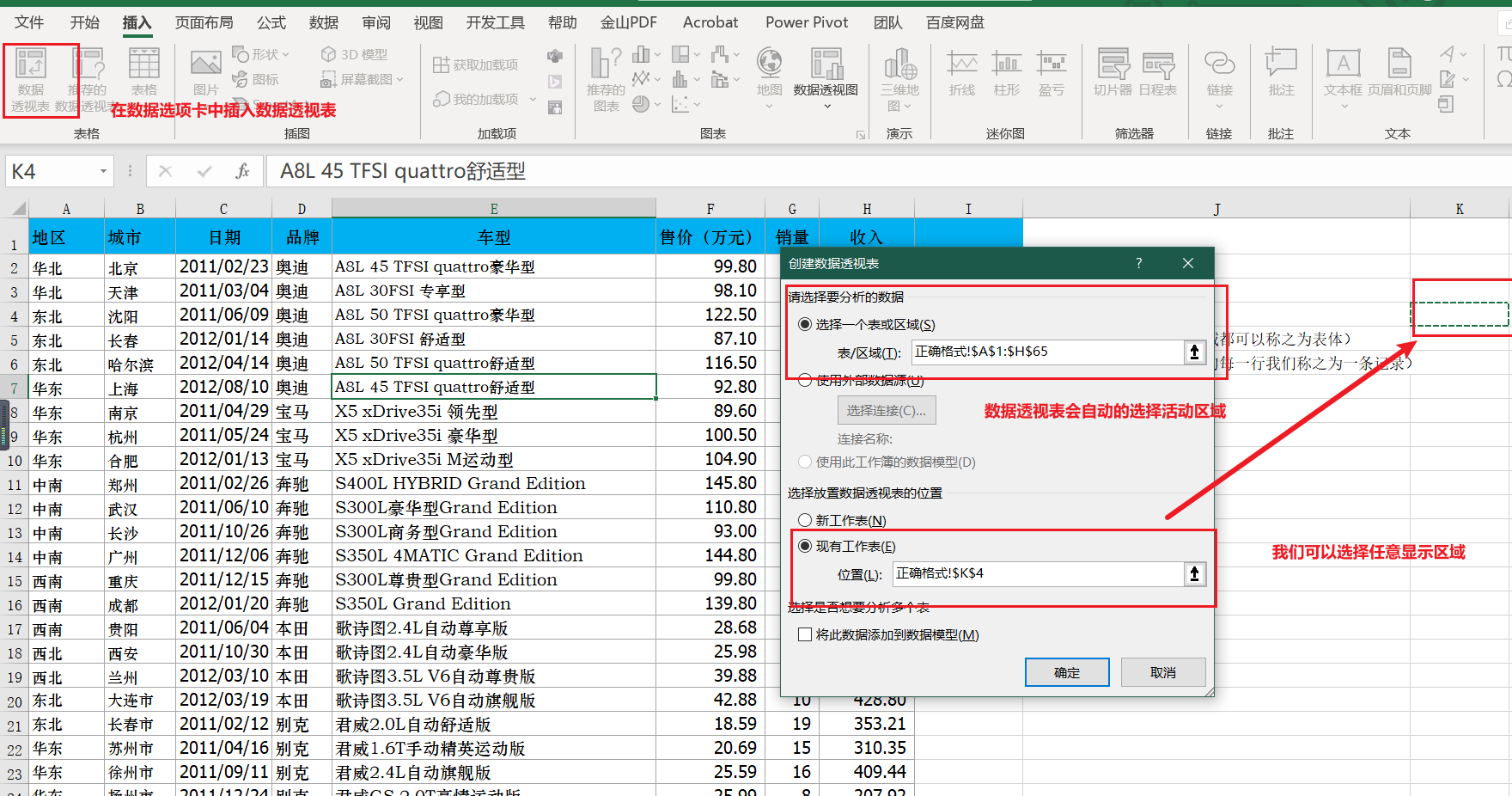
38.0 数据透视表
- 字段(标题就是字段)
- 表体(标题下的数据都可以称为表体)
- 记录(标题下,表中的每一行可以称之为一条记录)

39.0 创建图表

40.0 Excel的打印
通过一些需求完成Excel的打印功能
- 把不同部门下的数据单独打印
- 每一张打印出来都要有标题
- 每一张打印出来不能缺少字段
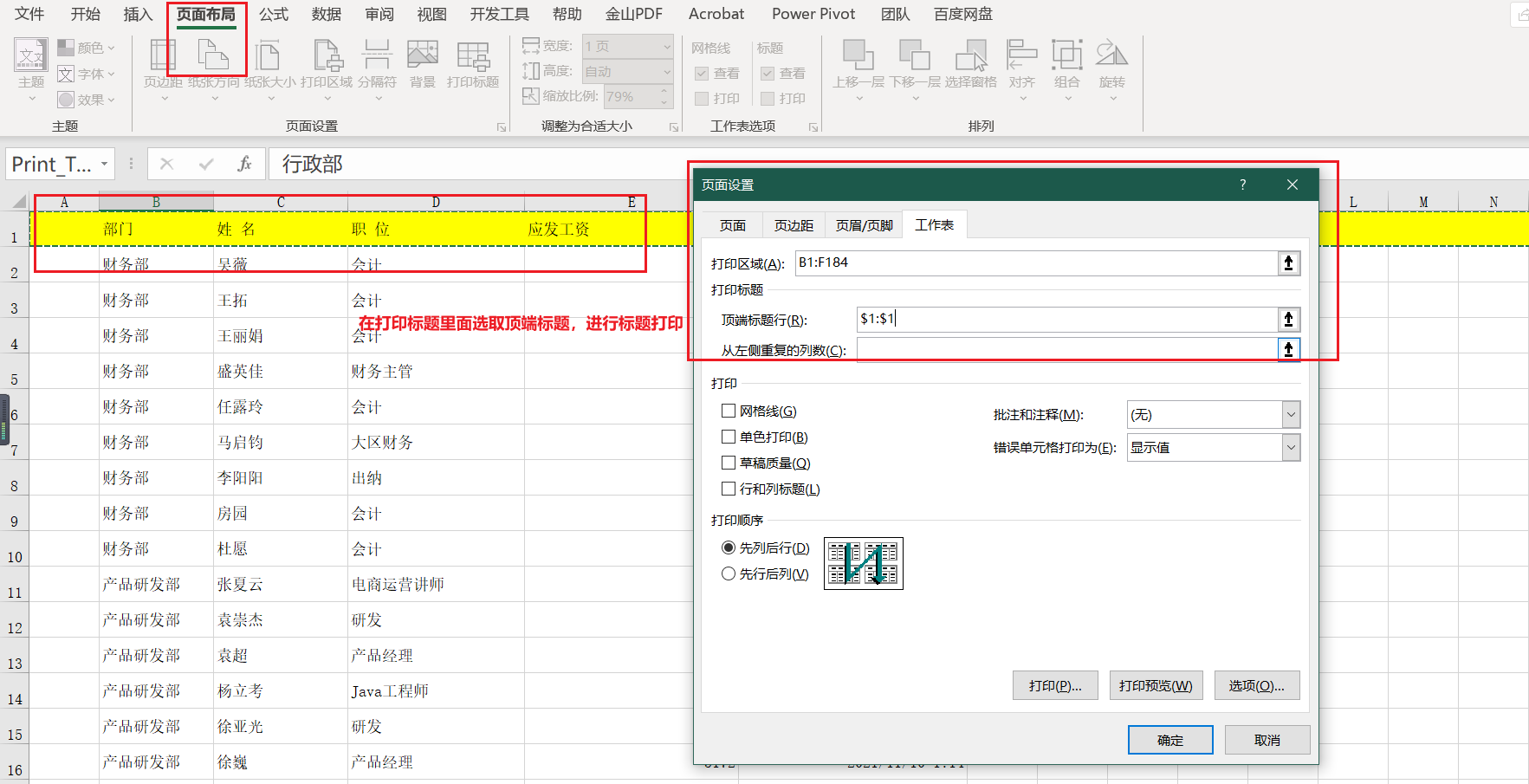
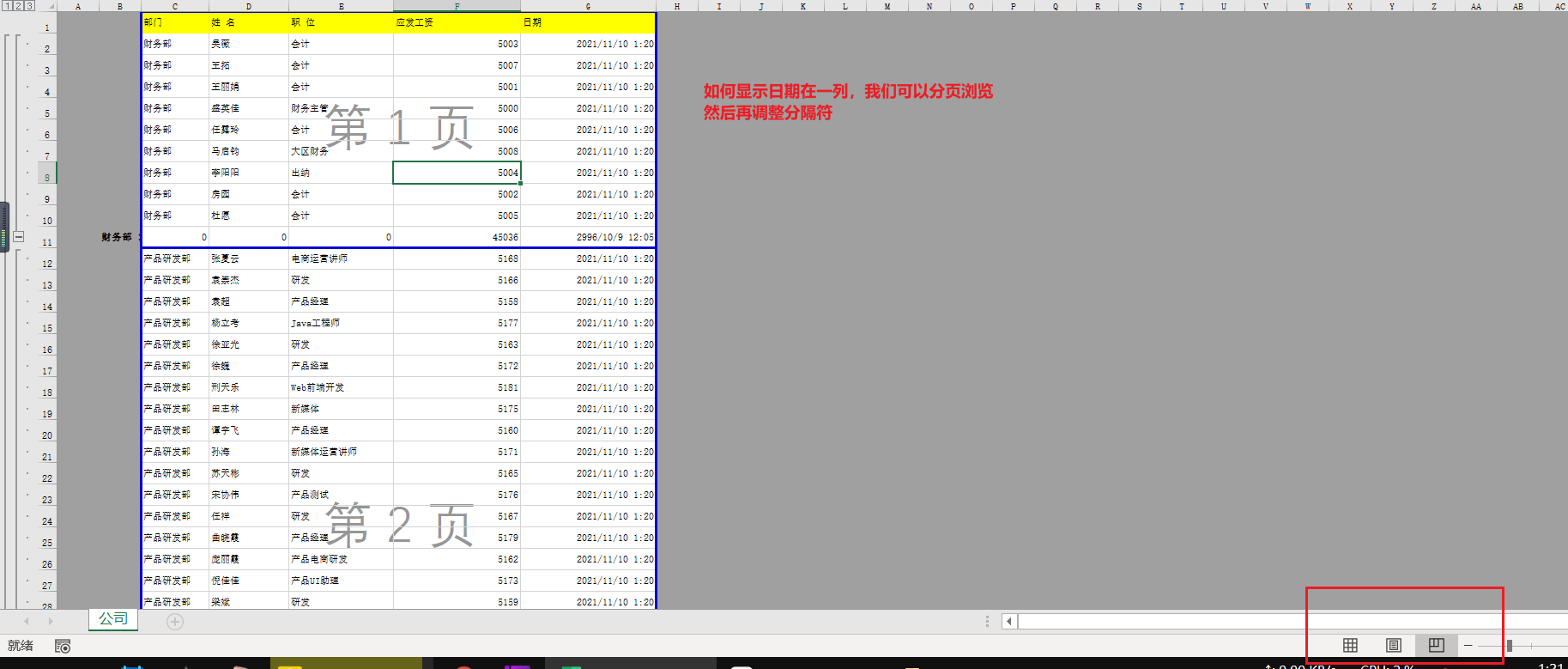
我们在数据量较少的时候,可以使用分隔符使得打印分页效果,在数据量较多的时候,我们仍然使用分类汇总的方法进行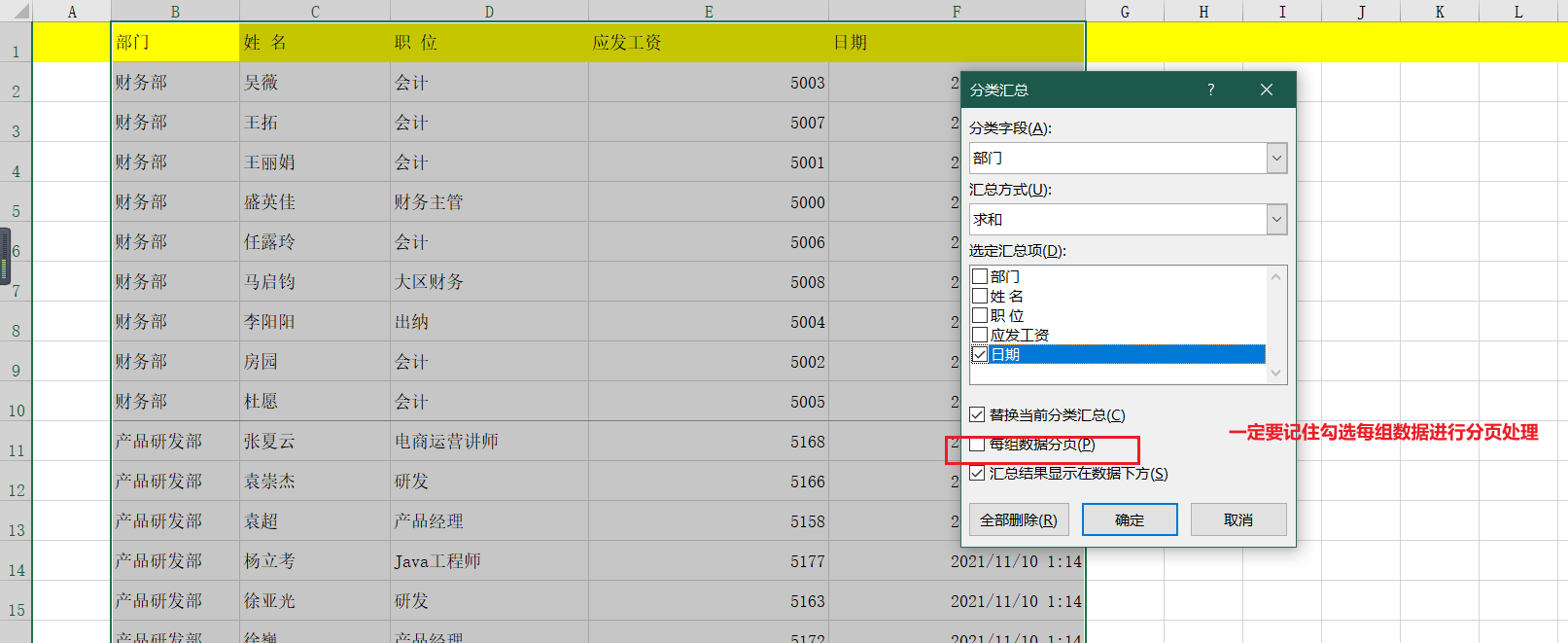

若有收获,就点个赞吧
0 人点赞


