

本文记录教程第2课,主要是介绍C4D界面与一些基本操作。
教程免费,如果有需求可以支持曾神,网站:www.momentor.cn
视频教程采用S22英文版,笔记用的是R19.068 Studio中文版。

预备内容
知识:无
文件:无

正文
1 英文版学习的作用
- 英文有助于未来学习更多进阶的课程;
国外优秀教程很多。
- 提高工作的效率(快捷键缩写);
- 不需要很高的英文门槛,而是习惯养成的视觉记忆。
要走的更远,英文版是必经之路,是先苦后甜的过程; 个人觉得自己还是先中文高效入行,找中文教程学习,再用英文进阶提升,毕竟学习应以效率为先,先甜后苦吧。
2 C4D界面
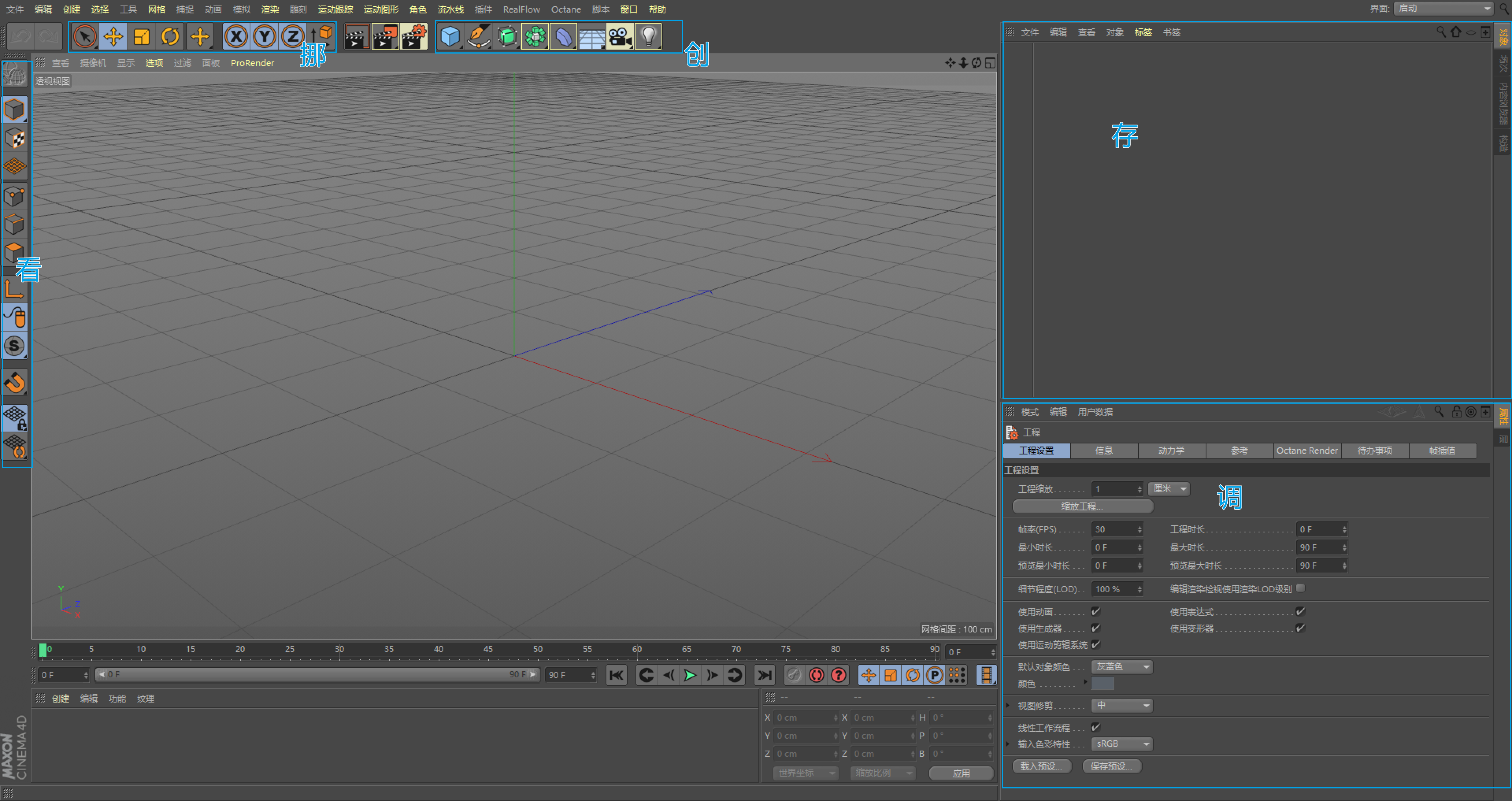
2.1 创、存
点击创区域的工具,即可新建对象,如下图,新建的对象存放在右侧的存区域(对象管理器)。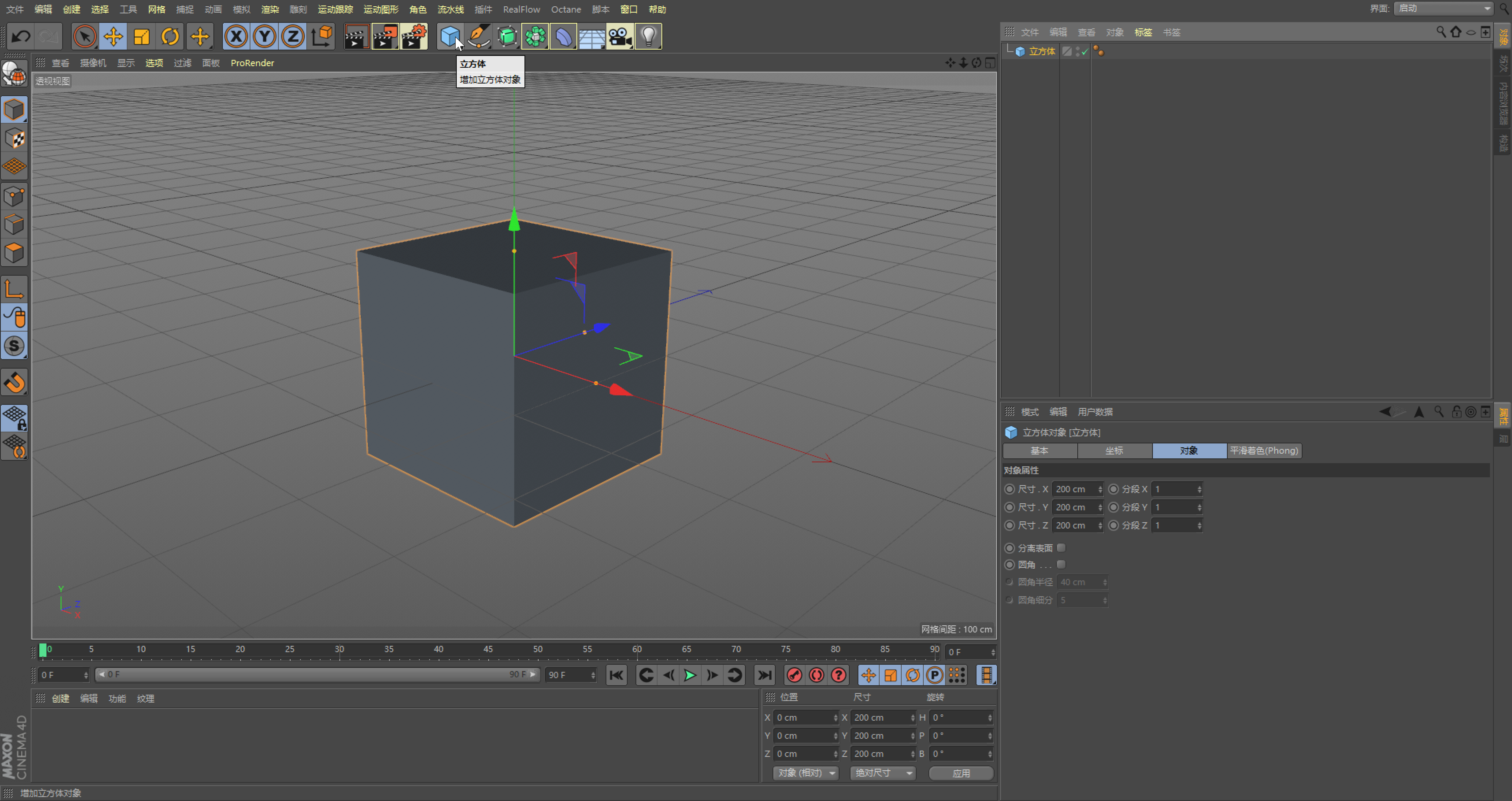 【创】即对应菜单栏的创建,点击可以看到所有用于创建对象的工具,包括的工具如图所示。补充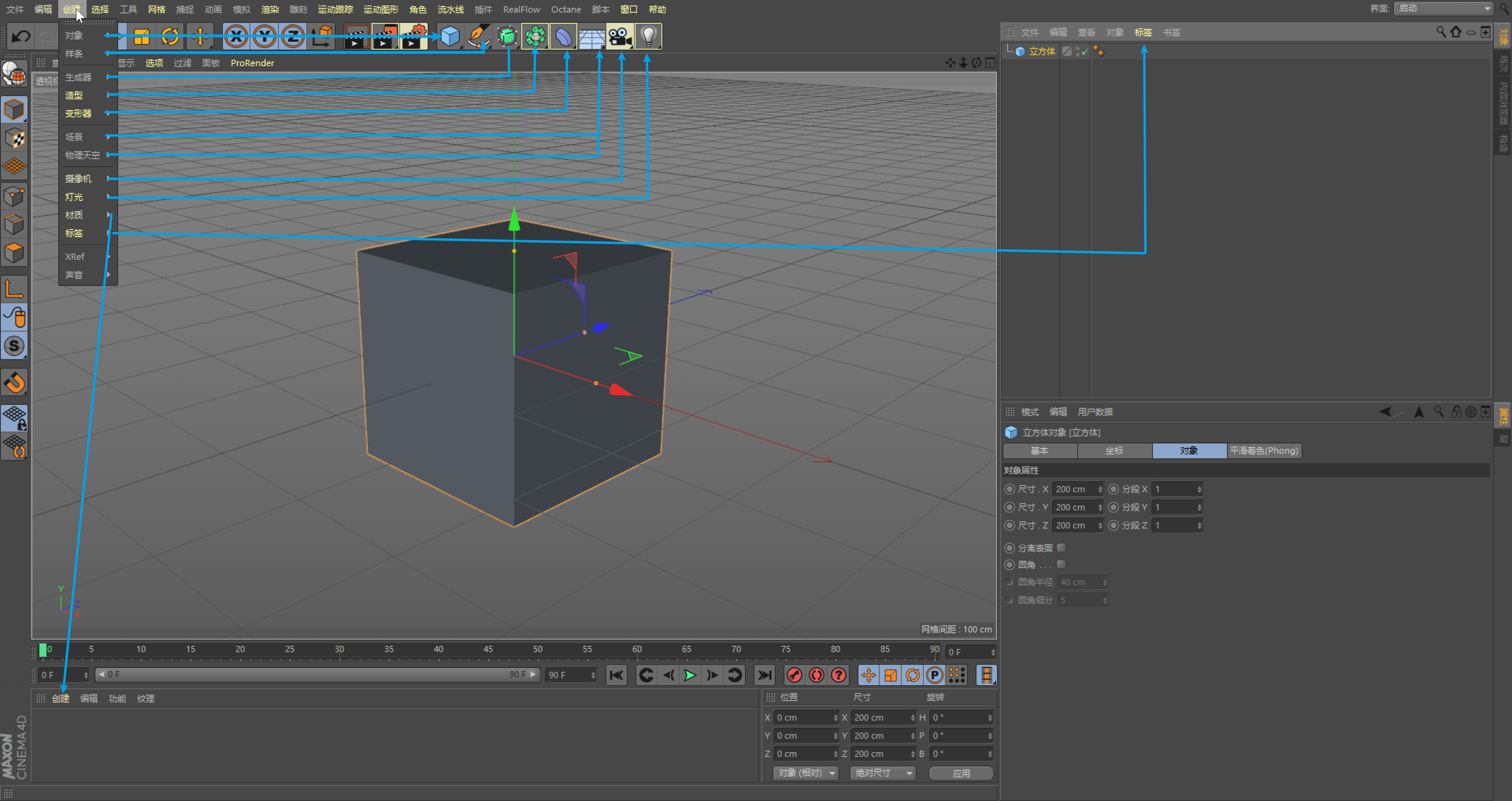
【存】即显示所创建对象的区域。
2.2 挪
用于变换对象。
2.2.1 【移动】工具
点击移动工具图标(快捷键E)后
- 空白处按住鼠标拖动,可以自由移动所选对象。补充
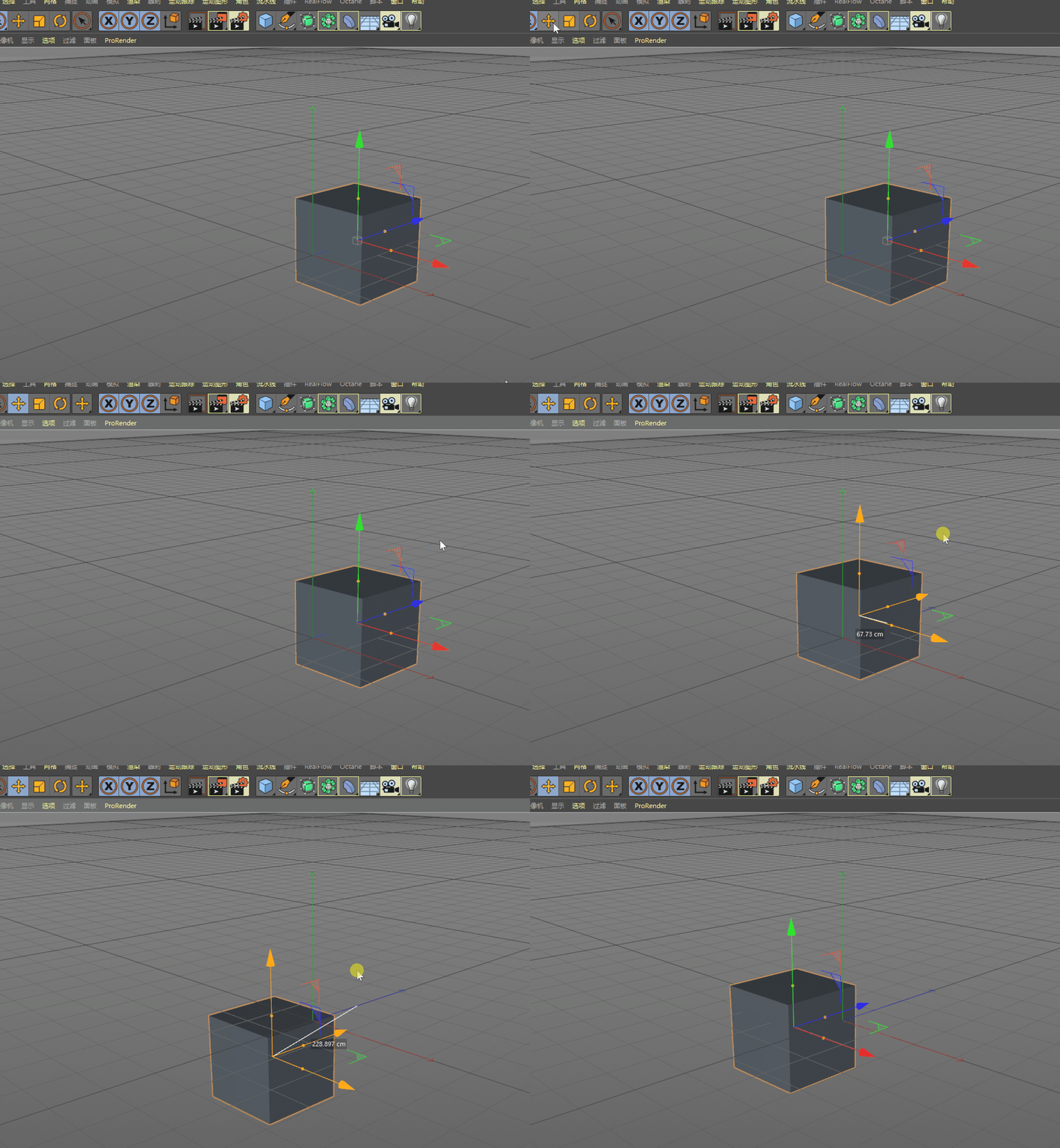
- 拾取对象坐标轴上的箭头,沿X/Y/Z方向移动。
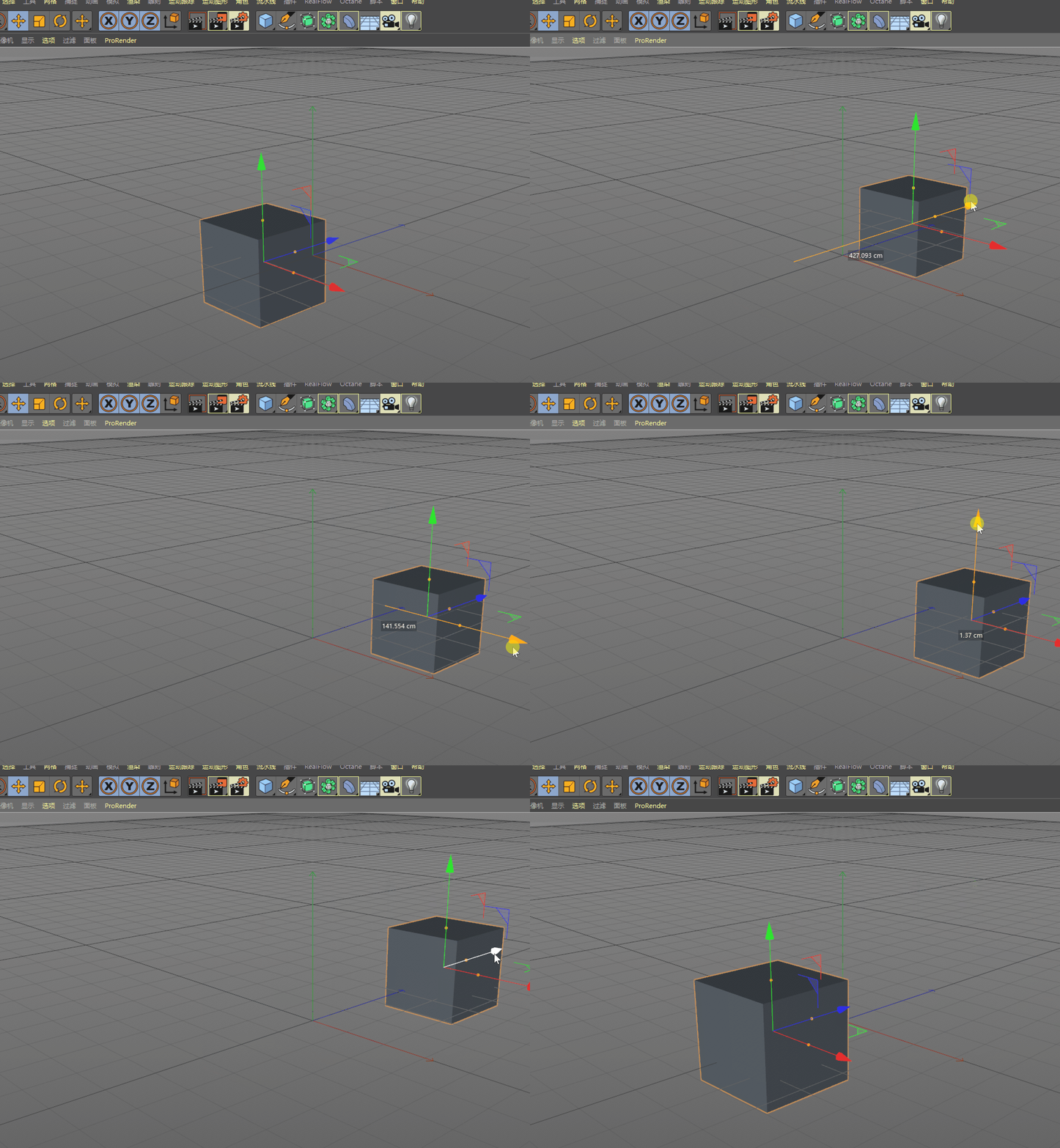
- 拾取对象坐标上的三角面,沿XY/XZ/YZ平面移动。补充

2.2.2 【缩放】工具
点击缩放工具图标(快捷键T)后
- 同移动,空白处按住鼠标拖动,可以整体缩放所选对象;
- 同移动,选中对象坐标轴上的小立方体,可以沿X/Y/Z方向单独缩放。

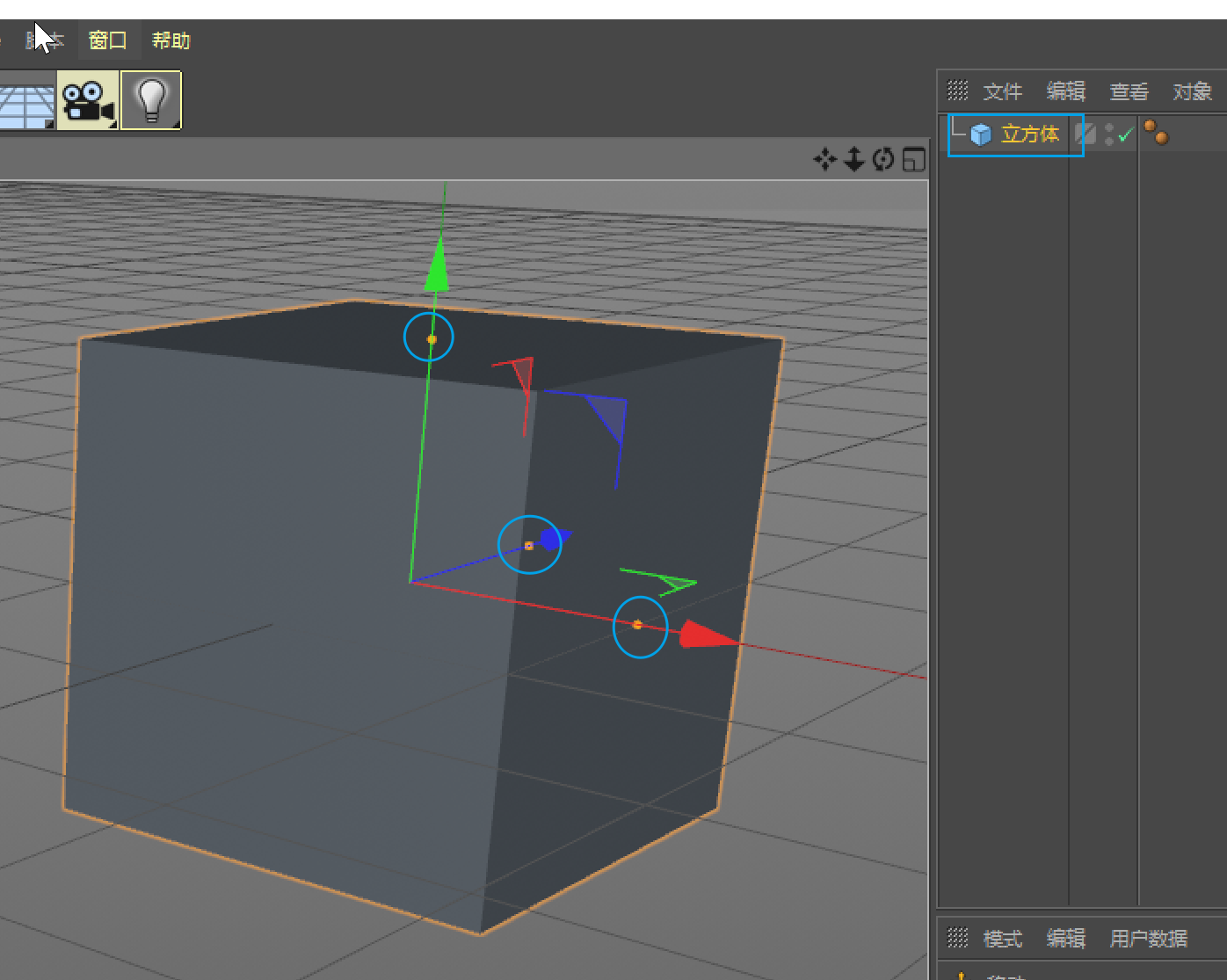
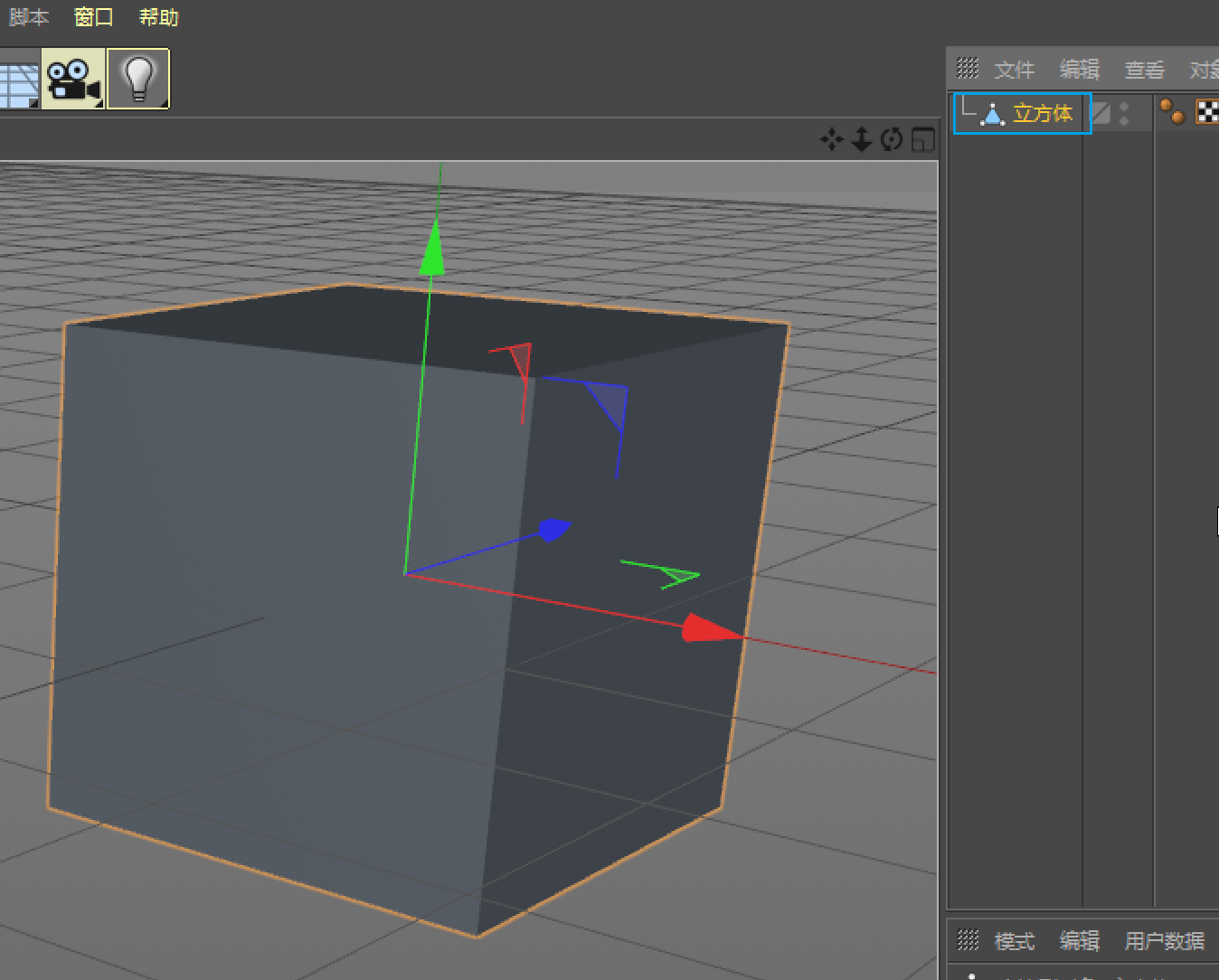
【注意】 利用缩放工具,沿X/Y/Z方向单独缩放仅对编辑对象有效,在参数化对象时仍然是整体缩放,如下图立方体的放大。 参数化对象的缩放需要选中坐标轴中黄色圆点,且在移动和旋转工具下都可以操作缩放,但在可编辑对象时无效且不显示。
2.2.3 【旋转】工具
点击旋转工具图标(快捷键R)后
- 同移动,空白处点击按住鼠标,可以自由旋转所选对象;
- 同移动,选中对象坐标轴上的圆弧工具,可以沿某轴旋转所选对象。
2.3 调
调区域可以精准调整坐标和对象属性等。
比如移动,可以在坐标面板中调节X/Y/Z轴的坐标值移动对象。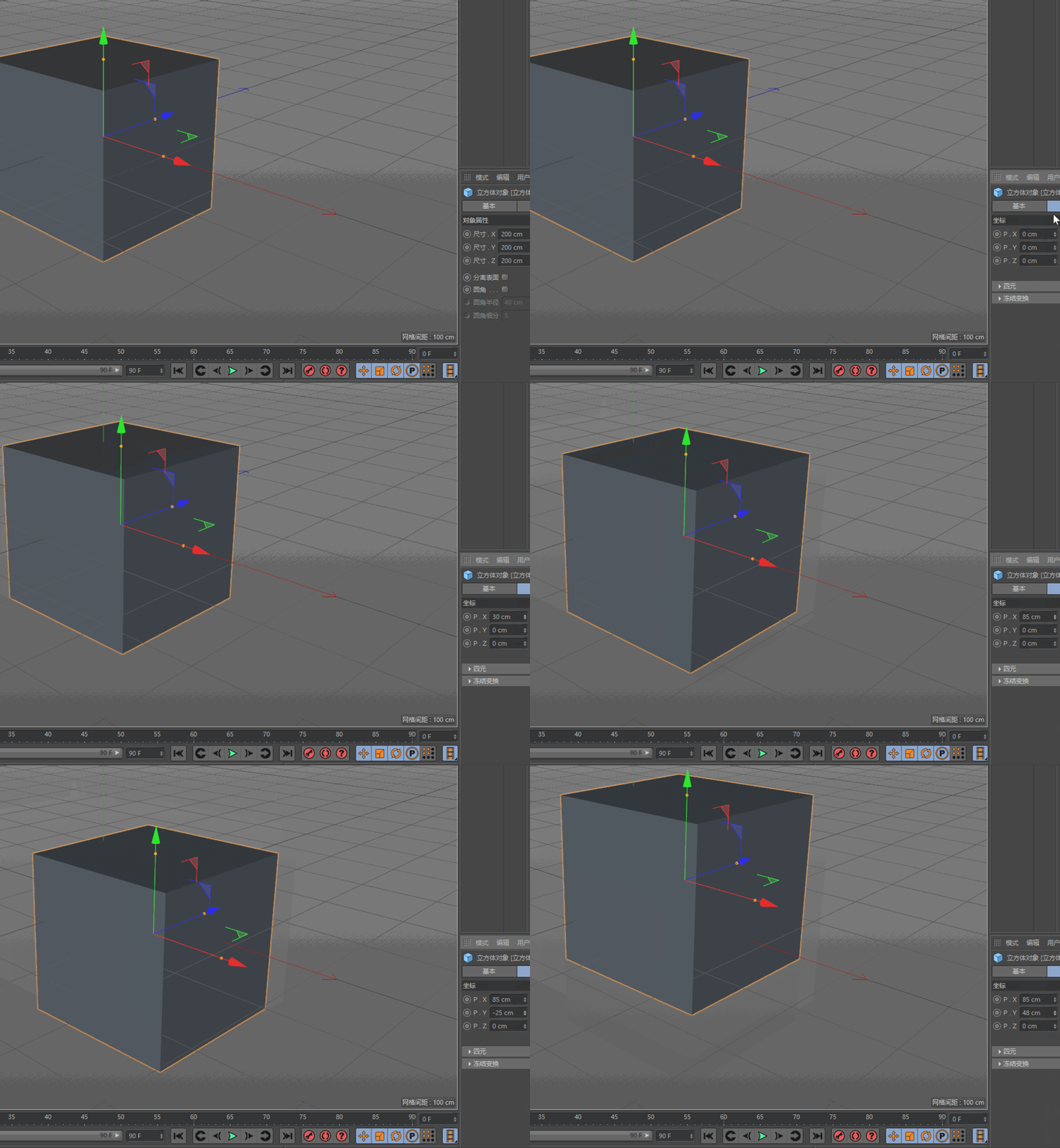
2.4 新建不同对象并调整
删除立方体(选中并按Del键)>>新建圆锥对象(按住对象图标移动到圆锥后松开)>>调整圆锥对象属性(点击属性管理器-对象属性,调整具体数值)>>对比立方体属性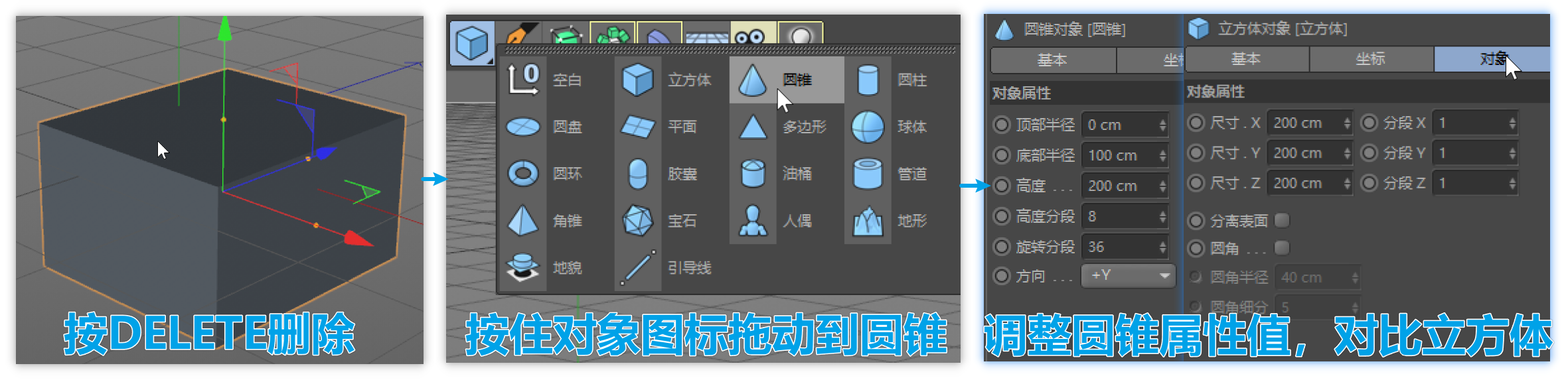
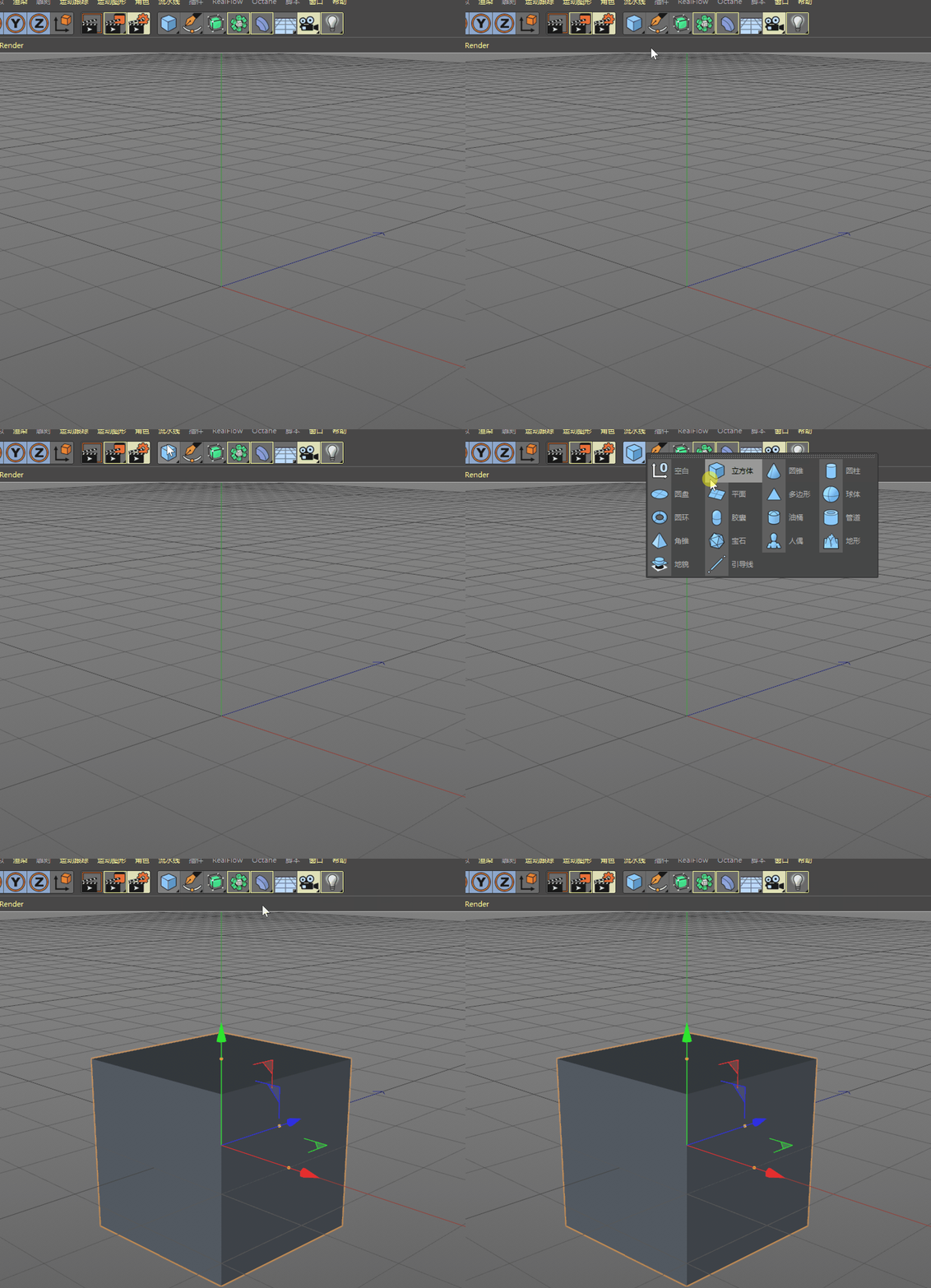
【技巧】 长按创图标不松,弹出创建对象下拉列表,选中需要创建的对象松开鼠标即可。 任何右下角带有黑色小三角的图标都可以展开。
 【知识点:参数化对象】
软件给的预设模型,一些规则的几何图形(如立方体、圆锥等),属于宏观对象,只能调整对象整体的大小、长宽高、分段等信息(属性管理器-对象属性)
【知识点:转为可编辑对象】
可自定义对象,属于微观对象,可以调整对象的点、线、面,创造出不规则的几何图形,建模的本质。
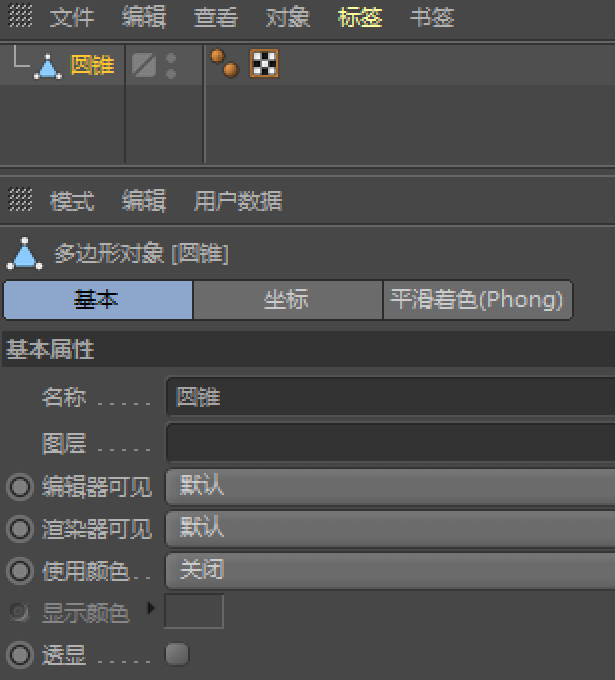
点击转为可编辑对象图标(快捷键C,即口语C掉),对象管理器中的图标变成了三角面,属性管理器也变了,不可以调整对象的大小了。
【知识点:参数化对象】
软件给的预设模型,一些规则的几何图形(如立方体、圆锥等),属于宏观对象,只能调整对象整体的大小、长宽高、分段等信息(属性管理器-对象属性)
【知识点:转为可编辑对象】
可自定义对象,属于微观对象,可以调整对象的点、线、面,创造出不规则的几何图形,建模的本质。
点击转为可编辑对象图标(快捷键C,即口语C掉),对象管理器中的图标变成了三角面,属性管理器也变了,不可以调整对象的大小了。
2.5 看
可以用来调整可编辑对象
【点模式】
点模式下,可以看到模型中的顶点,选中它,可以通过变换工具进行操作,随意变化位置,改变模型形状。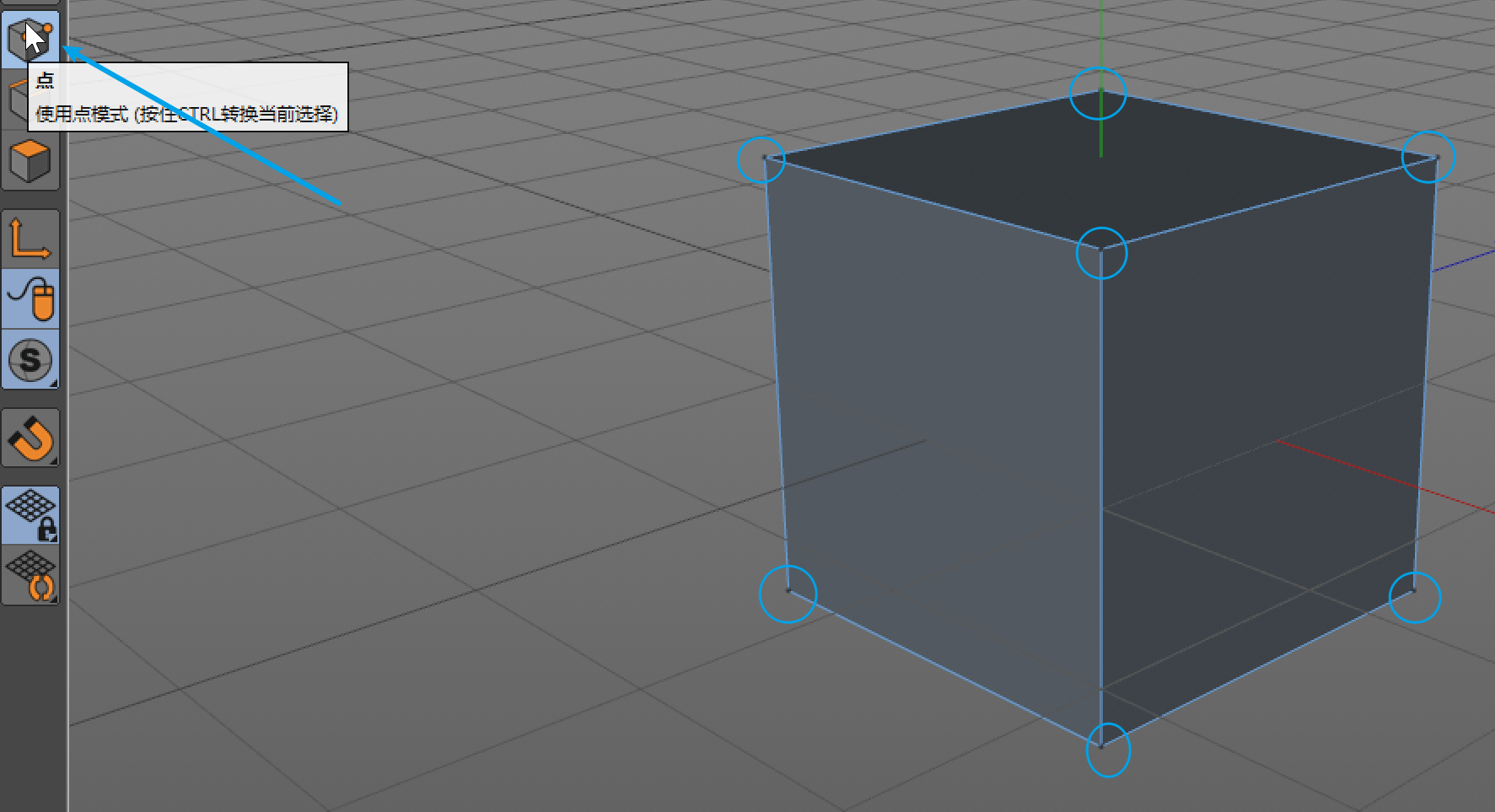
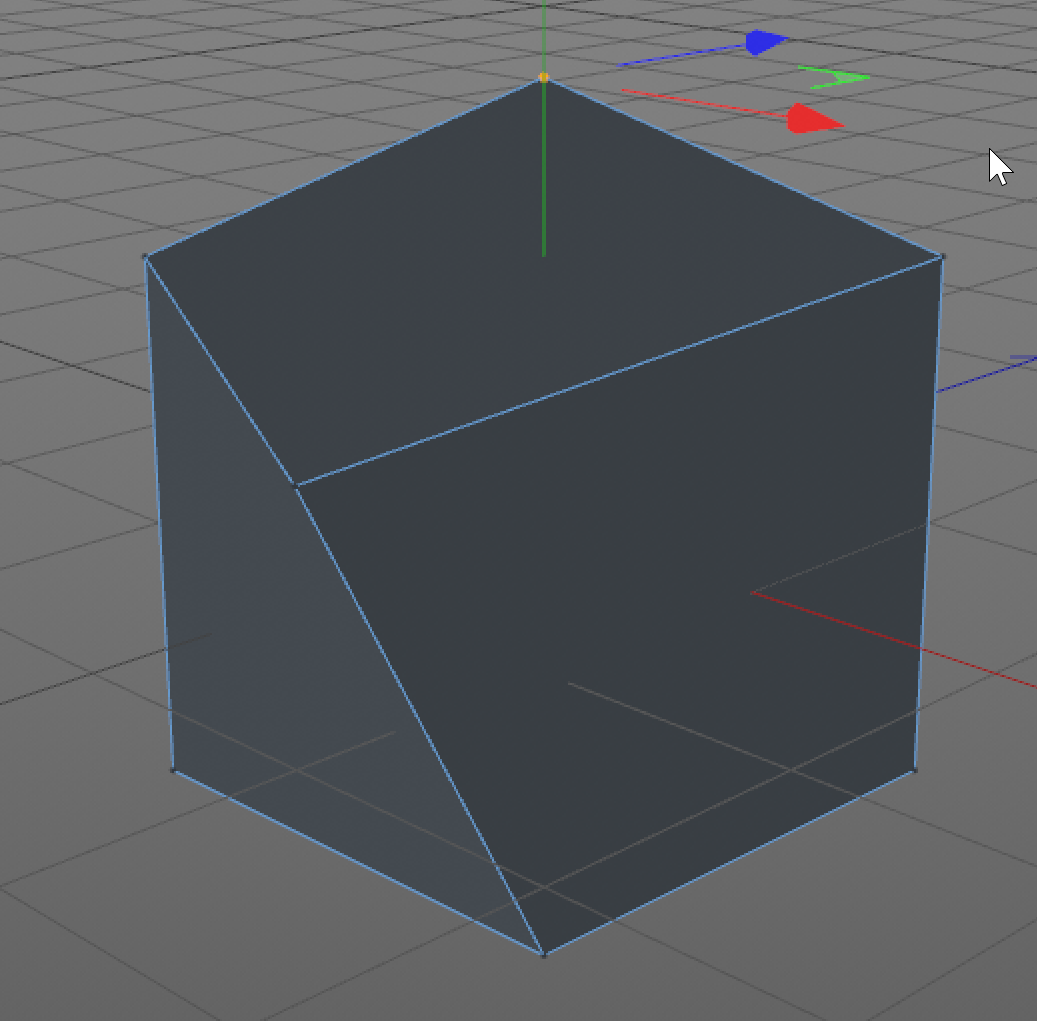
【边模式】【面模式】
同点模式,一样可以变换操作。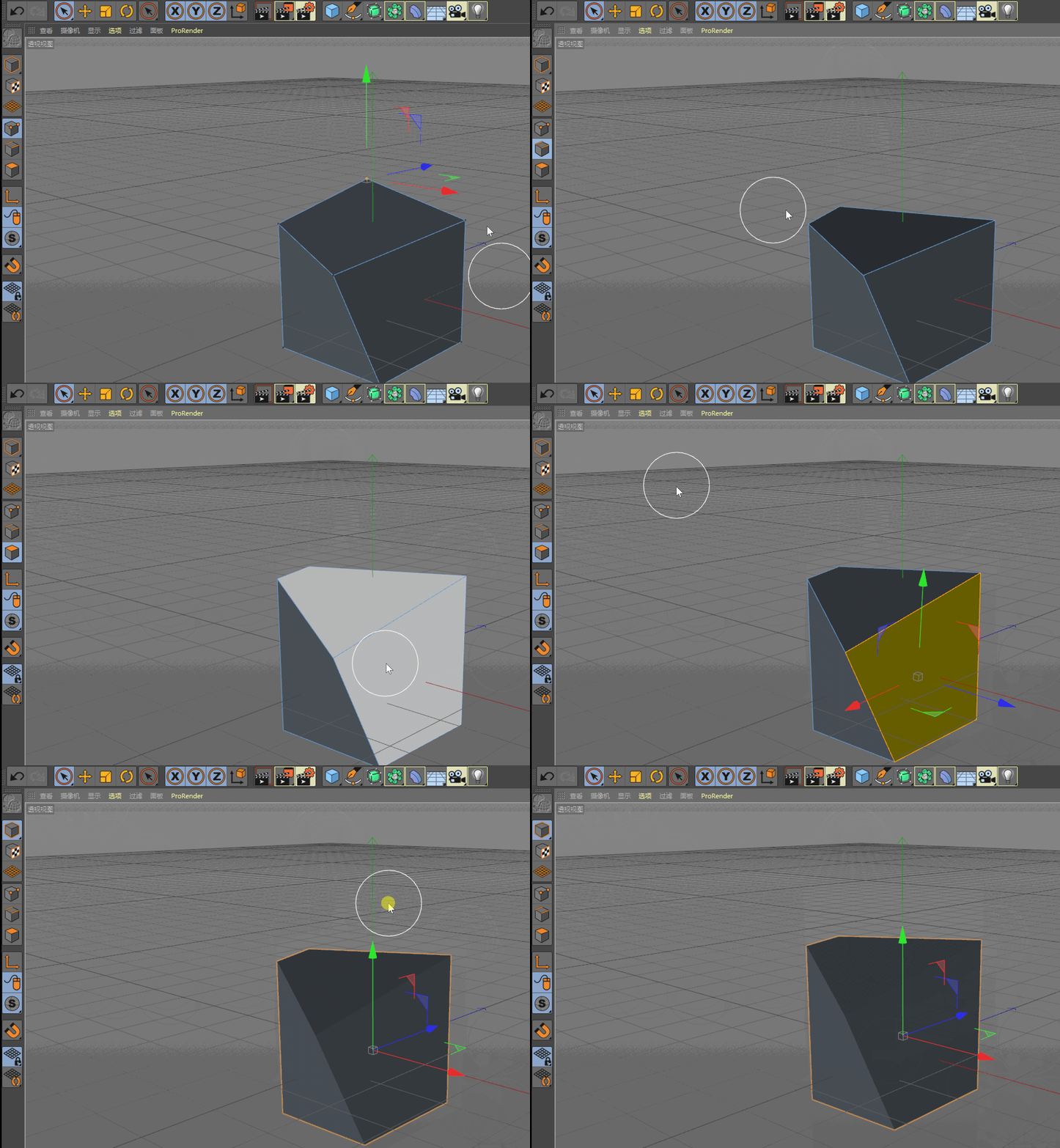
【技巧】 变换可编辑对象,需要按看区域的【模型】工具,实现点、边、面、模型模式的切换。
3 视图变换
3.1 平移/旋转/缩放视图
平移视图:Alt+鼠标中键
旋转视图:Alt+鼠标左键
缩放视图:鼠标滚轮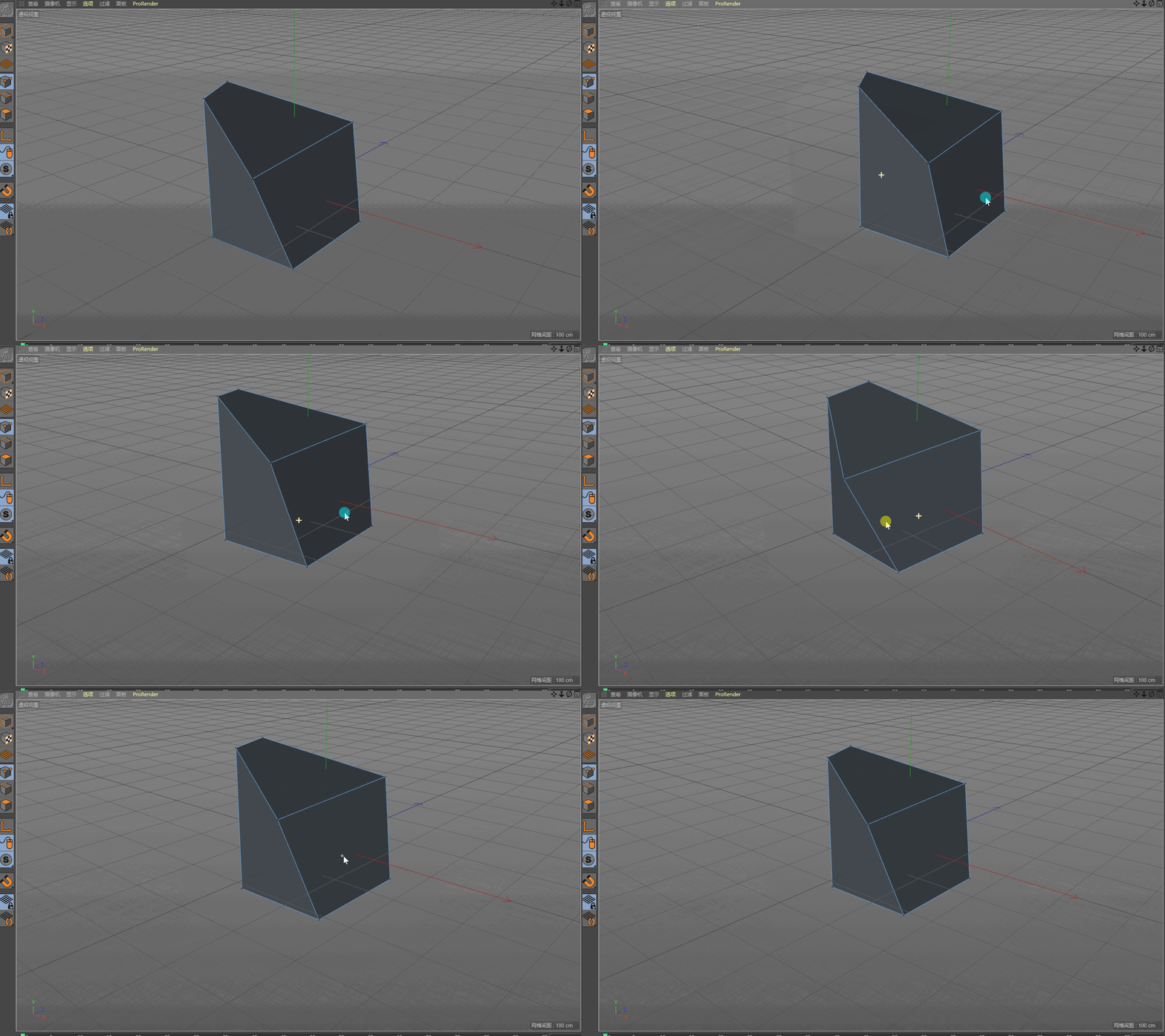
3.2 单视图与多视图切换
鼠标中键,可以进入四视图,可以进行精准定位操作。
可以进入各个视图,按鼠标中键,可以单独放大对应视图。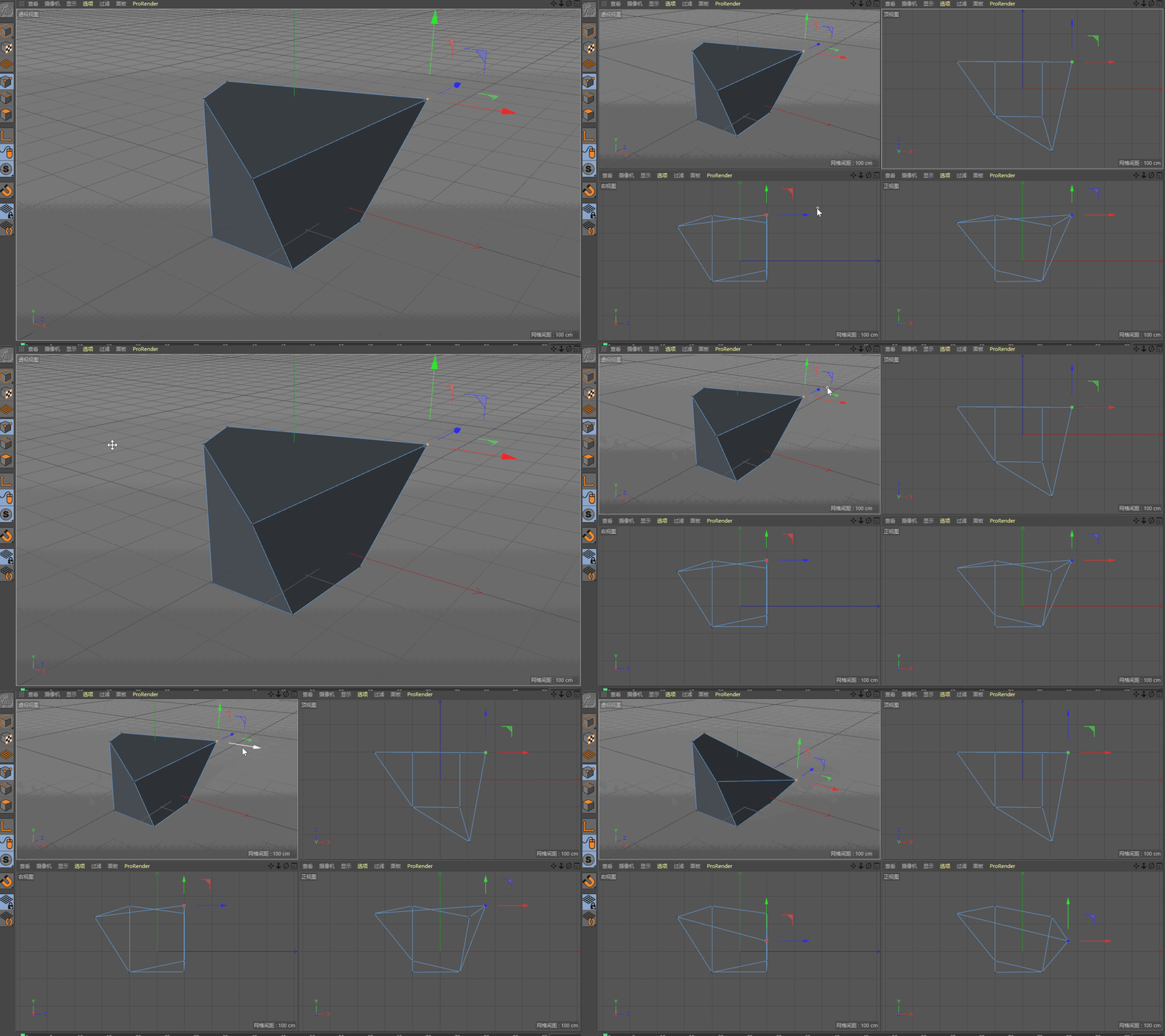
3.3 恢复视图
查看>>撤销视图(快捷键Ctrl+Shift+Z)
可以恢复变换的视图,如不小心将正视图弄歪了。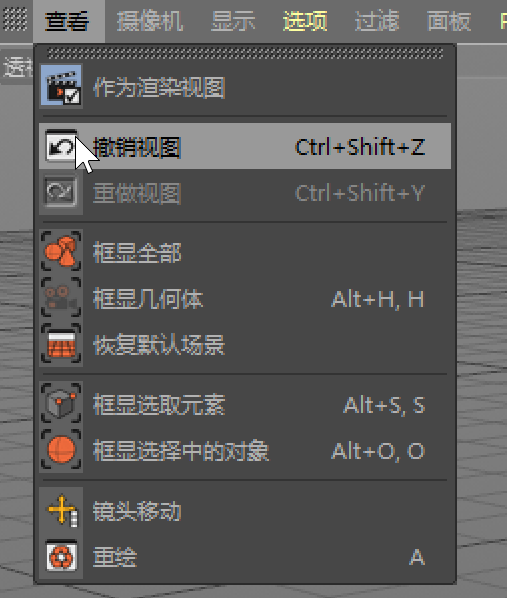
4 选择工具
4.1 加选+减选
按Shift,同时选择对象实现加选。
按Ctrl,同时选择对象实现减选。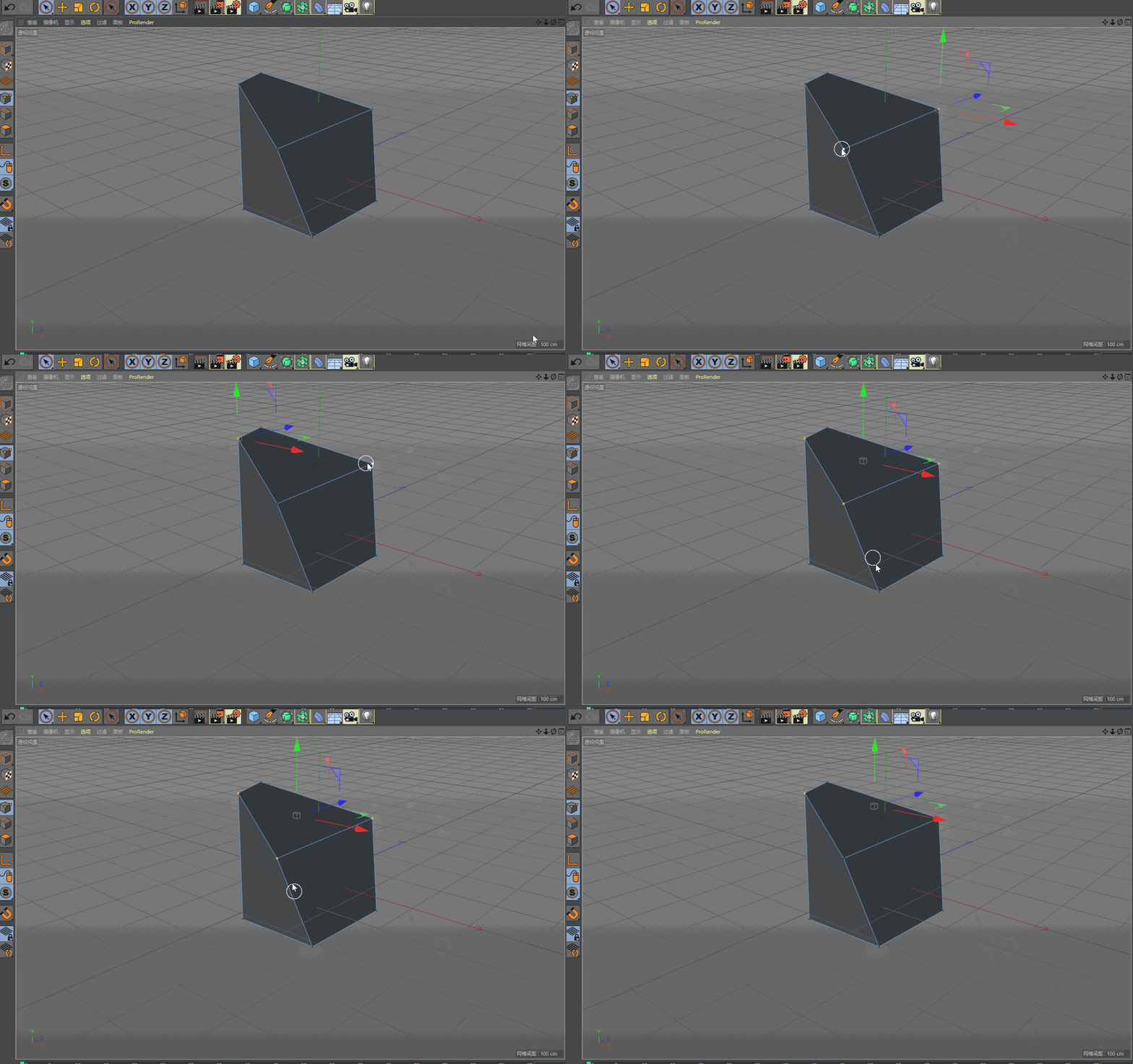
4.2 刷选
按住鼠标,鼠标经过的区域的对象/点/线/面都可以被选中。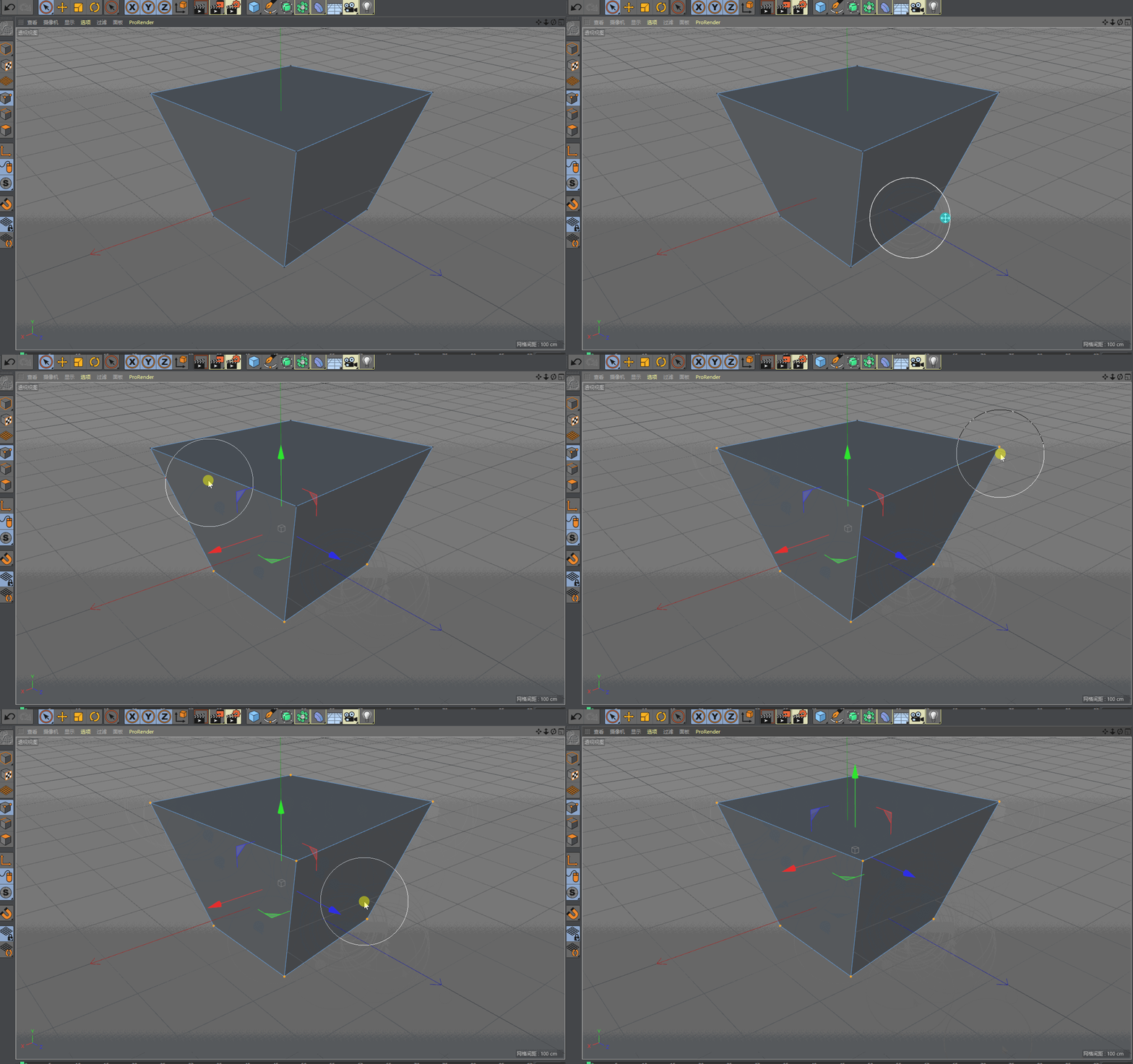
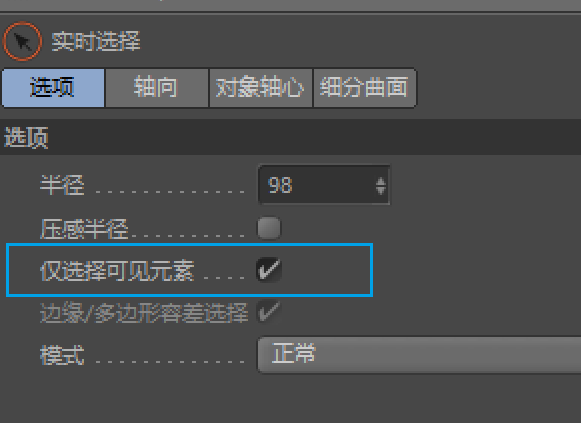
【技巧:缩放刷选区域】 按住鼠标中键左右拖动,可以缩放刷选区域。 【技巧:仅选择可见元素】 选中工具属性面板中勾选,可以只选择模型前面元素(点线面),背面不可见元素不会选中。
归纳与发散
说明
- 本文是我在学习教程和网络资源后整理所得的笔记,可能会在原教程基础上整理或补充一些内容,如果去掉这部分基本就和原教程步骤基本一致。
- 学习过程中难免有错漏的地方,以后深入学习了,还可能需要进一步修改。
- 有任何疑问或者建议可以留言交流学习。
【更新情况】
- 2022.04.07 新建;
- 2022.04.08 补充完整。
【声明】
本文只发布于语雀平台,用于学习交流,侵删。

若有收获,就点个赞吧
0 人点赞


