进入容器
docker exec -it xxx /bin/bash退出容器exit
执行命令
查看容器ip
查看registry容器的ip
docker exec -it registry ip addr
docker exec -it registry ip a

其实可以理解为进入容器中执行命令
比如我们可以执行
docker exec -it registry top

docker exec -it registry ps -ef | grep docker

查看容器
docker container ps

简写为
docker ps

可以加参数
例如查看所有容器(包括停止的)
docker container ps -a
docker ps -a
停止和删除容器
xxx为容器id或者名字
# 停止
docker container stop xxx
简写为
docker stop xxx

# 删除容器
docker container rm xxx
简写为
docker rm xxx

# 删除所有容器(慎用)
docker rm $(docker ps -aq)

# 删除退出状态的容器
docker rm $(docker ps -f "status=exited" -aq)
就是先过滤出所有退出转态的容你id
-a是所有容器,-q是只显示容器id,-f是过滤


守护进程和指定名字
docker run -d --name=demo six/hello-cmd1
或者不要等于号
docker run -d --name demo1 six/hello-cmd1

-d是以守护进程的方式运行,--name是指定容器名字,和容器一样具有唯一性.
查看容器详情
docker inspect 容器id或者名字
查看log
查看所有log
docker logs 容器id或者名字

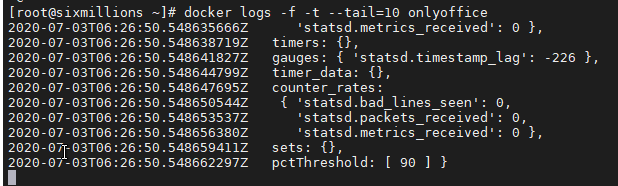
实时查看log
docker logs -f -t --since="2020-06-22" --tail=10 onlyoffice
-f : 查看实时日志
-t : 查看日志产生的日期,带上产生的时间
-tail=10 : 查看最后的10条日志。
onlyoffice : 容器名称

举例
docker logs -f -t onlyoffice
docker logs -f -t --tail=10 onlyoffice

若有收获,就点个赞吧
0 人点赞


