docker 安装
1.Script
yum update$ curl -sSL https://get.docker. com/ | shsystemctl start dockersystemctl enable dockerdocker run hello-world
2.yum
yum update
cat >/etc/yum.repos.d/docker.repo <<-EOF[dockerrepo]
name=Docker Repository
baseurl=https:/ / yum. dockerproject.org/repo/main/centos/7enabled=1
gpgcheck=1
gpgkey=https://yum. dockerproject.org/gpg EOFyum install docker
3.rpm (我们使用)
yum update
去官网下载对应的包来安装
我们以官方文档为例子
环境准备
Linux使用 7以上得版本 6得版本是不支持得
内核 需要在 3.10 以上
查看自己得内核信息
[root@localhost ~]# cat /etc/os-release
NAME="CentOS Linux"
VERSION="7 (Core)"             #版本
ID="centos"
ID_LIKE="rhel fedora"
VERSION_ID="7"
PRETTY_NAME="CentOS Linux 7 (Core)"
ANSI_COLOR="0;31"
CPE_NAME="cpe:/o:centos:centos:7"
HOME_URL="https://www.centos.org/"
BUG_REPORT_URL="https://bugs.centos.org/"

CENTOS_MANTISBT_PROJECT="CentOS-7"
CENTOS_MANTISBT_PROJECT_VERSION="7"
REDHAT_SUPPORT_PRODUCT="centos"
REDHAT_SUPPORT_PRODUCT_VERSION="7"
官方文档 十分的详细 你想要知道的官方文档都有 文档在 官网下边一个叫docs 的选项
1.文档是在更新完环境 安装完要使用到的工具之后的
yum -y install gcc*
2.之前要先更新包 不更新的话容易报错 可以不更新
yum update <br />官网地址 : [Install Docker Engine on CentOS | Docker Documentation](https://docs.docker.com/engine/install/centos/) 这里写的有详细的教程<br /> 测试 ` docker version `<br />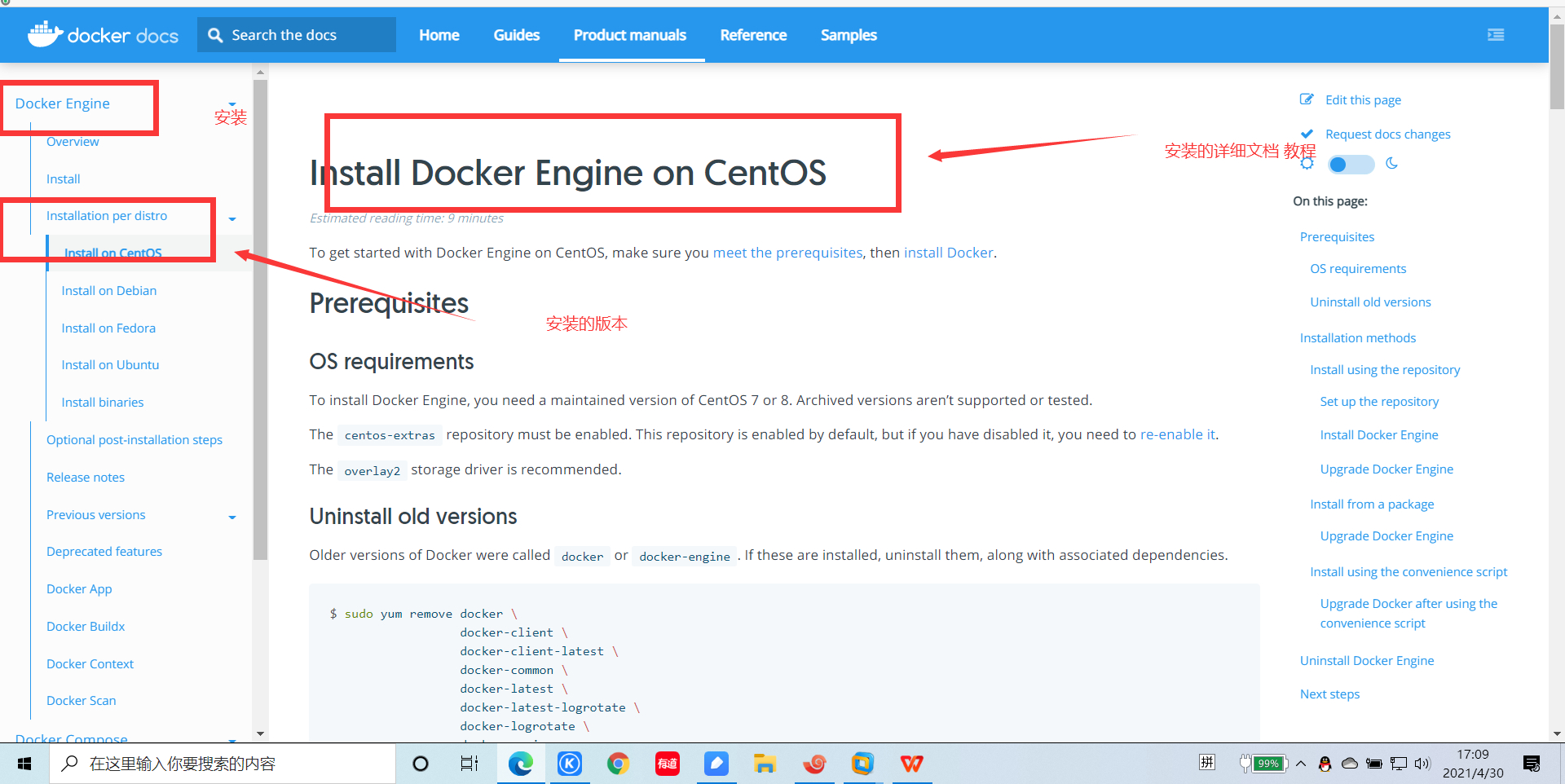<br />注意:<br />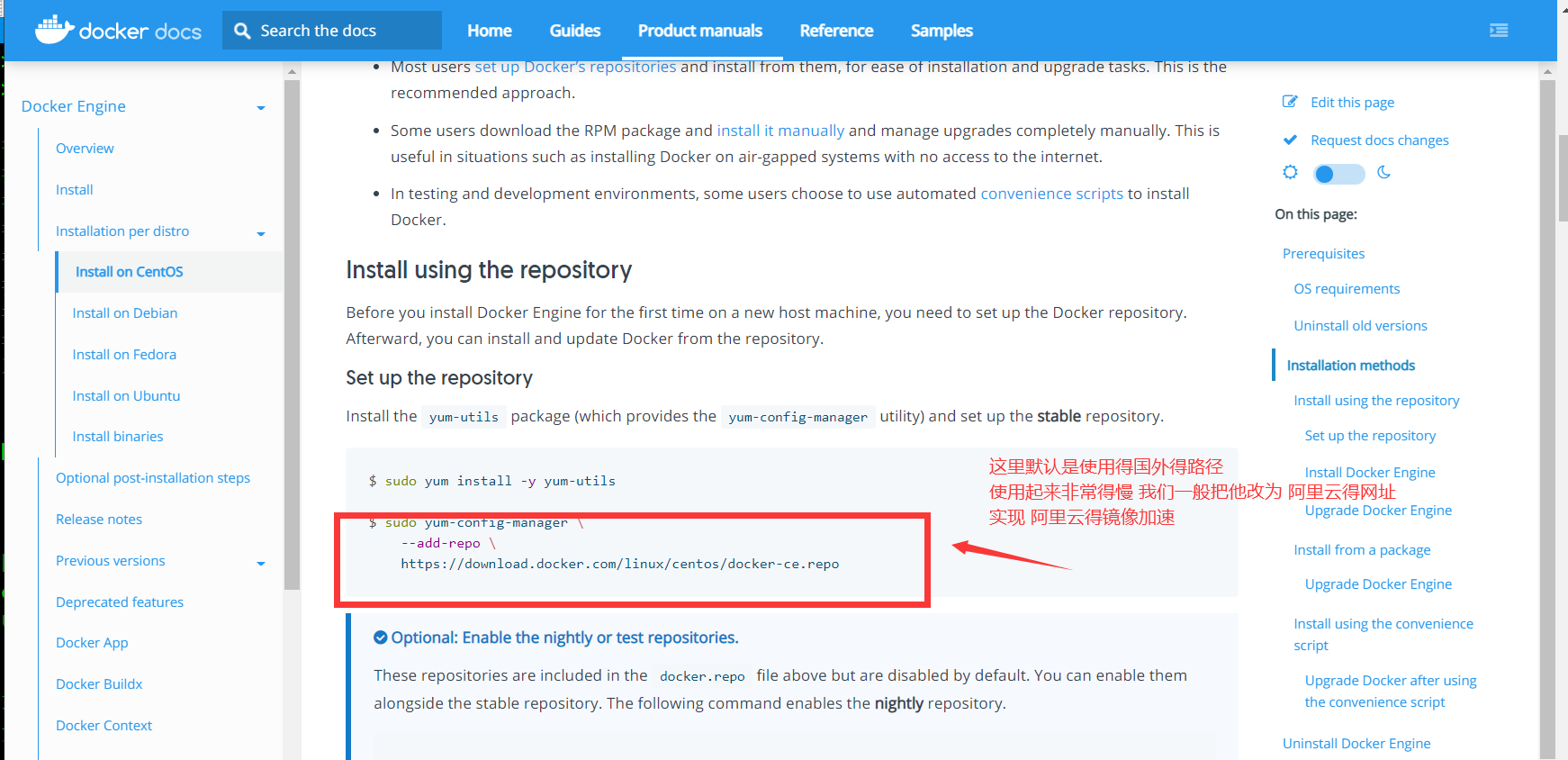
官网给的命令:
yum install -y yum-utils
yum-config-manager \
   --add-repo \
  https://download.docker.com/linux/centos/docker-ce.repo
yum install docker-ce docker-ce-cli containerd.io

安装完之后配置镜像加速:在下边
3.使用阿里云的docker加速
我们这个是在安装完docker 配置 我们也可以在安装得时候配置 见上边安装
因为docker 仓库在国外 我们配置这个加速服务其实就是
使用 百度云 阿里云 来给我们做反向代理
1)安装的时候使用加速
只需要吧中间的网址改为阿里云就行
网址:https://kfp63jaj.mirror.aliyuncs.com
yum-config-manager --add-repo http://mirrors.aliyun.com/docker-ce/linux/centos/docker-ce.repo
出现 下边 为成功
[root@localhost ~]#  yum-config-manager --add-repo http://mirrors.aliyun.com/docker-ce/linux/centos/docker-ce.repo
已加载插件:fastestmirror, langpacks
adding repo from: http://mirrors.aliyun.com/docker-ce/linux/centos/docker-ce.repo
grabbing file http://mirrors.aliyun.com/docker-ce/linux/centos/docker-ce.repo to /etc/yum.repos.d/docker-ce.repo
repo saved to /etc/yum.repos.d/docker-ce.repo

#检查
[root@localhost yum.repos.d]# ps -ef | grep docker
root      1464     1  0 21:13 ?        00:00:00 /usr/bin/dockerd --registry-mirror=https://kfp63jaj.mirror.aliyuncs.com
root      1714  1269  0 21:14 pts/0    00:00:00 grep --color=auto docker
#注意看上边的 进程 会显示 你刚才配置的阿里云的仓库的地址
2)安装完docker 之后在添加加速
推荐使用的方法:配置阿里云加速、
sudo mkdir -p /etc/docker
sudo tee /etc/docker/daemon.json <<-'EOF'
{
  "registry-mirrors": ["https://m1nqq2vj.mirror.aliyuncs.com"]
}
EOF
  sudo systemctl daemon-reload
  sudo systemctl restart docker

检查: 使用docker info 命令
最后几行 看见 阿里云即为成功

 Experimental: false
 Insecure Registries:
  127.0.0.0/8
 Registry Mirrors:
  https://m1nqq2vj.mirror.aliyuncs.com/  #这一行
 Live Restore Enabled: false


不推荐使用的方法:
cp /usr/lib/systemd/system/docker.service  /etc/systemd/system/docker.service
chmod 777 /etc/systemd/system/docker.service
vim /etc/systemd/system/docker.service
ExecStart=/usr/bin/dockerd-current --registry-mirror=https://kfp63jaj.mirror.aliyuncs.com
#加在EXEC start 后边
# 配置完启动失败的话 那就是-current 的原因可能是参数错误  你就可以直接不加就行
systemctl  daemon-reload   # 重新加载配置文件
systemctl   restart docker
ps-ef |  grep docker     #出现你刚在加入的路径之后 就表示配置成功

[root@localhost ~]# ps  -ef | grep docker
root      1590     1  0 03:33 ?        00:00:00 /usr/bin/dockerd --registry-mirror=https://kfp63jaj.mirror.aliyuncs.com
root      1736  1229  0 03:33 pts/0    00:00:00 grep --color=auto docker

阿里云Docker官网: https : // dev.aliyun.com/search.html
4.检查
docker run hello-world
docker images
REPOSITORY    TAG       IMAGE ID       CREATED       SIZE
hello-world   latest    d1165f221234   8 weeks ago   13.3kB

#出现上边 即为安装成功
5.docker 的卸载 (文档中写的都有)
yum remove docker-ce docker-ce-cli containerd.io
rm -rf /var/lib/docker
rm -rf /var/lib/containerd

若有收获,就点个赞吧
0 人点赞


