

1. 安装docker
1.安装依赖
sudo yum install -y yum-utils device-mapper-persistent-data lvm2sudo yum-config-manager --add-repo https://download.docker.com/linux/centos/docker-ce.reposudo yum install docker-ce docker-ce-cli containerd.io //这个有点慢sudo yum install docker-ce docker-ce-cli
2.启动docker服务
sudo systemctl start docker        //启动docker服务
sudo systemctl enable docker    //设置开机自动启动
3.查看docker是否安装成功
docker --version //查看docker版本号
systemctl status docker //查看docker服务是否运行
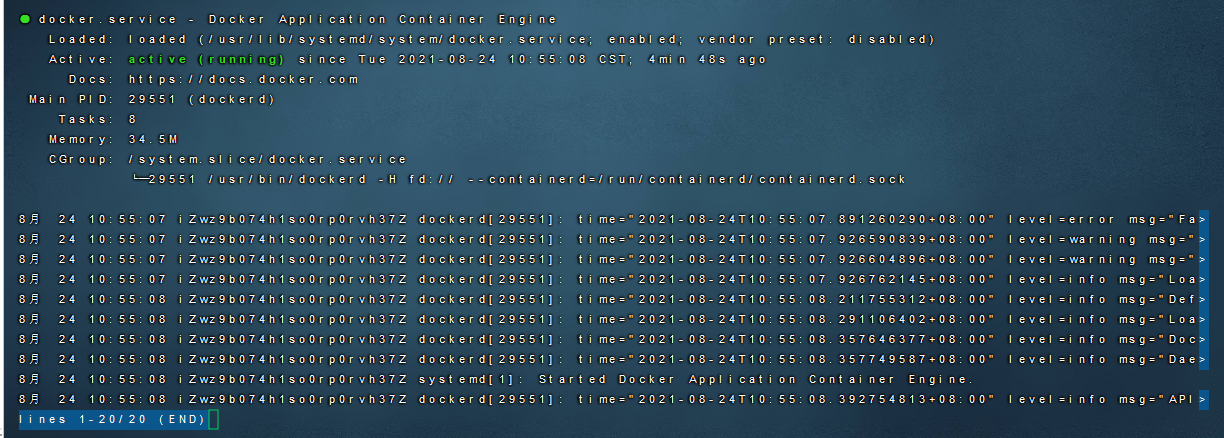
2. 创建go语言docker容器
1.获取docker镜像
下载dockerHub上的镜像直接使用命令:
docker pull golang
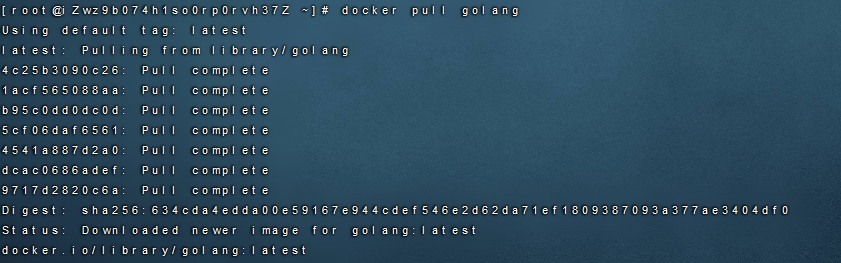
查看镜像:
docker images //注意要看下容器的linux操作系统是哪个,不然后序安装有问题!

2.启动docker容器
启动时有两点需要注意:ip映射与目录映射
目录映射命令
docker run -it --name test -v /usr/local/docker/project:/usr/local/docker/project golang
-it 以交互模式启动
—name 容器的名称
-v 挂载目录为:主机目录:容器目录,在创建前容器是没有指定目录时,docker 容器会自己创建
最后的golang 指的是镜像名称
ip映射命令
docker run -it --name test -p 9018:9030 golang
-it 以交互模式启动
—name 容器的名称
-p 端口映射。将宿主机的9018端口映射到容器的9030端口
实际中,启动docker容器命令
docker run -it --name zk_resource -p 9018:9090 -v /usr/local/docker/project:/usr/local/docker/project golang
-it 以交互模式启动
—name 容器的名称
-v 挂载目录为:主机目录:容器目录,在创建前容器是没有指定目录时,docker 容器会自己创建
-p 端口映射 将宿主机的9018端口映射到容器的9090端口
最后的golang 指的是镜像名称

3.进入容器
docker exec -it zk_resource /bin/bash //进入容器命令

-it 以交互模式启动
zk_resource 是 容器的名称
切换到go项目根目录
执行命令:go build applicaiton.go
此步骤会生成 application可执行文件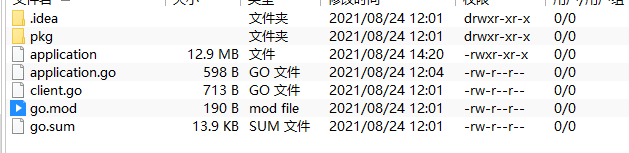
注意:若go build时一直在等待,需要设置代理。
go env -w GOPROXY=https://goproxy.cn
设置完,再执行 go build命令即可。
4.踩坑小记
1.mysql配置文件不小心写错了,导致docker无法启动。
输入以下命令:
docker cp 你容器的ID:/etc/mysql/my.cnf /home/my.cnf
然后通过命令:
docker cp /home/my.cnf 你容器的ID:/etc/mysql/my.cnf
先将配置文件,移动到宿主机,修改完毕后,再移动回docker中。
参考:
https://www.cnblogs.com/hickup089/articles/15724638.html
附加:docker常用命令
##查看docker容器版本
docker version
##查看docker容器信息
docker info
##查看docker容器帮助
docker --help
##列出本地images
docker images
##含中间映像层
docker images -a
##下载Redis官方最新镜像,相当于:docker pull redis:latest
docker pull redis
##下载仓库所有Redis镜像
docker pull -a redis
##下载私人仓库镜像
docker pull bitnami/redis
##新建并启动容器,参数:-i  以交互模式运行容器;-t  为容器重新分配一个伪输入终端;--name  为容器指定一个名称
docker run -i -t --name mycentos
##后台启动容器,参数:-d  已守护方式启动容器
docker run -d mycentos
##启动一个或多个已经被停止的容器
docker start redis
##重启容器
docker restart redis
##查看redis容器日志,默认参数
docker logs rabbitmq
##查看redis容器日志,参数:-f  跟踪日志输出;-t   显示时间戳;--tail  仅列出最新N条容器日志;
docker logs -f -t --tail=20 redis
##查看容器redis从2019年05月21日后的最新10条日志。
docker logs --since="2019-05-21" --tail=10 redis
##查看正在运行的容器
docker ps
##查看正在运行的容器的ID
docker ps -q
##查看正在运行+历史运行过的容器
docker ps -a
##显示运行容器总文件大小
docker ps -s
##使用run方式在创建时进入
docker run -it centos /bin/bash
##关闭容器并退出
exit
##仅退出容器,不关闭
快捷键:Ctrl + P + Q
##直接进入centos 容器启动命令的终端,不会启动新进程,多个attach连接共享容器屏幕,参数:--sig-proxy=false  确保CTRL-D或CTRL-C不会关闭容器
docker attach --sig-proxy=false centos
##在 centos 容器中打开新的交互模式终端,可以启动新进程,参数:-i  即使没有附加也保持STDIN 打开;-t  分配一个伪终端
docker exec -i -t  centos /bin/bash
##以交互模式在容器中执行命令,结果返回到当前终端屏幕
docker exec -i -t centos ls -l /tmp
##以分离模式在容器中执行命令,程序后台运行,结果不会反馈到当前终端
docker exec -d centos  touch cache.txt
##停止一个运行中的容器
docker stop redis
##杀掉一个运行中的容器
docker kill redis
##删除一个已停止的容器
docker rm redis
##删除一个运行中的容器
docker rm -f redis
##删除多个容器
docker rm -f $(docker ps -a -q)
docker ps -a -q | xargs docker rm
## -l 移除容器间的网络连接,连接名为 db
docker rm -l db
## -v 删除容器,并删除容器挂载的数据卷
docker rm -v redis
附加:docker中无法访问宿主机的redis怎么办?
1.配置文件中redis访问地址要修改为内网ip
ifconfig //查看docker的内网ip地址。
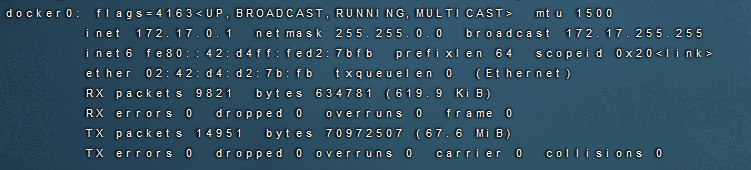
如图所示:172.17.0.1,因此要修改项目中redis连接地址为:172.17.0.1。
2.修改宿主机redis的配置文件 redis.conf。
主要修改两部分:
将bind 改为0.0.0.0
将protected-mode改为 no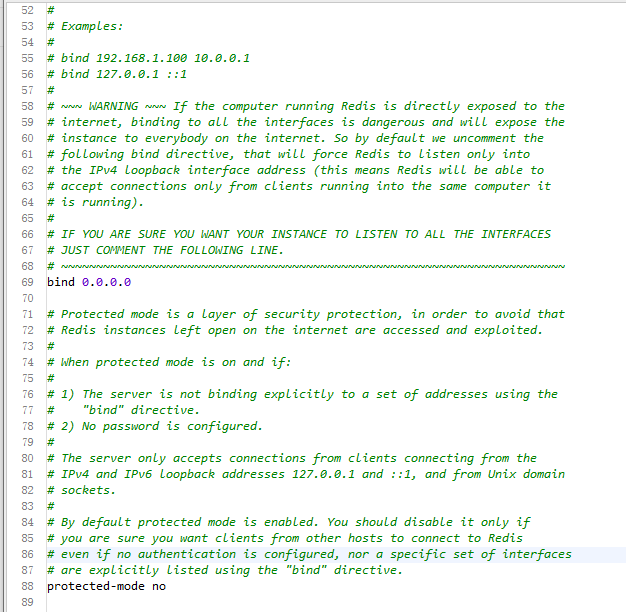
3.之后重启redis即可。

若有收获,就点个赞吧
0 人点赞


