生成监听
- 选择 监听载荷-新增监听 ,进入新增监听页面

- 以 reverse_tcp 为例
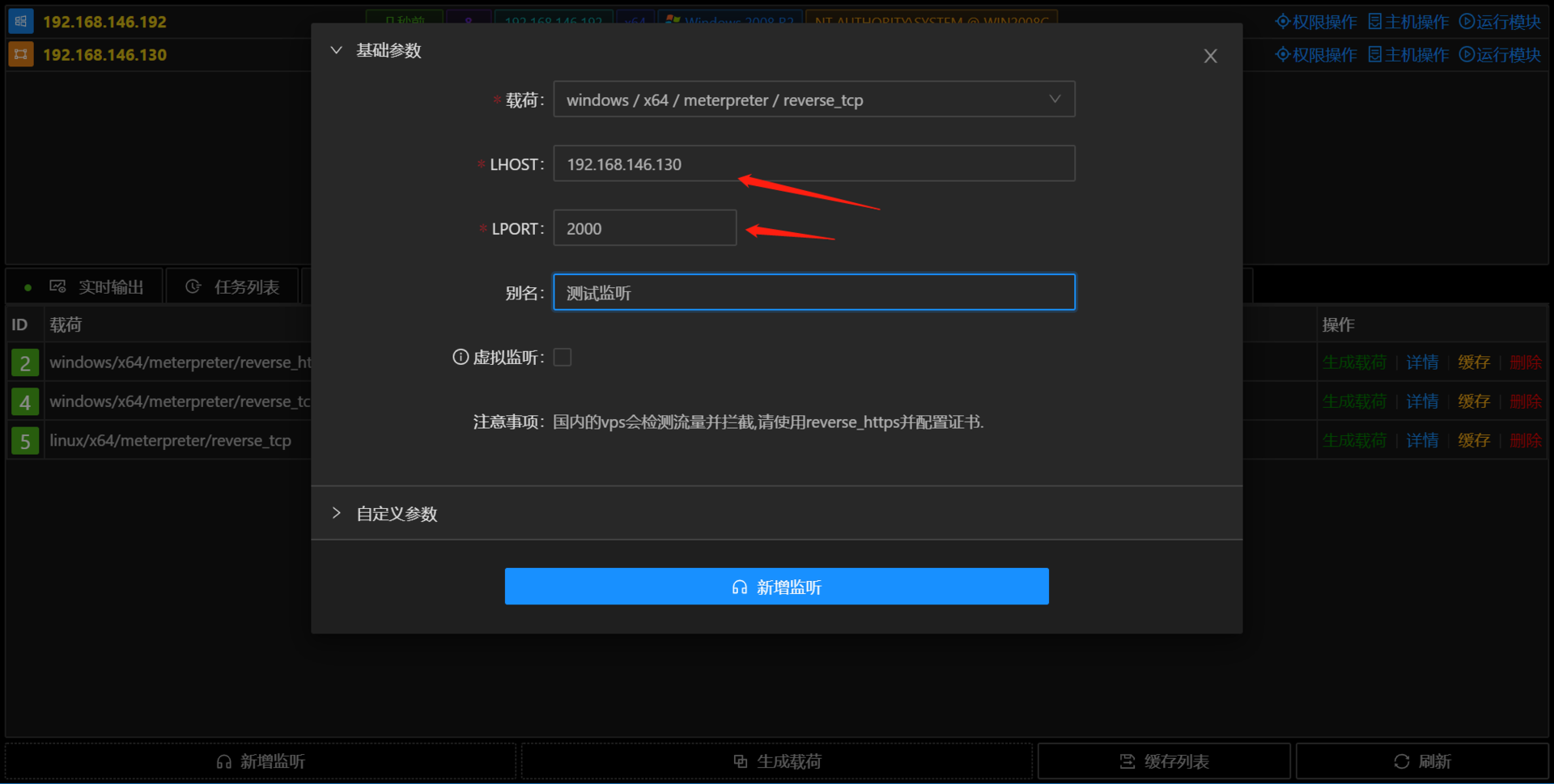
请注意 LHOST 填写为 VPS 的外网 IP 地址,Viper会自动提示 如果使用国内的 vps 如京东云,阿里云等,请使用 reverse_https 并配置证书,绕过流量检测
生成载荷
- 点击对应监听的 生成载荷 ,浏览器会自动下载一个包含免杀载荷的 zip 包

免杀载荷可能由于杀毒软件厂商添加 md5 标签而失效,可以自行编写 shellcode 加载器进行免杀
First Session
- 将生成的 zip 包解压后上传到要控制主机中,然后执行 loader.exe


以蚁剑 webshell 为例,Session 是一种增强版的 Shell,后续 Session 统称为权限
- 此时控制台已经获取了一个 Session

主机和 Session

控制台中显示 session 的重要信息,从左到右分别介绍各个图标的含义.
- 正方形图标表示主机的图标标签,可以通过 添加备注 自行修改
黄色的 IP 地址表示主机在内网中的 IP
内网可以理解为在 NAT 后面的网络
半透明文字为主机的备注信息,可通过 添加备注 自行修改
彩色长方形标签表示 session 最后的心跳时间
在心跳时间超过 1 分钟后图标会变成红色,此时 VIPER 后台认为该 session 很可能已经失效,但是对于 http 类型的 payload,在长时间不操作时可能处于休眠状态导致心跳超过 1 分钟,对 session 重新操作即可唤醒 session
带有编号的紫色标签是 sid,用于标注 session.
- IP 的长方形标签表示 session 在互联网测的连接端口,此 ip 地址一般为企业出口路由器的公网 IP,此时鼠标移动到该标签上方会显示 session 完整网络连接信息及 GeoIP(地理位置信息)
x64 及 x86 标签表示 session 的 arch,x64 及 x86 颜色不同
这里的 arch 只是表示 session 进程的 arch,并不表示操作系统的 arch,操作系统的 arch 可以在主机信息里面查看
标识 session 是 windows 系统还是 linux 系统及系统版本
- 长方形标签展示主机名,当前用户等信息.其中白色的表示该 session 是普通用户权限,金色表示 session 是管理员权限(已过 uac),便于直观判断
- 权限操作中集成了 session 的所有快捷操作

- 主机操作中可以操作/查看/修改/更新以主机 IP 为 ID 的信息集

- 运行模块可以查看当前session及主机可以运行的所有模块
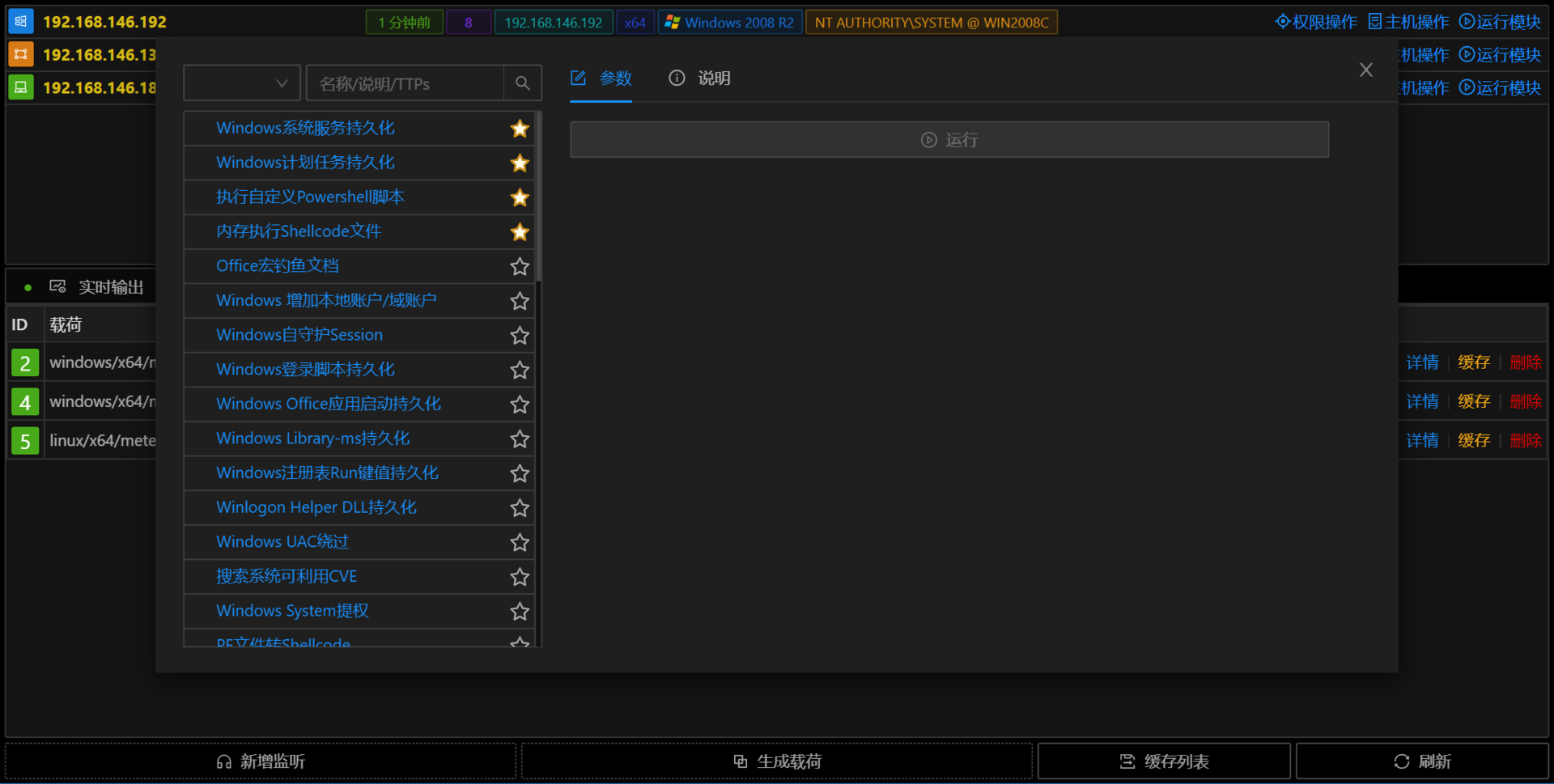
平台会根据当前目标是否有 session 权限来自动过滤模块
常见问题
为什么 VIPER 部署在阿里云 VPS 上没有正确生成 Session?
阿里云等国内云厂商有流量监控设备,请使用带加密的监听(reverse_https),由于 vps 带宽原因,执行 payload 后请稍等一段时间,请勿删除对应监听
为什么我看到的界面和文档中的界面不一样/页面错乱?
最低分辨率支持 1366x768,如果界面错乱请尝试清空浏览器缓存.

若有收获,就点个赞吧
0 人点赞


