1. 制作引导盘 & 设置硬盘分区
这个软件是把核心装到U盘的:
http://cn.ezbsystems.com/ultraiso/download.htm
从Ubuntu官网下载:
https://cn.ubuntu.com/download
设置硬盘分区:我的电脑-控制面板-系统和安全=创建和格式化硬盘空间
首先要用 UltraISO 来制作一个引导盘
先打开 UltraISO -> 文件 -> 打开 -> 选择刚刚下好的那个镜像 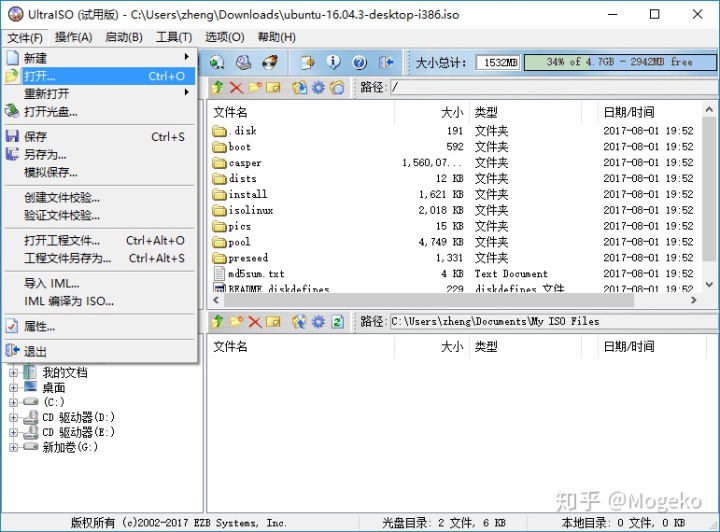
然后 启动 -> 写入硬件映象 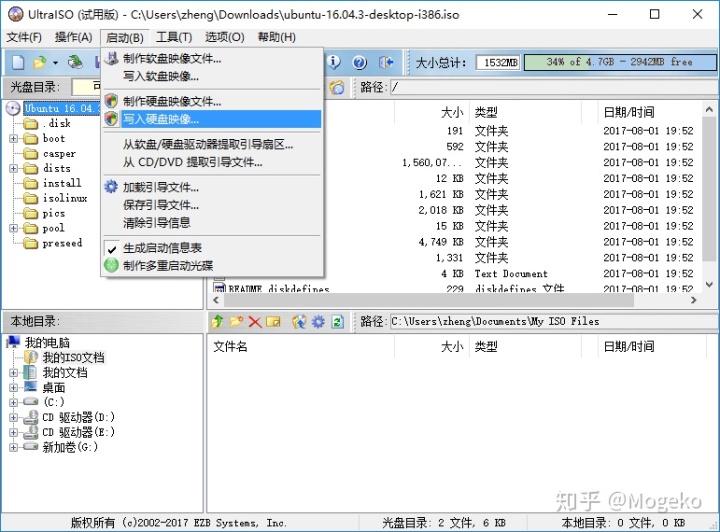
不出意外的话你应该可以看到这个 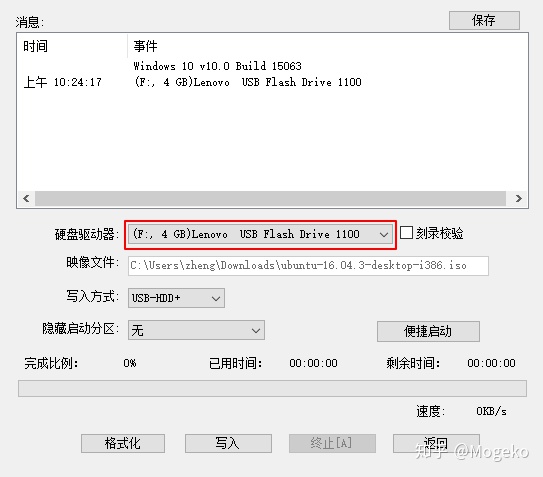
确保你的U盘能够被识别(红色框出来的地方)
先 格式化 在 写入 等它跑完,引导盘就制作完成了
上面制作引导盘的方式没有经过测试 ,小吴同学说这个不可以,需要用deepin 的maker来制作引导盘,在deepin的官网中点下载就可以下载,这是开源哒!
2. 进入bios设置
我的操作系统是联想的笔记本,进入bios的按键是重启的时候按fn+f2
进入boot,调整一下循序,就是把u盘的那一项提到第一项(小吴同学发现的,我没有还没来的及拍照就结束啦)
3. 进入Ubuntu安装界面
能进入这一步说明安装快完成啦
需要注意的几个点就是,语言先设置成英文的(后面再改,因为文件的名字是英文的,方便学习英语?)
然后下精简搬的(不会下游戏,wps啥的),最好不要联网,这样不会有乱七八糟的下载
然后乱七八糟的傻瓜安装就好啦,非常的easy
4. 后续体验和操作
4.1使用apt管理开源软件:
软件源缓存更新 sudo apt update
软件源软件更新 sudo apt upgrade
搜索软件 apt search 软件名
删除软件 sudo apt remove 软件名 —purge
安装配置好的GCC工具链(包含GCC、G++、make) sudo apt install build-essential
4.2使用snap管理非开源的软件
搜索软件 snap search 软件名
安装软件 sudo snap install 软件名
下载clion sudo snap install clion -classical
4.3使用dpkg管理本地的安装包文件
下载搜狗输入法(这一步涉及fcitx框架安装,还有snap安装,这里是自带了?)
sudo dpkg -i sogoupinyin_2.3.2.07_amd64-831.deb (这个deb是从官网上下载的)
这时候系统报错(可能是缺少fcitx框架)
sudo apt install -f 自动检错缺失的依赖和库,并纠正安装
这片文章就是在Ubuntu上写的,目前感觉比win7流畅有9.877倍,总体来说是非常流畅的。并且支持分屏,额外的桌面(emmm好像有个专业名词,但是俺忘记了),需要注意的从Ubuntu可以看到win7的文件,但是从win7的文件上是看不到Ubuntu的系统的,原因可能是压缩的分区win7是识别不出来的,可能是win7是闭源的原因把,总有些各种各样的缺点。而且命令历史竟然关机后还能检测出来,真是博客好手啊,下一篇准备安装一下QQ微信啥的,好像是要下一个deepin的虚拟什么玩意上运行,总之我们下期再见啦,拜拜

若有收获,就点个赞吧
0 人点赞


