为什么需要图层标注
对于设计师来说,一般使用确定的素材来设计AE文件,但是如果将该AE文件作为模板结合用户输入的素材进行使用,那么还差一步标注的过程。简单来说,标注就是将设计阶段的素材与用户使用阶段传入的素材进行一个匹配与映射,同时可以配置一些额外的参数,用于定制视频生产中的能力。
如何进行标注
第一步:安装轻影标注插件
- 访问 https://yuque.antfin-inc.com/gxvl9c/kmh116/gxfyb4#26xFu 将“轻影属性标注.jsxbin.zip”文件下载到本地,然后解压缩
- 在AE菜单里面,点击文件->脚本->安装Script UI面板

- 在弹出的文件选择器中,选择第一步下载解压之后的“轻影属性标注.jsxbin”文件,一步一步点确定,完成插件面板的安装。
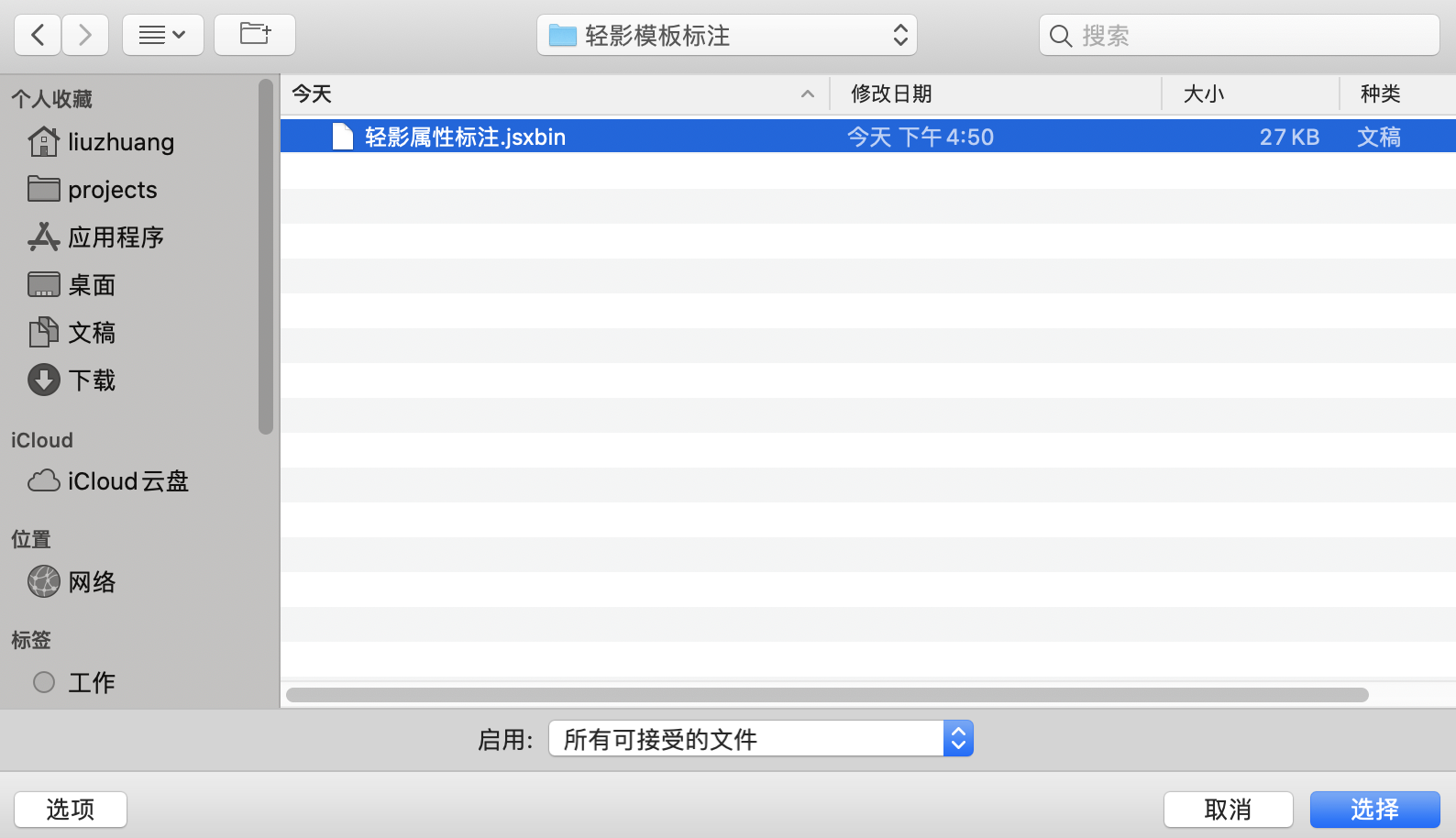
如果之前安装过该标注工具,会提示下面的内容,点击覆盖即可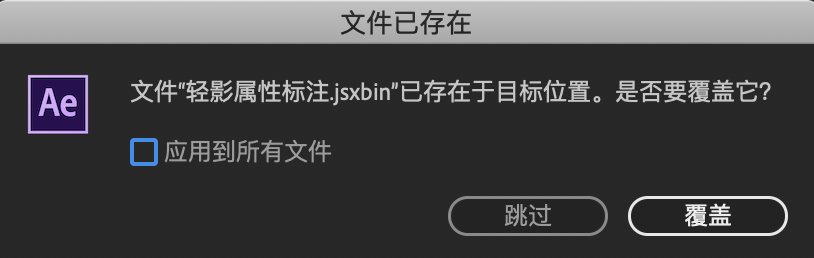
安装成功之后会有如下提示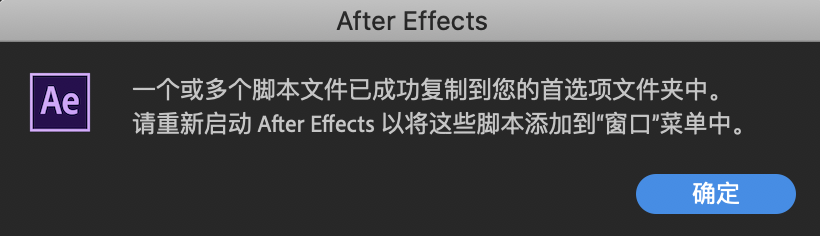
第二步:进行标注
- 打开想要标注的AE文件,选择想要标注的图层
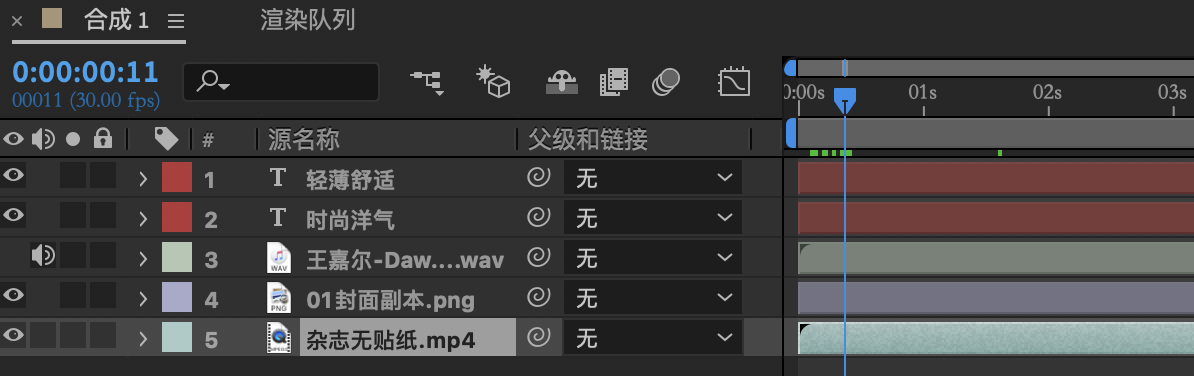
- 点击AE菜单的窗口按钮,找到刚才安装的标注工具 “轻影属性标注.jsxbin”,点击打开

- 如果图层上之前没有做过标注,那么会显示如下的UI,一开始所有的配置项都不可点击,这时需要点击“增加配置”按钮,如果切换了图层,请点击“刷新配置”更新面板。

- 新增配置后,选中左边的具体配置,右边高亮的选择框代表该图层可以进行的配置,配置无需保存,即时生效
(图中绑定数据名仅做示范,需要按业务规范设置)
标注详解
- 绑定数据名:最通用的配置项,用来标注设计稿中选中的图层,与用户使用时的填充素材之间的映射与关联。一般由业务方设计师与开发进行约定;在千牛模板视频业务中,需要替换的视频与图片层设置为 medias.
- 绑定数据顺序:与绑定数据名配合,如果业务开发在传递用户素材的时候,使用的是数组(一组数据)形式,那么需要输入绑定数据顺序,接受从1开始递增的正整数。
- 最短字数限制:针对文本层,设置支持用户输入的最短字数
- 最长字数限制:针对文本层,设置支持用户输入的最长字数
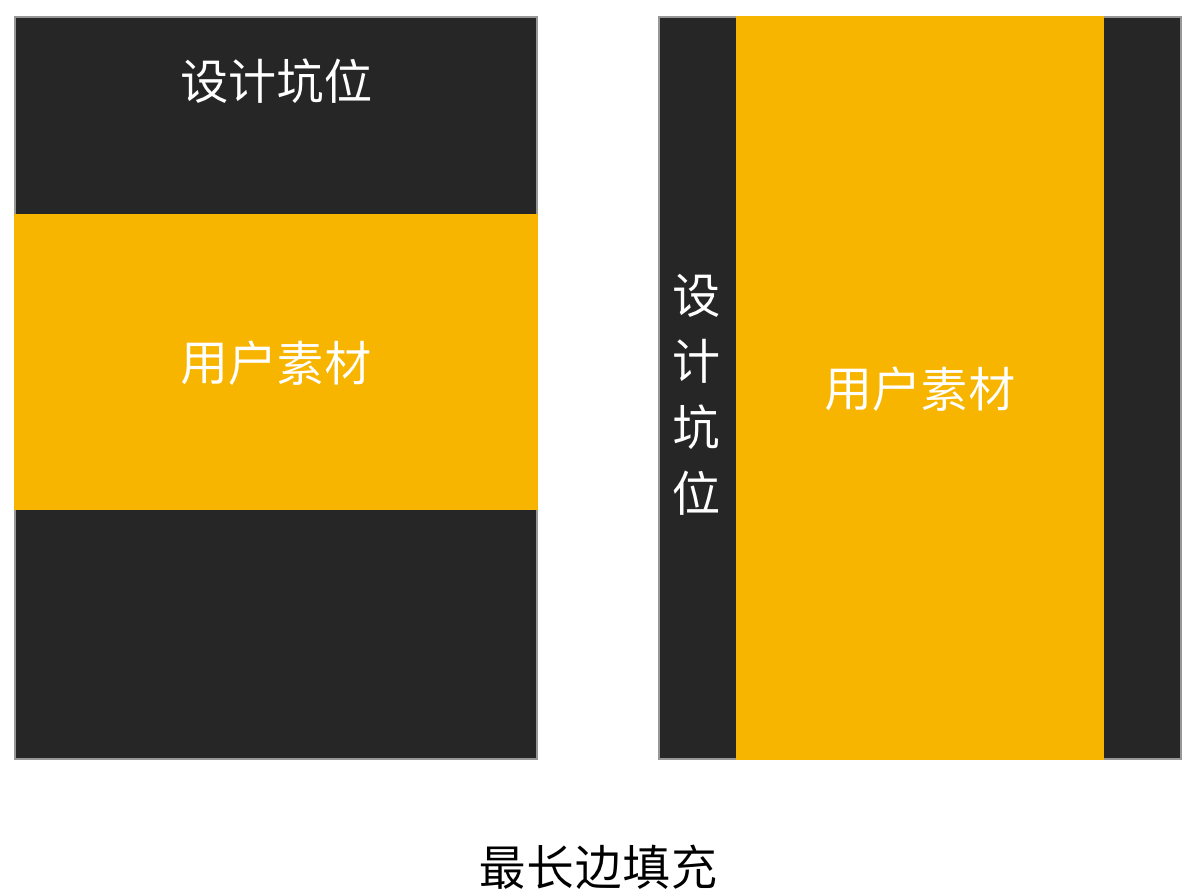
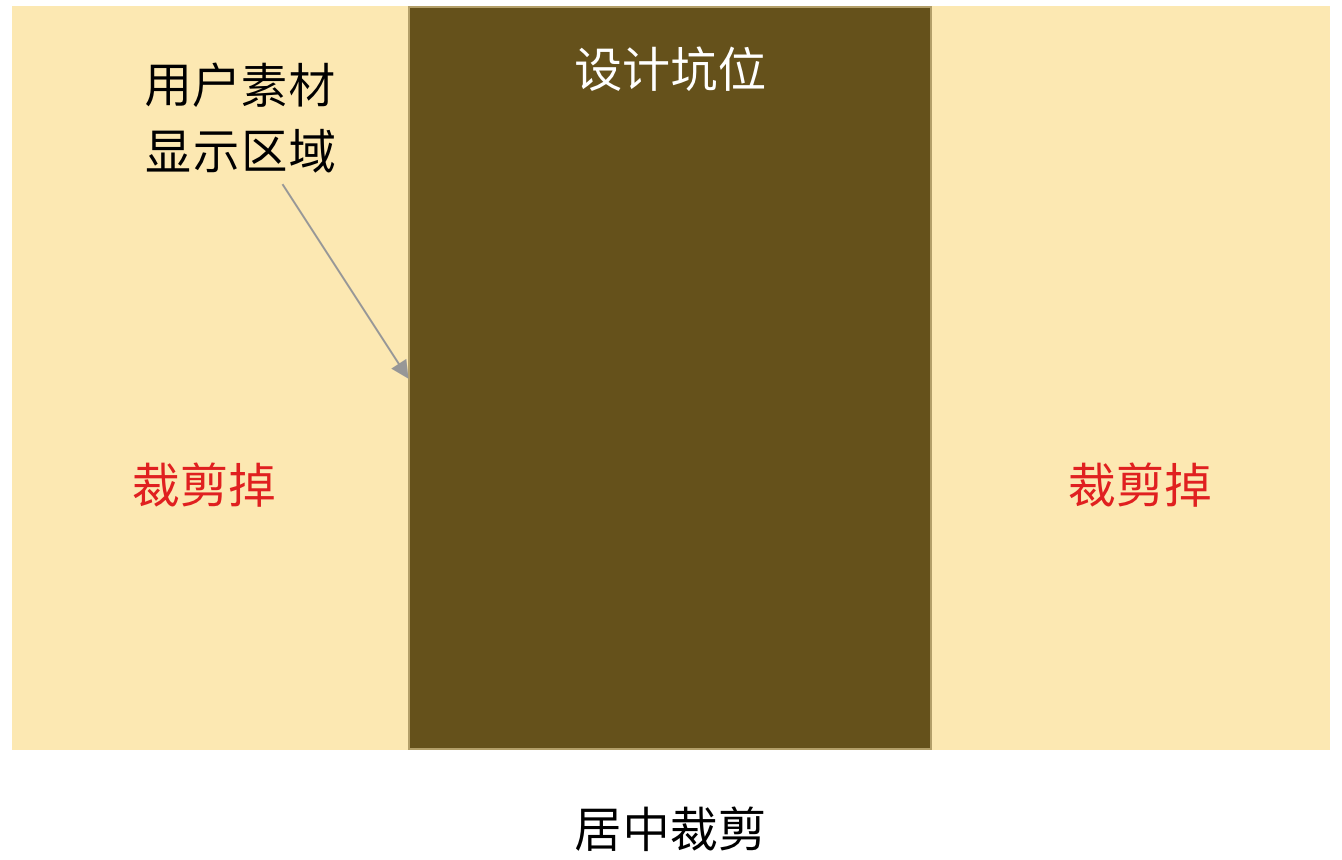
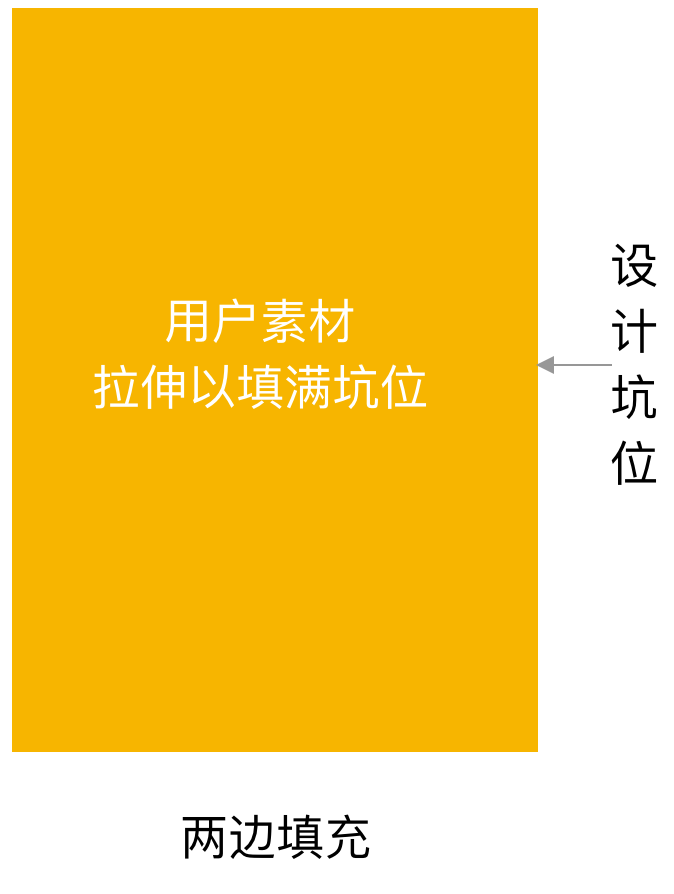
- 媒体填充类型:设置图片或者视频的填充规则,即当用户输入的素材和设计时的素材宽高比例不合适时采取的适配方案。具体适配规则见:适配规则
- 视频静音:选中之后,该图层上无论是模板自带视频还是用户输入视频,都会被静音掉,即不使用当前图层视频的音乐。
- 标记为视觉可见:有的时候图层开始时间不代表视觉上出现的时间,如下图,第一个文本层在下图时间并不能完全可见,但在实际业务使用中,需要定位到完全可见的时间。对于这种情况,可以将时间轴拖动到你认为视觉上可见的时间,勾选“标记为视觉可见”配置项即可。

- 标记为视频蒙层:仅针对视频类型图层生效,且必须使用带有alpha通道的视频,标记之后,当前视频会作为视频蒙层进行处理,设计师无须关心处理细节,只要设计阶段使用带alpha通道的视频即可。制作流程
图层与配置项对照表
不同的图层支持的配置项各不相同,对于不支持的配置项,标注工具对应的勾选框会不可点击。具体支持列表如下:
| 图层 | 绑定数据名 | 最短字数限制 | 最长字数限制 | 媒体填充类型 | 视频静音 | 标记为视觉可见 | 标记为视频蒙层 |
|---|---|---|---|---|---|---|---|
| 图片/图片占位符 |  |
|
|
||||
| 视频 | |
|
|
|
|
||
| 视频占位符 | |
|
|
|
|||
| 文本 | |
|
|
|
|||
| 音频 | |
适配规则


若有收获,就点个赞吧
0 人点赞


